2.4.6 社員コード登録
 ≪画面説明≫
 ≪ファイルレイアウト≫
 ≪サンプル帳票≫
 ≪概要≫
≪概要≫
各採用案件に対して、決裁時に基本情報を作成する時のために社員コードを発番します。
社員コードは他の採用案件および基本情報の社員コードとの重複はできません。
2.4.6.1 コード発番条件設定
 ≪運用≫
≪運用≫
・ 内定者を基本情報に登録するときの社員コードを発番します。
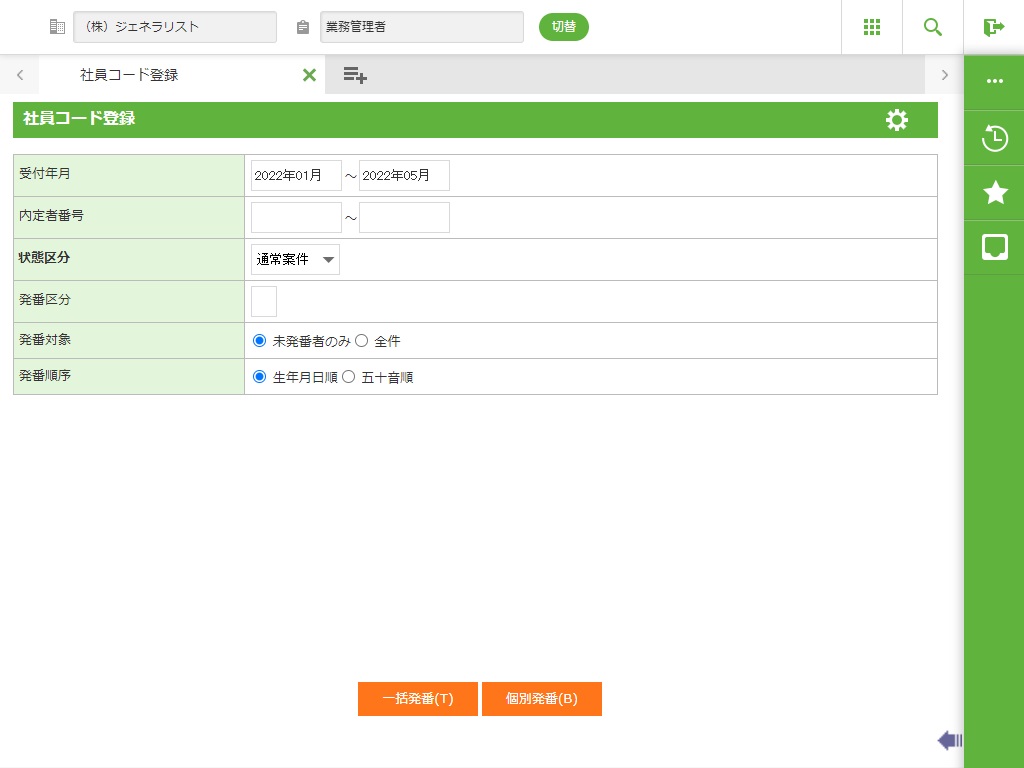
フィールド
名称 |
入力/表示内容 |
桁数 |
型 |
必須 |
受付年月 |
処理対象者を受付年月で指定します。開始≦終了となるように入力してください。両方空欄のときは全件指定になります。 |
6 |
数値 |
|
内定者番号 |
処理対象者を内定者番号で指定します。両方空欄のときは全件指定になります。 |
8 |
数値 |
|
状態区分 |
処理対象者を状態区分「通常案件」「保留案件」「取消し案件」で指定します。 |
リストボックス選択 |
○ | |
発番区分 |
処理対象者を発番区分で指定します。 |
1 |
数値 |
|
発番対象 |
該当するオプションボタン(未発番者のみ・全件)を選択します。ただし、全件を指定した場合は、一括発番はできません。 |
オプションボタン選択 |
○ | |
発番順序 |
該当するオプションボタン(生年月日順・五十音順)を選択します。 |
オプションボタン選択 |
○ | |
ボタン
名称 |
機能内容 |
一括発番(T) |
社員コードを一括発番します。一括発番画面が表示されます。発番対象者を全件にした場合は指定できません。 |
個別発番(B) |
社員コードを個別発番します。個別発番画面が表示されます。 |
2.4.6.2 個別発番
≪運用≫
・ コード発番条件設定画面で指定した条件に該当する案件が一覧で表示されます。それぞれの「社員コード」に入力します。
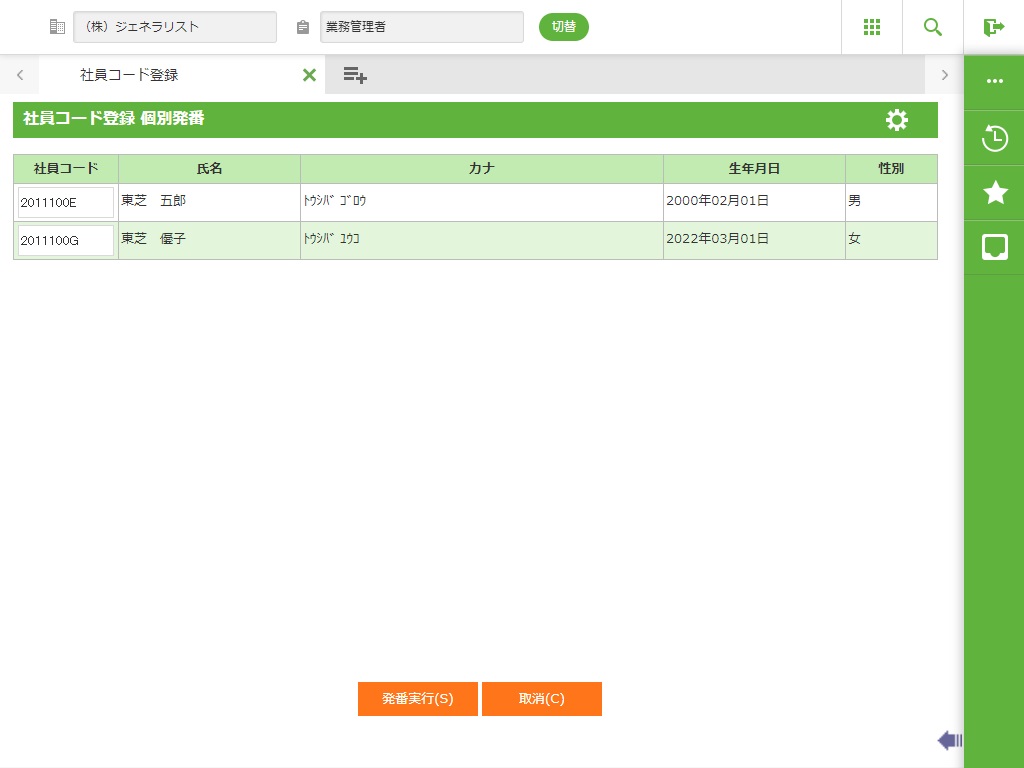
フィールド
名称 |
入力/表示内容 |
桁数 |
型 |
必須 |
社員コード |
人事基本情報テーブルに登録する社員コードを入力します。他の採用案、基本情報で使用済みのコードは使えません。 |
255* |
文字 |
○ |
氏名/カナ/生年月日/性別 |
採用案件に登録されている情報が表示されます。 |
表示項目 |
||
ボタン
名称 |
機能内容 |
発番実行(S) |
画面で入力した内容をデータベースに登録します。 |
取消(C) |
この画面で行った編集作業をすべてキャンセルし、前画面に戻ります。 |
2.4.6.3 一括発番
≪運用≫
・ 社員コードを発番する規則を発番規則の項目で指定します。
・ 加算位置・桁数・値の設定と発番の例
条件
桁数=8 初期値=AB0001YZ 加算位置=3 加算桁数=4 加算値=2
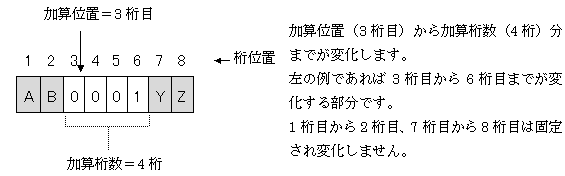 |
上記の条件で発番される番号
始めに初期値として設定したAB0001YZが発番されます。以降は、加算値2を変化する部分(3桁目から6桁目)に加算した数値(AB0003YZ、AB0005YZ、AB0007YZ・・・)
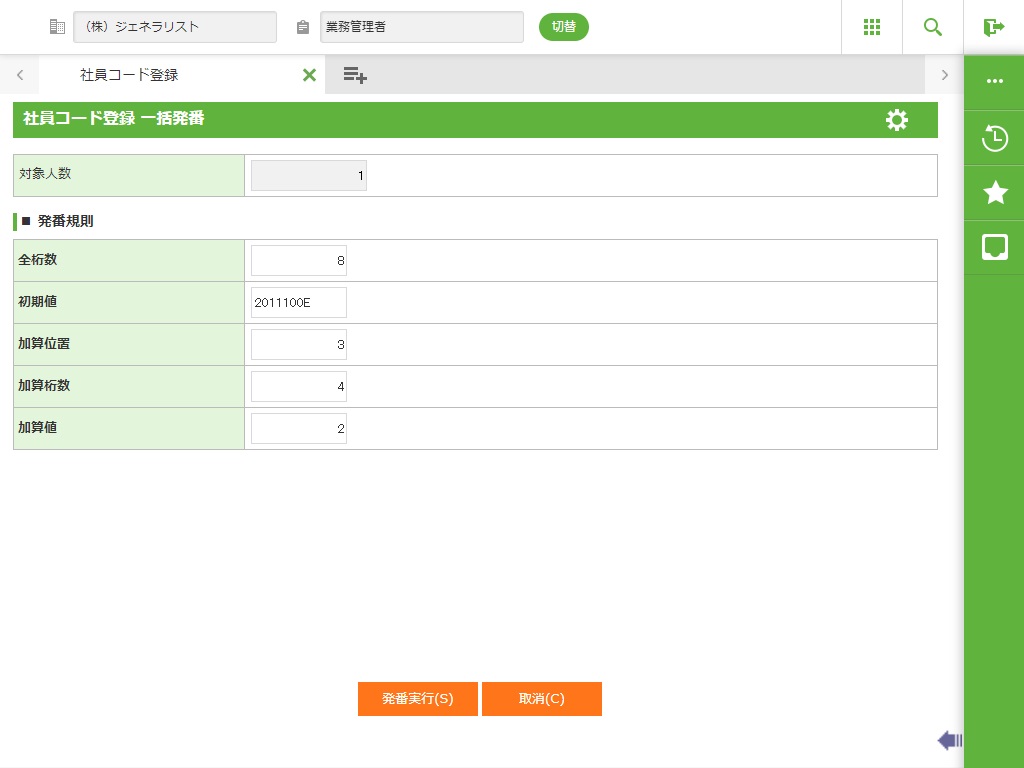
フィールド
名称 |
入力/表示内容 |
桁数 |
型 |
必須 |
対象人数 |
コード発番条件設定画面で指定した条件に該当する人数が表示されます。 |
表示項目 |
||
【発番規則】
名称 |
入力/表示内容 |
桁数 |
型 |
必須 |
全桁数 |
社員コードの桁数を指定します。255*桁まで指定できます。 |
3 |
数値 |
○ |
初期値 |
最初の採用案件に割り当てられる社員コードを指定します。「全桁数」で指定した桁数で入力してください。 |
255* |
数値 |
○ |
加算位置 |
次の社員コードを生成するときに、前の社員コードのなかで変化させる桁位置を指定します。 |
3 |
数値 |
○ |
加算桁数 |
「加算位置」で指定した桁位置を含めて何桁目までを変化の対象にするかを指定します。 |
3 |
数値 |
○ |
加算値 |
位置と桁数で指定した番号の変化部分に対して、加算する値を入力します。 |
255* |
数値 |
○ |
ボタン
名称 |
機能内容 |
発番実行(S) |
発番規則に従って、指定された条件に合致する採用案件に社員コードを発番します。実行後は前画面に戻ります。 |
取消(C) |
この画面で行った編集作業をすべてキャンセルし、前画面に戻ります。 |