1.1.16 業務グループ設定
1.1.16.1 一覧表示画面/ 1.1.16.2 詳細画面/ 1.1.16.3 法人設定画面/ 1.1.16.4 権限設定画面
 ≪概要≫
≪概要≫
業務グループを設定します。
 ≪ポイント≫
・ 業務グループとは、メニューセキュリティを設定する単位です。
たとえば、「経理部」業務グループは給与システム側の機能のみ使用可能、「人事部」業務グループは人事システム側の機能のみ使用可能、といった設定をすることができます。
・ 業務グループごとに利用できる機能を設定します。
・ ユーザごとに所属する業務グループを選択します。(ロールマスタで設定)
・ インストール時に設定される、管理用ユーザ ADMIN は「管理」業務グループ ADMN に所属しています。「管理」業務グループはすべての機能を利用できます。
・ 「資格参照権限」の設定のため、「機能ID=48」のシステム予約コードを割り当てます。
「資格参照権限」は、組織図・組織表 表示の所属社員の一覧表示で「資格名」を表示させるかどうかの権限に使用します。
・ メニューの再構築を行わなかった場合は、「メニュー再構築」を起動し、メニューの再構築を必ず行って下さい。
・ 本機能はASP運用側での利用が想定です。ASP利用者に公開できません。
・ 業務グループIDの「個人」「本人」は、Generalistが標準で用意しているIDで、削除すると、セキュリティ及びメニューに関する情報が削除されてしまいます。
「個人」「本人」の業務グループIDを削除しないでください。
・ 業務グループIDの「個人」「本人」は、個人ログインの権限に使用しています。
「個人」は参照権限のある、自分以外の社員の情報を参照する権限に使用しています。
「本人」は自分の情報を参照する権限に使用しています。
・ 新規に業務グループIDを作成した場合、すべての機能の権限レベルが「9」で作成されます。
1.1.16.1 一覧表示画面
 ≪画面説明≫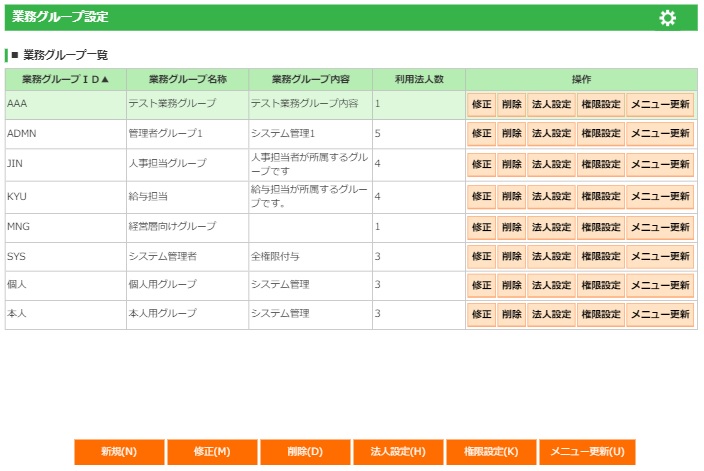
フィールド
名称 |
操作/表示内容 |
桁数 |
型 |
必須 |
業務グループ一覧 |
登録されている業務グループの一覧を表示します。 |
表示項目 |
||
ボタン
名称 |
機能内容 |
タイトル(例:業務グループID) |
一覧表のソート順を降順/昇順に切り替えます。 |
新規(N) |
新規に業務グループを作成します。 |
修正(M) |
選択した業務グループの詳細画面を表示します。 |
削除(D) |
削除確認画面を表示し、「OK」押下で選択した業務グループを削除します。 |
法人設定(H) |
選択した業務グループの法人設定画面を表示します。 |
権限設定(K) |
選択した業務グループの権限設定画面を表示します。 |
メニュー更新(U) |
選択した業務グループのメニュー再構築を実行します |
≪ポイント≫
・ 「新規」「削除」「権限設定」ボタンを押下し、修正後にこの画面に戻ってきた時、また「メニュー更新」ボタンを押下した時に以下のメッセージを表示します。
メニュー更新をする時は「OK」ボタンを押下してください。
修正を反映しない場合、メニュー表示していても起動できない状況がおきますのでご注意ください。
また、環境によってはメニュー更新に時間がかかることがあります。
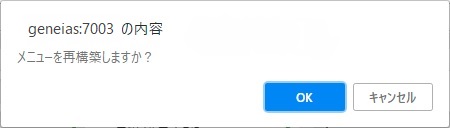
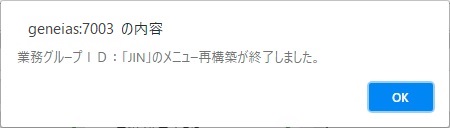
メニュー更新を実行した時、以下のメッセージが表示されたら、処理完了です。
再構築完了後にメニューを確認する時は、メニューヘッダー部分の「一覧」を押下することで、メニューを最新の状態にすることができます。
1.1.16.2 詳細画面
 ≪運用≫
≪運用≫
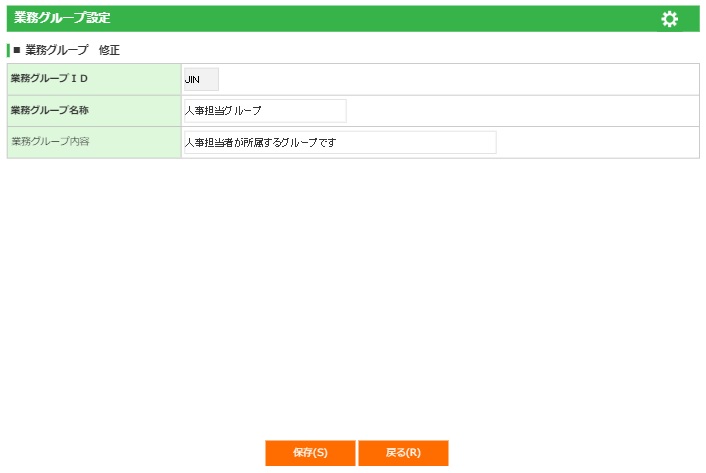
・ 新規登録、修正ボタンを選択すると、本画面を表示します。
フィールド
名称 |
操作/表示内容 |
桁数 |
型 |
必須 |
業務グループID |
業務グループを識別するコードを入力/表示します。 新規登録時のみ入力可能です。 |
4 |
文字 |
○ |
業務グループ名称 |
業務グループの名称を表示します。 | 20 |
文字 |
○ |
業務グループ内容 |
業務グループの特徴などを示す短い文章を表示します。 |
40 |
文字 |
ボタン
名称 |
機能内容 |
保存(S) |
入力された内容で保存します。 |
戻る(B) |
保存を行わず、前画面に遷移します。 |
1.1.16.3 法人設定画面
≪運用≫
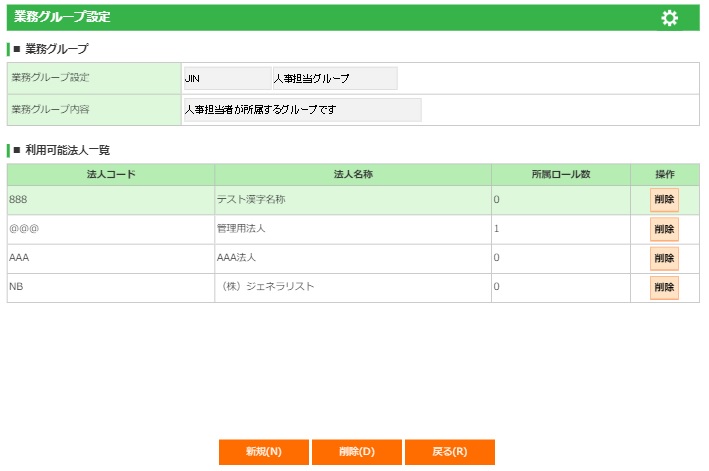
・ 当該の業務グループを付与することを認める法人を設定します。
フィールド
名称 |
操作/表示内容 |
桁数 |
型 |
必須 |
業務グループID |
選択した業務グループIDと名称を表示します。 | 表示項目 |
||
業務グループ内容 |
業務グループ内容と名称を表示します。 | 表示項目 |
||
利用可能法人一覧 |
設定している法人の一覧を表示します。 |
表示項目 |
||
ボタン
名称 |
機能内容 |
新規(N) |
この業務グループを付与することを認める法人を追加するときにクリックします。 |
削除(D) |
選択した法人を対象から削除します。 |
戻る(B) |
保存を行わず、前画面に遷移します。 |
1.1.16.4 権限設定画面
≪運用≫
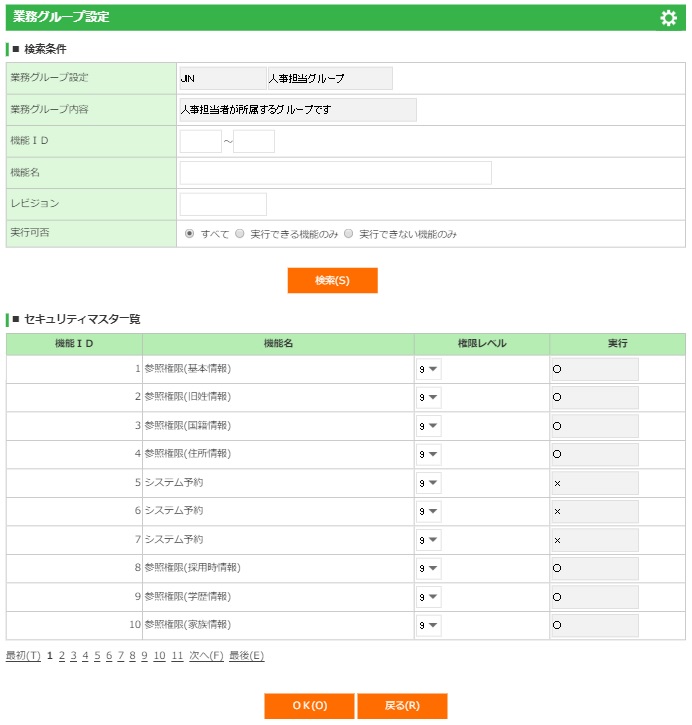
・ 当該の業務グループについて、機能毎に権限を設定します。
フィールド
名称 |
操作/表示内容 |
桁数 |
型 |
必須 |
業務グループ設定 |
選択した業務グループID・名称を表示します。 | 表示項目 |
||
業務グループ内容 |
業務グループ内容と名称を表示します。 | 表示項目 |
||
機能ID |
表示したい機能IDを入力します。 |
5 |
数値 |
|
機能名 |
表示したい機能名を入力します。 |
40 |
文字 |
|
レビジョン |
表示したい機能のレビジョンを入力します。 |
10 |
文字 |
|
実行可否 |
一覧に表示する機能を、現在の業務グループで実行できるか否かの基準で指定します。下記のいずれかを選択します。 1:登録されている全ての機能 2:この業務グループで実行できる設定になっている機能のみ 3:この業務グループで実行できない設定になっている機能のみ |
オプションボタン選択 |
||
機能ID/機能名 |
検索条件に合致した機能を表示します。 |
表示項目 |
||
権限レベル |
この業務グループの、一覧されている機能に対する権限レベルを設定します。 |
リストボックス選択 |
||
実行 |
権限レベルに応じて、実行可能となるかどうかを表示します。 |
表示項目 |
||
ボタン
名称 |
機能内容 |
OK(O) |
設定内容を保存します。 |
戻る(B) |
保存を行わず、前画面に遷移します。 |