5.4.2 控除データ登録
 ≪画面説明≫
 ≪ファイルレイアウト≫
 ≪サンプル帳票≫
 ≪概要≫
≪概要≫
控除データと控除引去結果データの追加・変更・削除が可能です。
データの修正が少数で有ればここでメンテナンスを行って下さい。
指定年月の社員の控除データを一覧表示し、CSVへ出力することも可能です。
 ≪重要≫
≪重要≫
・ 出力ファイルはCSV形式とし、1行目に見出しを出力するものとします。
・ 対象とする社員は、事前に控除社員基本情報に登録されている社員のみとします。
・ 控除項目コード、取込処理コードはそれぞれ控除データ項目定義マスタ、控除取込処理パラメータへ事前に登録されているものとします。
・ 開始年月と回数から終了年月を自動で設定する場合は、給与支給のみを対象として(賞与は考慮しません)月数を加算するのみとします。
ただし、システムパラメータ(共通システム設定)(1.1.3)の設定において、賞与の場合でも初回控除額・開始年月・終了年月・回数を入力することができます。
モードを変更する場合は、システムパラメータ(共通システム設定)(1.1.3)にて、パラメータコード「KAI01100_賞与入力モード」の「数値1」を切り替えてください。
法人コード |
パラメータコード |
数値1 |
法人コードを設定します。 |
KAI01100_賞与入力モード |
0:賞与1~5の場合、初回控除額・開始年月・終了年月・回数は入力できません。
|
・ 参照可能な社員は、控除社員基本情報の会社コードで控除会社管理マスタを参照し、法人コードがログイン法人コードと同一である社員のみとします。控除全法人利用許可マスタに登録されているログインIDでログインされている場合は、全てのデータが参照可能です。
・ 付帯項目開始年月と終了年月は西暦年4桁+月2桁(yyyymm形式)で入力して下さい。作成日付と日付1~3については日付としての妥当性をチェックしません。数値8桁以内で自由に登録が可能です。
 ≪サンプルファイル≫
5.4.2.1 控除データ登録画面-1 控除データ選択画面
 ≪運用≫
≪運用≫
・ 控除年月、給与賞与区分、会社コード、社員コード、引去結果区分別に控除データの保守を行います。
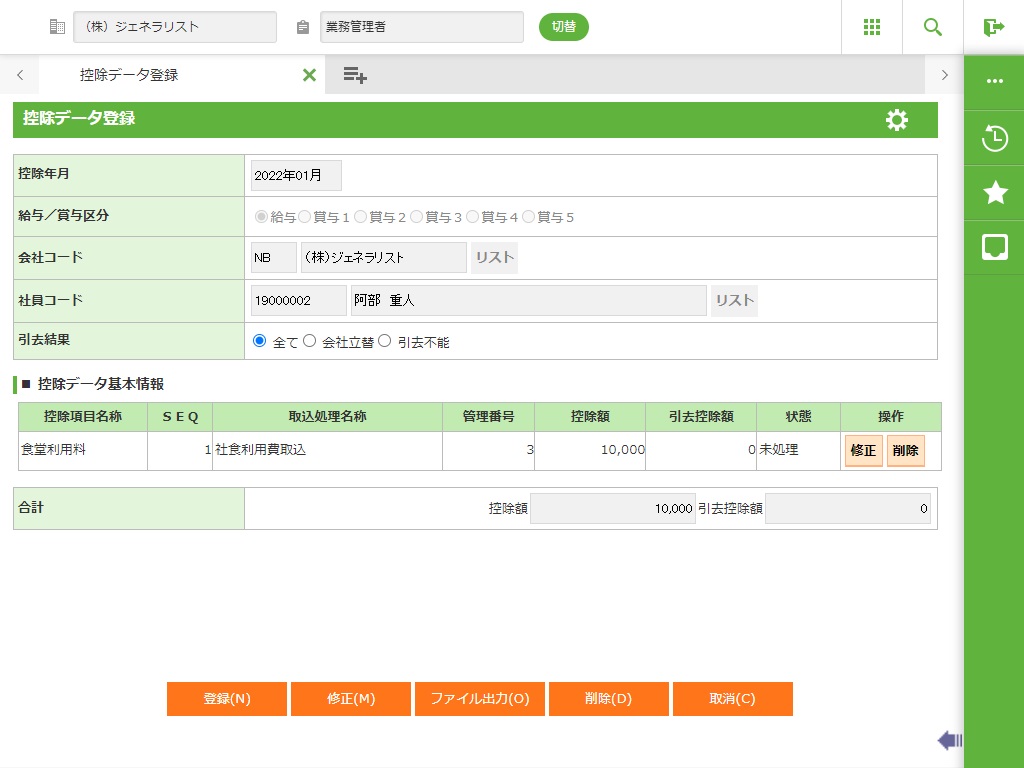
フィールド
名称 |
入力/表示内容 |
桁数 |
型 |
必須 |
控除年月 |
保守を行う控除データの控除年月を西暦6桁または和暦5桁(元号は和暦省略入力記号(アルファベット1文字))で入力します。 |
6 |
文字 |
○ |
給与/賞与区分 |
保守を行う控除データの給与又は賞与区分を選択します。 |
オプションボタン選択 |
||
会社コード |
保守に使用する控除会社管理マスタの会社コードを入力します。 <リスト>控除会社一覧参照画面を呼び出します。 |
3 |
文字 |
○ |
社員コード |
社員コードを入力します。 <リスト>社員コード表示画面を呼び出します。 |
255* |
文字 |
|
引去結果 |
全て・会社立替・引去不能から選択します。 |
オプションボタン選択 |
||
控除項目名称 |
修正時は、リストに表示されている登録済みの控除データ行を選択します。 |
表示項目 |
||
合計 |
一覧表示された各明細の控除額の合計を表示します。 |
表示項目 |
||
ボタン
名称 |
機能内容 |
登録(N) |
入力された控除年月、給与/賞与、会社コード、社員コードで控除データの新規登録処理を行います。 |
修正(M) |
選択された控除データに登録されているレコードを修正します。 |
ファイル出力(O) |
表示されている控除データをCSVファイルに出力します。 |
取消(C) |
画面を初期状態に戻します。 |
削除(D) |
選択された控除データに登録されているレコードを削除します。 |
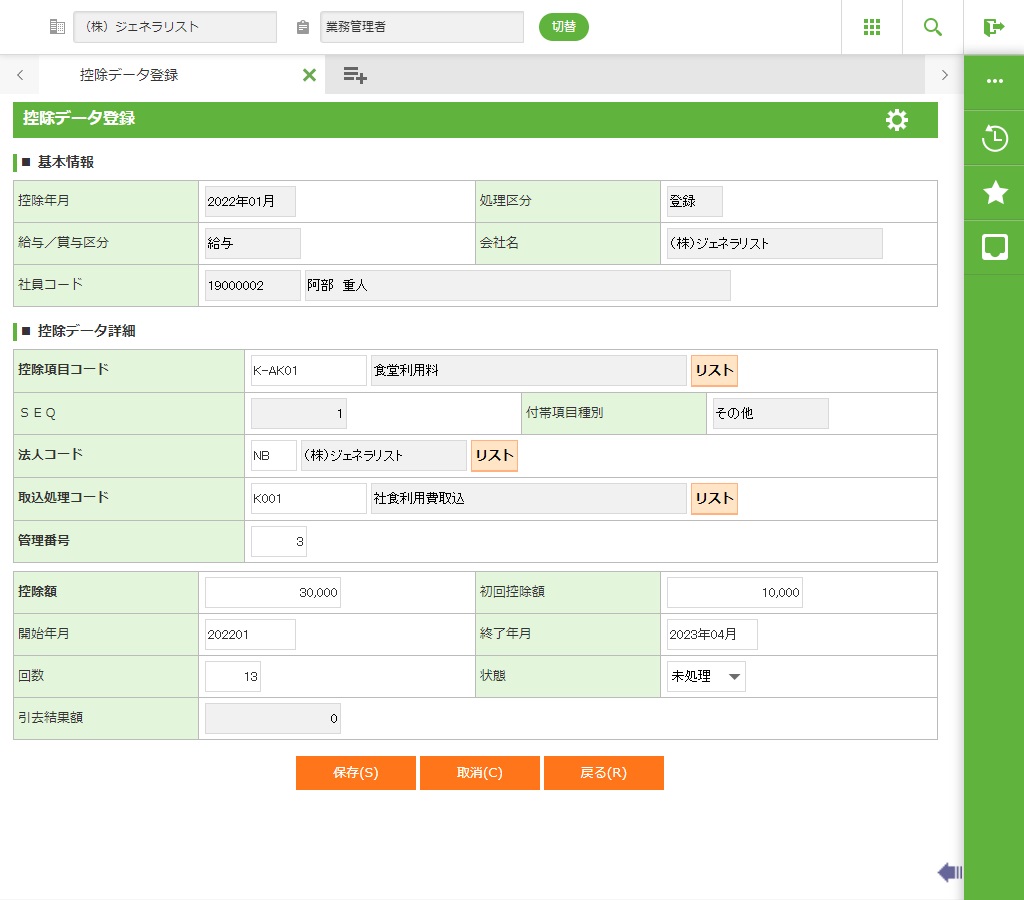
5.4.2.2 控除データ登録画面-2 控除データ入力画面
(初期表示状態)
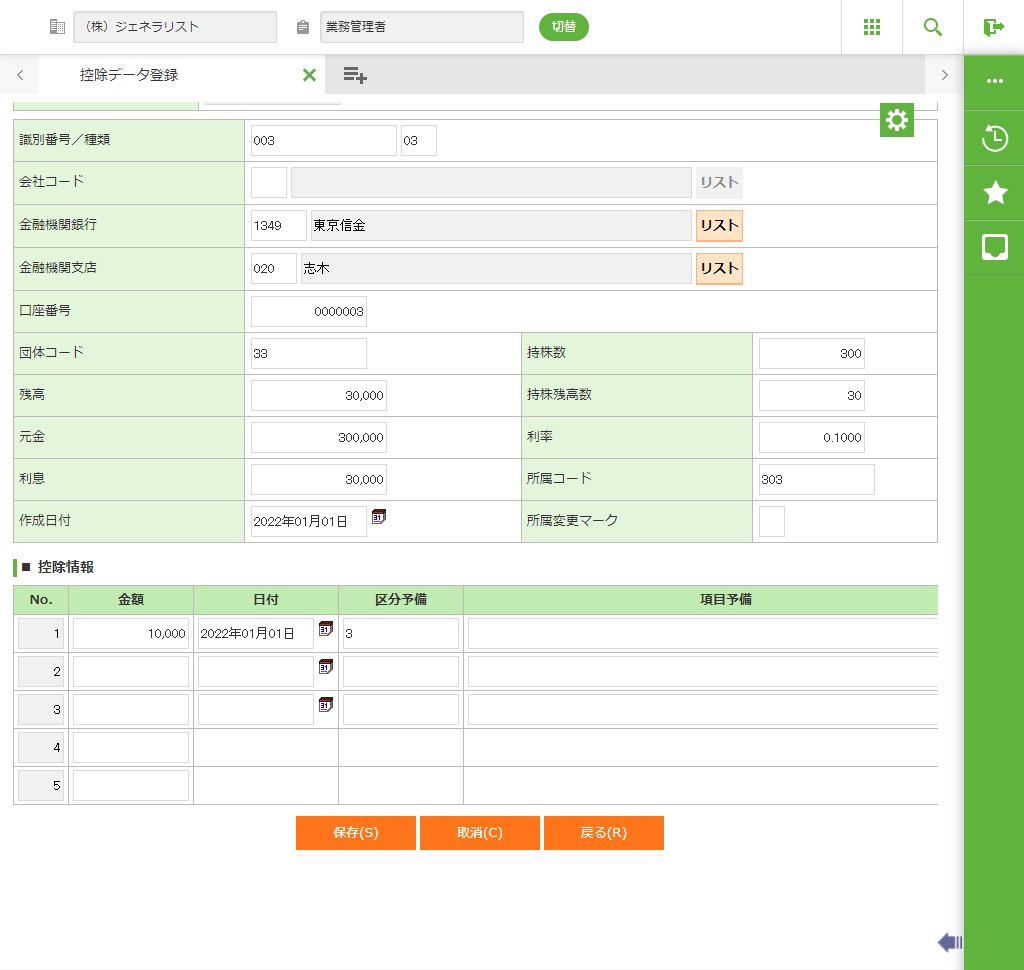
(画面スクロール状態1)
フィールド
名称 |
入力/表示内容 |
桁数 |
型 |
必須 |
控除項目コード |
保守に使用する控除項目定義マスタの控除項目コードを入力します。 <リスト>控除項目一覧参照画面(画面-3)を呼び出します。 |
10 |
文字 |
○ |
SEQ |
処理年月・給与賞与区分・会社コード・社員コード・控除項目コード毎の明細番号を表示します。 |
表示項目 |
||
付帯項目種別 |
付帯項目種別を表示します。 |
表示項目 |
||
法人コード |
保守に使用する控除データ取込パラメータの法人コードを入力します。 <リスト>法人一覧参照画面を呼び出します。 |
3 |
文字 |
○ |
取込処理コード |
保守に使用する控除データ取込パラメータの取込処理コードを入力します。 <リスト>取込処理一覧参照画面を呼び出します。 |
10 |
文字 |
○ |
管理番号 |
控除データに登録する管理番号を入力します。 |
4 |
数値 |
○ |
控除額 |
控除データに登録する控除額を入力します。 |
12 |
数値 |
○ |
初回控除額 |
控除データに登録する初回控除額を入力します。 |
12 |
数値 |
|
開始年月 |
控除データに登録する開始年月を西暦6桁または和暦5桁(元号は和暦省略入力記号(アルファベット1文字))で入力します。 |
6 |
数値 |
|
終了年月 |
控除データに登録する終了年月を西暦6桁または和暦5桁(元号は和暦省略入力記号(アルファベット1文字))で入力します。 |
6 |
数値 |
|
回数 |
控除データに登録する回数を入力します。 |
4 |
数値 |
|
状態 |
控除引去結果データの引去り結果区分を、入金 会社立替 未入金 未処理 から選択します。 |
リストボックス選択 |
||
引去結果額 |
引去結果額を表示します。 状態区分の入力により0か控除額(初回控除額)に変更されます。 |
表示項目 |
||
識別番号/種類 |
控除データに登録する識別番号・種類を入力します。 |
13 |
文字 |
|
会社コード |
保守に使用する生保保険会社マスタ/生保損保会社マスタの保険会社コードを入力します。 <リスト>保険会社一覧参照画面(画面-5)を呼び出します。 |
2 |
文字 |
|
金融機関銀行 |
保守に使用する全銀協マスタの銀行コードを入力します。 <リスト>全銀協銀行コード表示画面を呼び出します。 |
4 |
数値 |
|
金融機関支店 |
保守に使用する全銀協マスタの銀行支店コードを入力します。 <リスト>全銀協支店コード表示画面を呼び出します。 |
3 |
数値 |
|
口座番号 |
控除データに登録する口座番号を入力します。 |
10 |
数値 |
|
団体コード |
控除データに登録する団体コードを入力します。 |
10 |
文字 |
|
残高 |
控除データに登録する残高を入力します。 |
12 |
数値 |
|
元金 |
控除データに登録する元金を入力します。 |
12 |
数値 |
|
利息 |
控除データに登録する利息を入力します。 |
12 |
数値 |
|
作成日付 |
控除データに登録する作成日付を入力します。 |
8 |
数値 |
|
持株数 |
控除データに登録する持株数を入力します。 |
9 |
数値 |
|
持株残高数 |
控除データに登録する持株残高数を入力します。 |
9 |
数値 |
|
利率 |
控除データに登録する利率を入力します。 |
9 |
数値 |
|
所属コード |
控除データに登録する所属コードを入力します。 |
10 |
文字 |
|
所属変更マーク |
控除データに登録する所属変更マークを入力します。 |
1 |
文字 |
|
金額1~5 |
控除データに登録する金額1~5を入力します。 |
12 |
数値 |
|
日付1~3 |
控除データに登録する日付1~3を入力します。 |
8 |
数値 |
|
区分予備1~3 |
控除データに登録する区分予備1~3を入力します。 |
10 |
文字 |
|
項目予備1~3 |
控除データに登録する項目予備1~3を入力します。 |
50 |
文字 |
|
ボタン
名称 |
機能内容 |
保存 (S) |
表示されているレコードを保存し、画面-1に戻ります。 |
取消(C) |
画面を初期状態に戻します。 |
戻る(R) |
画面-1へ戻ります。 |
5.4.2.3 控除データ登録画面-3 控除項目一覧参照画面
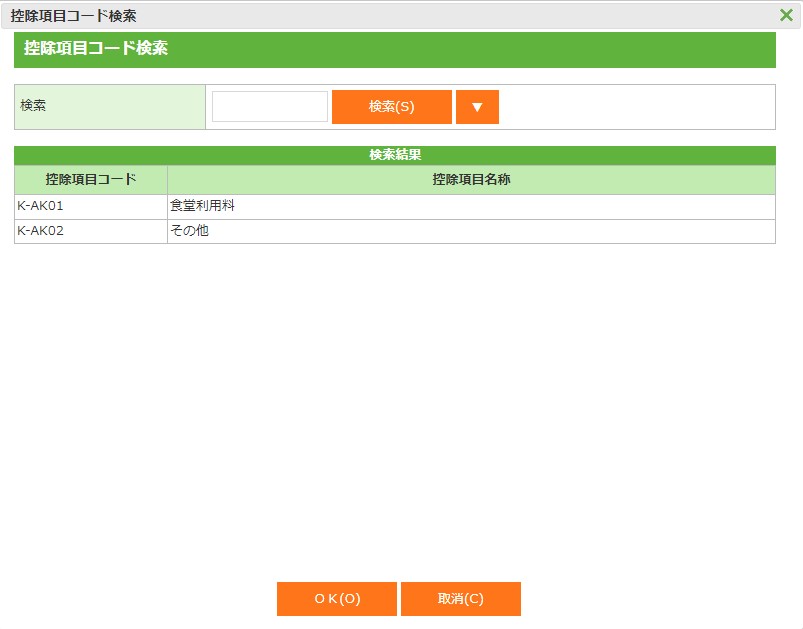
フィールド
名称 |
入力/表示内容 |
桁数 |
型 |
必須 |
検索 |
表示される一覧を絞り込むための検索文字を入力します。 |
20 | 文字 |
ボタン
名称 |
機能内容 |
検索(S) |
検索に入力されている文字列に一致する一覧が表示されます。 |
OK(O) |
任意の項目名称をクリックすると、選択した項目名称が前画面に表示されます。 |
取消(C) |
前画面へ戻ります。 |
5.4.2.4 控除データ登録画面-4 Down Load 画面
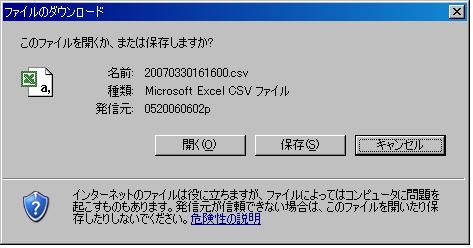
ボタン
名称 |
機能内容 |
開く(O) |
ファイルを開きます。 |
保存(S) |
ファイルの保存先を指定する画面を呼び出します。 |
キャンセル |
処理を取り消します。 |
5.4.2.5 控除データ登録画面-5 保険会社一覧参照画面
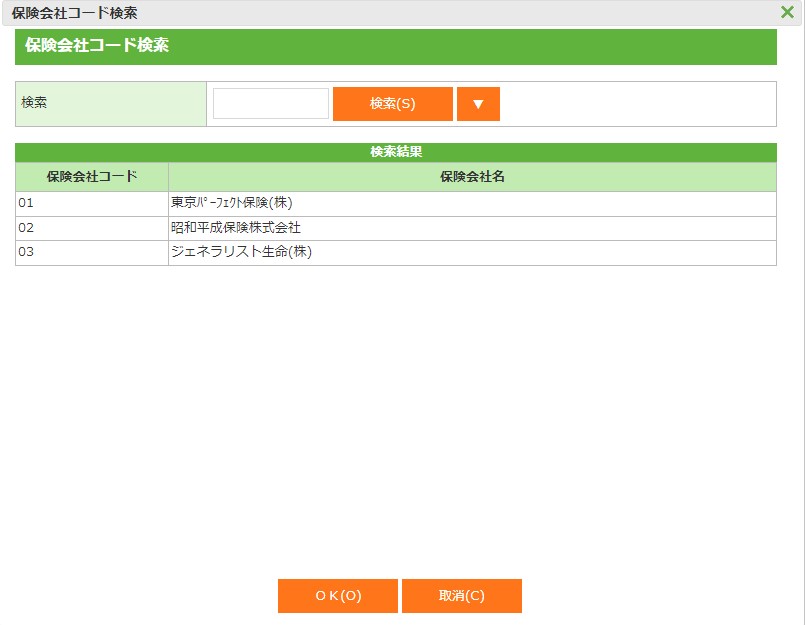
フィールド
名称 |
入力/表示内容 |
桁数 |
型 |
必須 |
検索 |
表示される一覧を絞り込むための検索文字を入力します。 |
20 | 文字 |
ボタン
名称 |
機能内容 |
検索(S) |
検索に入力されている文字列に一致する一覧が表示されます。 |
OK(O) |
任意の項目名称をクリックすると、選択した項目名称が前画面に表示されます。 |
取消(C) |
前画面へ戻ります。 |
5.4.2.6 控除データ登録画面-6 社員コード表示画面
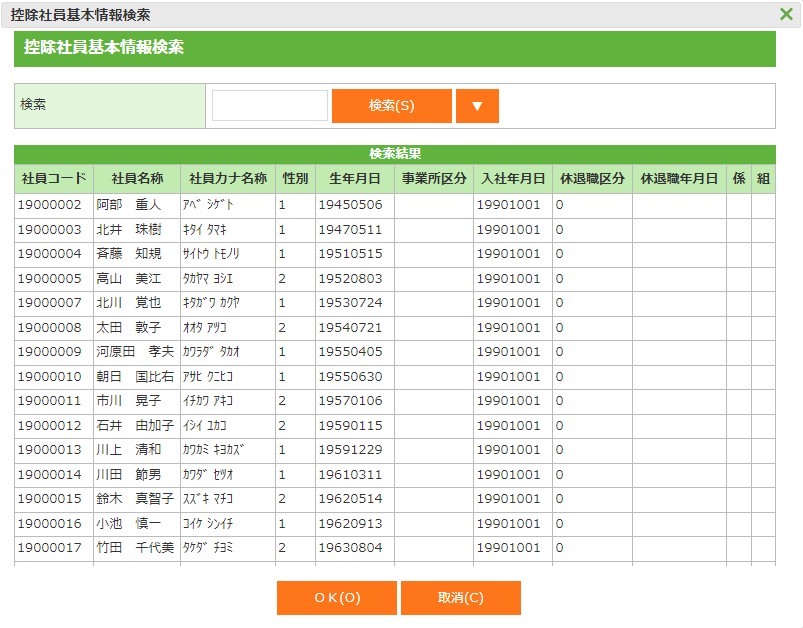
フィールド
名称 |
入力/表示内容 |
桁数 |
型 |
必須 |
|
検索 |
検索データを入力します。入力した文字列で始まる名称のコードを検索します。 |
20 |
文字 |
||
ボタン
名称 |
機能内容 |
検索(S) |
検索データを入力後、押下します。 |
OK(O) |
選択した社員コードのデータが、前画面に表示されます。 |
取消(C) |
表示を中止します。 |