3.6.11 年末調整データ登録・計算(2017年以前)
3.6.11.2 年末調整データ登録・計算画面-2 扶養情報入力画面/ 3.6.11.3 年末調整データ登録・計算画面-3 各控除額登録画面/ 3.6.11.6 年末調整データ登録・計算画面-6 摘要欄入力画面
3.6.11.2 年末調整データ登録・計算画面-2 扶養情報入力画面
 ≪運用≫
≪運用≫
【年調年月が2016年1月以降】
・ 源泉徴収票の摘要欄に印字する家族情報(社員源泉親族情報、社員源泉年少情報)を自動生成します。
作成テーブル |
処理概要 |
社員源泉親族情報 |
「控除対象配偶者」、「控除対象扶養親族」欄に氏名等を印字するための情報を作成します。 |
社員源泉年少情報 |
「16歳未満の扶養親族」欄に氏名等を印字するための情報を作成します。 |
・ 源泉徴収票の摘要欄に印字する家族情報(社員源泉親族情報、社員源泉年少情報)を生成する際は、扶控見出情報、扶控親族情報から作成し、なければ家族情報から作成します。
・ 入力された年調年月が2016年1月以降の場合、「家族情報から自動反映」ボタン、「苗字が異なる扶養者の出力指定」ボタンが使用不可になります。
【年調年月が2015年12月以前】
・ 「家族情報から自動反映」ボタン押下時、源泉徴収票の摘要を自動生成する際、年少扶養親族名称に付加する年少表記を汎用パラメータ(共通システム設定)(1.1.3)のパラメータコード「源泉年少表記」の「文字列値」で指定することができます。
※設定は法人コード単位となります。
※法人コードの設定がされていない場合は、法人コード「@@@」の設定を参照します。
※汎用パラメータがない場合には、年少表記は付加しません。
パラメータコード |
文字列値 |
処理概要 |
源泉年少表記 |
(年少) |
摘要欄を自動生成する際に設定されている文字列を年少扶養親族の名称に付加します。 |
 ≪画面説明≫
(初期表示状態)
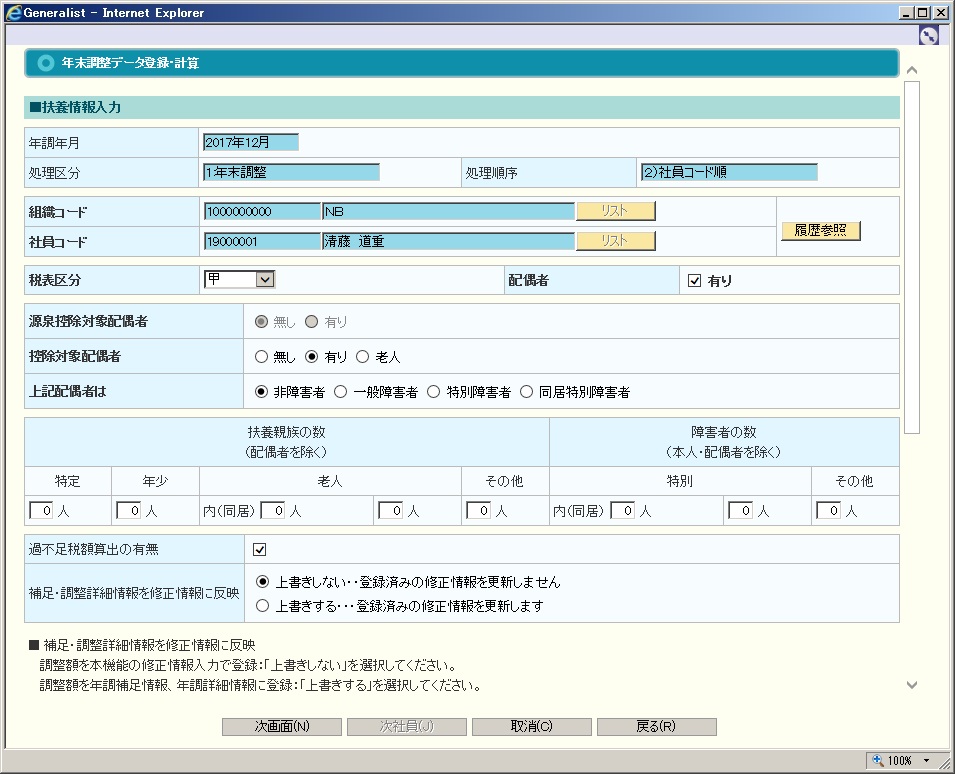
(画面スクロール状態1)
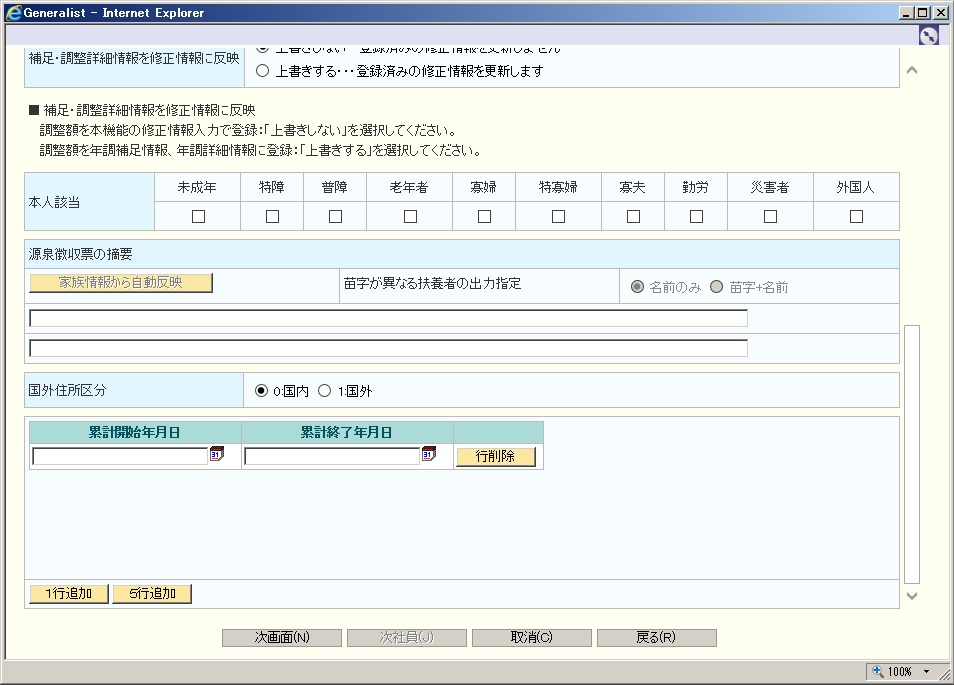
フィールド
名称 |
入力/表示内容 |
桁数 |
型 |
必須 |
|
年調年月 |
年調年月が表示されます。 |
表示項目 |
|||
処理区分 |
処理区分が表示されます。 |
表示項目 |
|||
処理順序 |
処理順序が表示されます。 |
表示項目 |
|||
組織コード |
組織コードを入力します。 | 10 |
文字 |
○ |
|
社員コード |
社員コードを入力します。 | 255* |
文字 |
○ |
|
税表区分 |
0:甲 1:乙 2:丙 3:計算なし から選択します。 |
オプションボタン選択 |
|||
配偶者 |
有りの場合はチェックボックスをオンにします。 |
チェックボックス入力 |
|||
源泉控除対象配偶者 |
使用不可です。 |
表示項目 |
|||
控除対象配偶者 |
無し、有り、老人から選択します。 |
オプションボタン選択 |
|||
上記配偶者は |
非障害者、一般障害者、特別障害者、同居特別障害者から選択します。 |
オプションボタン選択 |
|||
扶養親族の数 |
特定:特定扶養親族者人数を入力します。 |
1 |
数値 |
||
年少:年少扶養親族者人数を入力します。 |
2 |
数値 |
|||
老人内(同居):同居老人扶養親族者人数を入力します。 |
1 |
数値 |
|||
老人:同居老人扶養親族者人数を含む老人扶養親族者人数を入力します。 |
1 |
数値 |
|||
その他:特定扶養親族、老人扶養親族又は年少扶養親族以外の扶養親族者人数を入力します。 |
2 |
数値 |
|||
障害者の数 |
特別内(同居):同居特別障害者人数を入力します。 |
1 |
数値 |
||
特別:同居特別障害者人数を含む特別障害者人数を入力します。 |
1 |
数値 |
|||
その他:特別障害者以外の障害者人数を入力します。 |
1 |
数値 |
|||
過不足税額算出の有無 |
有りの場合はチェックボックスをオンにします。 |
チェックボックス入力 |
|||
補足・調整詳細情報を修正情報に更新 |
修正情報の更新方法を選択します。 |
オプションボタン選択 |
|||
本人該当 |
本人が該当する項目のチェックボックスをオンにします。 |
チェックボックス入力 |
|||
源泉徴収票の摘要 |
源泉徴収票に印字する摘要を入力します。 |
180 |
文字 |
||
苗字が異なる扶養者の出力指定 |
家族情報から自動反映ボタン押下で表示される扶養家族名称を「苗字+名前」とするか「名前のみ」とするかを選択します。
初期値は、前回処理時の値です。但し、以下の処理のいずれかでオプションボタンを変更した場合は、変更した値を表示します。 |
オプションボタン選択 |
|||
国外住居区分 |
「源泉徴収票提出用データ出力」(機能)出力される国外住所区分を0:国内 1:国外 から選択します。 |
オプションボタン選択 |
|||
累計開始年月日 |
年内の法人間異動や状態の変更により指定した月日から累計を求めたい場合に指定します。空欄の場合は1月1日からの情報を累計します。 |
8 |
数値 |
||
累計終了年月日 |
画面-1にて年末調整以外を選択した場合は年内の法人間異動や状態の変更により指定した月日まで累計を求めたい場合に指定します。支給日を参照します。空欄の場合は、12月31日までの情報を累計します。 |
8 |
数値 |
||
ボタン
名称 |
機能内容 |
履歴参照 |
画面-5へ進みます。 |
家族情報から自動反映 |
家族情報(テーブル)を参照し、扶養家族の名称を「源泉徴収票の摘要」に表示します。 |
次画面(N) |
画面-3へ進みます。 |
次社員(J) |
「処理順序」が“1”の場合、表示されている組織に所属する次の社員を検索・表示します。“2”の場合、次の社員を表示します。 |
取消(C) |
この画面で行った入力・編集を取り消し、入力・編集前の状態に戻します。 |
戻る(R) |
画面-1へ戻ります。 |
 ≪ポイント≫
・ 修正情報を上書きするかどうかを選択することができます。
・ 「上書きしない」を選択した場合、登録済みの修正情報を上書きしません。
本機能で修正情報を登録する場合は、「上書きしない」を選択してください。
・ 「上書きする」を選択した場合、調整詳細情報と年調補足情報の内容を修正情報に上書きします。
調整詳細情報と年調補足情報の両方が登録されていない場合、または登録されている金額がゼロの場合は修正情報を削除します。
・ 修正情報が登録されていない場合は、「上書きしない」「上書きする」のどちらを選択した場合でも新規に作成されます。
・ 「次画面」ボタンを押下した時に修正情報の更新を行います(各控除額登録画面のOKボタン押下時ではありません)。
そのため、各控除額登録画面で何も修正せずに「戻る」ボタンで終了した場合でも、修正情報は更新された状態になります。
3.6.11.3 年末調整データ登録・計算画面-3 各控除額登録画面
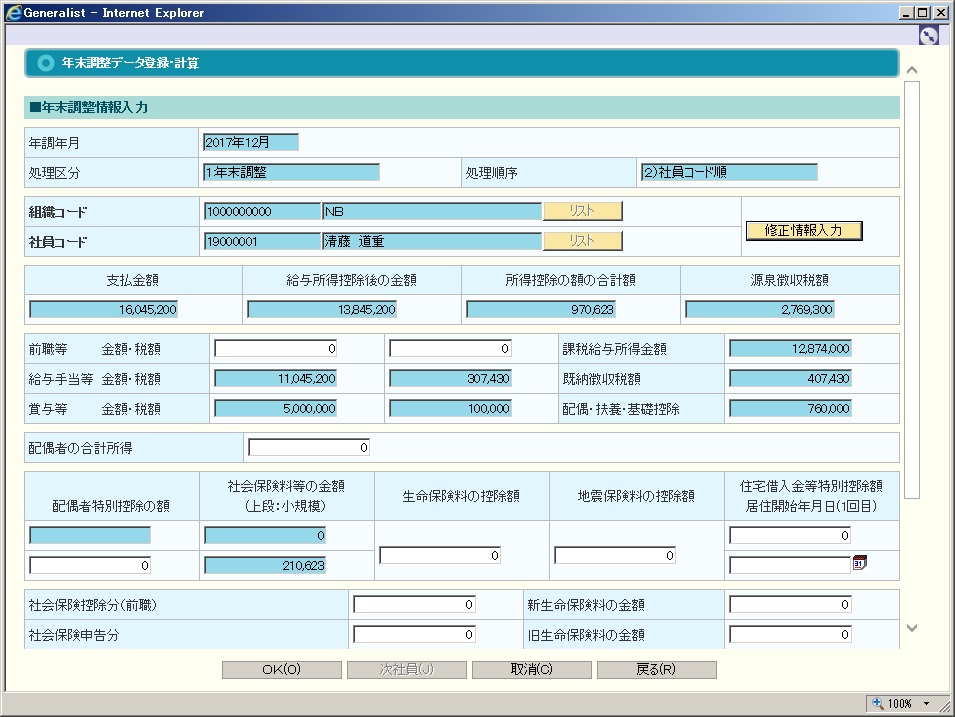
(画面スクロール状態1)
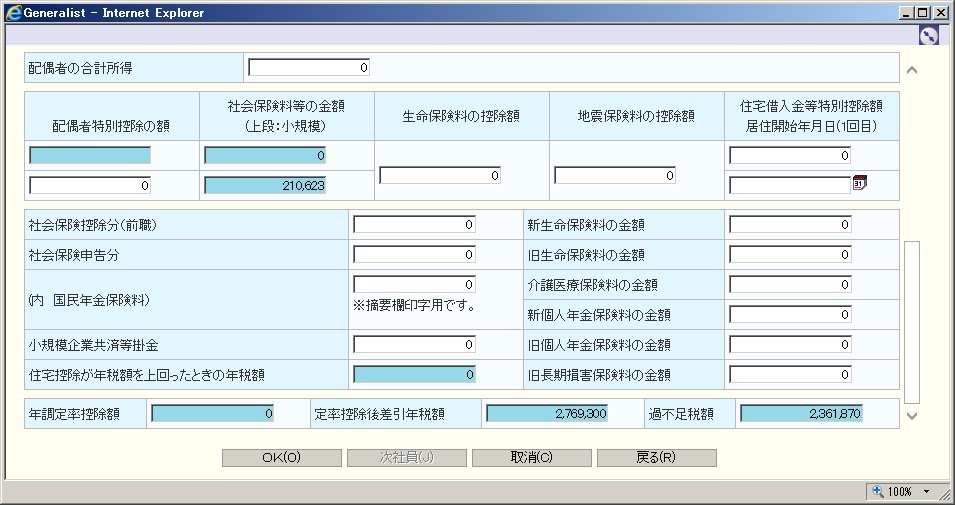
フィールド
名称 |
入力/表示内容 |
桁数 |
型 |
必須 |
年調年月 |
年調年月が表示されます。 |
表示項目 |
||
処理区分 |
画面-1で選択した処理区分名称が表示されます。 |
表示項目 |
||
処理順序 |
処理順序が表示されます。 |
表示項目 |
||
組織コード |
組織コードと組織名称が表示されます。 |
表示項目 |
||
社員コード |
社員コードと社員名称が表示されます。 |
表示項目 |
||
支払金額 |
支払金額が表示されます。 |
表示項目 |
||
給与所得控除後の金額 |
給与所得控除後の金額が表示されます。 |
表示項目 |
||
所得控除の額の合計額 |
所得控除の額の合計額が表示されます。 |
表示項目 |
||
源泉徴収税額 |
源泉徴収税額が表示されます。 |
表示項目 |
||
前職等 金額・税額 |
前職の支給全額計、所得税額計を入力します。 |
12 |
数値 |
|
給与手当等 金額・税額 |
給与手当等の支給全額計、所得税額計が表示されます。 |
表示項目 |
||
賞与等 金額・税額 |
賞与等の支給全額計、所得税額計が表示されます。 |
表示項目 |
||
課税給与所得金額 |
課税給与所得税額が表示されます。 |
表示項目 |
||
既納徴収税額 |
既納徴収税額が表示されます。 |
表示項目 |
||
配偶・扶養・基礎控除 |
配偶・扶養・基礎控除額が表示されます。 | 表示項目 |
||
配偶者の合計所得 |
配偶者の合計所得を入力します。 |
12 |
数値 |
|
配偶者特別控除の額 |
配偶者特別控除の額を入力します。 |
12 |
数値 |
|
社会保険料の金額 |
社会保険料等の金額が表示されます。 |
表示項目 |
||
生命保険料の控除額 |
生命保険料の控除額を入力します。 |
12 |
数値 |
|
地震保険料の控除額 ※2 |
地震保険料の控除額を入力します。 ※2 |
12 |
数値 |
|
住宅借入金等特別控除額 |
住宅借入金等特別控除額を入力します。 |
12 |
数値 |
|
居住開始年月日(1回目) |
住宅借入金等特別控除対象の1回目の居住を開始した年月日を入力します。 |
8 |
日付 |
|
社会保険控除分(前職) |
前職の社会保険計を入力します。 |
12 |
数値 |
|
社会保険申告分 |
社会保険申告分を入力します。 |
12 |
数値 |
|
内 国民年金保険料 |
国民年金保険料を入力します。※1 |
9 |
数値 |
|
小規模企業共済等掛金 |
小規模企業共済等掛金を入力します。 |
12 |
数値 |
|
新生命保険料の金額 |
【2012年以降】 |
12 |
数値 |
|
旧生命保険料の金額 |
【2012年以降】 |
12 |
数値 |
|
介護医療保険料の金額 |
【2012年以降】 |
12 |
数値 |
|
新個人年金保険料の金額 |
【2012年以降】 |
12 |
数値 |
|
【2012年以降】 |
旧個人年金保険料の金額を入力します。 |
12 |
数値 |
|
旧長期損害保険料の金額 ※2 |
旧長期損害保険料の金額を入力します。 ※2 |
12 |
数値 |
|
住宅控除が年税額を上回ったときの年税額 |
住宅取得等特別控除額が年税額を上回ったときの年税額が表示されます。 |
表示項目 |
||
年調定率控除額 |
年調定率控除額が表示されます。 |
表示項目 |
||
定率控除後差引年税額 |
定率控除額差引年税額が表示されます。 |
表示項目 |
||
過不足税額 |
過不足税額が表示されます。 |
表示項目 |
||
※1・・・「内 国民年金保険料」に表示される金額は以下の通りです。
保控会社保険情報の保険会社名「国民年金保険料」 |
入力 |
表示内容 |
登録内容 |
データあり(2レコード以上) |
不可 |
合計金額を表示 |
登録できません。 年末調整申告書登録から修正できます。 |
データあり(1レコード) |
可 |
金額を表示 |
保控会社保険情報の保険会社名「国民年金保険料」で金額を上書きします。 |
データなし |
可 |
表示なし |
保控会社保険情報の保険会社名「国民年金保険料」で金額を登録します。 |
ボタン
名称 |
機能内容 |
修正情報入力 |
画面-4へ進みます。 |
OK(O) |
表示されている内容を保存し、画面-2に戻ります。 |
次社員(J) |
表示されている内容を保存せず画面-2へ戻り、次の社員コードのレコードを表示します。 |
更新後次社員(K) |
表示されている内容を保存した後画面-2へ戻り、次の社員コードのレコードを表示します。 「処理順序」が“1”の場合、表示されている組織に所属する次の社員を検索・表示します。“2”の場合、次の社員を表示します。 |
取消(C) |
この画面で行った入力・編集を取り消し、入力・編集前の状態に戻します。 |
戻る(R) |
画面-2へ戻ります。 |
 ≪重要≫
≪重要≫
・ 各控除額入力欄には、控除額を設定してください。控除上限額を超えた値を入力した場合、その値で過不足税を計算します。
≪ポイント≫
・ 処理区分「5:上記以外の取消」を行った際、国民年金保険料のデータは削除されません。不要な場合は年末調整申告書登録から削除してください。
・ 年末調整データ登録・計算において、国民年金保険料を設定ありから未設定(空白)にし、OKボタンを押下した場合、登録されているデータを削除します。(保控会社保険情報の保険会社名「国民年金保険料」のデータを削除します。)
3.6.11.6 年末調整データ登録・計算画面-6 摘要欄入力画面
≪運用≫
・ 摘要欄入力は年末調整処理を行った後に使用する機能となります。年末調整入力結果計算(控除額)、年末調整データ登録・計算(処理区分:1~4)および年末調整退職者一括処理で年末調整処理を行ってから使用してください。
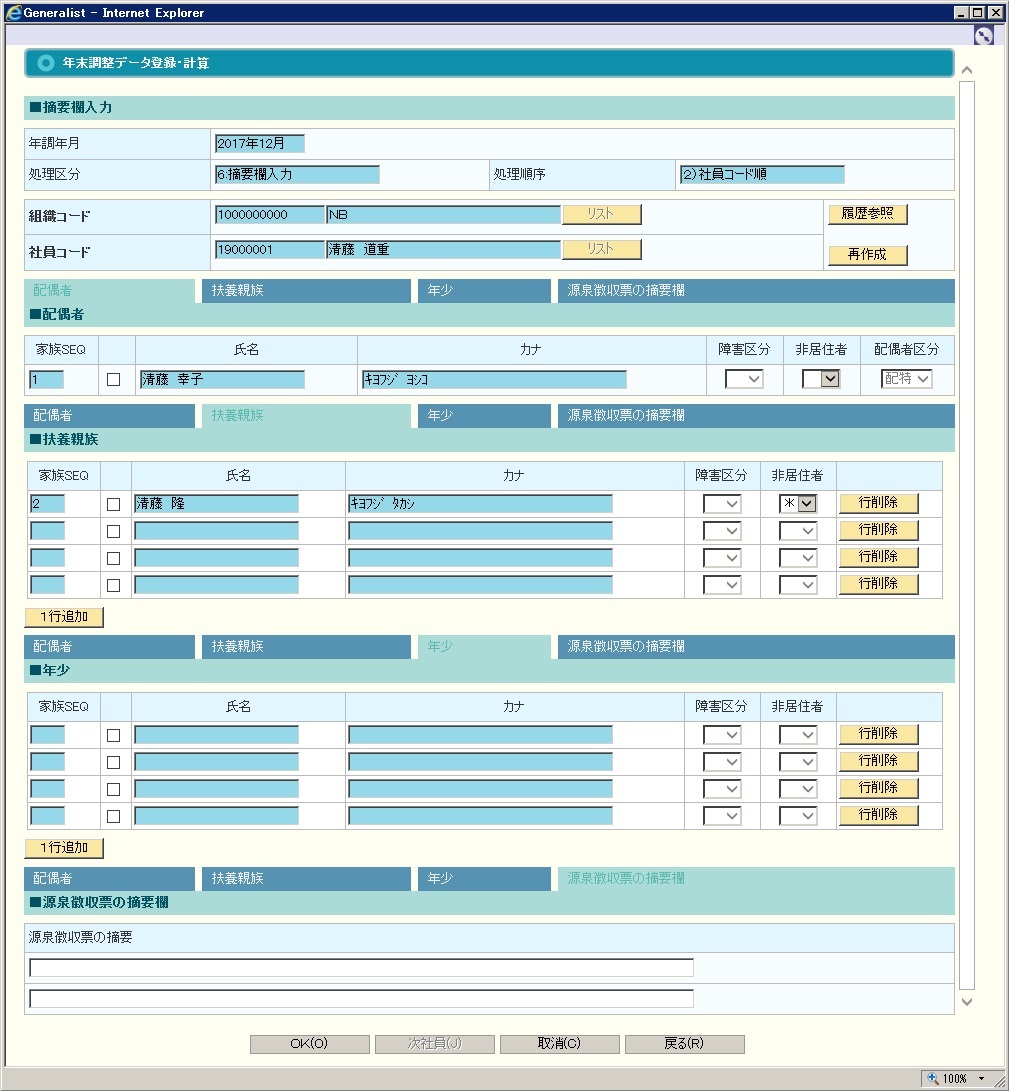
フィールド
名称 |
入力/表示内容 |
桁数 |
型 |
必須 |
年調年月 |
年調年月が表示されます。 |
表示項目 |
||
処理区分 |
画面-1で選択した処理区分名称が表示されます。 |
表示項目 |
||
処理順序 |
処理順序が表示されます。 |
表示項目 |
||
組織コード |
組織コードを入力します。 |
10 |
文字 |
○ |
社員コード |
社員コードを入力します。 |
8 |
文字 |
○ |
配偶者 |
||||
家族SEQ |
家族SEQを表示します。 |
表示項目 |
||
氏名、カナの修正を行う場合、チェックオンにします。 |
チェックボックス入力 |
|||
氏名 |
源泉徴収票に印字する氏名を表示します。 |
表示項目 |
||
カナ |
源泉徴収票に印字するカナを表示します。 |
表示項目 |
||
障害区分 |
使用不可です。 |
表示項目 |
||
非居住者 |
国外居住の場合は「*」を選択します。「*」を選択すると、非居住区分欄に「*」が印字されます。 |
リストボックス選択 |
||
配偶者区分 |
配偶者特別控除に該当する場合は「配特」、それ以外は「」(空白)を表示します。 |
表示項目 |
||
扶養親族/年少 |
||||
家族SEQ |
家族SEQを表示します。 |
表示項目 |
||
氏名、カナの修正を行う場合、チェックオンにします。 |
チェックボックス入力 |
|||
氏名 |
源泉徴収票に印字する氏名を表示します。 |
表示項目 |
||
カナ |
源泉徴収票に印字するカナを表示します。 |
表示項目 |
||
障害区分 |
使用不可です。 |
表示項目 |
||
非居住者 |
国外居住の場合は「*」を選択します。「*」を選択すると、非居住区分欄に「*」が印字されます。 |
リストボックス選択 |
||
源泉徴収票の摘要 |
||||
源泉徴収票の摘要1 |
源泉徴収票に印字する摘要を入力します。 |
90 |
文字 |
|
源泉徴収票の摘要2 |
源泉徴収票に印字する摘要を入力します。 |
90 |
文字 |
|
ボタン
名称 |
機能内容 |
履歴参照 |
画面-5へ進みます。 |
再作成 |
申告書情報または家族情報から社員源泉親族/年少情報を作成し表示します。 |
行削除 |
削除を行います。 |
1行追加 |
追加を行います。 |
OK(O) |
入力値をテーブルに更新し、初期表示の画面にします。 |
次社員(J) |
表示されている次の社員を表示します。一括社員選択を行った場合に表示されます。 |
取消(C) |
この画面で行った入力を取り消し、編集前の状態に戻します。 |
戻る(R) |
画面-2へ戻ります。 |
≪ポイント≫
・ 摘要欄入力画面で親族の情報を変更した場合、個人番号が取得できない、不正な個人番号が表示される(家族SEQ変更に伴い、名前と個人番号は不一致)等の現象が発生します。家族情報を修正し、年末調整業務等を実施してください。
・ 処理区分1~4や年末調整退職者一括更新処理で年末調整業務を実行後、家族情報を変更・追加・削除した場合、家族情報が反映されません。 家族情報の内容を扶養親族情報に反映したい場合は、摘要欄入力画面で再作成ボタンを押下し、再取得を行ってください。申告書の情報を作成している場合(年末調整事前準備処理を行っている対象者の場合)は申告書のデータを修正後、摘要欄入力画面で再作成してください。
・ 配偶者を削除する際は、「配偶者」欄のチェックボックスにチェックを入れ、「氏名/カナの修正をしますか?」のメッセージの「OK」ボタンを押下します。「氏名」と「カナ」のデータを個々に消し、画面下部の「OK」ボタンを押下してください。