3.6.5 年末調整申告書登録(2023年以前)
3.6.5.3 年末調整申告書登録画面-3 保険料控除申告書登録画面
 ≪概要≫
≪概要≫
2024年以降「保険料控除申告書登録画面」の「続柄」項目が登録不要となります。
画面の年調年月が2023年12月以前は「続柄」項目は入力可能です。
3.6.5.3 年末調整申告書登録画面-3 保険料控除申告書登録画面
 ≪画面説明≫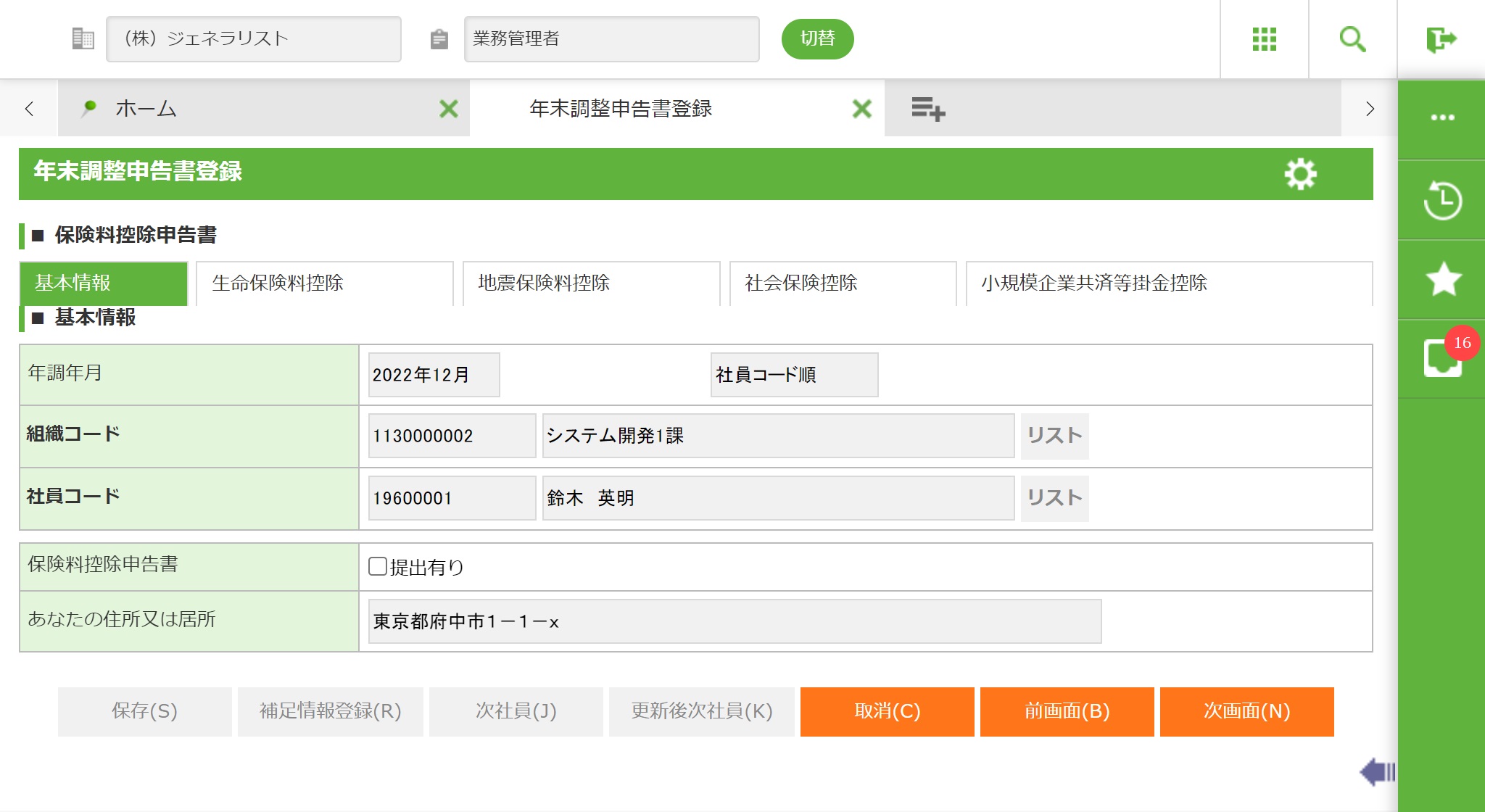
基本情報
名称 |
入力/表示内容 |
桁数 |
型 |
必須 |
年調年月 |
画面-1で指定した年調年月が表示されます。 |
表示項目 |
||
処理順序 |
画面-1で指定した処理順序が表示されます。 |
表示項目 |
||
組織コード |
組織コードを入力します。 |
10 |
文字 |
○ |
社員コード |
社員コードを入力します。 |
255* |
文字 |
○ |
保険料控除申告書提出有 |
保険料控除申告書が提出されている場合はチェックボックスをオンにします。 |
チェックボックス入力 |
||
あなたの住所又は居所 |
住所が表示されます。 年調年月の翌年の社員1月1日住所情報の住所項目から表示しています。 |
表示項目 |
||
(画面スクロール状態1)
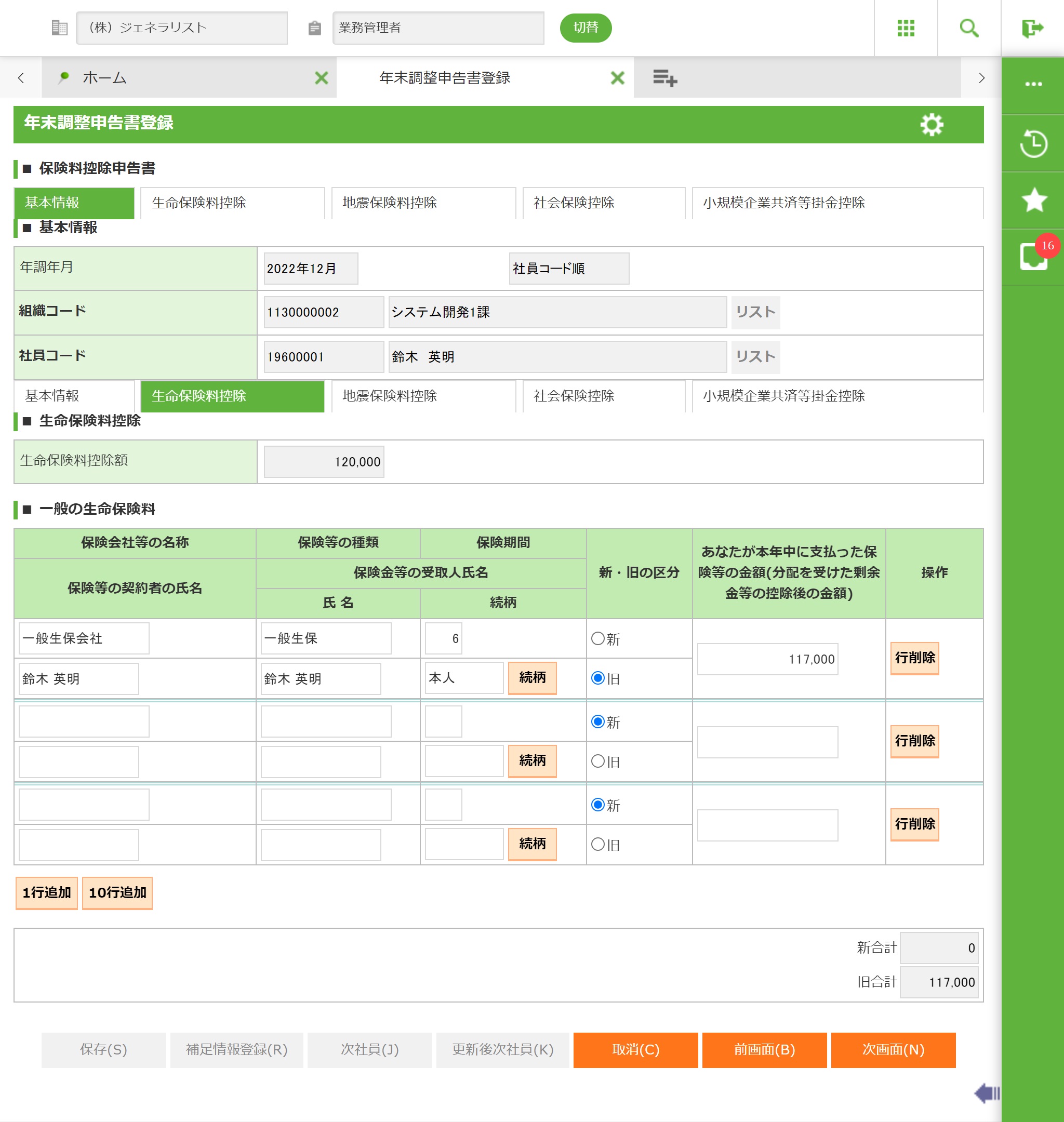
フィールド
生命保険料控除
名称 |
入力/表示内容 |
桁数 |
型 |
必須 |
生命保険料控除額 |
一般の生命保険料(旧合計、新合計)、個人年金保険料(旧合計、新合計)、介護医療保険料により算出された生命保険料控除額を表示します。 |
22 |
文字 |
<一般の生命保険料>
名称 |
入力/表示内容 |
桁数 |
型 |
必須 |
保険会社等の名称 |
保険会社等の名称を入力します。 |
60 |
文字 |
|
保険等の種類 |
保険等の種類を入力します。 |
22 |
文字 |
|
保険期間 |
保険期間を入力します。 |
2 |
数値 |
|
保険等の契約者の氏名 |
保険等の契約者の氏名を入力します。 |
100 |
文字 |
|
氏名 |
保険金等の受取人の氏名を入力します。 |
100 |
文字 |
|
続柄 |
保険金等の受取人の続柄を入力します。 <リスト>続柄コード表示画面を呼び出します。 |
8 |
文字 |
|
新・旧の区分 |
新・旧の区分を選択します。 |
8 |
文字 |
|
あなたが本年中に支払った保険等の金額(分配を受けた剰余金等の控除後の金額) |
本年中に支払った保険等の金額、契約保険料等の金額で、分配を受けた剰余金等の控除後の金額(差引保険料)を入力します。 |
9 |
数値 |
|
新合計 |
あなたが本年中に支払った保険等の金額(分配を受けた剰余金等の控除後の金額)の合計を表示します。(新・旧の区分が「新」のみ) |
8 |
文字 |
|
旧合計 |
あなたが本年中に支払った保険等の金額(分配を受けた剰余金等の控除後の金額)の合計を表示します。(新・旧の区分が「旧」のみ) |
8 |
文字 |
(画面スクロール状態2)
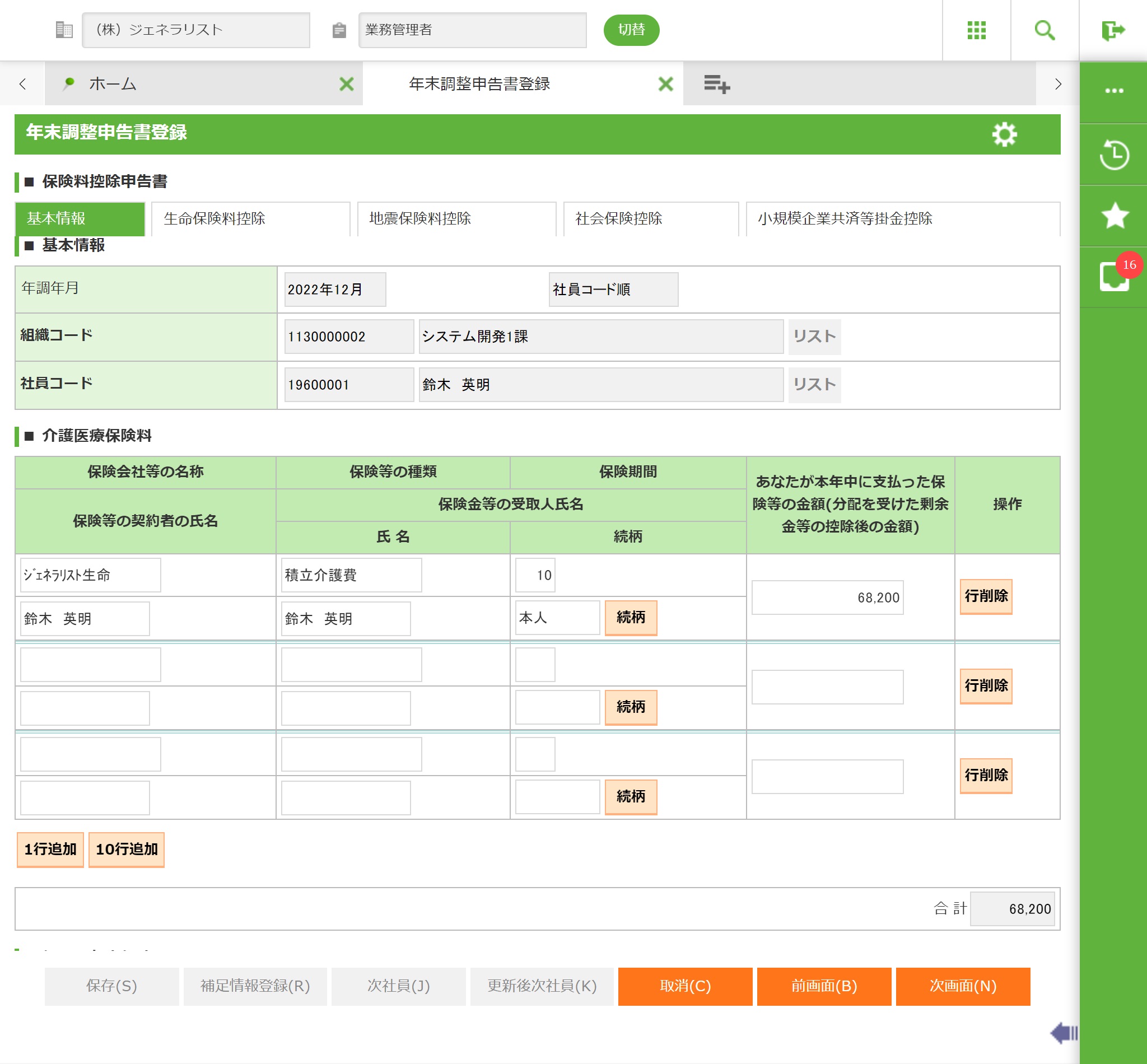
フィールド
<介護医療保険料>
名称 |
入力/表示内容 |
桁数 |
型 |
必須 |
保険会社等の名称 |
保険会社等の名称を入力します。 |
60 |
文字 |
|
保険等の種類 |
保険等の種類を入力します。 |
22 |
文字 |
|
保険期間 |
保険期間を入力します。 |
2 |
数値 |
|
保険等の契約者の氏名 |
保険等の契約者の氏名を入力します。 |
100 |
文字 |
|
保険金等の受取人氏名 |
保険金等の受取人の氏名を入力します。 |
100 |
文字 |
|
保険金等の受取人続柄 |
保険金等の受取人の続柄を入力します。 <リスト>続柄コード表示画面を呼び出します。 |
8 |
文字 |
|
あなたが本年中に支払った保険等の金額(分配を受けた剰余金等の控除後の金額) |
本年中に支払った保険等の金額、契約保険料等の金額で、分配を受けた剰余金等の控除後の金額(差引保険料)を入力します。 |
9 |
数値 |
|
合計 |
あなたが本年中に支払った保険等の金額(分配を受けた剰余金等の控除後の金額)の合計を表示します。 |
8 |
文字 |
(画面スクロール状態3)
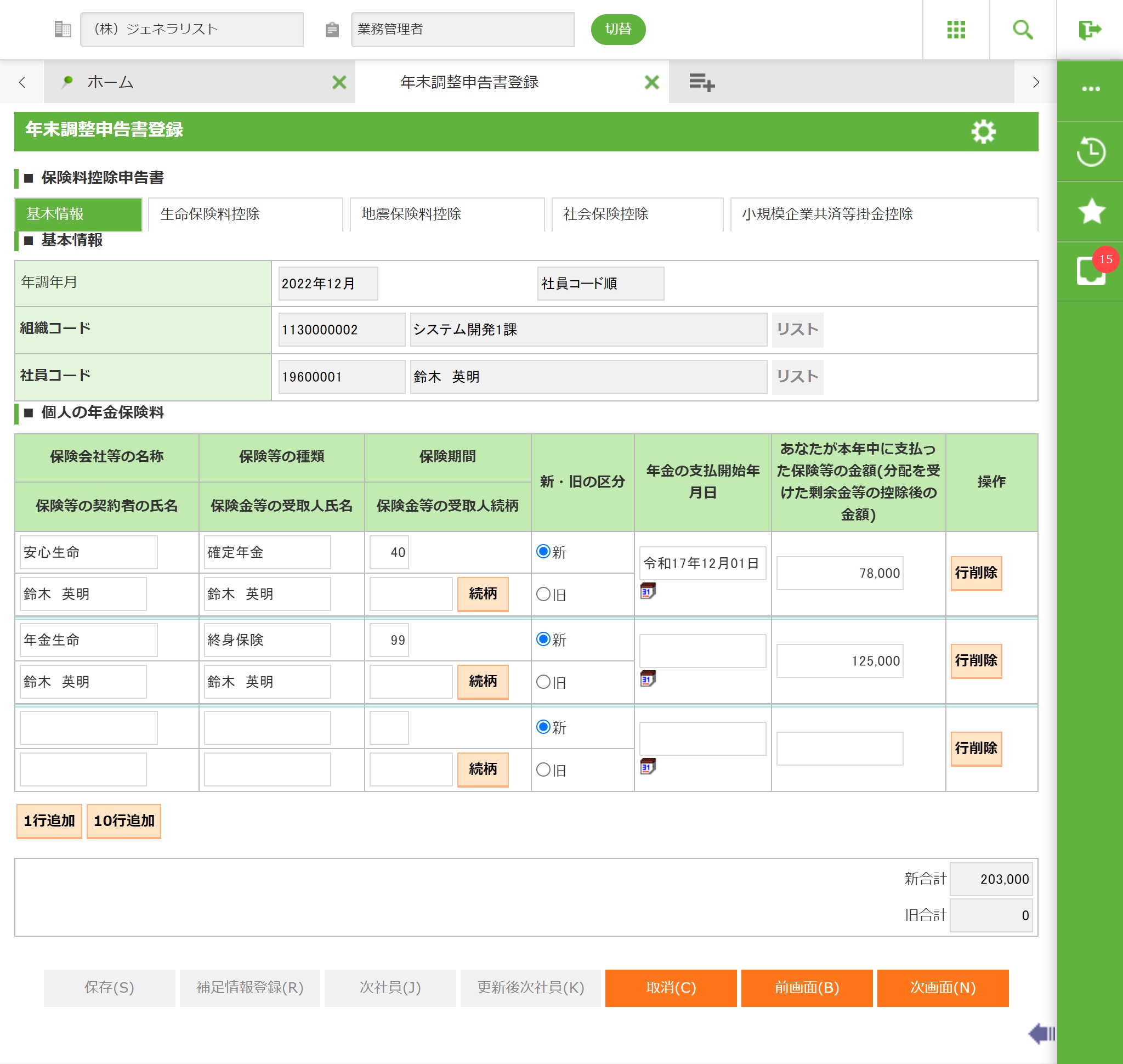
フィールド
<個人の年金保険料>
名称 |
入力/表示内容 |
桁数 |
型 |
必須 |
保険会社等の名称 |
保険会社等の名称を入力します。 |
60 |
文字 |
|
保険等の種類 |
保険等の種類を入力します。 |
22 |
文字 |
|
保険期間 |
保険期間を入力します。 |
2 |
数値 |
|
保険等の契約者の氏名 |
保険等の契約者の氏名を入力します。 |
100 |
文字 |
|
保険金等の受取人氏名 |
保険金等の受取人の氏名を入力します。 |
100 |
文字 |
|
保険金等の受取人続柄 |
保険金等の受取人の続柄を入力します。 <リスト>続柄コード表示画面を呼び出します。 |
8 |
文字 |
|
年金の支払開始年月日 |
西暦8桁または和暦7桁(元号は法人別システム管理マスタの設定に従います。)で入力します。 |
8 |
数値 |
|
新・旧の区分 |
新・旧の区分を選択します。 |
8 |
文字 |
|
あなたが本年中に支払った保険等の金額(分配を受けた剰余金等の控除後の金額) |
本年中に支払った保険等の金額、契約保険料等の金額で、分配を受けた剰余金等の控除後の金額(差引保険料)を入力します。 |
9 |
数値 |
|
新合計 |
あなたが本年中に支払った保険等の金額(分配を受けた剰余金等の控除後の金額)の合計を表示します。(新・旧の区分が「新」のみ) |
8 |
文字 |
|
旧合計 |
あなたが本年中に支払った保険等の金額(分配を受けた剰余金等の控除後の金額)の合計を表示します。(新・旧の区分が「旧」のみ) |
8 |
文字 |
(画面スクロール状態4)
フィールド
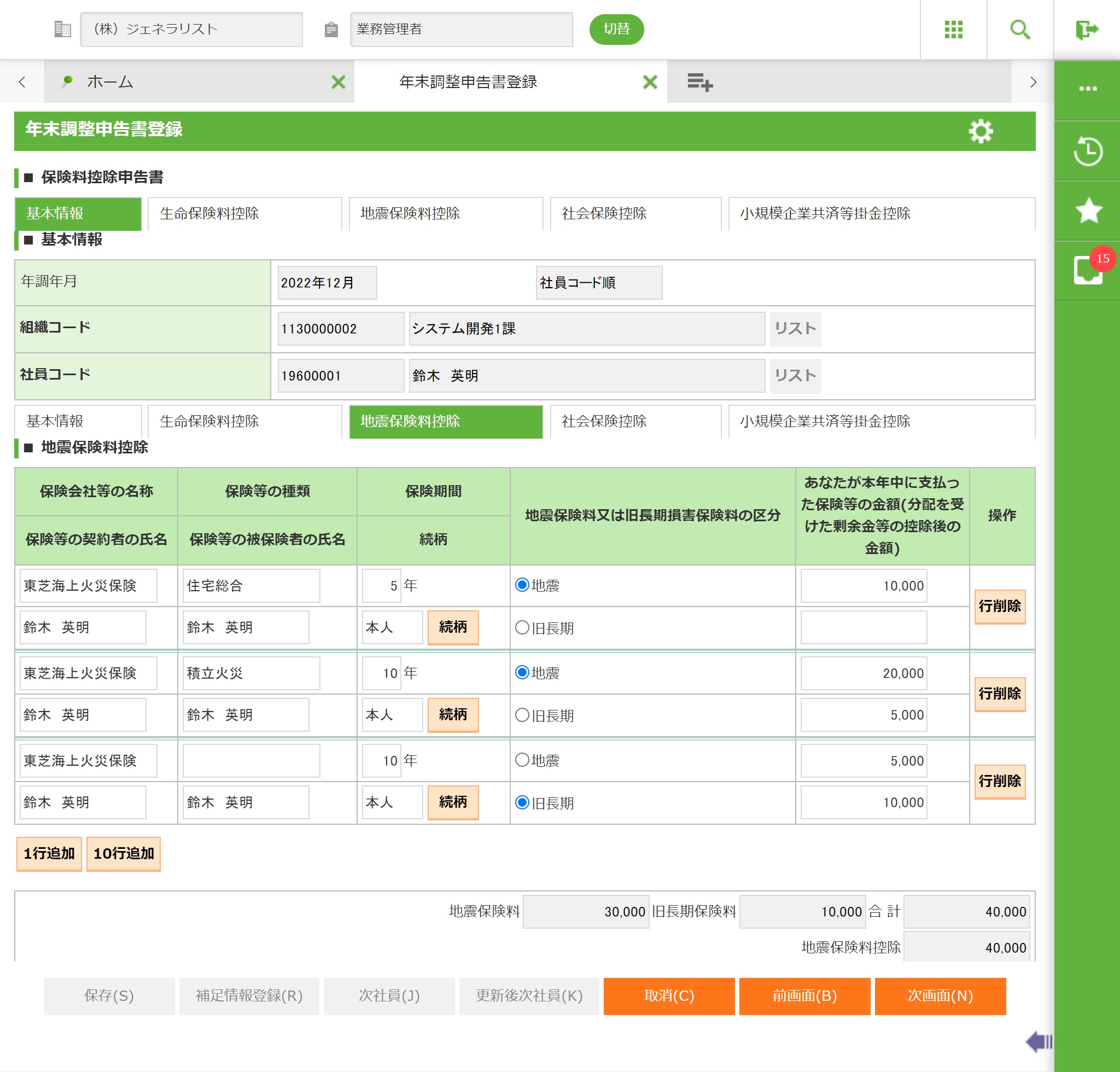
<地震保険料控除>
名称 |
入力/表示内容 |
桁数 |
型 |
必須 |
保険会社等の名称 |
保険会社等の名称を入力します。 |
60 |
文字 |
|
保険等の種類 |
保険等の種類を入力します。 |
22 |
文字 |
|
保険等の期間 |
保険期間を入力します。 |
2 |
数値 |
|
保険等の契約者の氏名 |
保険等の契約者の氏名を入力します。 |
100 |
文字 |
|
保険の被保険者の氏名 |
被保険者の氏名を入力します。 |
100 |
文字 |
|
続柄 |
被保険者との続柄を入力します。 <リスト>続柄コード表示画面を呼び出します。 |
8 |
文字 |
|
地震保険料又は旧長期損害保険料の区分 |
地震保険、旧長期損害保険のうち、どちらを控除対象の保険とするかを選択します。初期値は地震が選択が選択されています。 |
オプションボタン選択 |
||
あなたが本年中に支払った保険等の金額(分配を受けた剰余金等の控除後の金額) (地震) |
地震保険の保険料を入力します。 |
9 |
数値 |
|
あなたが本年中に支払った保険等の金額(分配を受けた剰余金等の控除後の金額) (旧長期) |
旧長期の保険料を入力します。 |
9 |
数値 |
|
(画面スクロール状態5)
フィールド
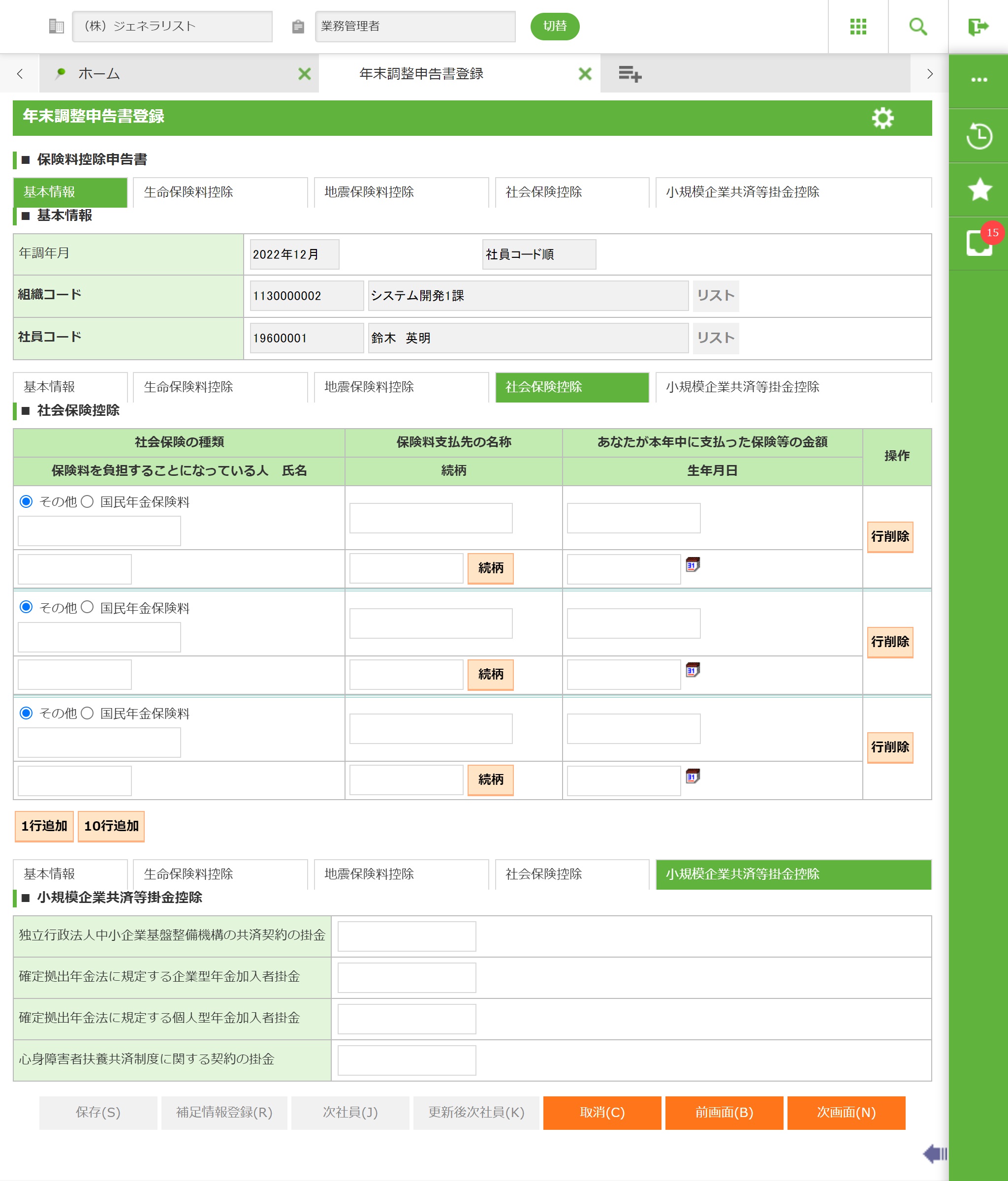
<社会保険控除>
名称 |
入力/表示内容 |
桁数 |
型 |
必須 |
社会保険の種類(オプションボタン) |
その他・国民年金保険料より選択します。 その他を選択すると社会保険の種類が入力できます。 国民年金保険料を選択すると保険の種類は「国民年金保険料」固定となます。 |
オプションボタン選択 |
||
社会保険の種類 |
社会保険の種類を入力します。 |
22 |
文字 |
|
保険料支払先の名称 |
保険料支払先の名称を入力します。 |
22 |
文字 |
|
あなたが本年中に支払った保険料の金額 |
本年中に支払った保険料の金額を入力します。 |
9 |
数値 |
|
保険料を負担することになっている人 氏名 |
保険料を負担することになっている人の氏名を入力します。 |
100 |
文字 |
|
続柄 |
保険料を負担することになっている人のとの続柄を入力します。 <リスト>続柄コード表示画面を呼び出します。 |
8 |
文字 |
|
生年月日 |
保険料を負担することになっている人の生年月日を入力します。 |
8 |
数値 |
|
<小規模企業共済等掛金控除>
名称 |
入力/表示内容 |
桁数 |
型 |
必須 |
独立行政法人中小企業基盤整備機構の共済契約の掛金 |
独立行政法人中小企業基盤整備機構の共済契約の掛金について入力します。 |
9 |
数値 |
|
確定拠出年金法に規定する企業型年金加入者掛金 |
確定拠出年金法に規定する企業型年金加入者掛金について入力します。 |
9 |
数値 |
|
確定拠出年金法に規定する個人型年金加入者掛金 |
確定拠出年金法に規定する個人型年金加入者掛金について入力します。 |
9 |
数値 |
|
心身障害者扶養共済制度に関する契約の掛金 |
心身障害者扶養共済制度に関する契約の掛金について入力します。 |
9 |
数値 |
ボタン
名称 |
機能内容 |
保存(S) |
表示されている内容を保存し、処理を終了します。 |
補足情報登録(R) |
表示されている内容を保存し、補足情報入力画面に進みます。 |
次社員(J) |
「処理順序」が“組織・社員コード順”の場合、表示されている組織に所属する次の社員を検索・表示します。“社員コード順”の場合、次の社員を表示します。 |
更新後次社員(K) |
表示されているレコードを保存してから、次の社員を検索・表示します。 |
取消(C) |
この画面で行った入力・編集を取り消し、入力・編集前の状態に戻します。 |
前画面(B) |
前画面へ戻ります。 |
次画面(N) |
次の申告書登録画面へ進みます。 |