3.1.23 社員固定データ登録
 ≪画面説明≫
 ≪ファイルレイアウト≫
 ≪サンプル帳票≫
 ≪概要≫
≪概要≫
給与・賞与の固定項目(基本給、諸手当など)に改定が発生した場合に、改定情報の追加を行います。現在処理年月を参照して現在処理年月時点でのマスタを参照します。
個人別では、支給区分・組織コード別の社員コード順か、または社員コード順で個人別に改定年月・適用年月を指定して登録します。
一覧型では、支給区分・組織別に給与区分(月例者、日給者など)、改定年月、適用年月を指定して登録します。入力する項目を選択できます。
 ≪ポイント≫
・ 適用年月は、給与・賞与支給に反映させる年月を設定します。
・ 遡及処理を行う場合、遡及金額も含めて支払う年月を改定年月とし、遡って支払う開始年月を適用年月として改定します。
・ 個人別、一覧型ともにパターンIDの表示、登録、削除が可能です。
3.1.23.1 社員固定データ登録画面-1 改定入力画面(個人別)
 ≪運用≫
≪運用≫
・ 給与・賞与の改定に関する入力を行います。
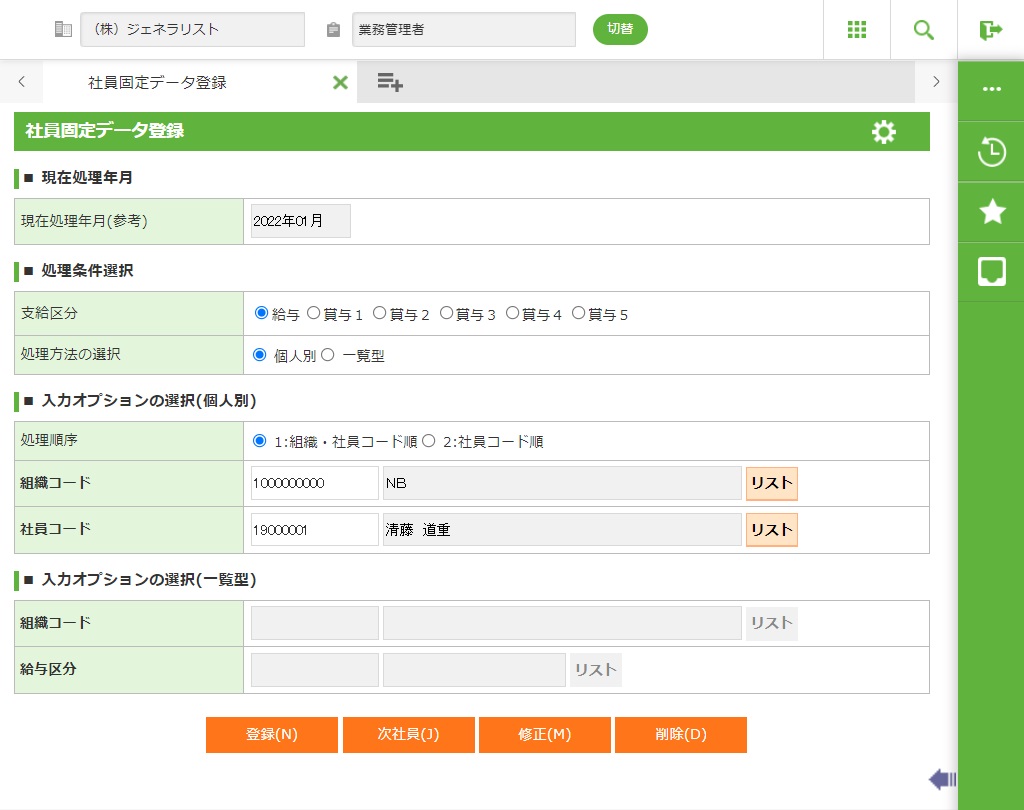
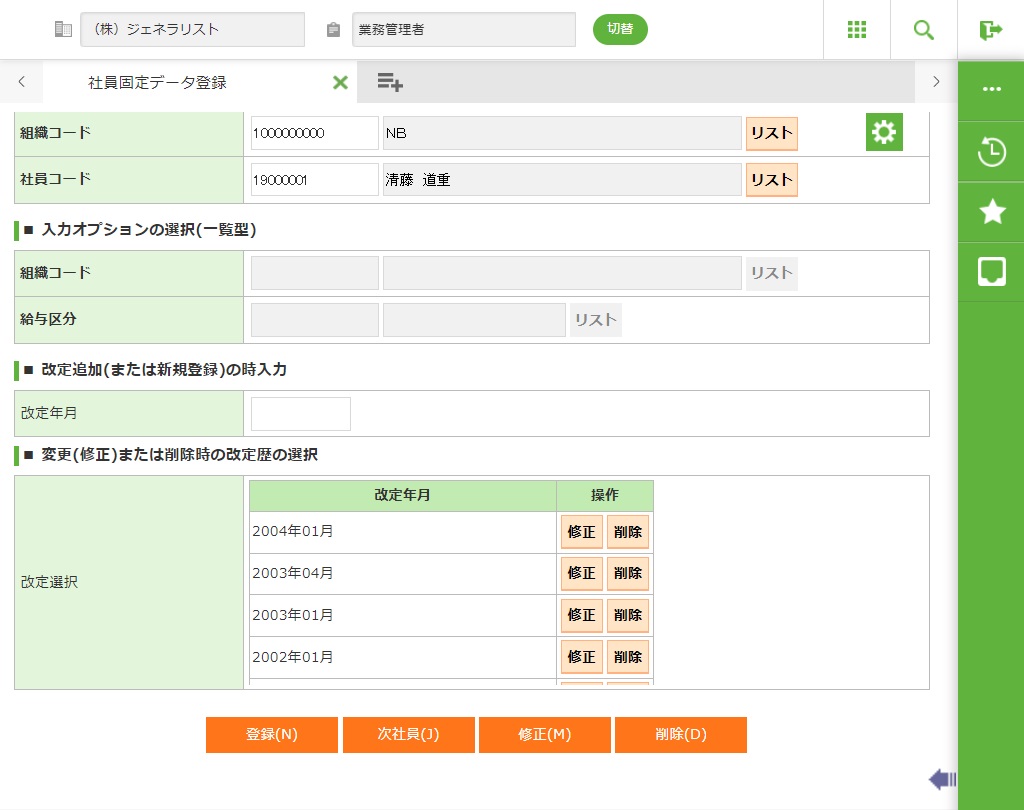
フィールド
名称 |
入力/表示内容 |
桁数 |
型 |
必須 |
現在処理年月(参考) |
現在処理年月が表示されます。 |
表示項目 |
||
支給区分 |
給与・賞与1~5 から選択します。 |
オプションボタン選択 |
||
処理方法の選択 |
個人別 一覧型 から選択します。 |
オプションボタン選択 |
||
処理順序 |
1:組織・社員コード順 2:社員コード順 から選択します。 |
オプションボタン選択 |
||
組織コード |
組織コードを入力します。 <リスト>組織コード表示画面を呼び出します。 | 10 |
文字 |
○ |
社員コード |
社員コードを入力します。 <リスト>社員コード表示画面を呼び出します。 | 255* |
文字 |
○ |
組織コード |
組織コードを入力します。 <リスト>組織コード表示画面を呼び出します。 | 10 |
文字 |
○ |
給与区分 |
給与区分を入力します。 <リスト>給与区分表示画面を呼び出します。 | 2 |
数値 |
○ |
改定年月 |
新規登録時は、西暦6桁または和暦5桁(元号は和暦省略入力記号(アルファベット1文字))で入力します。修正時は、登録済みの改定年月を選択します。 |
6 |
数値 |
○ |
ボタン
名称 |
機能内容 |
次社員(J) |
「処理順序」が“1”の場合、表示されている組織に所属する次の社員を検索・表示します。“2”の場合、次の社員を表示します。 |
登録(N) |
入力した改定年月で新規登録します。 |
修正(M) |
選択した改定年月に登録されているレコードを修正します。 |
削除(D) |
選択した改定年月に登録されているレコードを削除します。 |
3.1.23.2 社員固定データ登録画面-2 項目選択画面(個人別)
≪ポイント≫
・ 次画面で修正する項目の選択を行います。
(初期表示状態)
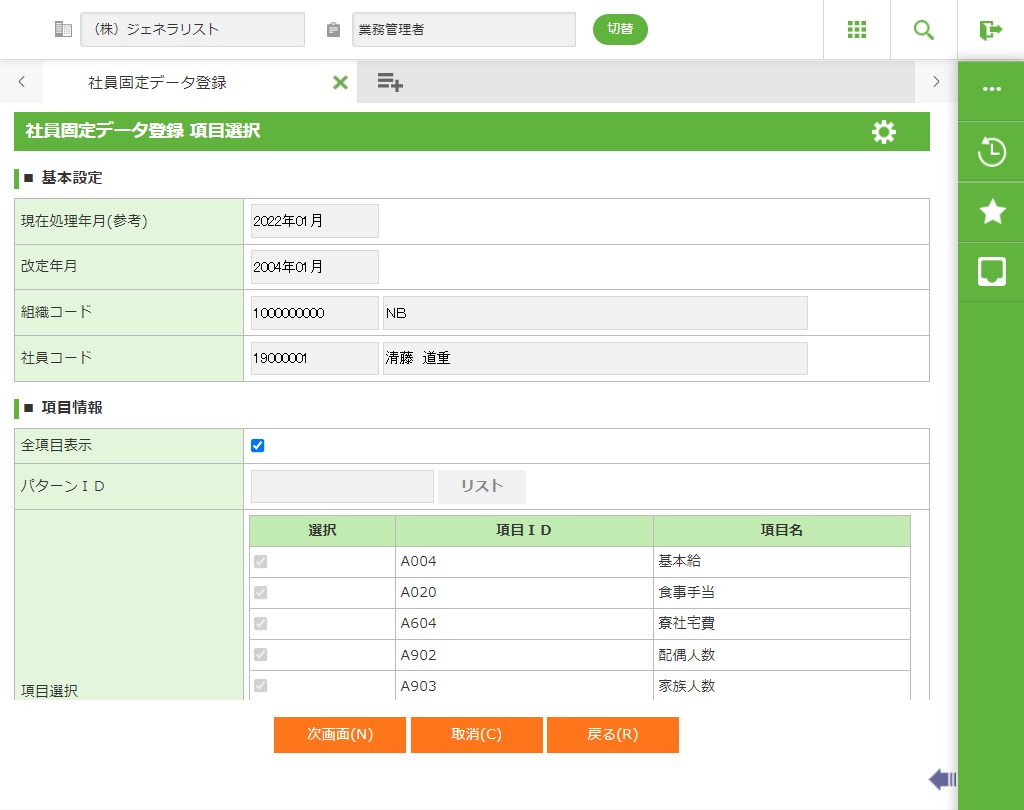
(画面スクロール状態1)
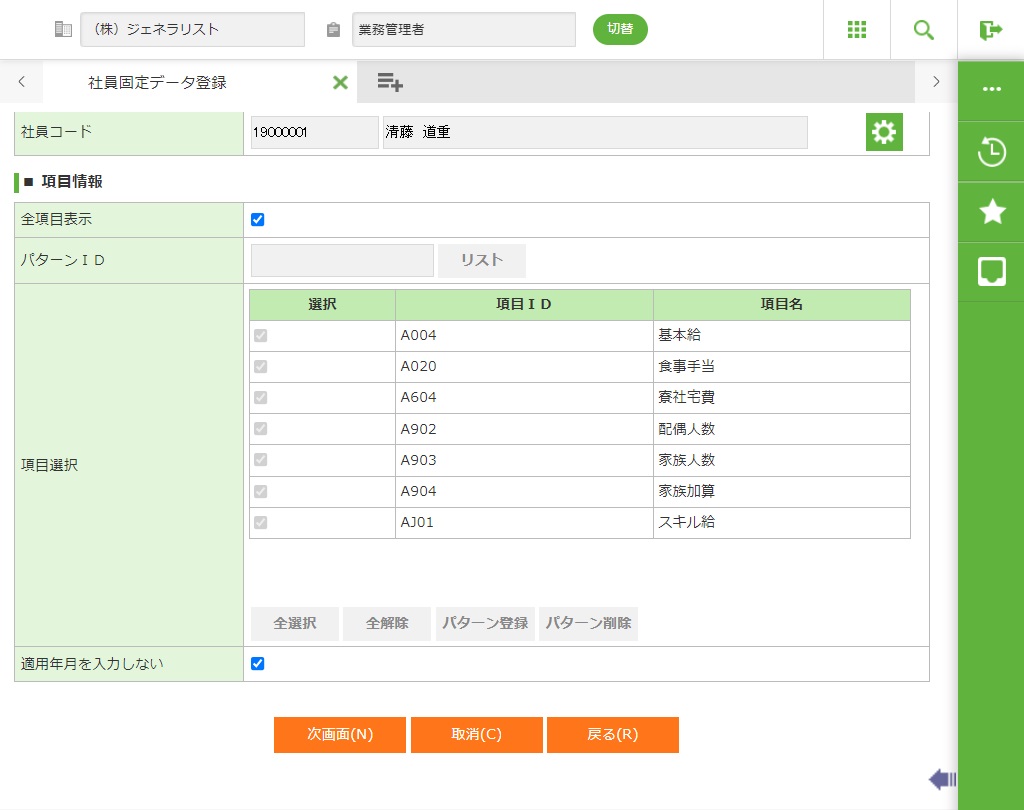
フィールド
名称 |
入力/表示内容 |
桁数 |
型 |
必須 |
現在処理年月(参考) |
現在処理年月が表示されます。 |
表示項目 |
||
改定年月 |
前画面で入力した改定年月が表示されます。 |
表示項目 |
||
組織コード |
前画面で入力した組織コードと組織名称が表示されます。 |
表示項目 |
||
社員コード |
前画面で入力した社員コードと社員名称が表示されます。 |
表示項目 |
||
全項目表示 |
全項目を表示する場合、チェックボックスをオンにします。 |
チェックボックス入力 |
||
パターンID |
特定の項目IDを選択してパターンを登録できます。 |
20 |
文字 |
|
項目ID |
項目IDを入力します。 <リスト>固定項目検索(項目定義マスタ検索)画面を呼び出します。 | 4 |
文字 |
|
適用年月を入力しない |
適用年月を入力しない場合、チェックボックスをオンにします。 |
チェックボックス入力 |
||
ボタン
名称 |
機能内容 |
全選択 |
全項目を選択します。 |
全解除 |
全項目の選択を解除します。 |
パターン登録 |
項目IDを選択してパターン登録します。 |
パターン削除 |
登録されているパターンを削除します。 |
次画面(N) |
画面-3を表示します。 |
取消(C) |
表示されているレコードを保存してから画面-1へ戻ります。 |
戻る(R) |
表示されているレコードを保存してから画面-1へ戻ります。 |
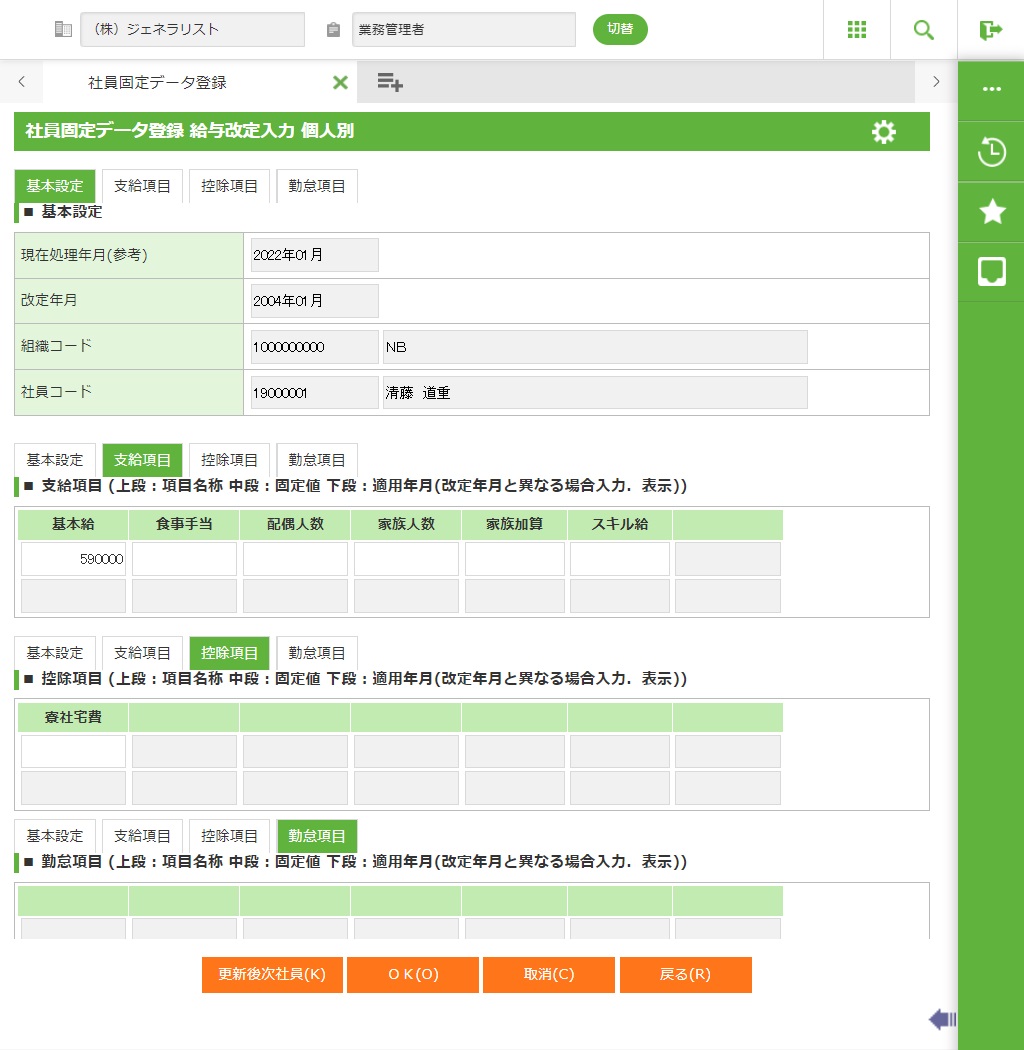
3.1.23.3 社員固定データ登録画面-3 項目入力画面(個人別)
≪ポイント≫
・ 固定項目を追加する場合、「項目計算定義マスタ保守」(給与規定改定業務)で、追加項目に「1固定」を選択してください。
フィールド
名称 |
入力/表示内容 |
桁数 |
型 |
必須 |
現在処理年月(参考) |
現在処理年月が表示されます。 |
表示項目 |
||
改定年月 |
改定年月が表示されます。 |
表示項目 |
||
組織コード |
組織コードと組織名称が表示されます。 |
表示項目 |
||
社員コード |
社員コードと社員名称が表示されます。 |
表示項目 |
||
支給項目 |
各項目の金額を入力します。 |
9 |
数値 |
|
控除項目 |
各項目の金額を入力します。 |
9 |
数値 |
|
勤怠項目 |
各項目の金額を入力します。 |
9 |
数値 |
|
ボタン
名称 |
機能内容 |
更新後次社員(K) |
表示されているレコードを保存してから、次の社員を検索・表示します。 処理順序が“1”の場合、表示されている組織に所属する次の社員を検索、表示します。“2”の場合、次の社員を表示します。 |
OK(O) |
表示されているレコードを保存してから画面-1へ戻ります。 |
取消(C) |
この画面で行った入力・編集を取り消し、入力・編集前の状態に戻します。 |
戻る(R) |
画面-1へ戻ります。 |
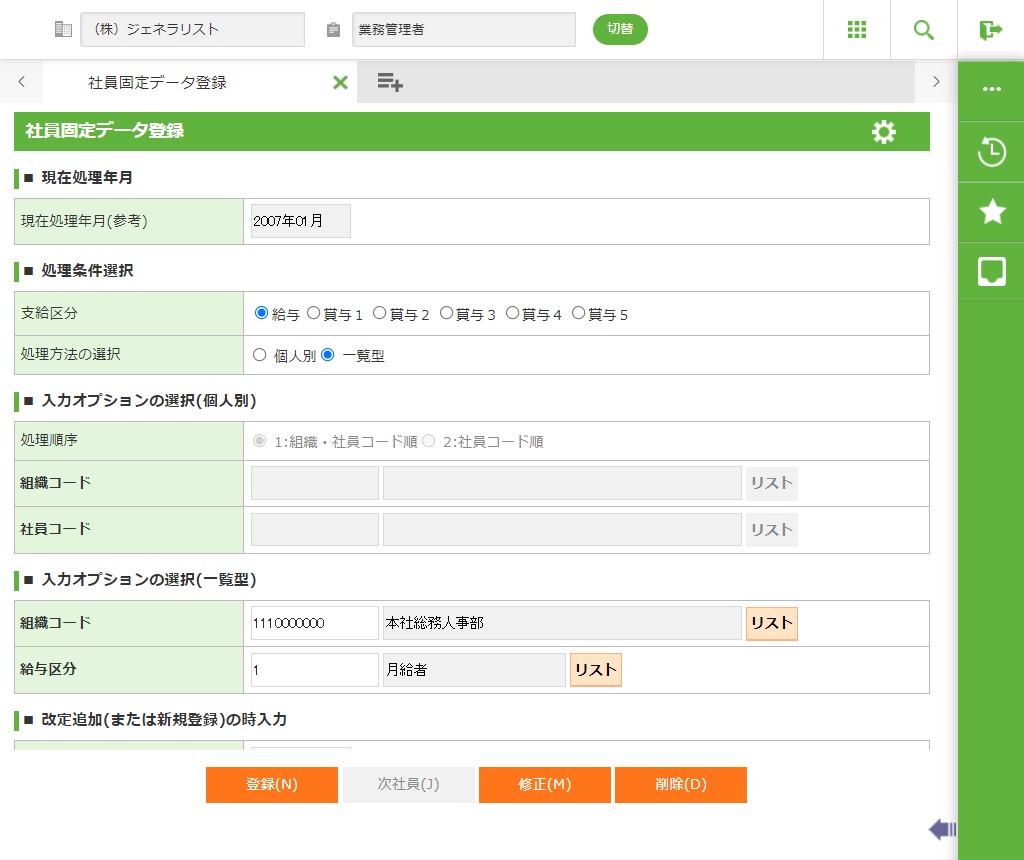
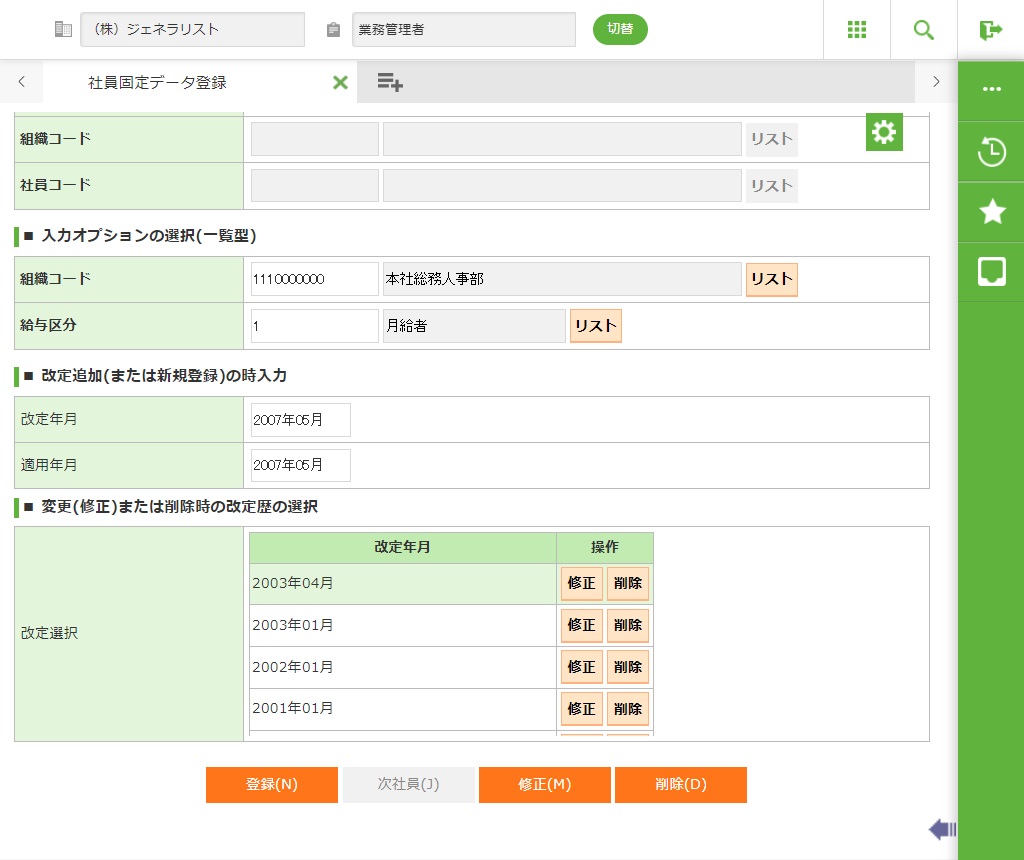
3.1.23.4 社員固定データ登録画面-4 改定入力画面(一覧型)
≪運用≫
・ 給与・賞与の改定に関する入力を一覧型で行います。
フィールド
名称 |
入力/表示内容 |
桁数 |
型 |
必須 |
現在処理年月(参考) |
現在処理年月が表示されます。 |
表示項目 |
||
支給区分 |
給与・賞与1~5 から選択します。 |
オプションボタン選択 |
||
処理方法の選択 |
個人別 一覧型 から選択します。 |
オプションボタン選択 |
||
処理順序 |
1:組織・社員コード順 2:社員コード順 から選択します。 |
オプションボタン選択 |
||
組織コード |
組織コードを入力します。 <リスト>組織コード表示画面を呼び出します。 | 10 |
文字 |
○ |
社員コード |
社員コードを入力します。 <リスト>社員コード表示画面を呼び出します。 | 255* |
文字 |
○ |
組織コード |
組織コードを入力します。 <リスト>組織コード表示画面を呼び出します。 | 10 |
文字 |
○ |
給与区分 |
給与区分を入力します。 <リスト>給与区分表示画面を呼び出します。 | 2 |
数値 |
○ |
改定年月 |
新規登録時は、西暦6桁または和暦5桁(元号は和暦省略入力記号(アルファベット1文字))で入力します。修正時は、登録済みの改定年月を選択します。 |
6 |
数値 |
○ |
ボタン
名称 |
機能内容 |
登録(N) |
入力した改定年月で新規登録します。 |
修正(M) |
選択した改定年月に登録されているレコードを修正します。 |
削除(D) |
選択した改定年月に登録されているレコードを削除します。 |
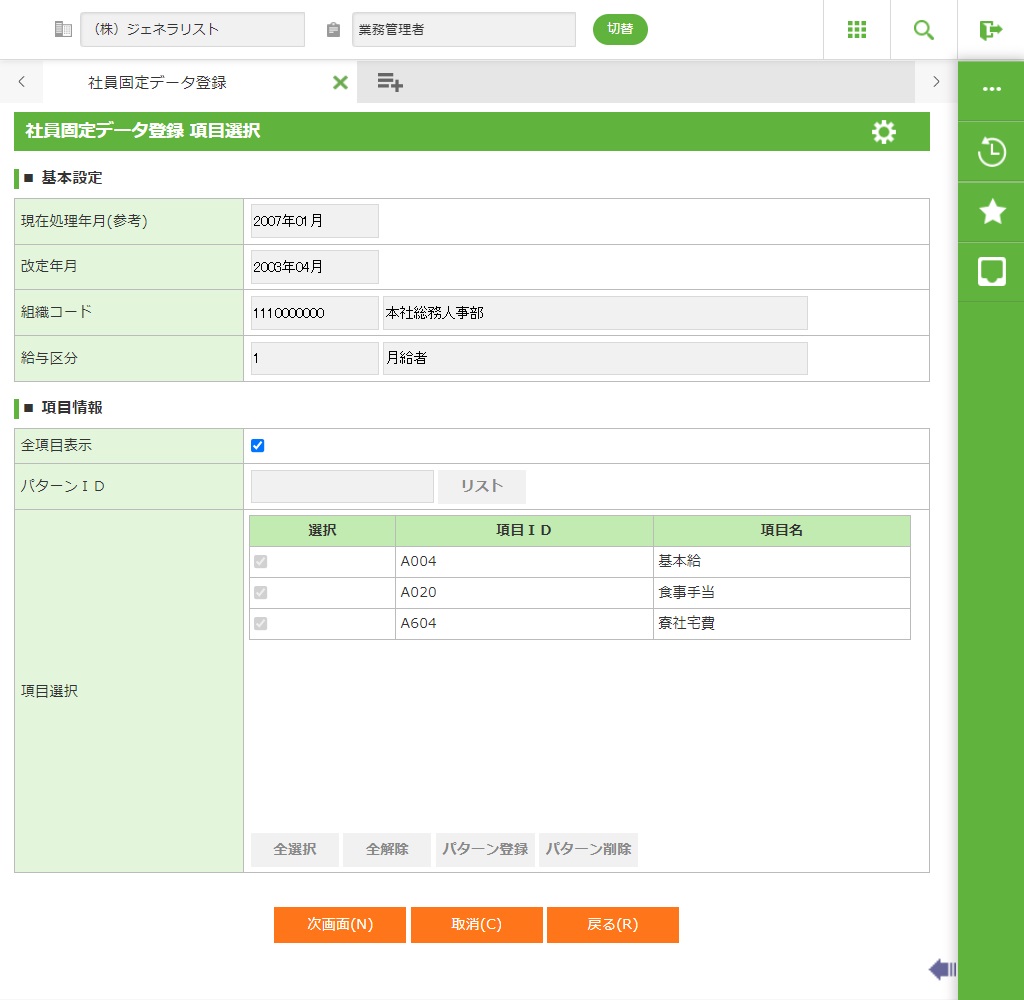
3.1.23.5 社員固定データ登録画面-5 項目選択画面(一覧型)
≪ポイント≫
・ 次画面で修正する項目の選択を行います。
フィールド
名称 |
入力/表示内容 |
桁数 |
型 |
必須 |
現在処理年月(参考) |
現在処理年月が表示されます。 |
表示項目 |
||
改定年月 |
前画面で入力した改定年月が表示されます。 |
表示項目 |
||
組織コード |
前画面で入力した組織コードと組織名称が表示されます。 |
表示項目 |
||
給与区分 |
前画面で入力した給与区分と給与区分名称が表示されます。 |
表示項目 |
||
全項目表示 |
全項目を表示する場合、チェックボックスをオンにします。 |
チェックボックス入力 |
||
パターンID |
特定の項目IDを選択してパターンを登録できます。 |
20 |
文字 |
|
項目ID |
項目IDを入力します。 <リスト>固定項目検索(項目定義マスタ検索)画面を呼び出します。 | 4 |
文字 |
|
ボタン
名称 |
機能内容 |
全選択 |
全項目を選択します。 |
全解除 |
全項目の選択を解除します。 |
パターン登録 |
項目IDを選択してパターン登録します。 |
パターン削除 |
登録されているパターンを削除します。 |
次画面(N) |
画面-6を表示します。 |
取消(C) |
この画面で行った入力・編集を取り消し、入力・編集前の状態に戻します。 |
戻る(R) |
表示されているレコードを保存してから画面-4へ戻ります。 |
3.1.23.6 社員固定データ登録画面-6 項目入力画面(一覧型)
≪ポイント≫
・ 固定項目を追加する場合、「項目計算定義マスタ保守」(給与規定改定業務)で、追加項目に「1固定」を選択してください。
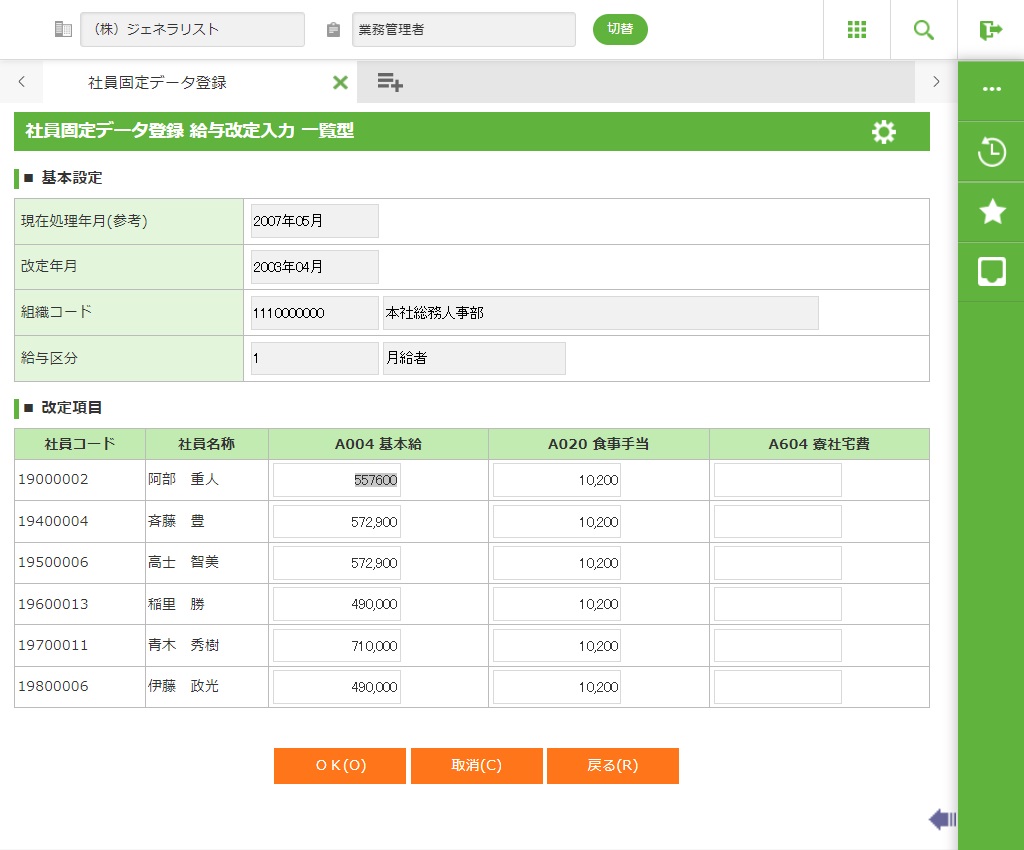
フィールド
名称 |
入力/表示内容 |
桁数 |
型 |
必須 |
現在処理年月(参考) |
現在処理年月が表示されます。 |
表示項目 |
||
改定年月 |
改定年月が表示されます。 |
表示項目 |
||
組織コード |
組織コードと組織名称が表示されます。 |
表示項目 |
||
給与区分 |
給与区分と給与区分名称が表示されます。 |
表示項目 |
||
各項目 |
前画面でチェックボックスをオンにした項目が表示されます。 各項目について改定後の内容を入力します。勤怠項目の入力については11桁以内(整数部9桁、小数部2桁)で入力します。 |
9 |
数値 |
|
ボタン
名称 |
機能内容 |
OK(O) |
表示されているレコードを保存してから画面-5へ戻ります。 |
取消(C) |
この画面で行った入力・編集を取り消し、入力・編集前の状態に戻します。 |
戻る(R) |
画面-5へ戻ります。 |