16.5.2 マイナンバーデータ一括取込
 ≪画面説明≫
 ≪ファイルレイアウト≫
 ≪サンプル帳票≫
 ≪概要≫
≪概要≫
マイナンバーや対象者のデータを一括で取込みます。
すでに登録済みの対象者に対し、マイナンバーのみ取込むことも可能です。
また、対象システムを一括で変更できます。
 ≪運用≫
≪運用≫
・ 対象データ、取込モードの選択により、下記のデータの取込みを行います。
対象データの選択により、取込モードの選択可否が異なります。
対象 |
取込 |
処理詳細 |
全項目 |
追加 |
持ち主を新規登録します。 |
更新 |
登録済みの持ち主に対し、持ち主の情報(マイナンバー項目を含む)を更新します。 |
|
マイナンバーのみ |
更新 |
登録済みの持ち主に対し、マイナンバー項目を更新します。 |
対象システム変更 |
追加 |
登録済みの持ち主に対し、画面で選択した対象システムを利用可能に設定します。 |
削除 |
登録済みの持ち主に対し、ログインユーザが利用可能な対象システムを全て利用不可に設定します。 |
・ ログインユーザが利用可能な法人のデータが対象となります。
・ 登録済みの持ち主に対しデータの更新を行う場合、登録されている姓名・生年月日・汎用情報等の項目を使用して更新対象者をチェックすることができます。チェックを行う場合は、名寄せ項目設定画面でチェックに使用する項目を選択します。名寄せ項目設定画面でチェックに使用する項目は複数項目を同時に選択することができます。
(例)「東芝太郎」と「東芝花子」の社員がデータベースに登録されていて、2名に対し更新のデータの取り込みを行った場合
姓 名
-----------
東芝,太郎
東芝,花子
-----------
↓
(1)「姓」のみ指定した場合
「姓」が「東芝」のデータがデータベース上に複数存在し、個人を特定できないため、
エラーとなり取り込みを行わない
(2)「姓名」を指定した場合
「姓名」で個人を特定できるため、取り込み可能
 ≪ポイント≫
・ マイナンバーデータのみを取込み、持ち主の情報は更新しないよう設定することができます。
システムパラメータのパラメータ名「ファイル取込持ち主情報取込不可フラグ」を設定してください。
「1:持ち主情報を取り込み不可とする」に設定した場合、対象データの「全項目」のラジオボタンは非表示となります。
パラメータ名 |
パラメータコード |
設定値 |
処理概要 |
ファイル取込持ち主情報取込不可フラグ |
FILE_IMPORT_OWNER_INFO_DISABLE_FLAG |
0(初期値) |
持ち主情報を取り込み可能とする。 |
1 |
持ち主情報を取り込み不可とする。 |
・ マイナンバーデータ一括取込(マイナンバーのみ) ファイルレイアウト
・ マイナンバーデータ一括取込(全項目(追加)) ファイルレイアウト
・ マイナンバーデータ一括取込(全項目(更新)) ファイルレイアウト
・ マイナンバーデータ一括取込(対象システム(変更/削除)) ファイルレイアウト
≪サンプルファイル≫
16.5.2.1 マイナンバーデータ一括取込画面
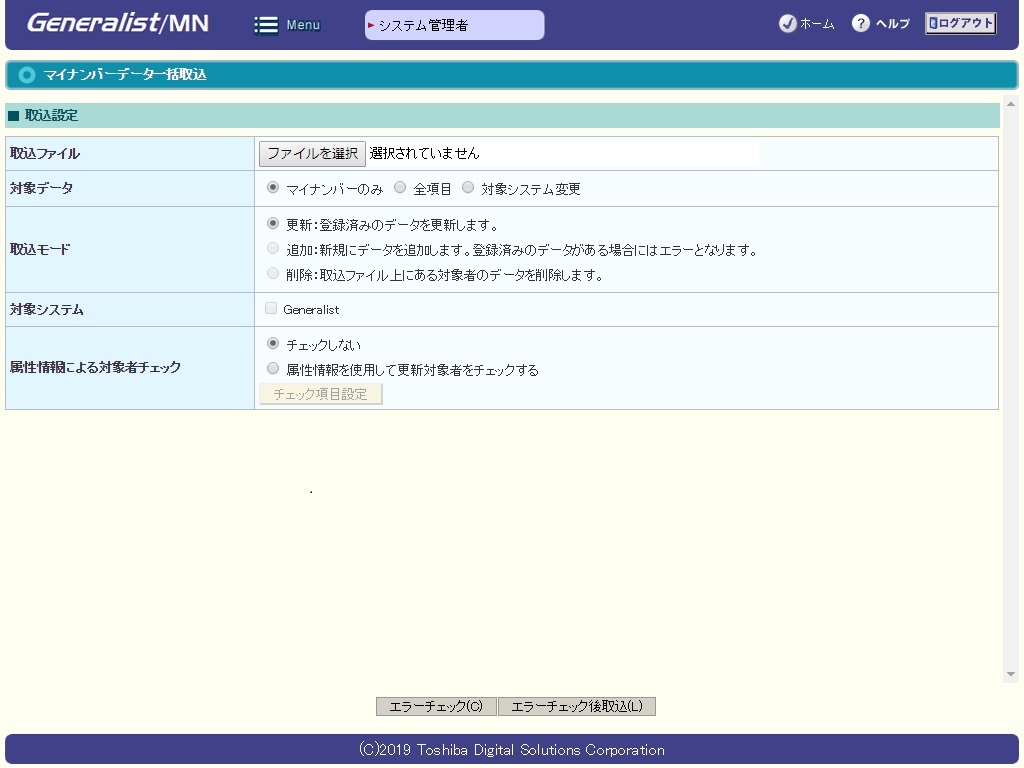
フィールド
名称 |
入力/表示内容 |
桁数 |
型 |
必須 |
取込ファイル |
<参照>ボタンをクリックし、取込ファイルを選択します。 |
ボタン選択 |
||
対象データ |
対象データを選択します。 |
オプションボタン選択 |
||
取込モード |
取込モードを選択します。 |
オプションボタン選択 |
||
対象システム |
対象システムにチェックを入れます。複数選択できます。 |
チェックボックス入力 |
||
属性情報による対象者チェック |
属性情報による対象者チェックを行うかどうかを選択します。
|
オプションボタン選択 |
||
ボタン
名称 |
機能内容 |
エラーチェック(C) |
ファイルのチェックを実施します。取込は行われません。 |
エラーチェック後取込(L) |
ファイルのチェックを実施後、ファイル取込を実行します。 |
16.5.2.2 名寄せ項目設定画面
≪画面説明≫
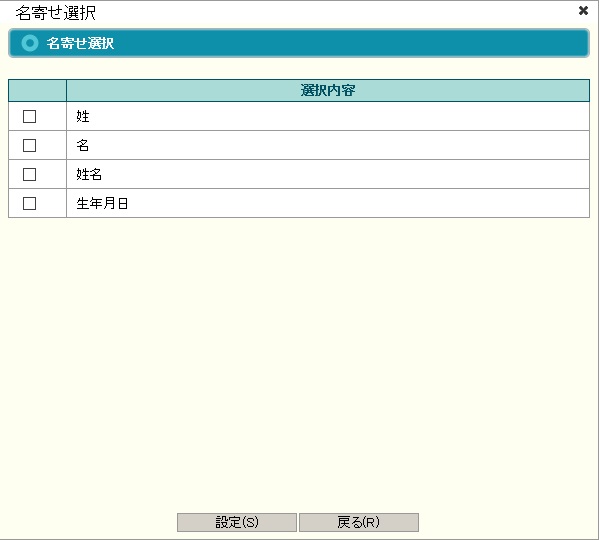
フィールド
名称 |
入力/表示内容 |
桁数 |
型 |
必須 |
選択内容 |
名寄せ項目として使用する項目にチェックを入れます。 |
チェックボックス入力 |
||
ボタン
名称 |
機能内容 |
設定(S) |
選択した内容を保存します。 |
戻る(R) |
選択した内容を保存せずに画面を閉じます。 |