1.1.15 Access帳票管理ツール
1.1.15.1 メインメニュー画面/ 1.1.15.2 帳票作成画面/ 1.1.15.3 編集メニュー画面/ 1.1.15.4 帳票名変更画面/ 1.1.15.5 レポート編集画面/ 1.1.15.6 パターン選択画面/ 1.1.15.7 メインレポート作成画面/ 1.1.15.8 サブレポート作成画面/ 1.1.15.9 オブジェクト選択画面/ 1.1.15.10 印刷サービスインターフェース設定画面/ 1.1.15.11 パラメータ追加・編集画面/ 1.1.15.12 ストアドプロシージャ設定画面/ 1.1.15.13 ストアドプロシージャ追加・編集画面/ 1.1.15.14 ストアドプロシージャパラメータ設定画面/ 1.1.15.15 ストアドプロシージャパラメータ追加・編集画面/ 1.1.15.16 サーバサイドSQL設定画面/ 1.1.15.17 サーバーサイドSQL追加・編集画面/ 1.1.15.18 テスト印刷画面/ 1.1.15.19 帳票定義選択画面/ 1.1.15.20 アップロード画面/ 1.1.13.3.21 変更履歴画面
 ≪概要≫
≪概要≫
・ Microsoft Access の機能を使用して帳票を簡単にデザインできる機能を提供します。
・ 既存の帳票をカスタマイズして独自の帳票を出力する事が可能です。
・ 帳票定義の更新に伴う、帳票定義の一覧表示・ダウンロード・アップロード機能を提供します。
 ≪運用≫
≪運用≫
新たに帳票を作成する場合の流れ
・ メニューからReportEditTool.mdb を実行すると「メインメニュー画面」が表示されます。
新規作成の場合は、<帳票作成>をクリックします。
・ 「帳票作成画面」で帳票IDと帳票名を入力し<OK>をクリックすると「編集メニュー画面」が表示されます。
帳票レイアウト定義設定にある4つの定義を設定する事により帳票を作成する事ができます。
レポート編集 |
Microsoft Access を使用して帳票レイアウトを編集する事ができます。 |
印刷サービスインターフェース設定 |
Web画面から受け取る検索条件の情報を設定する事ができます。 |
ストアドプロシージャ設定 |
帳票出力処理の前後で実行するストアドプロシージャを設定する事ができます。不要な場合は設定する必要はありません。 |
サーバサイドSQL設定 |
帳票に出力するデータをデータベースから抽出するSQL等の設定ができます。 |
・ 帳票レイアウトの作成を行います。
① 「編集メニュー画面」の<レポート編集>をクリックすると「レポート編集画面」が表示されます。
② <帳票作成>をクリックし「パターン選択画面」へ遷移します。
1つのSQLより帳票を構成する場合は<通常パターン>をクリックします。
複数のSQLより帳票を構成する場合は<サブレポートパターン>をクリックします。
③ 「メインレポート作成画面」または「サブレポート作成画面」が表示されますので、管理するうえでの名前を入力し<OK>をクリックします。
④ レポート名称の設定が完了すると「オブジェクト選択画面」が表示されますので、以下の順番で設定を行います。
<デザインテーブル>・・・帳票で使用するデータの定義を行います。
<クエリ>・・・デザインテーブルに定義された項目より出力するデータの指定、または加工を行います。
<レポート>・・・帳票のレイアウトに関する情報の編集を行います。
・ Web画面から条件等を受け取るためのパラメータの設定を行います。
① 「編集メニュー画面」の<ストアドプロシージャ設定>をクリックすると「印刷サービスインターフェース設定画面」が表示されます。
② <追加>をクリックし「パラメータ追加・編集画面」にて必要なパラメータを作成してます。
・ 実行するストアドプロシージャの登録を行います。
ストアドプロシージャを使用しない場合は登録は不要です。
① 「編集メニュー画面」の<印刷サービスインターフェース設定>をクリックすると「ストアドプロシージャ設定画面」が表示されます。
② <追加>をクリックし「ストアドプロシージャ追加・編集画面」にて必要なストアドプロシージャを登録します。
③ 登録したストアドプロシージャに対してパラメータの設定を行います。
「ストアドプロシージャ設定画面」の<パラメータ設定>をクリックし「ストアドプロシージャパラメータ設定画面」を表示します。
④ <追加>をクリックし「ストアドプロシージャパラメータ追加・編集画面」にて必要なパラメータを登録します。
・ データベースからのデータ抽出またはデータの削除を行います。
① 「編集メニュー画面」の<サーバサイドSQL設定>をクリックすると「サーバサイドSQL設定画面」が表示されます。
② <追加>をクリックし「サーバーサイドSQL追加・編集画面」にて必要なSQLを作成します。
・ 修正が完了し内容を確認する場合は、<テスト印刷>をクリックします。
テスト印刷の方法は「テスト印刷画面」を参照します。
・ 設定した帳票の定義ファイルを生成する場合は<帳票定義ファイル作成>をクリックします。
・ 「アップロード画面」で、レイアウトを適用する法人と帳票区分を入力し、<帳票定義ファイル作成>
をクリックすることによってサーバーへの登録ができます。
帳票の内容を修正する場合の流れ
・ メニューからReportEditTool.mdb を実行すると「メインメニュー画面」が表示されます。
既存帳票の編集を行う場合は<帳票編集>をクリックします。
・ 「帳票定義選択画面」から修正対象の帳票を選択し、<選択>をクリックします。
・ 「編集メニュー画面」より修正が必要なメニューを選択し修正を行います。
各メニューの内容は以下の通りです。
レポート編集 |
Microsoft Access を使用して帳票レイアウトを編集する事ができます。 |
印刷サービスインターフェース設定 |
Web画面から受け取る検索条件の情報を設定する事ができます。 |
ストアドプロシージャ設定 |
帳票出力処理の前後で実行するストアドプロシージャを設定する事ができます。不要な場合は設定する必要はありません。 |
サーバサイドSQL設定 |
帳票に出力するデータをデータベースから抽出するSQL等の設定ができます。 |
・ 修正が完了し内容を確認する場合は、<テスト印刷>をクリックします。
テスト印刷の方法は「テスト印刷画面」を参照してください。
・ 設定した帳票の定義ファイルを生成する場合は<帳票定義ファイル作成>をクリックします。
・ 「アップロード画面」で、レイアウトを適用する法人と帳票区分を入力し、<帳票定義ファイル作成>
をクリックすることによってサーバーへの登録ができます。
作成した帳票を確認する場合の流れ
・ 「テスト印刷画面」を参照してください。
 ≪重要≫
≪重要≫
・ クライアントPCにプリンタの設定が設定されていない場合は、プリンタの設定を行います。
・ 本機能でも他の機能と同様にタイムアウトの設定が有効です。デフォルトの設定では30分でタイムアウトが発生しますので、 30分に1度は保存(帳票定義作成)を行ってください。
1.1.15.1 メインメニュー画面
≪運用≫
・ 新規に帳票定義を作成する場合は<帳票作成>をクリックします。
・ 既に存在する帳票の帳票定義を修正する場合は、<帳票定義編集>をクリックし、「帳票定義選択画面」で、修正する帳票を選択します。
 ≪画面説明≫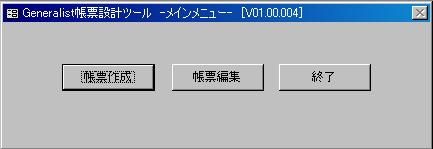
ボタン
名称 |
機能内容 |
帳票作成 |
新規に帳票定義の作成を行います。 |
帳票編集 |
既に存在する帳票の帳票定義の編集を行います。 |
終了 |
処理を終了します。 |
1.1.15.2 帳票作成画面
≪運用≫
・ 新規に作成する帳票のIDと名前を入力し<OK>をクリックします。
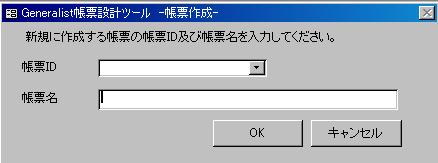
フィールド
名称 |
入力/表示内容 |
桁数 |
型 |
必須 |
帳票ID |
帳票に対して一意になるIDを入力します。 |
- |
選択 |
○ |
帳票名 |
帳票を管理するための名称を入力します。 |
255 |
文字 |
○ |
ボタン
名称 |
機能内容 |
OK |
入力した内容を確定し「編集メニュー画面」へ遷移します。 |
キャンセル |
入力した内容を破棄して「メインメニュー画面」へ遷移します。 |
1.1.15.3 編集メニュー画面
≪運用≫
・ 帳票のデザインや出力データ等の設定を行います。
・ レポート編集で、レポートを作成していない場合には、レポート編集ボタン以外は無効になります。
・ 帳票レイアウト定義設定の各ボタン(レポート編集/印刷サービスインターフェース設定/ストアドプロシージャ設定/サーバーサイドSQL設定)は設定されていない場合に赤文字で表示されます。
・ 設定内容を確認するためにテスト印刷を行なう事ができます。ただし、テスト用のデータファイル(CSV形式)が必要です。
・ テスト印刷にて内容確認を行った後、設定した内容より帳票定義ファイルを作成します。
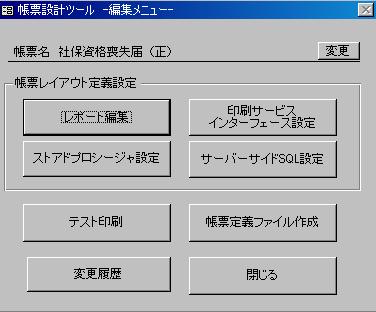
フィールド
名称 |
入力/表示内容 |
桁数 |
型 |
必須 |
帳票名 |
編集中の帳票名が表示されます。 |
表示項目 |
||
ボタン
名称 |
機能内容 |
変更 |
帳票名を変更を行います。 |
レポート編集 |
Microsoft Access を使用して帳票レイアウトの編集を行います。 |
印刷サービスインターフェース設定 |
Web画面から受け取る検索条件の情報の設定を行います。 |
ストアドプロシージャ設定 |
帳票出力処理の前後で実行するストアドプロシージャの設を行います。不要な場合は設定する必要はありません。 |
サーバサイドSQL設定 |
帳票に出力するデータをデータベースから抽出するSQL等の設定を行います。 |
テスト印刷 |
設定した定義を印刷またはプレビューにて確認を行います。 |
帳票定義ファイル作成 |
設定した帳票レイアウト定義設定の各項目より帳票定義ファイルの作成を行います。 |
変更履歴 |
変更履歴を入力します。 |
閉じる |
処理を終了し、「メインメニュー画面」に遷移します。 |
1.1.15.4 帳票名変更画面
≪運用≫
・ 管理するための帳票名を変更します。
・ 新たな帳票名を入力し<OK>をクリックします。
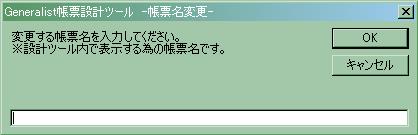
フィールド
名称 |
入力/表示内容 |
桁数 |
型 |
必須 |
帳票名 |
帳票を管理するための名称を入力します。 |
255 |
文字 |
○ |
ボタン
名称 |
機能内容 |
OK |
入力した内容を確定し「編集メニュー画面」へ遷移します。 |
キャンセル |
入力した内容を破棄し、「編集メニュー画面」へ遷移します。 |
1.1.15.5 レポート編集画面
≪運用≫
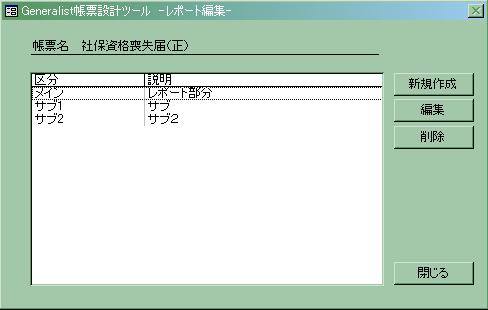
・ Microsoft Access の機能を使用して帳票レイアウトを編集する事ができます。
・ 新規にレポートを作成する場合は、<新規作成>をクリックします。
・ レポートの内容を修正する場合は、一覧より対象となるレポートを選択し<編集>をクリックします。
・ レポートを削除する場合は、一覧より対象となるレポートを選択し<削除>をクリックします。
フィールド
名称 |
入力/表示内容 |
桁数 |
型 |
必須 |
帳票名 |
編集中の帳票名が表示されます。 |
表示項目 |
||
レポート一覧 |
帳票を構成するレポートの一覧が表示されます。 |
表示項目 |
||
ボタン
名称 |
機能内容 |
新規作成 |
新規にレポートの作成を行います。 |
編集 |
一覧で選択したレポートの修正を行います。 |
削除 |
一覧で選択したレポートを削除します。 |
閉じる |
処理を終了し、「編集メニュー画面」へ戻ります。 |
1.1.15.6 パターン選択画面
≪運用≫
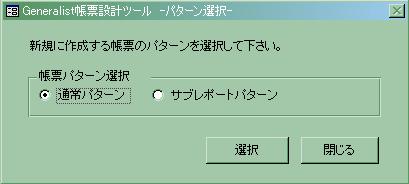
・ 新規に作成する帳票のパターンを選択し<選択>をクリックします。
・ 帳票パターンの内容は以下の通りです。
パターン |
内容 |
通常パターン |
一つの帳票に対し一つのレポートを使用する帳票です。 |
サブレポートパターン |
一つの帳票に対し複数のレポートを使用する帳票です。 |
フィールド
名称 |
入力/表示内容 |
桁数 |
型 |
必須 |
帳票パターン選択 |
作成する帳票のパターンを選択します。 |
オプションボタン選択 |
||
ボタン
名称 |
機能内容 |
選択 |
選択した内容を確定し「メインレポート作成画面」に遷移します。 |
閉じる |
処理を終了し、「レポート編集画面」へ戻ります。 |
1.1.15.7 メインレポート作成画面
≪運用≫
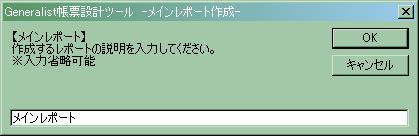
・ 新規に作成するメインレポートの説明文を入力し<OK>をクリックします。
フィールド
名称 |
入力/表示内容 |
桁数 |
型 |
必須 |
説明文 |
管理するための説明を入力します。 |
255 |
文字 |
|
ボタン
名称 |
機能内容 |
OK |
入力した内容を確定し次の設定画面へ遷移します。 |
キャンセル |
入力内容を破棄し、前画面へ遷移します。 |
1.1.15.8 サブレポート作成画面
≪運用≫
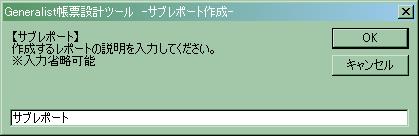
・ 新規に作成するサブレポートの説明文を入力し<OK>をクリックします。
フィールド
名称 |
入力/表示内容 |
桁数 |
型 |
必須 |
説明文 |
管理するための説明を入力します。 |
255 |
文字 |
|
ボタン
名称 |
機能内容 |
OK |
入力した内容を確定し「オブジェクト選択画面」へ遷移します。 |
キャンセル |
入力内容を破棄し、前画面へ遷移します。 |
1.1.15.9 オブジェクト選択画面
≪運用≫
・ 選択されたレポートを構成する3つのAccessオブジェクトより編集するオブジェクトを選択し<編集>をクリックします。
・ オブジェクトの内容は以下の通りです。
パターン |
内容 |
デザインテーブル |
帳票で使用するデータの定義を行います。 |
クエリ |
デザインテーブルに定義された項目より出力するデータの指定、または加工を行います。 |
レポート |
帳票のレイアウトに関する情報の編集を行います。 |
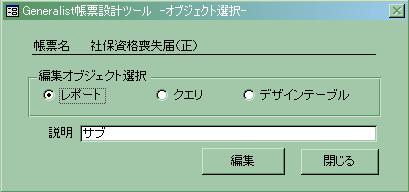
フィールド
名称 |
入力/表示内容 |
桁数 |
型 |
必須 |
帳票名 |
編集中の帳票名が表示されます。 |
表示項目 |
||
編集オブジェクト選択 |
編集するオブジェクトを選択します。 |
オプションボタン選択 |
||
説明 |
管理するための説明を入力します。 |
255 |
文字 |
|
ボタン
名称 |
機能内容 |
編集 |
修正対象となる帳票定義ファイルをファイルダイアログより選択します。 |
閉じる |
処理を終了し、「レポート編集画面」へ戻ります。 |
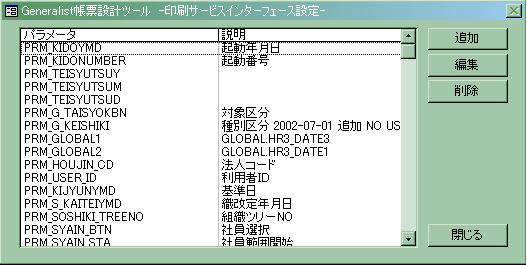
1.1.15.10 印刷サービスインターフェース設定画面
≪運用≫
・ Web画面から設定される検索条件の受け取り情報(パラメータ)の設定を行います。
・ 新規にパラメータを作成する場合は<追加>をクリックします。
・ パラメータの内容を修正する場合は、一覧より対象となるパラメータを選択し<編集>をクリックします。
・ パラメータを削除する場合は、一覧より対象となるパラメータを選択し<削除>をクリックします。
フィールド
名称 |
入力/表示内容 |
桁数 |
型 |
必須 |
パラメータ一覧 |
設定済のパラメータ情報の一覧が表示されます。 |
表示項目 |
||
ボタン
名称 |
機能内容 |
追加 |
新規にパラメータの作成を行います。 |
編集 |
一覧で選択したパラメータの修正を行います。 |
削除 |
一覧で選択したパラメータの削除を行います。 |
閉じる |
処理を終了し、「編集メニュー画面」へ戻ります。 |
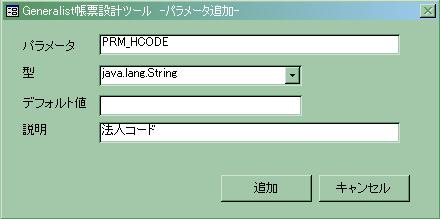
1.1.15.11 パラメータ追加・編集画面
≪運用≫
・ 追加するパラメータ情報の設定を行います。
・ 各フィールドを入力し<追加>(編集時は<編集>)をクリックします。
フィールド
名称 |
入力/表示内容 |
桁数 |
型 |
必須 |
||||||||
パラメータ |
帳票内で一意となるパラメータの名前を入力します。 |
255 |
文字 |
○ |
||||||||
型 |
追加するパラメータの型を選択します。
|
リストボックス選択 |
||||||||||
デフォルト値 |
パラメータが省略された場合に使用する値を入力します。 |
255 |
文字 |
|
||||||||
説明 |
パラメータを管理するための説明文を入力します。 |
255 |
文字 |
|
||||||||
ボタン
名称 |
機能内容 |
追加 |
入力した内容を確定し「印刷サービスインターフェース設定画面」画面へ戻ります。 |
キャンセル |
入力した内容を破棄し「印刷サービスインターフェース設定画面」画面へ戻ります。 |
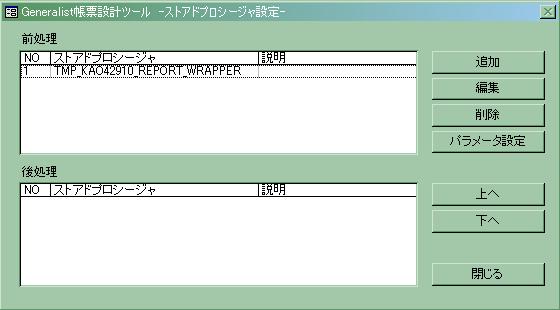
1.1.15.12 ストアドプロシージャ設定画面
≪運用≫
・ 帳票出力処理の前後で実行するストアドプロシージャの実行設定を行います。
・ 新規にストアドプロシージャを作成する場合は、<追加>をクリックします。
・ ストアドプロシージャの内容を修正する場合は、一覧より対象となるストアドプロシージャを選択し<編集>をクリックします。
・ ストアドプロシージャを削除する場合は、一覧より対象となるストアドプロシージャを選択し<削除>をクリックします。
・ ストアドプロシージャへ値の受け渡す設定を行なう場合は、<パラメータ設定>をクリックします。
フィールド
名称 |
入力/表示内容 |
桁数 |
型 |
必須 |
前処理 |
帳票出力を行なう前に実行するストアドプロシージャの一覧が表示されます。 |
表示項目 |
||
後処理 |
帳票出力を行った後に実行するストアドプロシージャの一覧が表示されます。 |
表示項目 |
||
ボタン
名称 |
機能内容 |
追加 |
新規にストアドプロシージャの実行設定の作成を行います。 |
編集 |
一覧で選択したストアドプロシージャの実行設定の修正を行います。 |
削除 |
一覧で選択したストアドプロシージャの実行設定の削除を行います。 |
パラメータ設定 |
一覧で選択したストアドプロシージャに情報を渡すためのパラメータの設定を行います。 |
上へ |
一覧で選択されているストアドプロシージャの実行順位を上げます。 |
下へ |
一覧で選択されているストアドプロシージャの実行順位を下げます。 |
閉じる |
処理を終了し、「編集メニュー画面」へ戻ります。 |
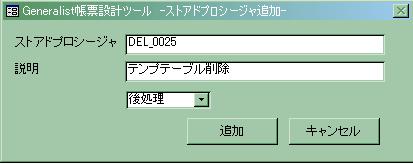
1.1.15.13 ストアドプロシージャ追加・編集画面
≪運用≫
・ 実行するストアドプロシージャの情報の設定を行います。
・ 各フィールドを入力し<追加>をクリックします。
フィールド
名称 |
入力/表示内容 |
桁数 |
型 |
必須 |
ストアドプロシージャ |
実行するストアドプロシージャの名前を入力します。 |
255 |
文字 |
○ |
説明 |
管理するための説明を入力します。 |
255 |
文字 |
|
区分 |
帳票出力処理の前に実行するか後に実行するかを選択します。 |
リストボックス選択 |
||
ボタン
名称 |
機能内容 |
追加 |
入力した内容を確定し「ストアドプロシージャ設定画面」へ戻ります。 |
閉じる |
処理を終了し、「ストアドプロシージャ設定画面」へ戻ります。 |
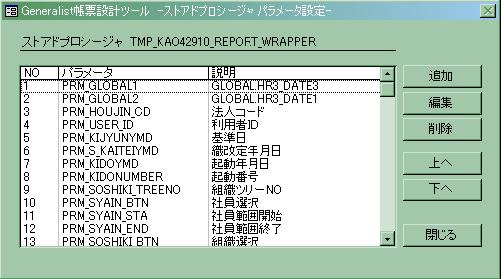
1.1.15.14 ストアドプロシージャパラメータ設定画面
≪運用≫
・ ストアドプロシージャに渡すパラメータ情報の設定を行います。
・ 新規にパラメータ情報を作成する場合は、<追加>をクリックします。
・ パラメータ情報の内容を修正する場合は、一覧より対象となるパラメータ情報を選択し<編集>をクリックします。
・ パラメータ情報を削除する場合は、一覧より対象となるパラメータ情報を選択し<削除>をクリックします。
・ 設定したパラメータ情報の順番を変更する場合は、<上へ>または<下へ>をクリックして調整します。
フィールド
名称 |
入力/表示内容 |
桁数 |
型 |
必須 |
ストアドプロシージャ |
編集対象となるストアドプロシージャの名前が表示されます。 |
表示項目 |
||
パラメータ一覧 |
設定済のパラメータ情報の一覧が表示されます。 |
表示項目 |
||
ボタン
名称 |
機能内容 |
追加 |
新規にパラメータの作成を行います。 |
編集 |
一覧で選択したパラメータの修正を行います。 |
削除 |
一覧で選択したパラメータの削除を行います。 |
上へ |
一覧で選択されているパラメータの実行順位を上げます。 |
下へ |
一覧で選択されているパラメータの実行順位を下げます。 |
閉じる |
処理を終了し、「ストアドプロシージャ設定画面」へ戻ります。 |
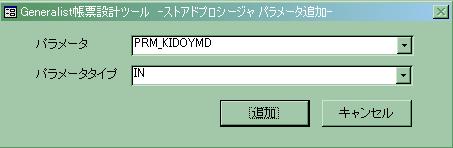
1.1.15.15 ストアドプロシージャパラメータ追加・編集画面
≪運用≫
・ ストアドプロシージャに渡すパラメータ情報の追加と編集を行います。
・ 各フィールドを入力し<追加>(編集時は>)をクリックします。
フィールド
名称 |
入力/表示内容 |
桁数 |
型 |
必須 |
||||||
パラメータ |
「印刷サービスインターフェース設定画面」で設定したパラメータの一覧が表示されますので、この一覧より選択します。 |
リストボックス選択 |
||||||||
パラメータタイプ |
一覧よりパラメータの操作タイプを選択します。
|
リストボックス選択 |
||||||||
ボタン
名称 |
機能内容 |
追加 |
設定した内容を新規パラメータとして確定し「ストアドプロシージャパラメータ設定画面」へ戻ります。 |
編集 |
設定した内容を確定し「ストアドプロシージャパラメータ設定画面」へ戻ります。 |
キャンセル |
入力内容を破棄し、「ストアドプロシージャパラメータ設定画面」へ戻ります。 |
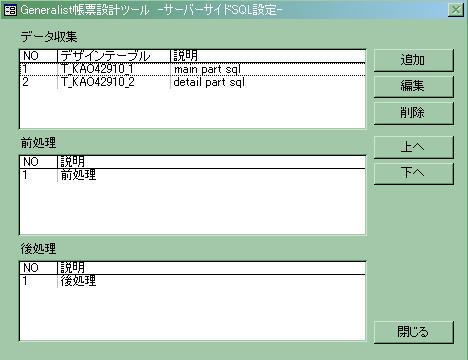
1.1.15.16 サーバサイドSQL設定画面
≪運用≫
・ データベースより帳票で使用するデータ抽出やデータ削除(SQL情報)の設定を行います。
・ 新規にSQL情報を作成する場合は、<追加>をクリックします。
・ SQL情報の内容を修正する場合は、一覧より対象となるSQL情報を選択し<編集>をクリックします。
・ SQL情報を削除する場合は、一覧より対象となるSQL情報を選択し<削除>をクリックします。
・ 設定したSQL情報の順番を変更する場合は、<上へ>または<下へ>をクリックして調整します。
フィールド
名称 |
入力/表示内容 |
桁数 |
型 |
必須 |
データ収集 |
帳票で使用するデータ抽出を行なうSQL情報の一覧を表示します。 |
表示項目 |
||
前処理 |
データ収集処理を行なう前に実行するSQL情報の一覧を表示します。 |
表示項目 |
||
後処理 |
データ収集処理を行った後に実行するSQL情報の一覧を表示します。 |
表示項目 |
||
ボタン
名称 |
機能内容 |
追加 |
新規にSQL情報の作成を行います。 |
編集 |
一覧で選択したSQL情報の修正を行います。 |
削除 |
一覧で選択したSQL情報の削除を行います。 |
上へ |
一覧で選択されているSQL情報の実行順位を上げます。 |
下へ |
一覧で選択されているSQL情報の実行順位を下げます。 |
閉じる |
処理を終了し、「編集メニュー画面」へ戻ります。 |
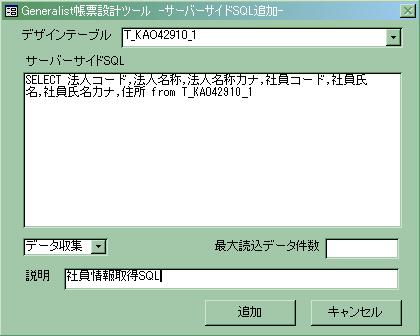
1.1.15.17 サーバーサイドSQL追加・編集画面
≪運用≫
・ 帳票を構成する「ヘッダ/明細/フッタ」などブロックを自由に分割してレポートを作成する事ができます。
・ 各フィールドを入力し<追加>(編集時は<編集>)をクリックします。
フィールド
名称 |
入力/表示内容 |
桁数 |
型 |
必須 |
デザインテーブル |
「オブジェクト選択画面」にて作成したデザインテーブルの一覧が表示されますので、対応する内容を選択します。 |
リストボックス選択 |
||
サーバサイドSQL |
データベースのデータを操作(抽出、削除)するSQLを入力します。 |
4000 |
文字 |
○ |
サーバサイドSQL |
帳票を構成するレポートの一覧が表示されます。 |
リストボックス選択 |
||
最大読込データ件数 |
サーバサイドSQLの実行結果より抽出可能なデータ件数の上限を入力します。 |
5 |
文字 |
|
説明 |
管理するための説明を入力します。 |
255 |
文字 |
|
ボタン
名称 |
機能内容 |
追加 |
入力した内容を確定し「サーバサイドSQL設定画面」へ戻ります。 |
キャンセル |
入力した内容を破棄し「サーバサイドSQL設定画面」へ戻ります。 |
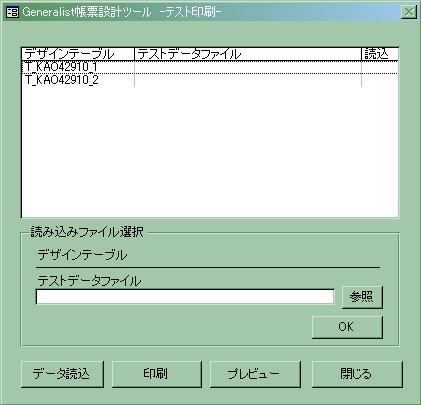
1.1.15.18 テスト印刷画面
≪運用≫
・ 作成した帳票を確認するためにテスト印刷またはプレビューを行います。ただし、テスト用のデータファイル(CSV形式)が必要です。
・ テスト用のデータをCSV形式のファイルで用意します。
・ 用意したデータファイルと対応するデザインテーブルの関連付けを行います。
全てのデザインテーブルについて以下の操作を行います。
①用意したデータファイルに対応するデザインテーブルを一覧より選択します。
②用意したデータファイルのファイル名を<テストデータファイル名>に入力し、<OK>をクリックします。
・ 全てのデザインテーブルにテストデータファイルの設定を行った後<データ読込>をクリックします。この時点でデータの読み込み処理を行います。
・ データ読込を行った後に<印刷>または<プレビュー>をクリックする事により作成した帳票を確認する事ができます。
フィールド
名称 |
入力/表示内容 |
桁数 |
型 |
必須 |
デザインテーブル一覧 |
設定されているデザインテーブルの一覧が表示されますので、テストデータの取り込みを行うデザインテーブル情報を選択します。 |
表示項目 |
||
デザインテーブル |
一覧で選択された読み込み対象となるデザインテーブル名が表示されます。 |
表示項目 |
||
テストデータファイル |
テストデータ(CSV形式)のファイル名を入力します。 |
- |
文字列 |
○ |
ボタン
名称 |
機能内容 |
参照 |
対象となるテストデータファイルをファイルダイアログより選択します。 |
OK |
テストデータファイルに入力された内容を確定し、デザインテーブルとの紐付けを行います。 |
データ読込 |
紐付けされたデザインテーブルとテストデータファイルに従ってデータの読み込みを行います。 |
印刷 |
テストデータで実行した帳票をプリンターに出力します。 |
プレビュー |
テストデータで実行した帳票をプレビュー表示します。 |
閉じる |
処理を終了し、「編集メニュー画面」へ戻ります。 |
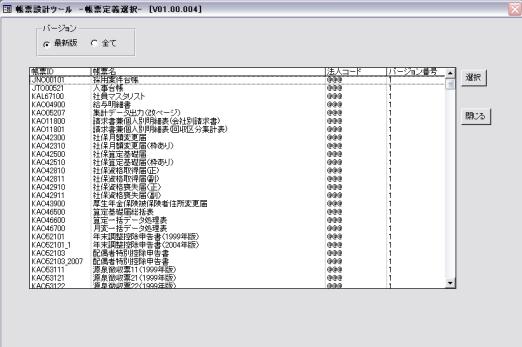
1.1.15.19 帳票定義選択画面
≪運用≫
・ 編集する帳票を選択し、帳票定義をサーバーからダウンロードします。
フィールド
名称 |
入力/表示内容 |
桁数 |
型 |
必須 |
帳票ID |
帳票を一意に識別する為のIDを表示します。 |
表示項目 |
||
帳票名 |
帳票名を表示します。 |
表示項目 |
||
法人コード |
適用する法人コードを表示します。 |
表示項目 |
||
バージョン番号 |
バージョン番号を表示します。 |
表示項目 |
||
ボタン
名称 |
機能内容 |
選択 |
選択された帳票の帳票定義をサーバーよりダウンロードし、「編集メニュー画面」へ遷移する。 |
閉じる |
処理を終了し、「メインメニュー画面」へ戻ります。 |
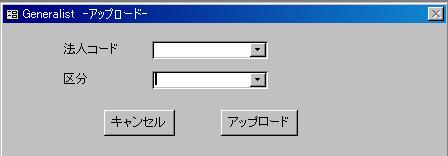
1.1.15.20 アップロード画面
≪運用≫
・ 作成した帳票をサーバーに登録します。
フィールド
名称 |
入力/表示内容 |
桁数 |
型 |
必須 |
法人コード |
作成した帳票を適用する法人コードを選択します。 |
リストボックス選択 |
||
区分 |
共通, 人事, 給与, WFIFのいずれかを選択します。 |
リストボックス選択 |
||
ボタン
名称 |
機能内容 |
キャンセル |
処理を終了し、「編集メニュー画面」へ戻ります。 |
アップロード |
作成された帳票をサーバーに登録します。 |
1.1.13.3.21 変更履歴画面
≪運用≫
・ 作成した帳票についての変更履歴を保存します。
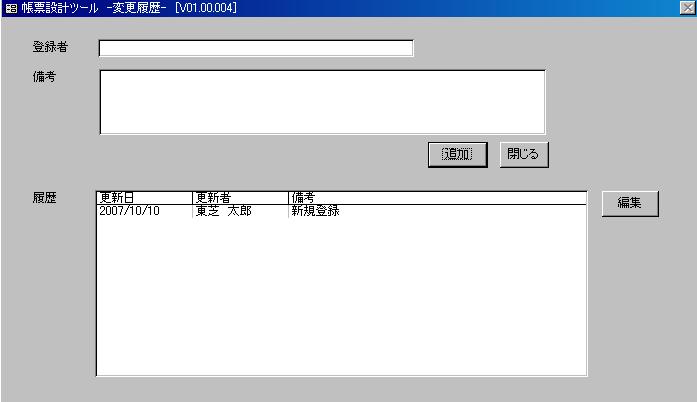
フィールド
名称 |
入力/表示内容 |
桁数 |
型 |
必須 |
登録者 |
編集者の名前を入力します。 |
50 |
文字列 |
○ |
備考 |
履歴を入力します。 |
255 |
文字列 |
○ |
ボタン
名称 |
機能内容 |
追加 |
入力したデータを履歴に追加します。 |
閉じる |
処理を終了し、「編集メニュー画面」へ戻ります。 |
リスト
名称 |
入力/表示内容 |
桁数 |
型 |
必須 |
更新日 |
登録済みの履歴の更新日を表示します。 |
表示項目 |
||
更新者 |
登録済みの履歴の更新者を表示します。 |
表示項目 |
||
備考 |
登録済みの履歴の備考を表示します。 |
表示項目 |
||
ボタン
名称 |
機能内容 |
編集 |
選択されたデータを編集します。 |