2.1.19 兼務登録
 ≪概要≫
≪概要≫
社員の兼務内容を登録します。
 ≪運用≫
≪運用≫
・ 同日の発令年月日で事由区分が採用関連、異動関連、現職関連、復職関連、兼務関連、組織改正/組織移動の発令情報がある場合、兼務情報の登録が行えます。
上記以外の場合、兼務情報の登録は行えません。
2.1.19.1 一覧表示
 ≪ポイント≫
・ 未来の兼務情報を確認するには、「変更年月日」を未来日付に変更してください。
 ≪表示順≫
≪表示順≫
ソート順 |
内容 |
発令年月日>兼務_SEQ |
発令年月日>兼務_SEQ 発令年月日の降順、兼務_SEQの昇順で一覧表示します。 |
※データ追加時点では一番下に追加され、保存後の再表示でソート順に表示されます。
 ≪画面説明≫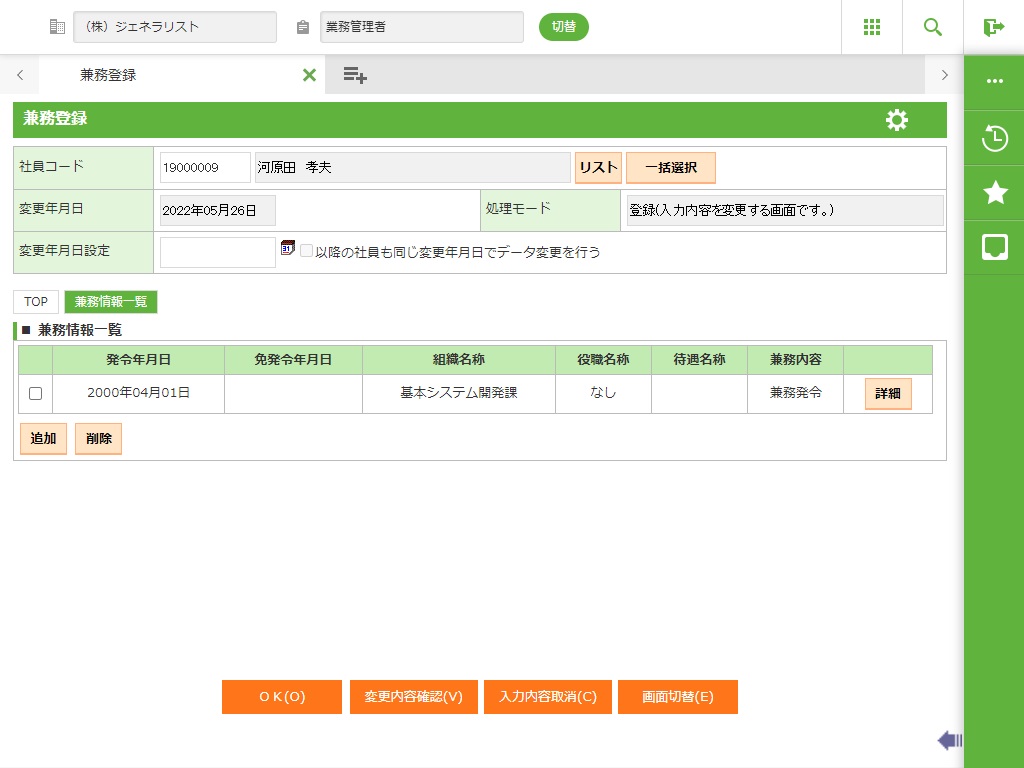
フィールド
名称 |
入力/表示内容 |
桁数 |
型 |
必須 |
社員コード |
表示する社員の社員コードを入力します。 |
255* |
文字 |
○ |
変更年月日 |
変更年月日設定で設定した年月日が表示されます。 |
表示項目 |
||
処理モード |
兼務登録では、登録と表示されます。 |
表示項目 |
||
変更年月日設定 |
修正を行う際の変更年月日を入力します。 |
8 |
数値 |
|
■ 兼務情報一覧
名称 |
入力/表示内容 |
桁数 |
型 |
必須 |
発令年月日 |
兼務情報が未登録の場合は、表示されません。兼務情報が登録済みの場合は、それぞれの項目に登録された情報が表示されます。 |
表示項目 |
||
免発令年月日 |
兼務情報が未登録の場合は、表示されません。兼務情報が登録済みの場合は、それぞれの項目に登録された情報が表示されます。 |
表示項目 |
||
組織名称 |
兼務情報が未登録の場合は、表示されません。兼務情報が登録済みの場合は、それぞれの項目に登録された情報が表示されます。 |
表示項目 |
||
役職名称 |
兼務情報が未登録の場合は、表示されません。兼務情報が登録済みの場合は、それぞれの項目に登録された情報が表示されます。 |
表示項目 |
||
待遇名称 |
兼務情報が未登録の場合は、表示されません。兼務情報が登録済みの場合は、それぞれの項目に登録された情報が表示されます。 |
表示項目 |
||
兼務内容 |
兼務情報が未登録の場合は、表示されません。兼務情報が登録済みの場合は、それぞれの項目に登録された情報が表示されます。 |
表示項目 |
||
ボタン
名称 |
機能内容 |
詳細 |
兼務情報の登録画面を表示します。 |
追加 |
兼務の追加を行います。 |
削除 |
兼務の削除を行います。 |
OK(O) |
表示されているデータを保存します。 |
変更内容確認(V) |
変更したデータの変更前・変更後を確認することができます。 |
取消(C) |
この画面で行った入力を取り消し、編集前の状態に戻します。 |
画面切替(E) |
画面切替画面を表示し、画面切替を行うことができます。 |
次社員(N) |
表示されている次の社員を表示します。一括社員選択を行った場合に表示されます。 |
2.1.19.2 詳細画面
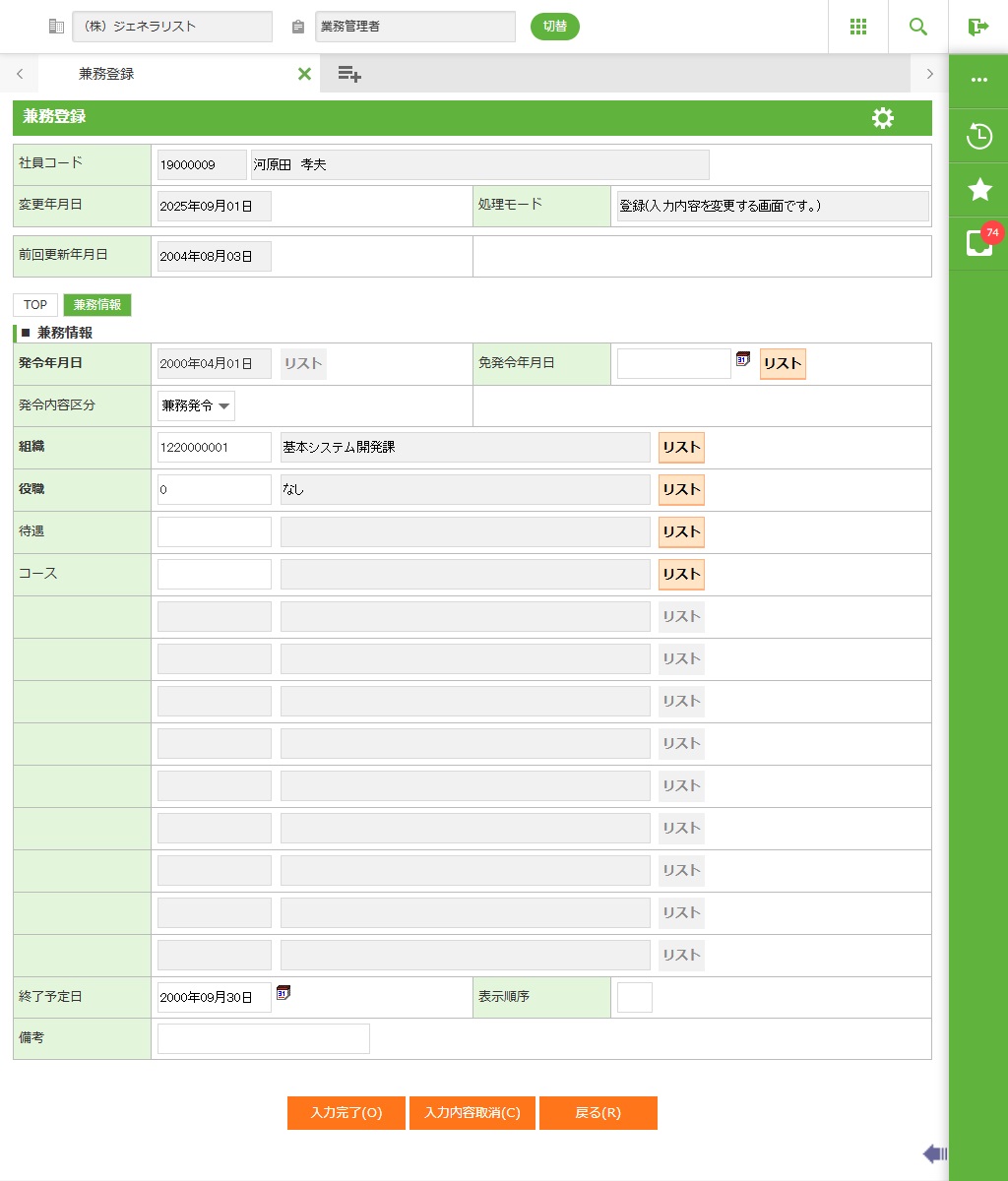
フィールド
名称 |
入力/表示内容 |
桁数 |
型 |
必須 |
社員コード |
選択した社員の社員コード・氏名を入力します。 |
表示項目 |
||
変更年月日 |
変更年月日設定で設定した年月日が表示されます。 |
表示項目 |
||
処理モード |
前画面で選択したモードが表示されます。 |
表示項目 |
||
前回更新年月日 |
前回のデータ更新日が表示されます。 |
表示項目 |
||
■ 兼務情報
名称 |
入力/表示内容 |
桁数 |
型 |
必須 |
発令年月日 |
兼務情報を追加時に発令年月日を入力します。 西暦8桁、または和暦7桁(元号は和暦省略入力記号(アルファベット1文字))で入力します。 詳細ボタンで既存データを表示したときには、表示項目となります。 |
8 |
日付 |
○ |
免発令年月日 |
免発令年月日を入力します。 西暦8桁、または和暦7桁(元号は和暦省略入力記号(アルファベット1文字))で入力します。 |
8 |
日付 |
|
発令内容区分 |
発令内容を選択します。 |
リストボックス選択 |
||
組織 |
組織コードを入力します。組織コードに対応する名称が表示されます。 |
10 |
文字 |
○ |
役職 |
役職コードを入力します。役職コードに対応する名称が表示されます。 |
4 |
文字 |
○ |
待遇 |
待遇コードを入力します。待遇コードに対応する名称が表示されます。 |
4 |
文字 |
|
汎用発令参照コード・名称 |
汎用発令参照コードを入力します。汎用発令参照コードに対応する名称が表示されます。 |
10 |
文字 |
|
終了予定日 |
終了予定日を入力します。 西暦8桁、または和暦7桁(元号は和暦省略入力記号(アルファベット1文字))で入力します。 発令日と同日か、または未来の日付を入力してください。 |
8 |
日付 |
|
表示順序 |
同じ発令日を持つ兼務情報の中で現職文言・発令文言を作成するときに表示される順序を入力します。小さい数字を持つ兼務情報から先に表示されます。 |
2 |
数値 |
|
備考 |
備考を入力します。 |
40 |
文字 |
|
ボタン
名称 |
機能内容 |
入力完了(O) |
入力値を対象となる詳細情報に設定し、一覧画面に遷移します。 |
取消(C) |
この画面で行った入力を取り消し、編集前の状態に戻します。 |
戻る(R) |
この画面を終了し、前画面に戻ります。 |