13.6.4 WF フローパターン設定
 ≪画面説明≫
 ≪概要≫
≪概要≫
・ 申請、承認処理を行うフローパターンを設定します。フローパターンは案件が回覧される際の回覧先の情報です。実際に申請が実行される際にフローパターンで設定された情報を基に案件の回覧が行われます。
【フローパターンの登録】
フローパターンを登録する際には、対象となる組織及び申請機能を指定する必要があります。
組織
申請機能
設定した組織(組織ツリーの下位にあたる組織を含む)に所属する社員が、同じく本機能で設定した申請機能の申請を行う際に、今回設定したフローパターンが使用されることになります。
設定例)
フローパターン : フローパターンA
申請機能 : 住所変更申請
対象組織 : 総務部(100)
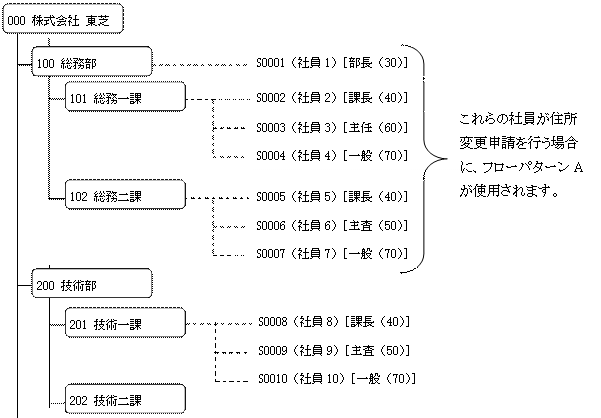
なお自分が所属する組織の複数の上位組織に対して、それぞれフローパターンが登録されていた場合には、自分の所属組織から最も近い組織(下位の組織)に設定されているフローパターンが使用されます。またフローパターンは法人単位で管理されているため、法人ごとに登録する必要があります。
【タスクの設定】
フローパターンを登録する際には、承認の数だけタスクを設定する必要があります。Generalist/WFではフローパターンごとにタスクの数は固定となっています。実際の申請を行う際に、タスクの数を案件ごとに変更することはできません。
各タスクではタスクの種類として固定タスクと選択タスクのどちらを使用するかを設定します。選択したタスクの種類により、各タスクに対して以下の設定を行います。
|
タスクの種類 |
設定する内容 |
|
固定タスク |
承認者もしくは承認グループ |
|
選択タスク |
役職範囲、承認者設定段階 |
固定タスク
本タスクの承認を行うユーザもしくは承認グループを選択します。ここで設定したユーザもしくは承認グループは案件の回覧中に申請者や承認者が変更することはできません。
選択タスク
選択タスクでは、本タスクの承認を処理することができるユーザを、役職で範囲指定することができます。役職範囲に設定を行った場合、ユーザが申請もしくは承認を行うために承認者の選択を行う際に、一覧には本タスクに設定されている役職範囲に該当するユーザのみが表示されます。
設定例)
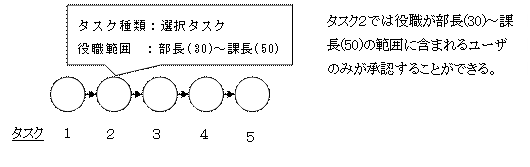
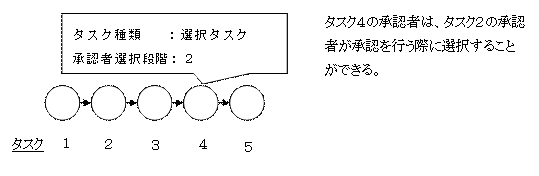
また本タスクの承認者を選択するタスクを承認者設定段階にて指定することができます。承認者設定に特定のタスクを登録した場合、申請もしくは承認を行う際に承認者設定段階が設定されているタスクの承認者を選択することができなくなります。案件が承認者設定段階に指定されているタスクに回覧されて承認を行う際に、初めてタスクの承認者を指定することが可能になります。
設定例)
 ≪重要≫
≪重要≫
・ 個人番号に関する項目を含む申請に関して、最終承認者は個人番号およびエビデンスの参照が可能です。最終承認者には、個人番号取扱権限のあるユーザを設定してください。
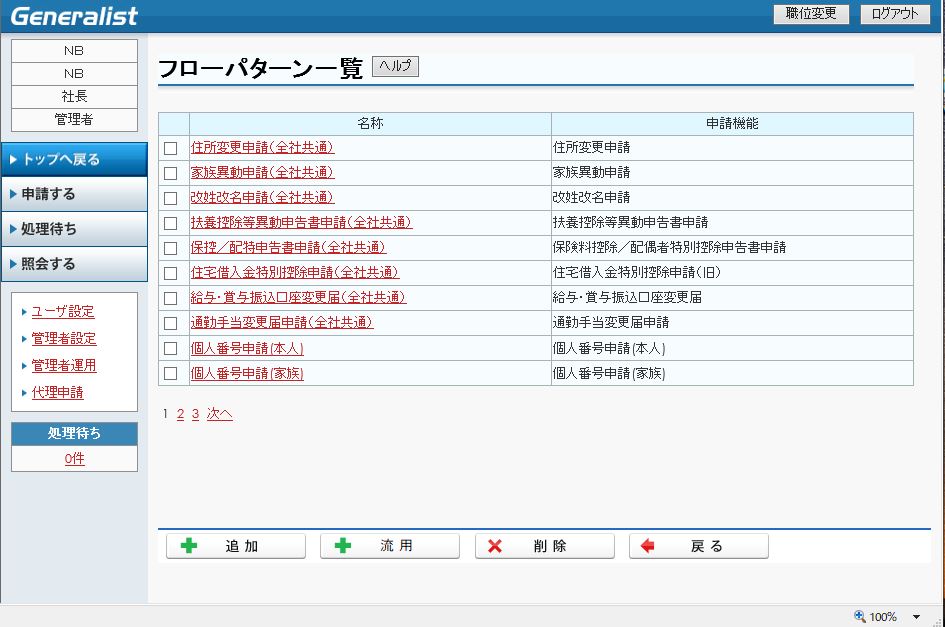
フローパターン一覧画面
 ≪運用≫
≪運用≫
・ フローパターンの新規作成は、「追加ボタン」を押下することにより、フローパターン設定画面が表示され、行うことができます。
・ フローパターン一覧のチェックボックスにチェックを入れた状態で「流用」ボタンを押下することにより、選択されたフローパターンを流用できます。ただし、1件のみチェックを入れてください。
・ フローパターン一覧のチェックボックスにチェックを入れた状態で「削除」ボタンを押下することにより、選択されたフローパターンを削除できます。
・ 「戻る」ボタンを押下することにより、現在の設定内容を反映し、管理者設定メニュー画面に戻ります。
フローパターン一覧画面
フィールド
|
名称 |
入力/表示内容 |
桁数 |
型 |
必須 |
|
(選択) |
流用または削除するプロ-パターンを選択します。 |
チェックボックス選択 |
||
|
名称 |
登録されているフローパターンの名称を表示します。リンクを選択することで選択されたフローパターンの設定画面を表示します。 |
表示項目 |
||
|
申請機能 |
フローパターンで使用する申請機能を表示します。 |
表示項目 |
||
ボタン
|
名称 |
機能内容 |
|
追加 |
フローパターンを新規に追加します。フローパターン設定画面を表示します。 |
|
流用 |
一覧で選択されたフローパターンを流用します。フローパターン設定画面を表示します。 |
|
削除 |
一覧で選択されたフローパターンを削除します。 |
|
戻る |
1つ前の画面を表示します。 |
フローパターン設定画面
≪運用≫
・ 「設定」ボタンを押下することにより、設定内容が保存され、フローパターン一覧画面が表示されます。
・ 「追加」ボタンを押下することにより、タスク設定画面が表示され、新しいタスクを作成することができます。
・ タスク一覧のチェックボックスにチェックを入れた状態で「削除」ボタンを押下することにより、選択されたタスクを削除することができます。
・ タスク一覧のチェックボックスにチェックを入れた状態で「前へ移動」ボタンを押下することにより、選択されたタスクの順番を前に移動させることができます。
・ タスク一覧のチェックボックスにチェックを入れた状態で「後へ移動」ボタンを押下することにより、選択されたタスクの順番を後に移動させることができます。
・ 「戻る」ボタンを押下することにより、現在の設定内容を破棄し、フローパターン一覧画面を表示します。
≪重要≫
・ フローパターン一覧画面上にすでに登録内容と同じ申請機能、同じ組織のフローパターンが設定されている場合にはエラーが発生し、新規登録を行うことはできません。
フローパターン設定画面
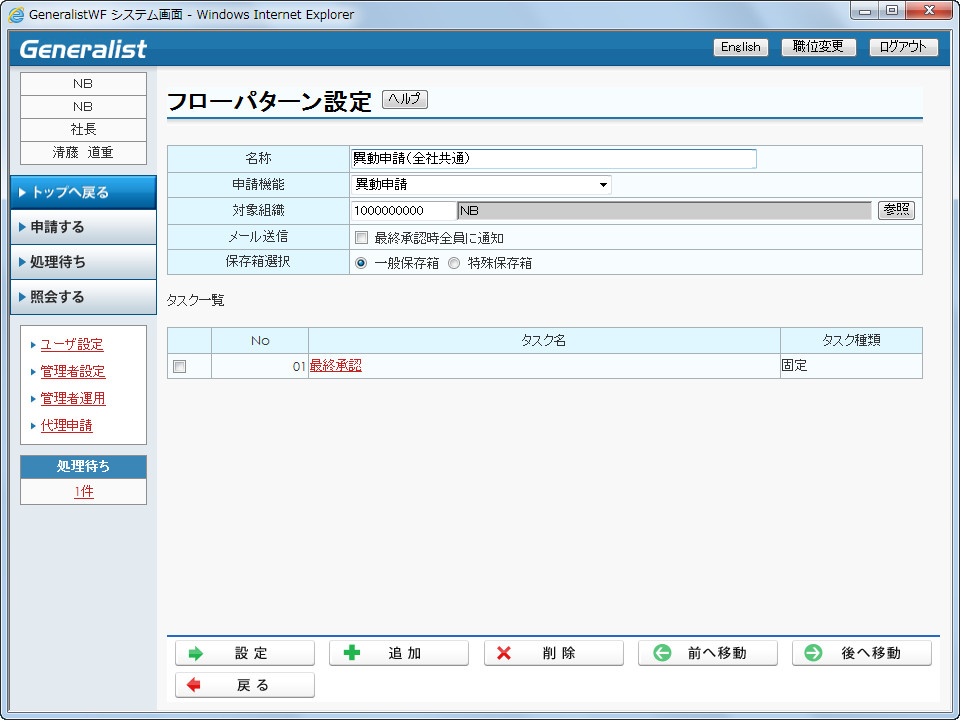
フィールド
|
名称 |
入力/表示内容 |
桁数 |
型 |
必須 |
|
名称 |
フローパターンの名称を入力します。 |
40 |
文字 |
○ |
|
申請機能 |
フローパターンで使用する申請を選択します。 |
リストボックス選択 |
○ |
|
|
対象組織 |
フローパターンで使用する対象組織を参照入力します。 ※組織コードを直接入力することも可能です。 |
参照入力 |
○ |
|
|
メール送信 |
メール送信項目のデフォルト値を設定します。 ※申請/承認画面起動時、メール送信項目がチェックされた状態で表示されます。 |
チェックボックス選択 |
||
|
保存箱選択 |
申請内容の保存先を設定します。 ※異動関連の申請機能のみ表示されます。 |
オプションボタン選択 |
||
タスク一覧
|
名称 |
入力/表示内容 |
桁数 |
型 |
必須 |
|
(選択) |
プロ-パターンから削除するタスク、もしくは順序を変更したいタスクを選択します。 ただし、タスク順序を変更する場合は1つのタスクを選択してください。 |
チェックボックス選択 |
||
|
No |
フローパターンに設定されているタスクのNoを表示します。 |
表示項目 |
||
|
タスク名 |
フローパターンに設定されているタスクの名称を表示します。リンクを選択することで選択されたタスクの設定画面を表示します。 |
表示項目 |
||
|
タスク種類 |
フローパターンに設定されているタスクの種類を表示します。 |
表示項目 |
||
ボタン
|
名称 |
機能内容 |
|
設定 |
画面で入力したフローパターンの内容を保存します。 |
|
追加 |
フローパターンに追加するタスクを追加します。タスク設定画面を表示します。 追加ボタンを押下する前に名称、申請機能、対象組織が設定されている必要があります。タスクを新規作成する場合は、1番目のタスクから順番に作成していきます。 |
|
削除 |
一覧で選択したタスクを削除します。 |
|
前へ移動 |
一覧で選択したタスクを一つ前に移動します。 |
|
後へ移動 |
一覧で選択したタスクを一つ後に移動します。 |
|
戻る |
画面で入力した内容を破棄し、1つ前の画面を表示します。 |
タスク設定画面
≪運用≫
・ 「設定」ボタンを押下することにより、設定内容を保存し、フローパターン設定画面を表示します。
・ 「戻る」ボタンを押下することにより、設定内容を破棄し、フローパターン設定画面を表示します。
・ 種類のオプションボタンにより「選択タスク」「固定タスク」を選択することにより、それぞれのフィールドの入力が可能になります。
タスク設定画面
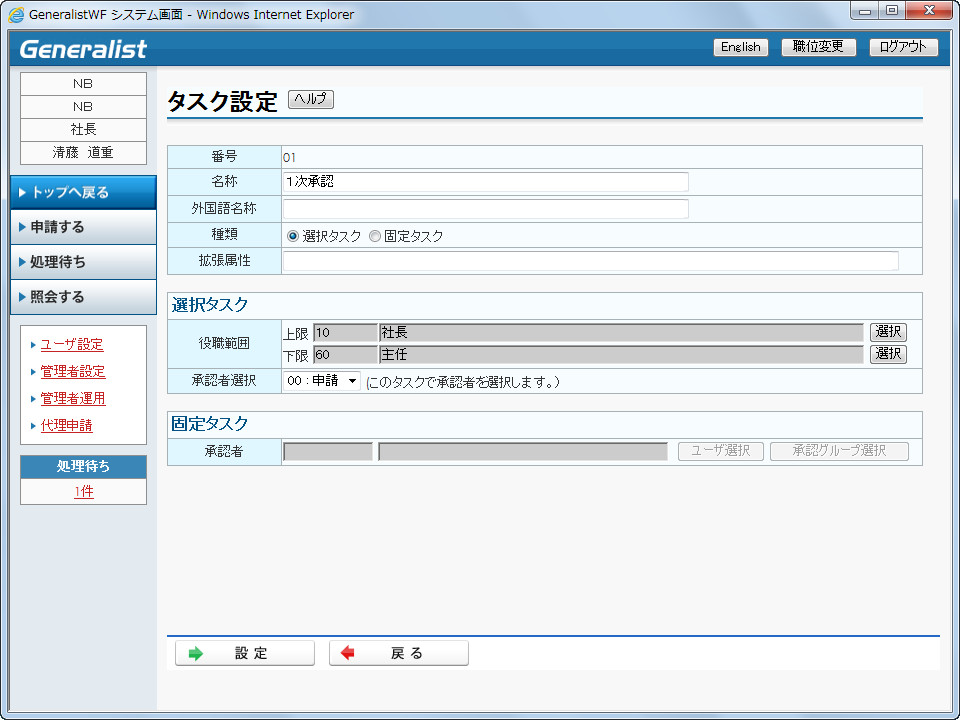
フィールド
|
名称 |
入力/表示内容 |
桁数 |
型 |
必須 |
|
番号 |
タスクが処理される順番を表示します。 |
表示項目 |
||
|
名称 |
タスクの名称を入力します。 |
40 |
文字 |
○ |
|
種類 |
タスクの種類(選択タスク/固定タスク)を選択します。 |
オプションボタン選択 |
||
|
拡張属性 |
タスクの拡張属性を入力します。 ここで入力した内容はワークフローの処理には影響しません。 |
100 |
文字 |
|
選択タスク ※種類で「選択タスク」が選択されている場合のみ、設定可能です。
|
名称 |
入力/表示内容 |
桁数 |
型 |
必須 |
|
役職範囲(上限) |
このタスクの承認者に選択することができる役職範囲の上限を参照入力します。 |
参照入力 |
○ |
|
|
役職範囲(下限) |
このタスクの承認者に選択することができる役職範囲の下限を参照入力します。 |
参照入力 |
○ |
|
|
承認者選択 |
案件を処理する際にどのタスクで承認者を選択するかを選択します。 |
リストボックス選択 |
||
固定タスク ※種類で「固定タスク」が選択されている場合のみ、設定可能です。
|
名称 |
入力/表示内容 |
桁数 |
型 |
必須 |
|
承認者 |
このタスクの承認者(ユーザ/承認グループ)を参照入力します。 |
参照入力 |
○ |
|
ボタン
|
名称 |
機能内容 |
|
役職範囲(上限) ※選択タスクのみ |
役職を検索します。検索した役職を選択することで役職範囲の上限の役職を指定することができます。 |
|
役職範囲(下限) ※選択タスクのみ |
役職を検索します。検索した役職を選択することで役職範囲の下限の役職を指定することができます |
|
ユーザ選択 |
承認者を参照入力します。ユーザ検索画面が表示されます。 |
|
承認グループ選択 |
承認グループを参照入力します。承認グループ検索画面が表示されます。 |
|
設定 |
画面で入力したタスクの内容を保存します。 |
|
戻る |
画面で入力した内容を破棄し、1つ前の画面を表示します。 |