≪概要≫
≪概要≫
○13.4.10 異動申請
○13.4.11 休職申請
○13.4.12 休職延長申請
○13.4.13 復職申請
○13.4.14 現職照会
○13.4.15 決裁コード検索/決裁区分検索
○13.4.16 異動申請のユーザチェック作成方法
 ≪画面説明≫
≪概要≫
・ 社員の処遇、兼務、出向、退職について異動案件を入力し、申請を行うことができます。
 ≪関連する機能≫
異動申請画面
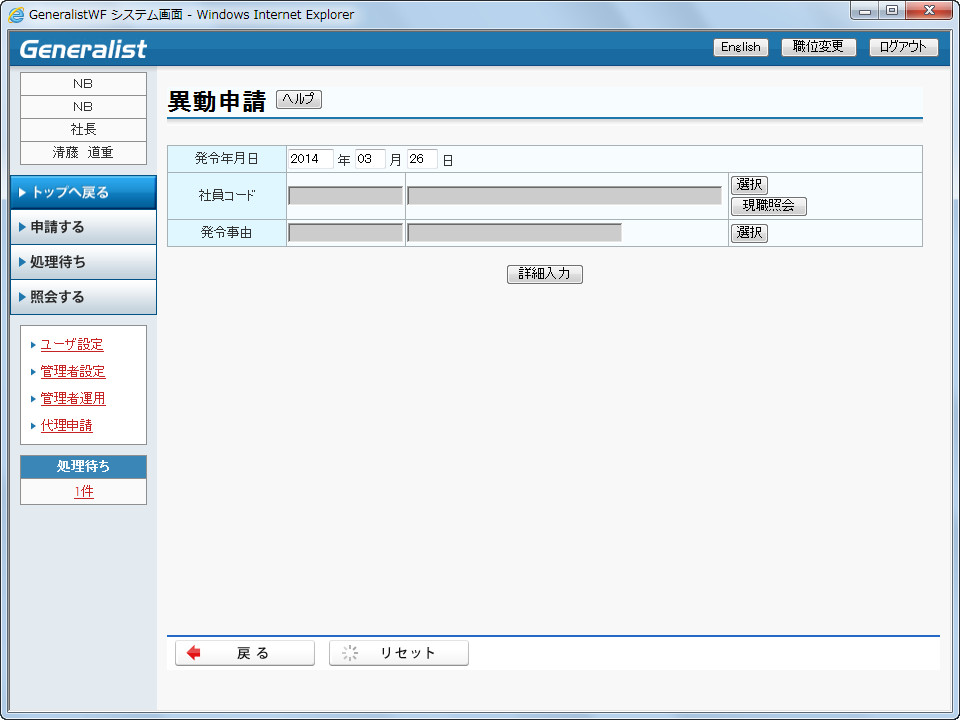
フィールド
|
名称 |
入力/表示内容 |
桁数 |
型 |
必須 |
|
発令年月日 |
発令年月日を入力します。 |
4(年) |
数値 |
○ |
|
2(月) |
||||
|
2(日) |
||||
|
社員コード |
申請を行う社員コードを参照入力します。 外国語表示設定の場合には、英字で社員名称を表示します。 |
参照入力 |
○ |
|
|
発令事由 |
発令事由を参照入力します。 |
参照入力 |
○ |
|
ボタン
|
名称 |
機能内容 |
|
選択(社員コード) |
異動申請の対象社員の検索を行います。 |
|
選択(発令事由) |
異動申請の発令事由の検索を行います。 |
|
現職照会 |
異動対象者の現職情報を表示します。現職照会画面が表示されます。 |
|
詳細入力 |
異動内容の詳細を入力します。異動申請詳細画面が表示されます。 |
|
戻る |
画面で入力した内容を破棄し、1つ前の画面を表示します。 |
|
リセット |
初期表示の状態に戻します。 |
異動申請詳細(決裁グループ未使用時)画面(初期表示状態)
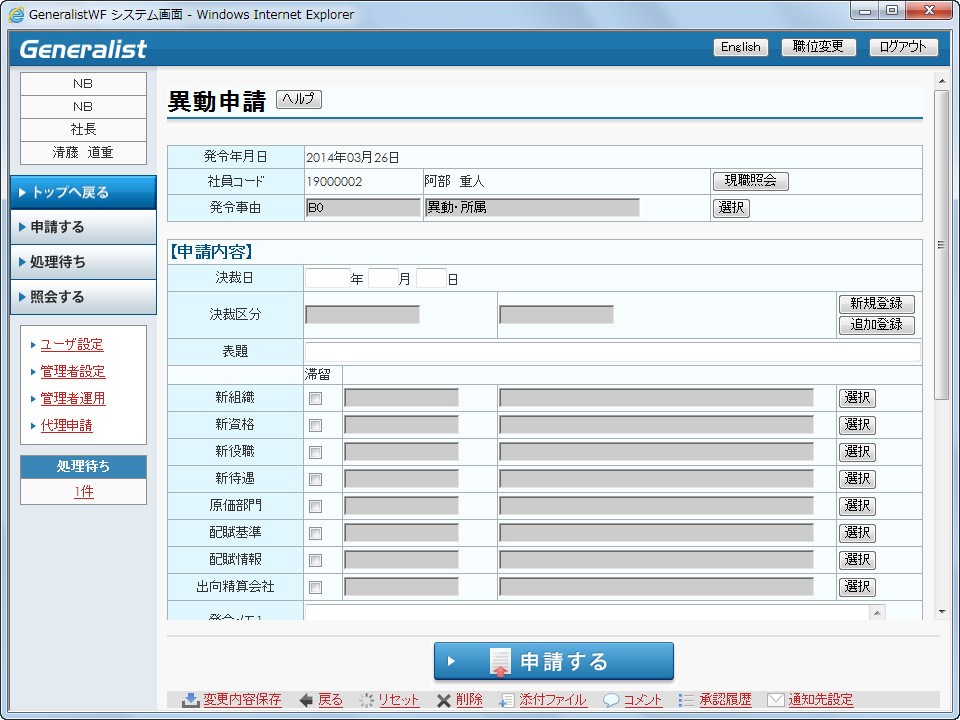
異動申請詳細(決裁グループ未使用時)画面(画面スクロール状態)
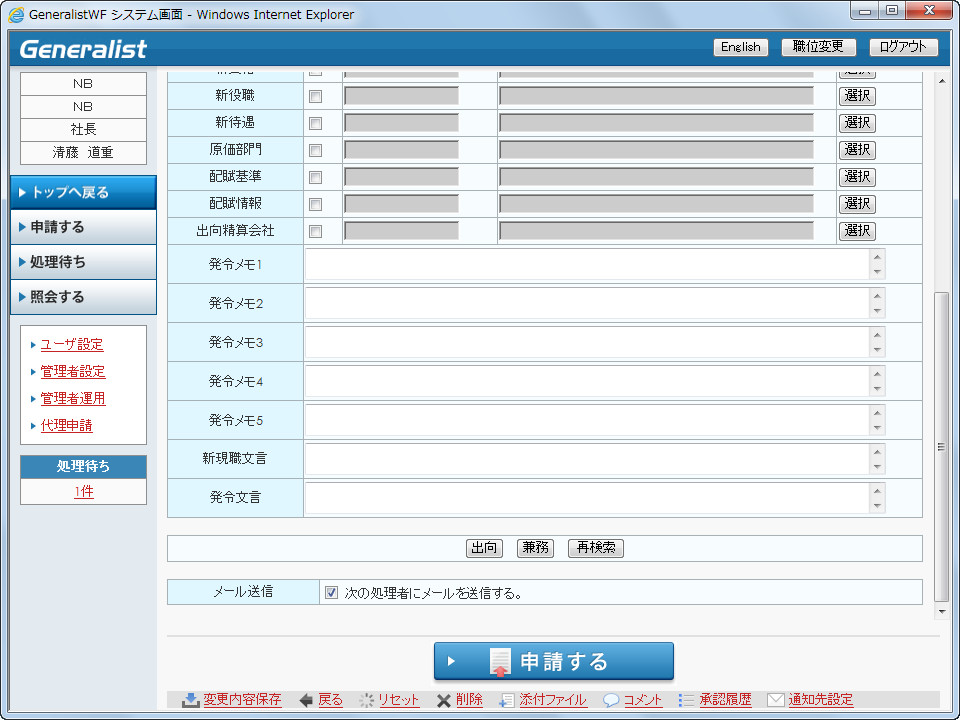
異動申請詳細(決裁グループ使用時)画面(初期表示状態)
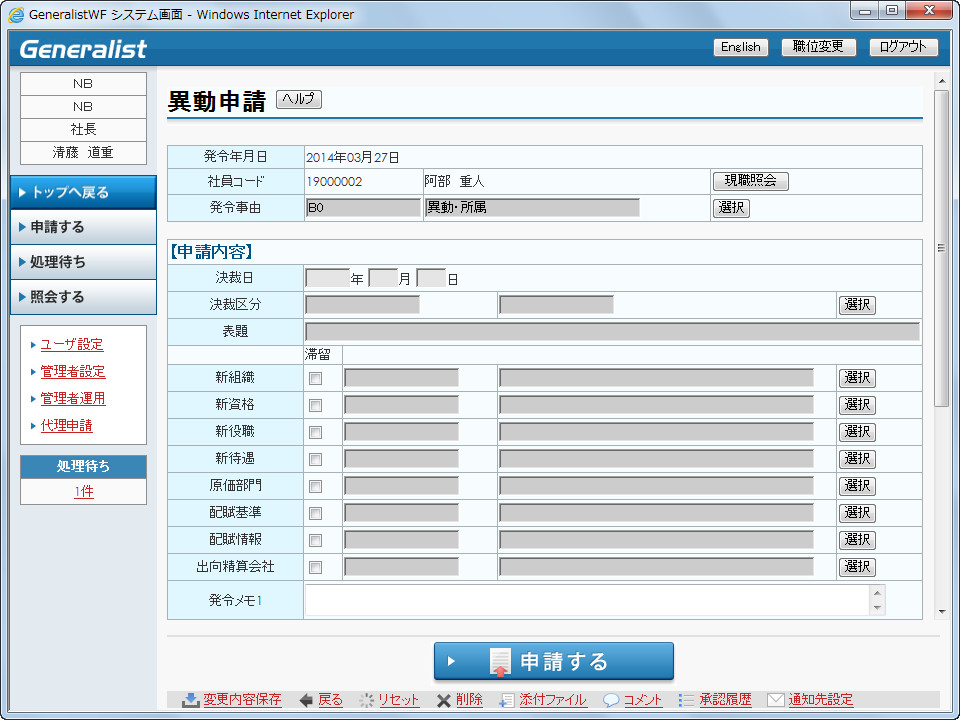
異動申請詳細(決裁グループ使用時)画面(画面スクロール状態)
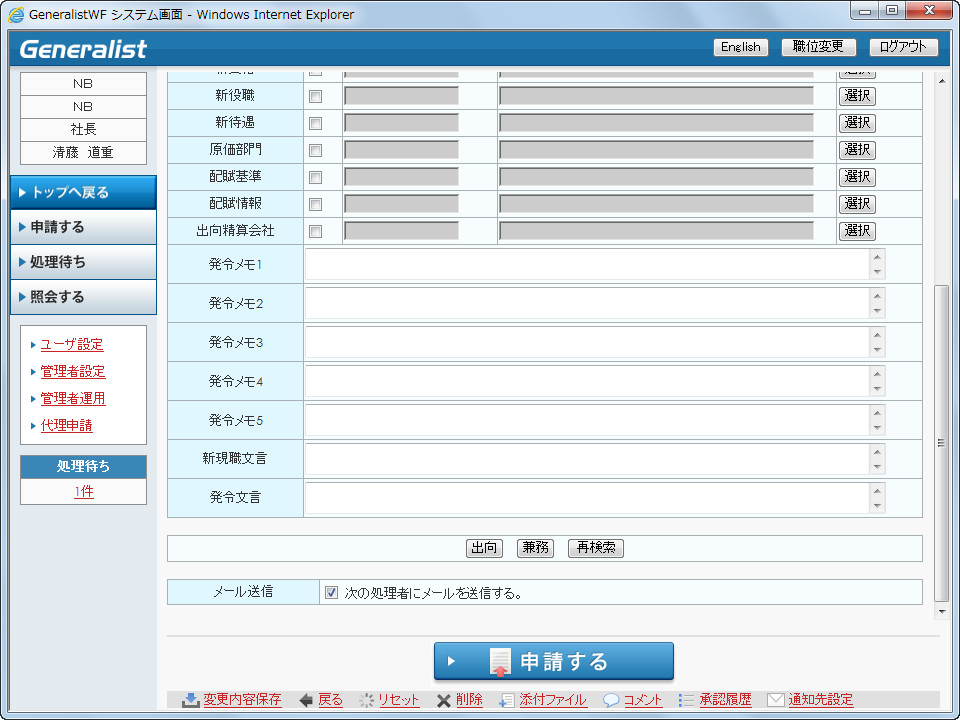
フィールド
|
名称 |
入力/表示内容 |
桁数 |
型 |
必須 |
|
発令年月日 |
前画面で入力した発令年月日を表示します。 |
表示項目 |
||
|
社員コード |
前画面で入力した社員コードを表示します。 |
表示項目 |
||
|
発令事由 |
前画面で入力した発令事由を表示します。 |
参照入力 |
||
申請内容
|
名称 |
入力/表示内容 |
桁数 |
型 |
必須 |
|
決裁日 |
決裁日を入力します。 |
4(年) |
数値 |
|
|
2(月) |
||||
|
2(日) |
||||
|
決裁区分 |
決裁区分を参照入力します。 決裁グループ未使用時には、<新規登録>、 <追加登録>より入力を行ってください。 決裁グループ使用時には、<参照>より入力を行ってください。 |
参照入力 |
||
|
表題 |
決裁グループ未使用(新規登録)時には、表題を入力してください。 決裁グループ未使用(追加登録)時、もしくは決裁グループ使用時は、決裁区分入力時に表題を表示します。変更はできません。 |
80 |
文字 |
|
|
新組織 |
新現職の組織コードを参照入力します。組織コードに対応した組織名称が表示されます。組織に変更がない場合は入力の必要はありません。 外国語表示が設定されている場合は、外国語で組織名称を表示します。 |
参照入力 |
||
|
新資格 |
新現職の資格コードを参照入力します。資格コードに対応した資格名称が表示されます。資格に変更がない場合は入力の必要はありません。 外国語表示が設定されている場合は、外国語で資格名称を表示します。 |
参照入力 |
||
|
新役職 |
新現職の役職コードを参照入力します。役職コードに対応した役職名称が表示されます。役職に変更がない場合は入力の必要はありません。 外国語表示が設定されている場合は、外国語で役職名称を表示します。 |
参照入力 |
||
|
新待遇 |
新現職の待遇コードを参照入力します。待遇コードに対応した待遇名称が表示されます。待遇に変更がない場合は入力の必要はありません。 外国語表示が設定されている場合は、外国語で待遇名称を表示します。 |
参照入力 |
||
|
新汎用発令1~10 |
新現職の汎用発令種別に対応した汎用発令参照コードを参照入力します。汎用発令種別コードに対応した汎用発令種別名称が表示されます。汎用発令種別に変更がない場合は入力の必要はありません。 |
参照入力 |
||
|
滞留(新組織/新資格/新役職/新待遇/新汎用発令種別1~10) |
対象となる情報の滞留年数を継続するかを選択します。チェックすると滞留年数の継続になります。各情報のコードを入力した場合にチェックできます。 |
チェックボックス入力 |
||
|
発令メモ1~5 |
発令内容に対するメモを入力します。 |
399 |
文字 |
|
|
新現職文言 |
新現職文言を入力します。 |
4000 |
文字 |
|
|
発令文言 |
辞令書に出力する文言を入力します。 |
4000 |
文字 |
|
|
メール送信 |
次の承認者にメールを送付するか指定します。 |
チェックボックス選択 |
||
ボタン
|
名称 |
機能内容 |
|
現職照会 |
異動対象者の現職情報を表示します。現職照会画面が表示されます。 |
|
新規登録 |
新規に決定書番号を発番します。決裁コード検索(新規登録)画面が表示されます。 決裁グループコード未使用時に表示されます。 |
|
追加登録 |
既に発番されている決定書番号を選択します。決裁コード検索(追加登録)画面が表示されます。 決裁グループコード未使用時に表示されます。 |
|
出向 |
出向案の申請を行います。出向申請一覧画面が表示されます。 |
|
兼務 |
兼務案の申請を行います。兼務申請一覧画面が表示されます。 |
|
再検索 |
異動申請画面に戻ります。 |
出向申請一覧画面
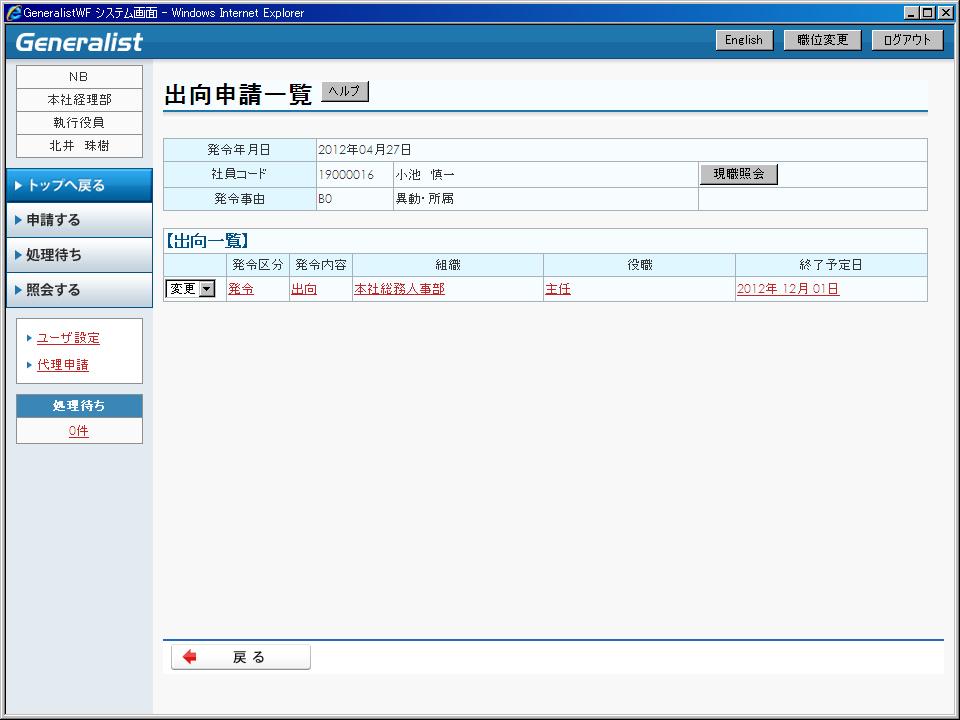
前画面(異動申請詳細画面)で<出向>をクリックすると、この画面が表示されます。
フィールド
|
名称 |
入力/表示内容 |
桁数 |
型 |
必須 |
|
発令年月日 |
前画面で設定されている発令年月日を表示します。 |
表示項目 |
||
|
社員コード |
前画面で設定されている社員コードを表示します。 |
表示項目 |
||
|
発令事由 |
前画面で設定されている発令事由を表示します。 |
表示項目 |
||
出向一覧
|
名称 |
入力/表示内容 |
桁数 |
型 |
必須 |
|
(処理内容) |
案件に対する処理内容(修正、削除)を表示します。 |
リストボックス選択 |
||
|
発令区分 |
発令区分(発令、免発令)を表示します。 |
表示項目 |
||
|
発令内容 |
発令内容(出向、駐在、都市駐在、休職(業務専従))を表示します。 |
表示項目 |
||
|
組織 |
出向駐在先の組織が表示されます。 |
表示項目 |
||
|
役職 |
出向駐在先の役職が表示されます。 |
表示項目 |
||
|
終了予定日 |
出向駐在の終了予定日を表示します。 |
表示項目 |
||
ボタン
|
名称 |
機能内容 |
|
現職照会 |
異動対象者の現職情報を表示します。 |
|
新規 |
出向申請案件を新規入力します。出向申請詳細画面を表示します。 現在出向中の情報がある場合には、免出向を行った後に表示されます。 |
|
戻る |
画面で入力した内容を破棄し、1つ前の画面を表示します。 |
出向申請詳細画面
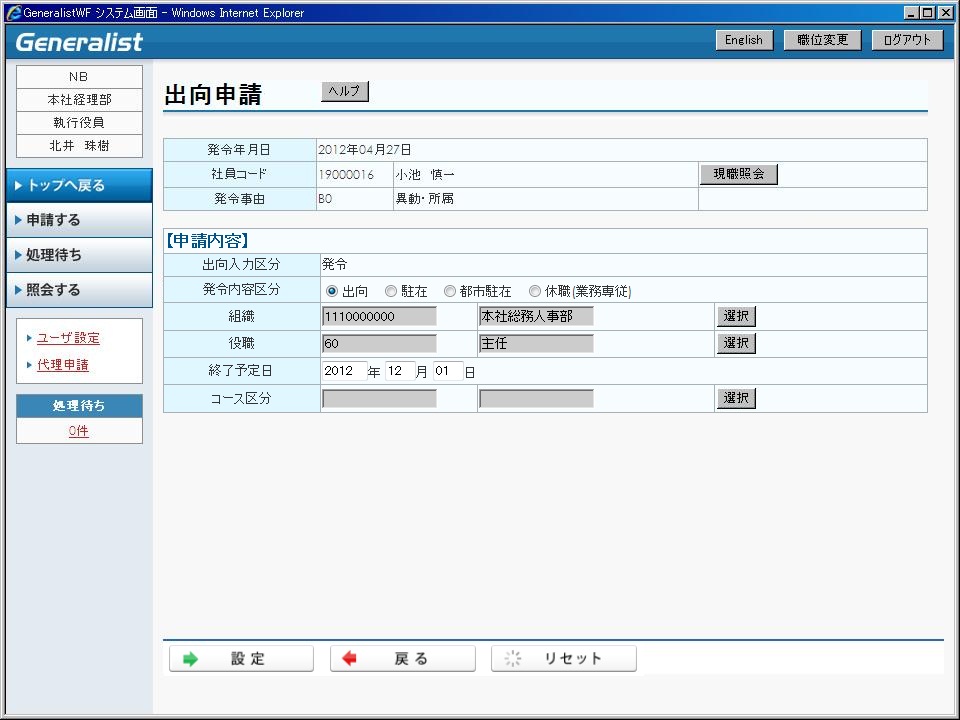
フィールド
|
名称 |
入力/表示内容 |
桁数 |
型 |
必須 |
|
発令年月日 |
前画面で入力した発令年月日を表示します。 |
表示項目 |
||
|
社員コード |
前画面で入力した社員コードを表示します。 |
表示項目 |
||
|
発令事由 |
前画面で入力した発令事由を表示します。 |
表示項目 |
||
申請内容
|
名称 |
入力/表示内容 |
桁数 |
型 |
必須 |
|
出向入力区分 |
出向入力区分(発令、免発令)を選択します。 |
表示項目 |
||
|
発令内容区分 |
発令内容区分(出向、駐在、都市駐在、休職(業務専従))を選択します。 |
オプションボタン選択 |
||
|
組織 |
出向駐在先の組織を参照入力します。 外国語表示設定の場合には、名称を外国語で表示します。 |
参照入力 |
○ |
|
|
役職 |
出向駐在先の役職を参照入力します。 外国語表示設定の場合には、名称を外国語で表示します。 |
参照入力 |
○ |
|
|
終了年月日 |
出向駐在の終了予定日を入力します。 |
4(年) |
数値 |
|
|
2(月) |
||||
|
2(日) |
||||
|
新汎用発令1~10 |
汎用発令種別に対応した汎用発令を参照入力します。 |
参照入力 |
||
ボタン
|
名称 |
機能内容 |
|
現職照会 |
異動対象者の現職情報を表示します。 |
|
設定 |
画面で入力した内容を保存します。 |
|
戻る |
画面で入力した内容を破棄し、1つ前の画面を表示します。 |
|
リセット |
初期表示の状態に戻します。 |
兼務申請一覧画面
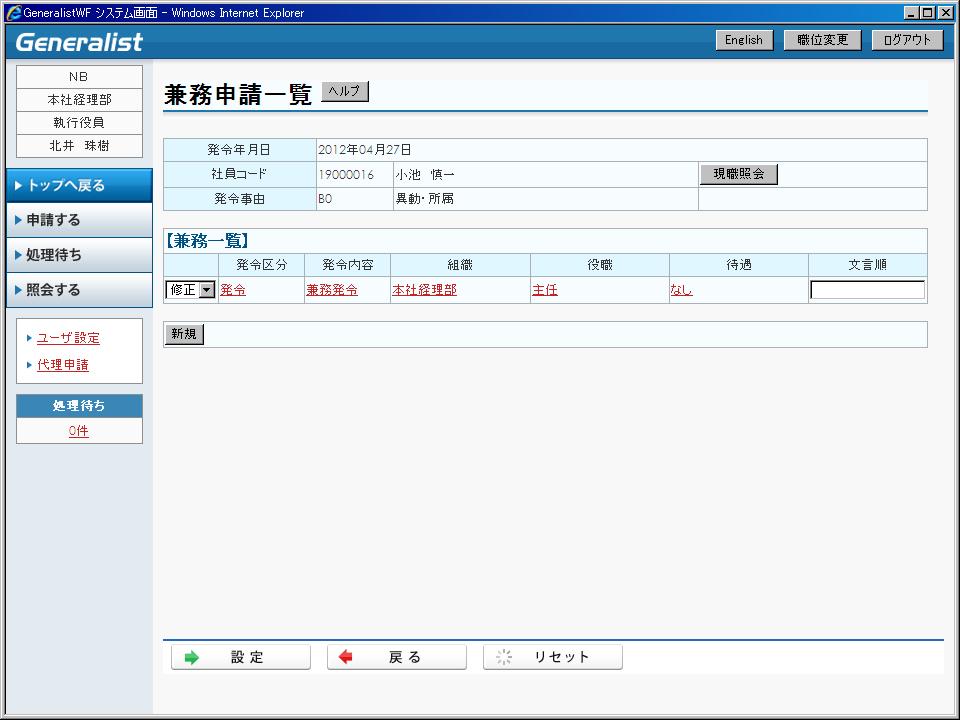
前画面(異動申請詳細画面)で<兼務>をクリックすると、この画面が表示されます。
フィールド
|
名称 |
入力/表示内容 |
桁数 |
型 |
必須 |
|
発令年月日 |
前画面で設定されている発令年月日を表示します。 |
表示項目 |
||
|
社員コード |
前画面で設定されている社員コードを表示します。 |
表示項目 |
||
|
発令事由 |
前画面で設定されている発令事由を表示します。 |
表示項目 |
||
兼務一覧
|
名称 |
入力/表示内容 |
桁数 |
型 |
必須 |
|
(処理内容) |
案件に対する処理内容(修正、削除)を表示します。 |
リストボックス選択 |
||
|
発令区分 |
発令区分(発令・免発令)を表示します。 |
表示項目 |
||
|
発令内容 |
発令内容(兼務発令、兼務従事、兼務援助)を表示します。 |
表示項目 |
||
|
組織 |
兼務先の組織が表示されます。 |
表示項目 |
||
|
役職 |
兼務先の役職が表示されます。 |
表示項目 |
||
|
待遇 |
兼務先の待遇が表示されます。 |
表示項目 |
||
|
文言順 |
文言の表示順序を入力します。 |
3 |
数値 |
○ |
ボタン
|
名称 |
機能内容 |
|
現職照会 |
異動対象者の現職情報を表示します。 |
|
新規 |
兼務申請案件を新規入力します。兼務申請詳細画面を表示します。 |
|
設定 |
画面で入力した内容を保存します。 |
|
戻る |
画面で入力した内容を破棄し、1つ前の画面を表示します。 |
|
リセット |
初期表示の状態に戻します。 |
兼務申請詳細画面
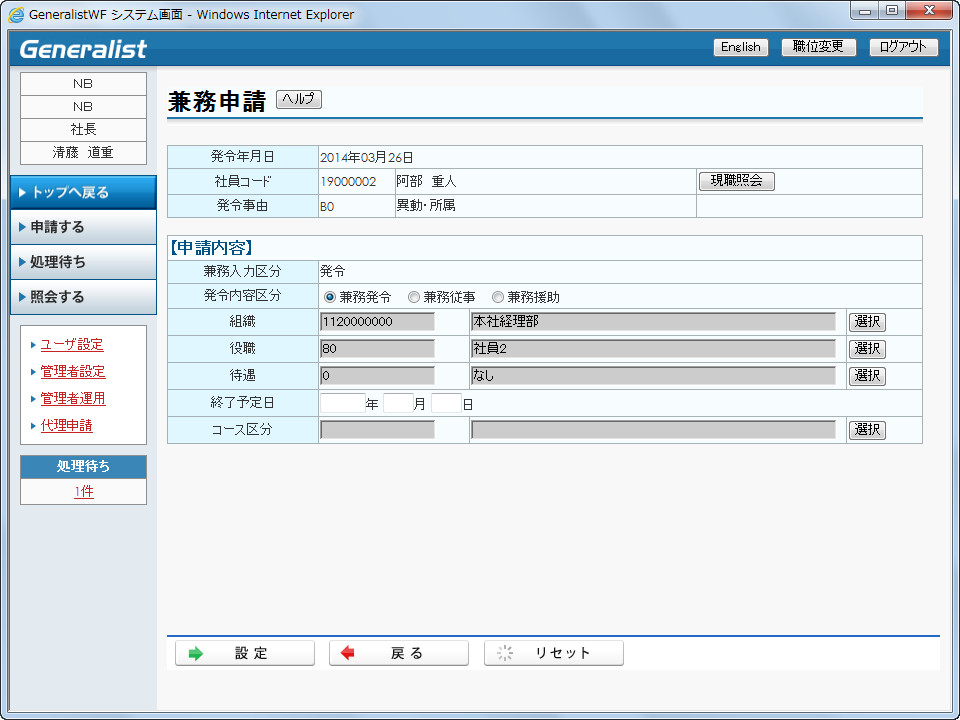
フィールド
|
名称 |
入力/表示内容 |
桁数 |
型 |
必須 |
|
発令年月日 |
前画面で入力した発令年月日を表示します。 |
表示項目 |
||
|
社員コード |
前画面で入力した社員コードを表示します。 |
表示項目 |
||
|
発令事由 |
前画面で入力した発令事由を表示します。 |
表示項目 |
||
申請内容
|
名称 |
入力/表示内容 |
桁数 |
型 |
必須 |
|
兼務入力区分 |
兼務入力区分(発令、免発令)を表示します。 |
表示項目 |
||
|
発令内容区分 |
発令内容区分(兼務発令、兼務従事、兼務援助)を表示します。 |
表示項目 |
||
|
組織 |
兼務先の組織を参照入力します。 外国語表示設定の場合には、名称を外国語で表示します。 |
参照入力 |
○ |
|
|
役職 |
兼務先の役職を参照入力します。 外国語表示設定の場合には、名称を外国語で表示します。 |
参照入力 |
○ |
|
|
待遇 |
兼務先の待遇を参照入力します。 外国語表示設定の場合には、名称を外国語で表示します。 |
参照入力 |
||
|
終了年月日 |
兼務の終了予定日を入力します。 |
4(年) |
数値 |
|
|
2(月) |
||||
|
2(日) |
||||
|
新汎用発令1~10 |
汎用発令種別に対応した汎用発令を参照入力します。 |
参照入力 |
||
ボタン
|
名称 |
機能内容 |
|
現職照会 |
異動対象者の現職情報を表示します。 |
|
設定 |
画面で入力した内容を保存します。 |
|
戻る |
画面で入力した内容を破棄し、1つ前の画面を表示します。 |
|
リセット |
初期表示の状態に戻します。 |
≪画面説明≫
≪概要≫
・ 一般社員が休職する場合に申請を行うことができます。
休職申請画面
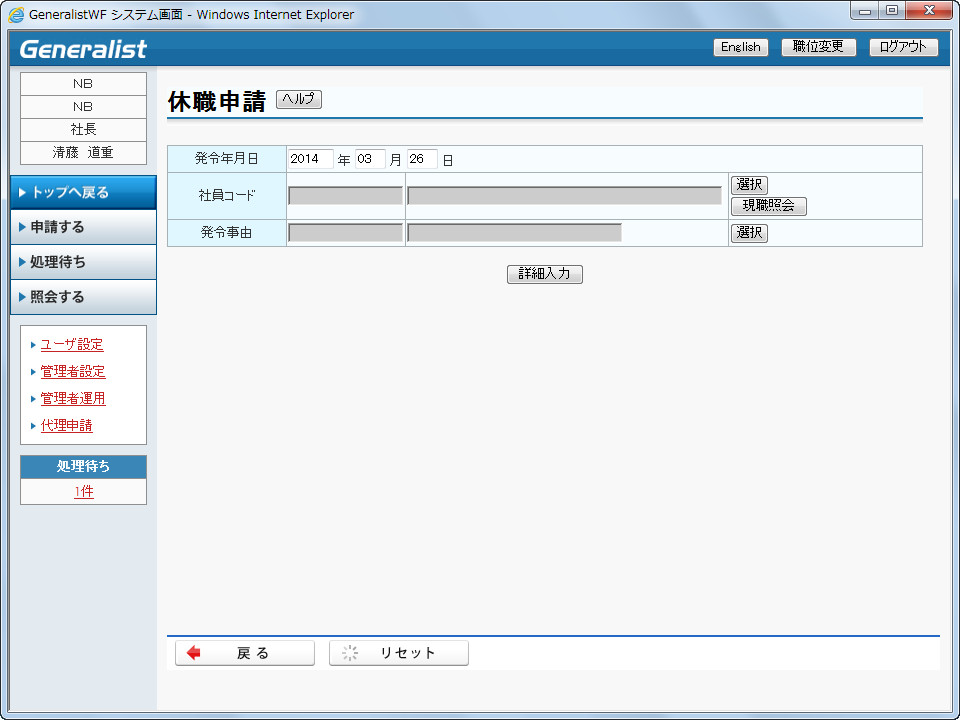
フィールド
|
名称 |
入力/表示内容 |
桁数 |
型 |
必須 |
|
発令年月日 |
発令年月日を入力します。 |
4(年) |
数値 |
○ |
|
2(月) |
||||
|
2(日) |
||||
|
社員コード |
申請を行う社員コードを参照入力します。 外国語表示設定の場合には、英字で社員名称を表示します。 |
参照入力 |
○ |
|
|
発令事由 |
発令事由を参照入力します。 |
参照入力 |
○ |
|
ボタン
|
名称 |
機能内容 |
|
現職照会 |
異動対象者の現職情報を表示します。 |
|
詳細入力 |
休職申請の詳細情報を入力します。休職申請詳細画面を表示します。 |
|
戻る |
画面で入力した内容を破棄し、1つ前の画面を表示します。 |
|
リセット |
初期表示の状態に戻します。 |
休職申請詳細(決裁グループ未使用時)画面(初期表示状態)
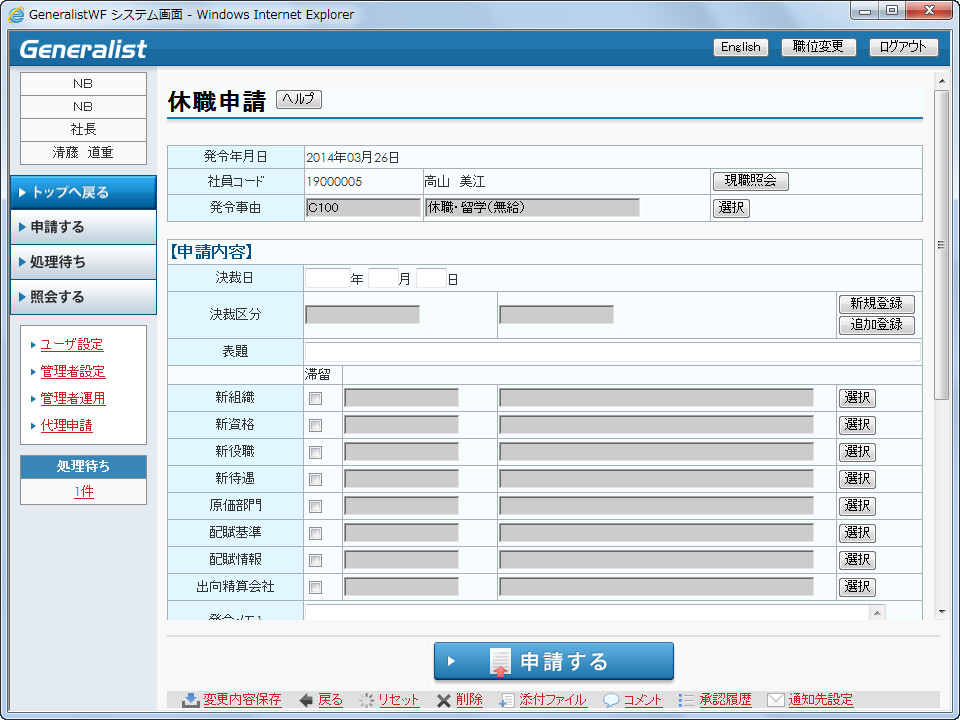
休職申請詳細(決裁グループ未使用時)画面(画面スクロール状態)
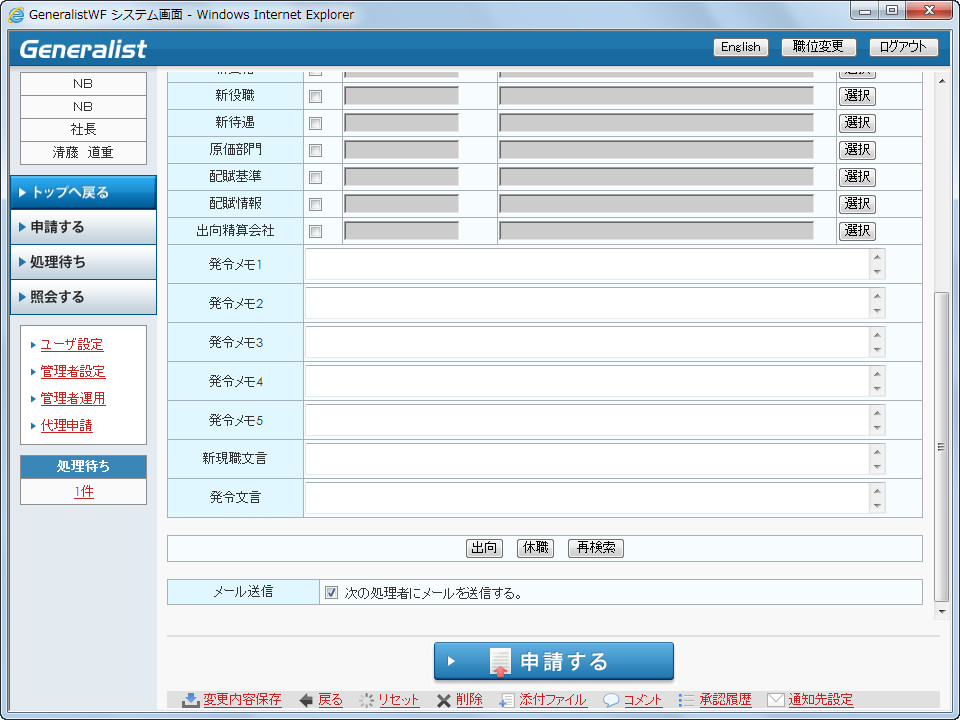
休職申請詳細(決裁グループ使用時)画面(初期表示状態)
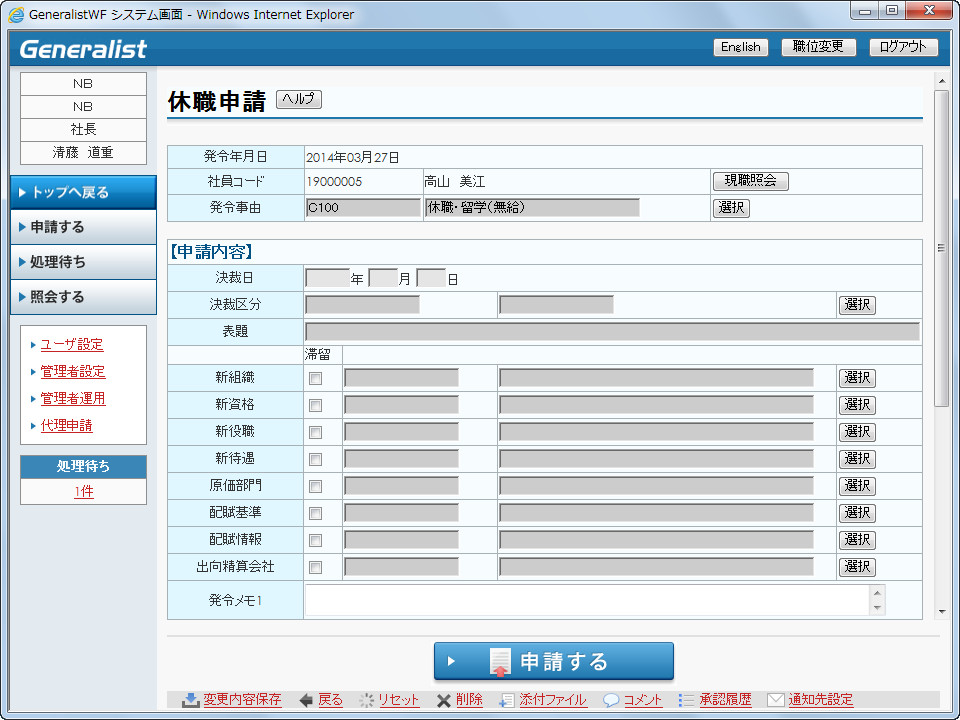
休職申請詳細(決裁グループ使用時)画面(画面スクロール状態)
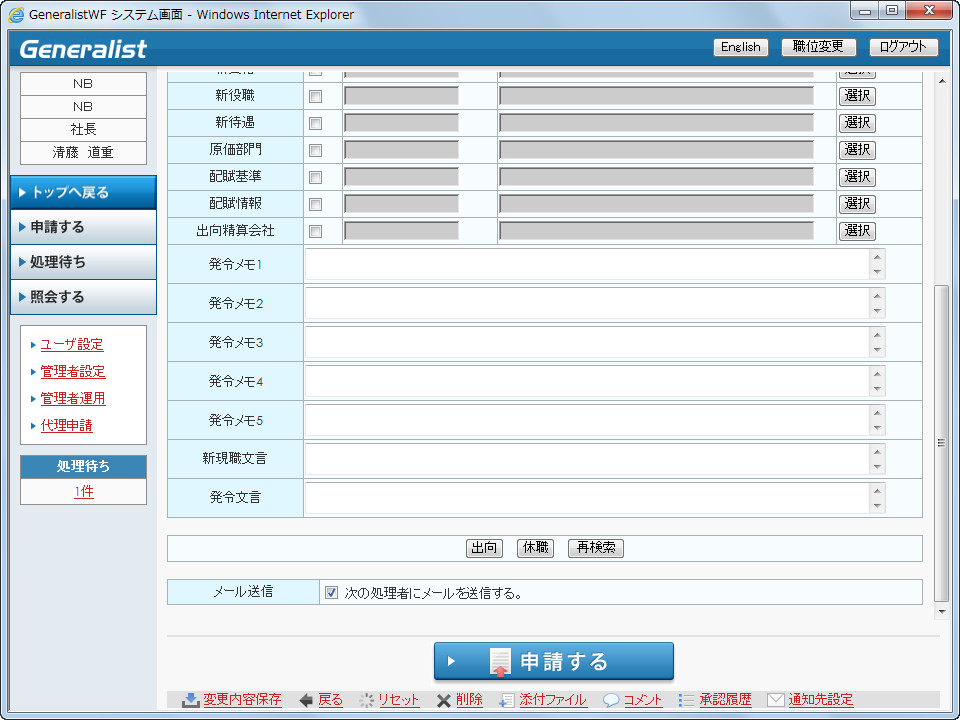
フィールド
|
名称 |
入力/表示内容 |
桁数 |
型 |
必須 |
|
発令年月日 |
前画面で入力した発令年月日を表示します。 |
表示項目 |
||
|
社員コード |
前画面で入力した社員コードを表示します。 |
表示項目 |
||
|
発令事由 |
前画面で入力した発令事由を表示します。 |
表示項目 |
||
申請内容
|
名称 |
入力/表示内容 |
桁数 |
型 |
必須 |
|
決裁日 |
決裁日を入力します。 |
4(年) |
数値 |
|
|
2(月) |
||||
|
2(日) |
||||
|
決裁区分 |
決裁区分を参照入力します。 決裁グループ未使用時には、<新規登録>、 <追加登録>より入力を行ってください。 決裁グループ使用時には、<参照>より入力を行ってください。 |
参照入力 |
||
|
表題 |
決裁グループ未使用(新規登録)時には、表題を入力してください。 決裁グループ未使用(追加登録)時、もしくは決裁グループ使用時は、決裁区分入力時に表題を表示します。変更はできません。 |
80 |
文字 |
|
|
新組織 |
新現職の組織コードを入力するか、参照入力します。組織コードに対応した組織名称が表示されます。組織に変更がない場合は入力の必要はありません。 外国語表示が設定されている場合は、外国語で組織名称を表示します。 |
参照入力 |
||
|
新資格 |
新現職の資格コードを入力するか、参照入力します。資格コードに対応した資格名称が表示されます。資格に変更がない場合は入力の必要はありません。 外国語表示が設定されている場合は、外国語で資格名称を表示します。 |
参照入力 |
||
|
新役職 |
新現職の役職コードを入力するか、参照入力します。役職コードに対応した役職名称が表示されます。役職に変更がない場合は入力の必要はありません。 外国語表示が設定されている場合は、外国語で役職名称を表示します。 |
参照入力 |
||
|
新待遇 |
新現職の待遇コードを入力するか、参照入力します。待遇コードに対応した待遇名称が表示されます。待遇に変更がない場合は入力の必要はありません。 外国語表示が設定されている場合は、外国語で待遇名称を表示します。 |
参照入力 |
||
|
新汎用発令1~10 |
新現職の汎用発令種別に対応した汎用発令参照コードを入力するか、参照入力します。汎用発令種別コードに対応した汎用発令種別名称が表示されます。汎用発令種別に変更がない場合は入力の必要はありません。 |
参照入力 |
||
|
滞留(新組織/新資格/新役職/新待遇/新汎用発令種別1~10) |
対象となる情報の滞留年数を継続するかを選択します。チェックすると滞留年数の継続になります。各情報のコードを入力した場合にチェックできます。 |
チェックボックス入力 |
||
|
発令メモ1~5 |
発令内容に対するメモを入力します。 |
399 |
文字 |
|
|
新現職文言 |
新現職文言を入力します。 |
4000 |
文字 |
|
|
発令文言 |
辞令書に出力する文言を入力します。 |
4000 |
文字 |
|
|
メール送信 |
次の承認者にメールを送付するか指定します。 |
チェックボックス選択 |
||
ボタン
|
名称 |
機能内容 |
|
現職照会 |
異動対象者の現職情報を表示します。現職照会画面が表示されます。 |
|
新規登録 |
新規に決定書番号を発番します。決裁コード検索(新規登録)画面が表示されます。 決裁グループコード未使用時に表示されます。 |
|
追加登録 |
既に発番されている決定書番号を選択します。決裁コード検索(追加登録)画面が表示されます。 決裁グループコード未使用時に表示されます。 |
|
出向 |
休職時の出向案件を詳細入力します。出向申請一覧画面が表示されます。 |
|
休職 |
休職案の詳細入力を行います。休職申請入力画面が表示されます。 |
|
再検索 |
休職申請画面に戻ります。 |
休職申請詳細画面
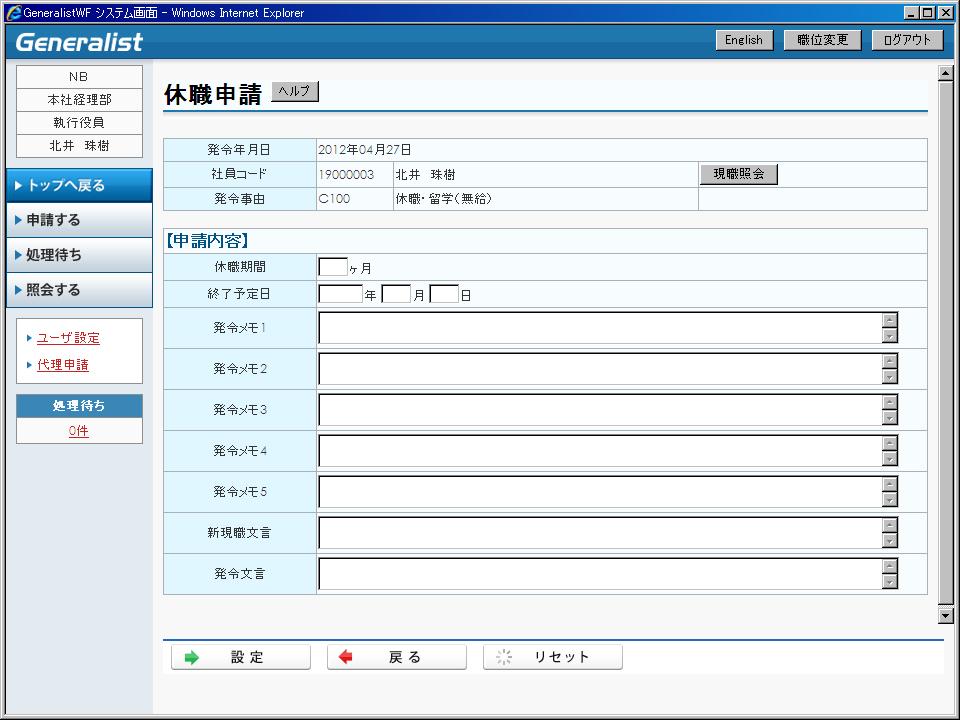
前画面で<休職>をクリックすると、この画面が表示されます。
フィールド
|
名称 |
入力/表示内容 |
桁数 |
型 |
必須 |
|
発令年月日 |
前画面で設定されている発令年月日を表示します。 |
表示項目 |
||
|
社員コード |
前画面で設定されている社員コードを表示します。 |
表示項目 |
||
|
発令事由 |
前画面で設定されている発令事由を表示します。 |
表示項目 |
||
申請内容
|
名称 |
入力/表示内容 |
桁数 |
型 |
必須 |
|
休職期間 |
休職期間を入力します。 |
3 |
数値 |
|
|
終了予定日 |
休職期間を終了する予定日を入力します。 |
4(年) |
数値 |
○ |
|
2(月) |
||||
|
2(日) |
||||
|
発令メモ1~5 |
発令内容に対するメモを入力します。 |
399 |
文字 |
|
|
新現職文言 |
新現職文言を入力します。 |
4000 |
文字 |
|
|
発令文言 |
辞令書に出力する発令文言を入力します。 |
4000 |
文字 |
ボタン
|
名称 |
機能内容 |
|
現職照会 |
異動対象者の現職情報を表示します。 |
|
設定 |
画面で入力した内容を保存します。 |
|
戻る |
画面で入力した内容を破棄し、1つ前の画面を表示します。 |
|
リセット |
初期表示の状態に戻します。 |
休職出向申請一覧画面
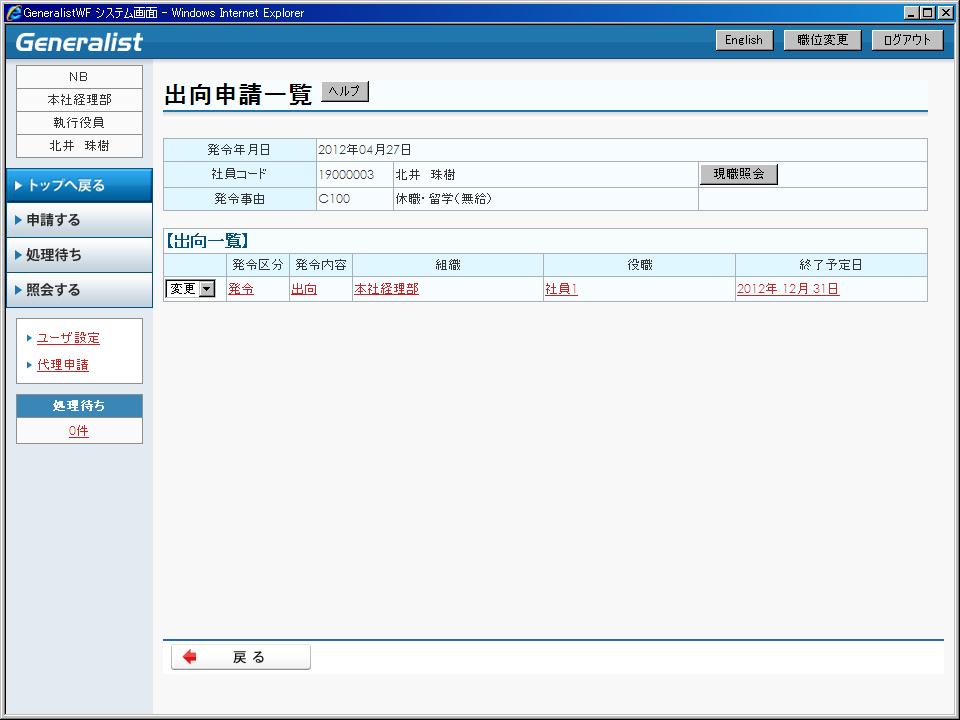
前画面(休職申請詳細画面)で<出向>をクリックすると、この画面が表示されます。
フィールド
|
名称 |
入力/表示内容 |
桁数 |
型 |
必須 |
|
発令年月日 |
前画面で設定されている発令年月日を表示します。 |
表示項目 |
||
|
社員コード |
前画面で設定されている社員コードを表示します。 |
表示項目 |
||
|
発令事由 |
前画面で設定されている発令事由を表示します。 |
表示項目 |
||
出向一覧
|
名称 |
入力/表示内容 |
桁数 |
型 |
必須 |
|
(処理内容) |
案件に対する処理内容(修正、削除)を表示します。 |
リストボックス選択 |
||
|
発令区分 |
発令区分(発令・免発令)を表示します。 |
表示項目 |
||
|
発令内容 |
発令内容(出向、駐在、都市駐在、休職(業務専従))を表示します。 |
表示項目 |
||
|
組織 |
出向駐在先の組織が表示されます。 |
表示項目 |
||
|
役職 |
出向駐在先の役職が表示されます。 |
表示項目 |
||
|
終了予定日 |
出向駐在の終了予定日を表示します。 |
表示項目 |
||
ボタン
|
名称 |
機能内容 |
|
現職照会 |
異動対象者の現職情報を表示します。 |
|
新規 |
出向申請案件を新規入力します。出向申請詳細画面を表示します。 現在出向中の情報がある場合には、免出向を行った後に表示されます。 |
|
戻る |
画面で入力した内容を破棄し、1つ前の画面を表示します。 |
休職出向申請詳細画面
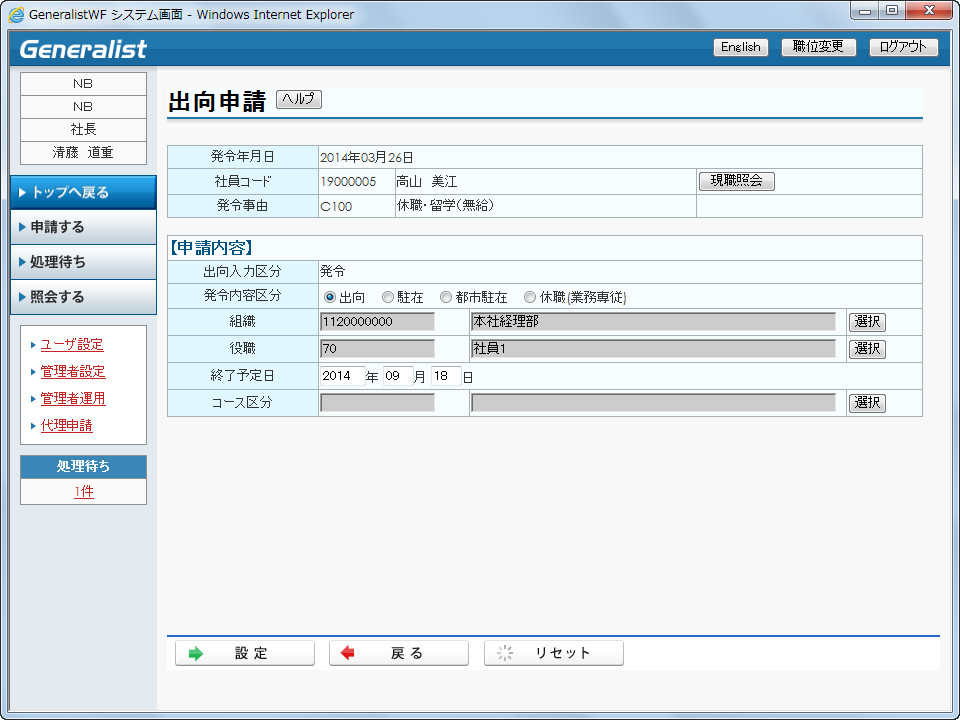
フィールド
|
名称 |
入力/表示内容 |
桁数 |
型 |
必須 |
|
発令年月日 |
前画面で入力した発令年月日を表示します。 |
表示項目 |
||
|
社員コード |
前画面で入力した社員コードを表示します。 |
表示項目 |
||
|
発令事由 |
前画面で入力した発令事由を表示します。 |
表示項目 |
||
申請内容
|
名称 |
入力/表示内容 |
桁数 |
型 |
必須 |
|
出向入力区分 |
出向入力区分(発令、免発令)を選択します。 |
表示項目 |
||
|
発令内容区分 |
発令内容区分(出向、駐在、都市駐在、休職(業務専従))を選択します。 |
オプションボタン選択 |
||
|
組織 |
出向駐在先の組織を参照入力します。 外国語表示設定の場合には、名称を外国語で表示します。 |
参照入力 |
○ |
|
|
役職 |
出向駐在先の役職を参照入力します。 外国語表示設定の場合には、名称を外国語で表示します。 |
参照入力 |
||
|
終了年月日 |
出向駐在の終了予定日を入力します。 |
4(年) |
数値 |
|
|
2(月) |
||||
|
2(日) |
||||
|
新汎用発令1~10 |
汎用発令種別に対応した汎用発令を参照入力します。 ※画面例では、コース区分項目として表示されています。 |
参照入力 |
||
ボタン
|
名称 |
機能内容 |
|
現職照会 |
異動対象者の現職情報を表示します。 |
|
設定 |
画面で入力した内容を保存します。 |
|
戻る |
画面で入力した内容を破棄し、1つ前の画面を表示します。 |
|
リセット |
初期表示の状態に戻します。 |
≪画面説明≫
≪概要≫
・ 一般社員が休職期間を延長する場合に申請します。
休職延長申請画面
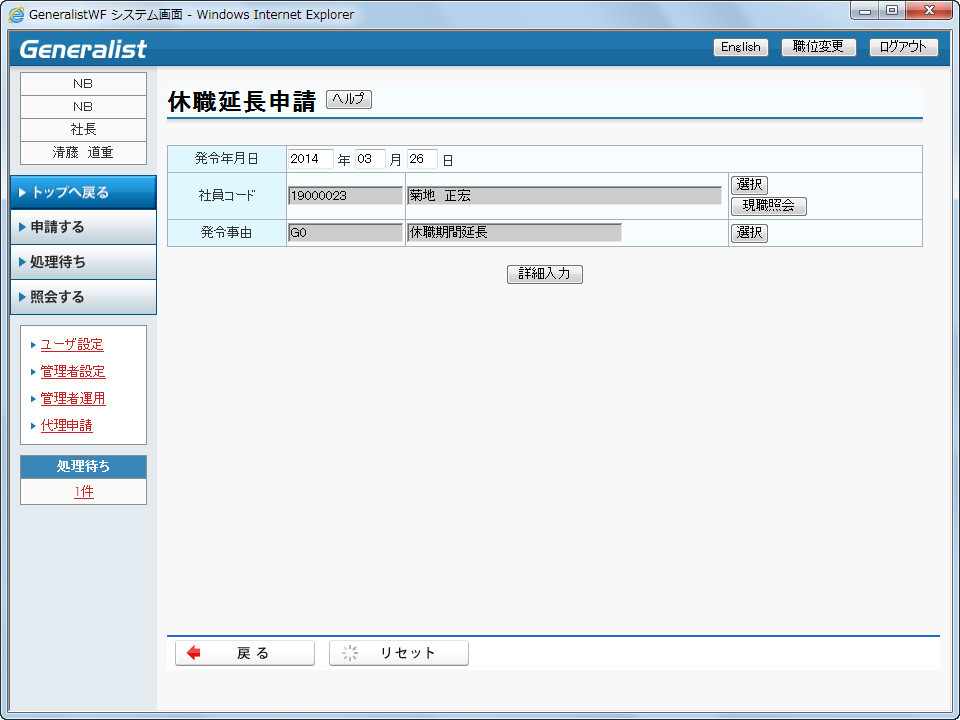
フィールド
|
名称 |
入力/表示内容 |
桁数 |
型 |
必須 |
|
発令年月日 |
発令年月日を入力します。 |
4(年) |
数値 |
○ |
|
2(月) |
||||
|
2(日) |
||||
|
社員コード |
申請を行う社員コードを参照入力します。 外国語表示設定の場合には、英字で社員名称を表示します。 |
参照入力 |
○ |
|
|
発令事由 |
発令事由を参照入力します。 |
参照入力 |
○ |
|
ボタン
|
名称 |
機能内容 |
|
現職照会 |
異動対象者の現職情報を表示します。 |
|
詳細入力 |
休職延長申請の詳細情報を入力します。休職延長申請詳細画面を表示します。 |
|
戻る |
画面で入力した内容を破棄し、1つ前の画面を表示します。 |
|
リセット |
初期表示の状態に戻します。 |
休職延長申請詳細(決裁グループ未使用時)画面(初期表示状態)
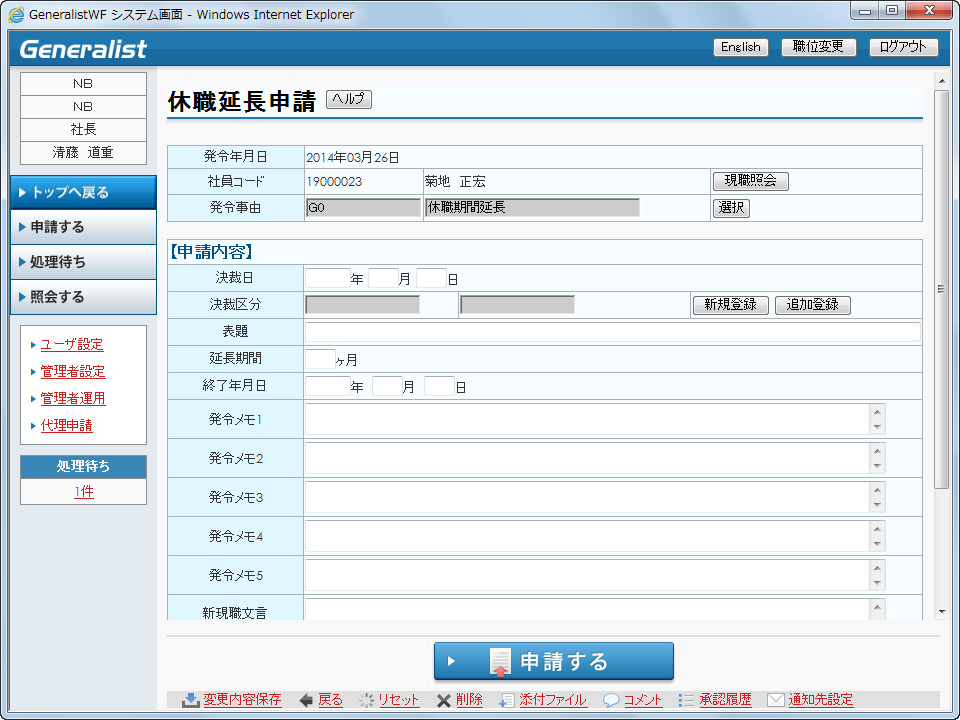
休職延長申請詳細(決裁グループ未使用時)画面(画面スクロール状態)
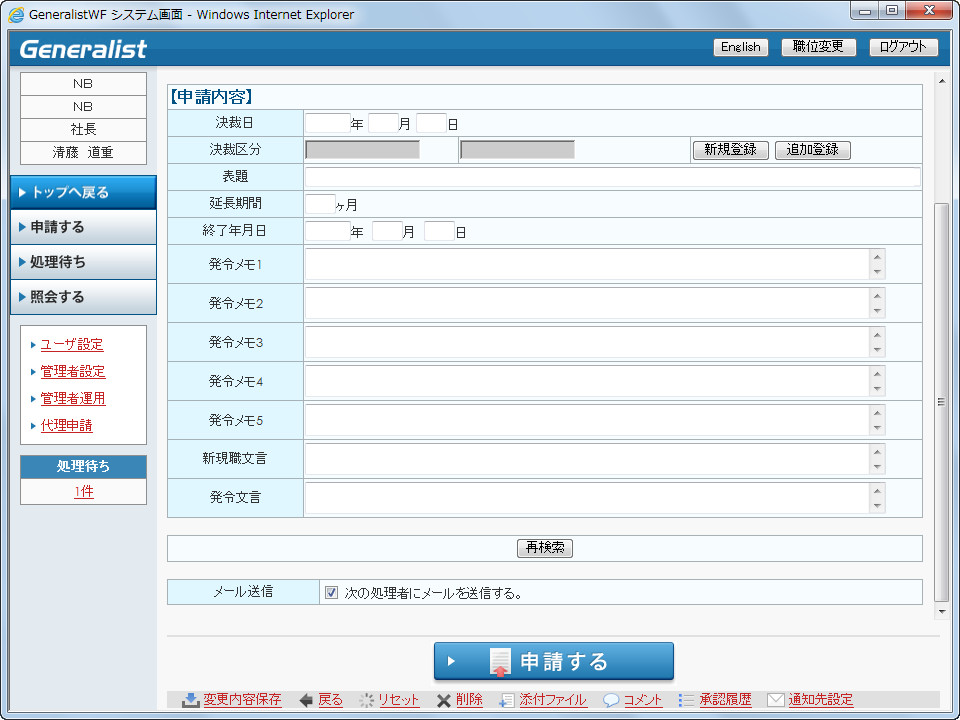
休職延長申請詳細(決裁グループ使用時)画面(初期表示状態)
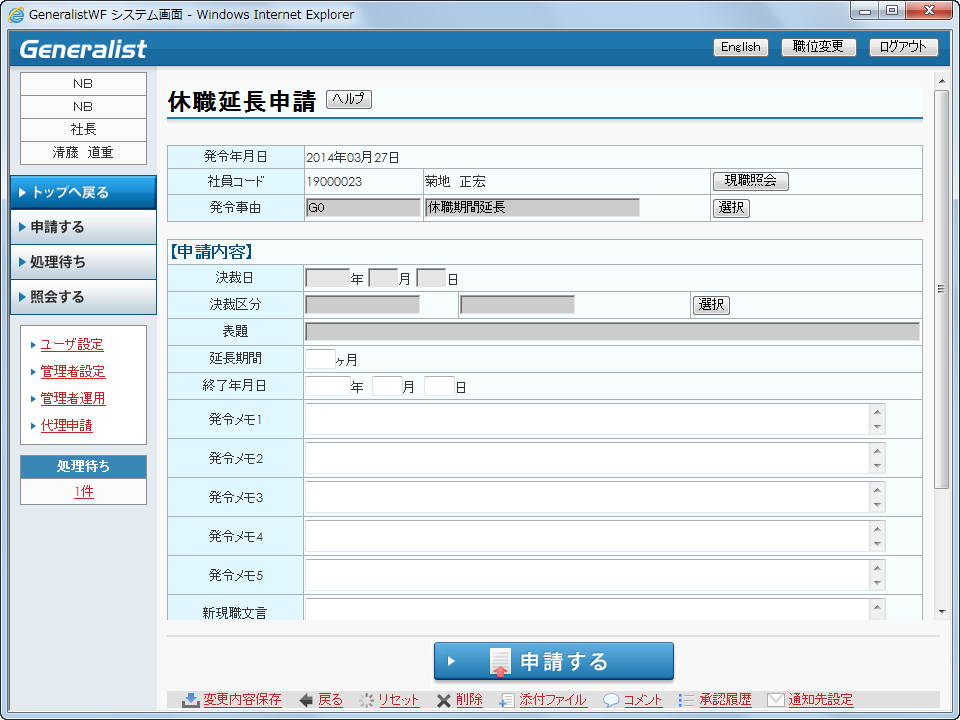
休職延長申請詳細(決裁グループ使用時)画面(画面スクロール状態)
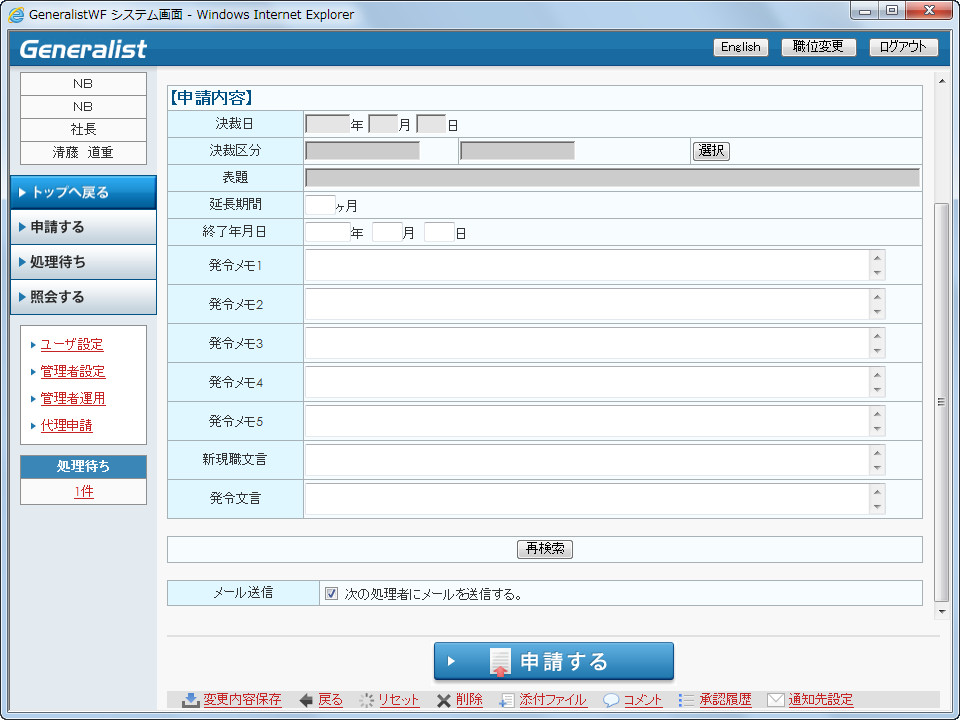
フィールド
|
名称 |
入力/表示内容 |
桁数 |
型 |
必須 |
|
発令年月日 |
前画面で設定されている発令年月日を表示します。 |
表示項目 |
||
|
社員コード |
前画面で設定されている社員コードを表示します。 |
表示項目 |
||
|
発令事由 |
前画面で入力した発令事由を表示します。 |
表示項目 |
||
申請内容
|
名称 |
入力/表示内容 |
桁数 |
型 |
必須 |
|
決裁日 |
決裁日を入力します。 |
4(年) |
数値 |
|
|
2(月) |
||||
|
2(日) |
||||
|
決裁区分 |
決裁区分を参照入力します。 決裁グループ未使用時には、<新規登録>、 <追加登録>より入力を行ってください。 決裁グループ使用時には、<参照>より入力を行ってください。 |
参照入力 |
||
|
表題 |
決裁グループ未使用(新規登録)時には、表題を入力してください。 決裁グループ未使用(追加登録)時、もしくは決裁グループ使用時は、決裁区分入力時に表題を表示します。変更はできません。 |
80 |
文字 |
|
|
延長期間 |
延長期間を入力します。 |
3 |
数値 |
|
|
終了予定日 |
延長期間の終了する予定日を入力します。 |
4(年) |
数値 |
○ |
|
2(月) |
||||
|
2(日) |
||||
|
発令メモ1~5 |
発令内容に対するメモを入力します。 |
399 |
文字 |
|
|
新現職文言 |
新現職文言を入力します。 |
4000 |
文字 |
|
|
発令文言 |
辞令書に出力する文言を入力します。 |
4000 |
文字 |
|
|
メール送信 |
次の承認者にメールを送付するか指定します。 |
チェックボックス選択 |
||
ボタン
|
名称 |
機能内容 |
|
現職照会 |
異動対象者の現職情報を表示します。 |
|
再検索 |
休職延長申請画面に戻ります。 |
≪画面説明≫
≪概要≫
・ 一般社員が復職する場合に復職申請を行うことができます。
復職申請画面
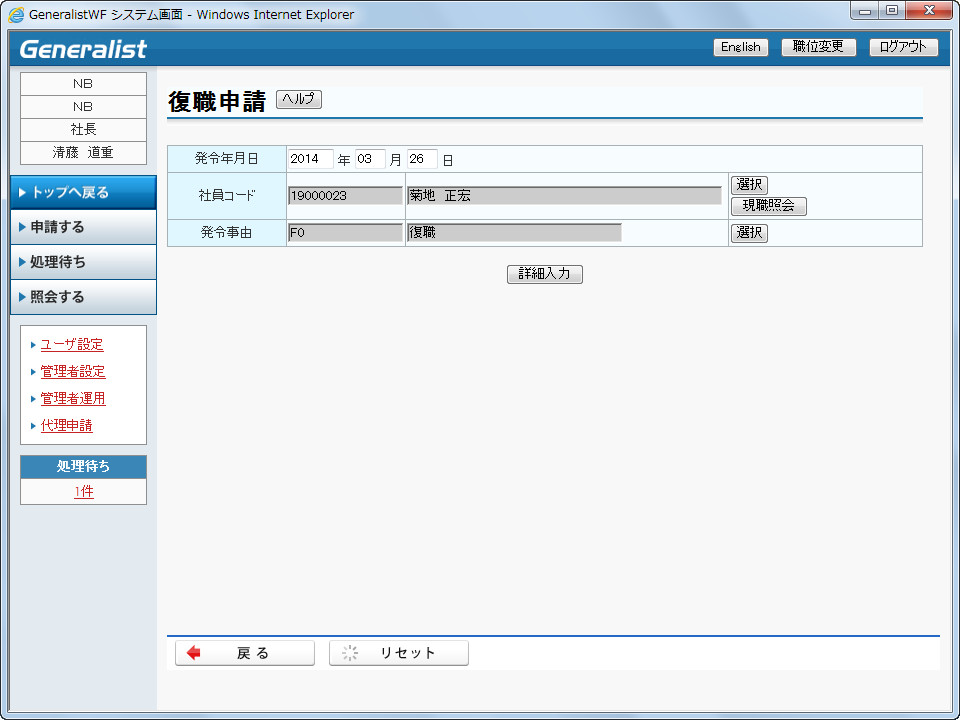
フィールド
|
名称 |
入力/表示内容 |
桁数 |
型 |
必須 |
|
発令年月日 |
発令年月日を入力します。 |
4(年) |
数値 |
○ |
|
2(月) |
||||
|
2(日) |
||||
|
社員コード |
申請を行う社員コードを参照入力します。 外国語表示設定の場合には、英字で社員名称を表示します。 |
参照入力 |
○ |
|
|
発令事由 |
発令事由を参照入力します。 |
参照入力 |
○ |
|
ボタン
|
名称 |
機能内容 |
|
現職照会 |
異動対象者の現職情報を表示します。 |
|
詳細入力 |
復職申請の詳細情報を入力します。復職申請詳細画面を表示します。 |
|
戻る |
画面で入力した内容を破棄し、1つ前の画面を表示します。 |
|
リセット |
初期表示の状態に戻します。 |
復職申請詳細(決裁グループ未使用時)画面(初期表示状態)
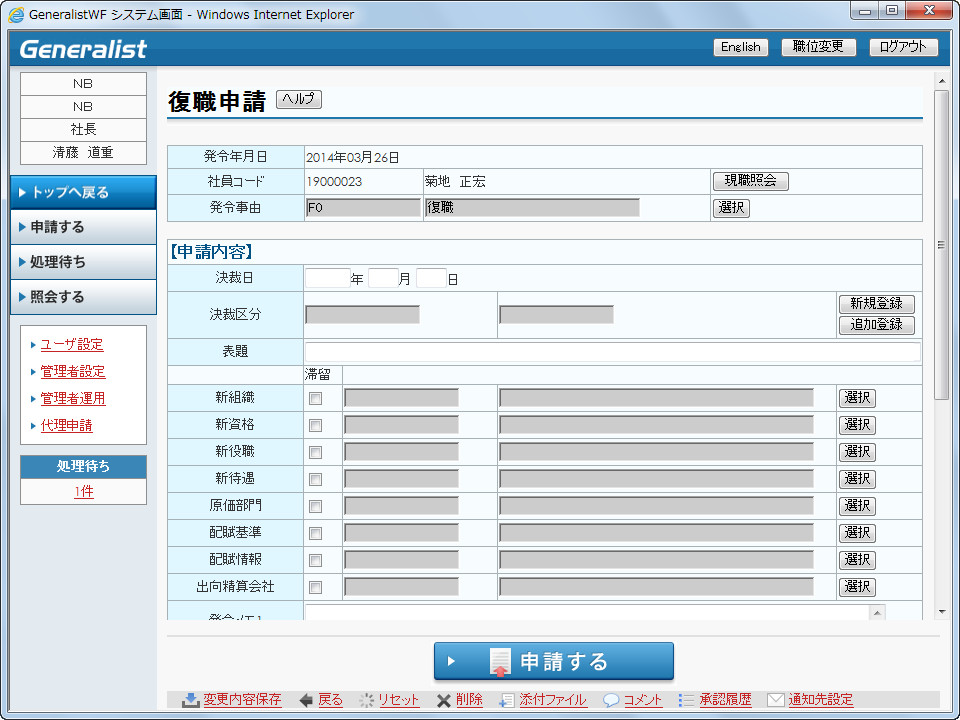
復職申請詳細(決裁グループ未使用時)画面(画面スクロール状態)
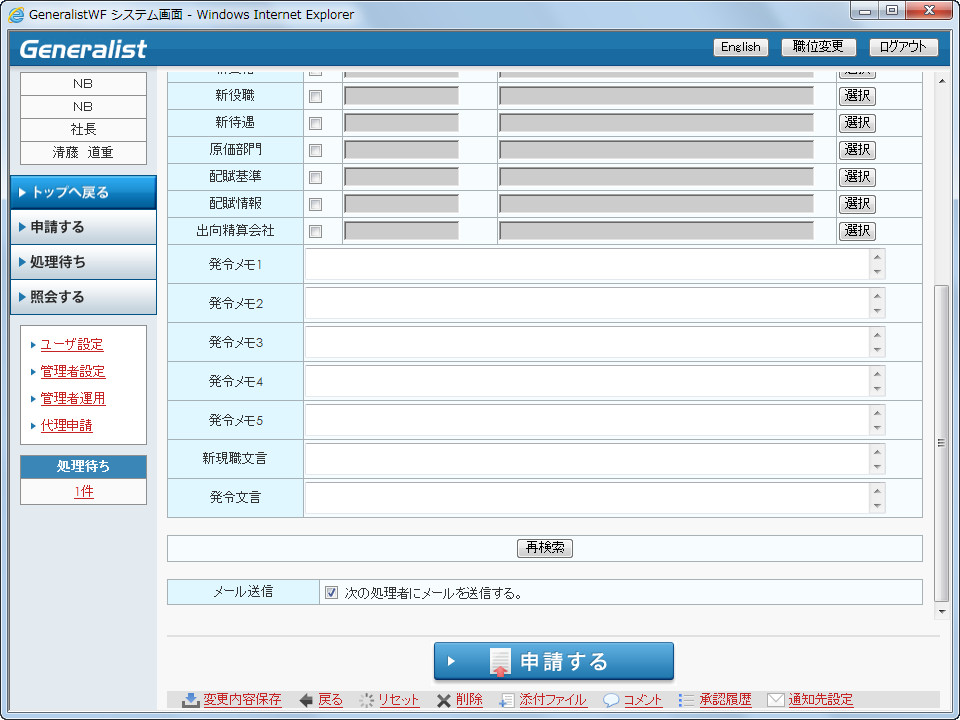
復職申請詳細(決裁グループ使用時)画面(初期表示状態)
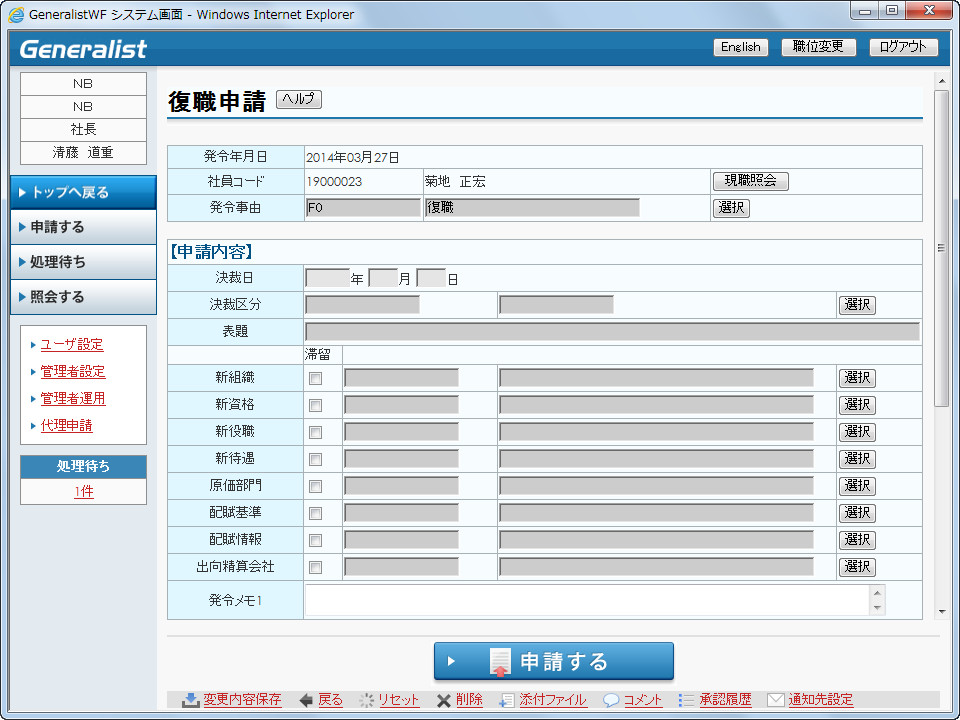
復職申請詳細(決裁グループ使用時)画面(画面スクロール状態)
フィールド
|
名称 |
入力/表示内容 |
桁数 |
型 |
必須 |
|
発令年月日 |
前画面で設定されている発令年月日を表示します。 |
表示項目 |
||
|
社員コード |
前画面で設定されている社員コードを表示します。 |
表示項目 |
||
|
発令事由 |
前画面で入力した発令事由を表示します。 |
表示項目 |
||
申請内容
|
名称 |
入力/表示内容 |
桁数 |
型 |
必須 |
|
決裁日 |
決裁日を入力します。 |
4(年) |
数値 |
|
|
2(月) |
||||
|
2(日) |
||||
|
決裁区分 |
決裁区分を参照入力します。 決裁グループ未使用時には、<新規登録>、 <追加登録>より入力を行ってください。 決裁グループ使用時には、<参照>より入力を行ってください。 |
参照入力 |
||
|
表題 |
決裁グループ未使用(新規登録)時には、表題を入力してください。 決裁グループ未使用(追加登録)時、もしくは決裁グループ使用時は、決裁区分入力時に表題を表示します。変更はできません。 |
80 |
文字 |
|
|
新組織 |
新現職の組織コードを入力するか、参照入力します。組織コードに対応した組織名称が表示されます。組織に変更がない場合は入力の必要はありません。 外国語表示が設定されている場合は、外国語で組織名称を表示します。 |
参照入力 |
||
|
新資格 |
新現職の資格コードを入力するか、参照入力します。資格コードに対応した資格名称が表示されます。資格に変更がない場合は入力の必要はありません。 外国語表示が設定されている場合は、外国語で資格名称を表示します。 |
参照入力 |
||
|
新役職 |
新現職の役職コードを入力するか、参照入力します。役職コードに対応した役職名称が表示されます。役職に変更がない場合は入力の必要はありません。 外国語表示が設定されている場合は、外国語で役職名称を表示します。 |
参照入力 |
||
|
新待遇 |
新現職の待遇コードを入力するか、参照入力します。待遇コードに対応した待遇名称が表示されます。待遇に変更がない場合は入力の必要はありません。 外国語表示が設定されている場合は、外国語で待遇名称を表示します。 |
参照入力 |
||
|
新汎用発令1~10 |
新現職の汎用発令種別に対応した汎用発令参照コードを入力するか、参照入力します。汎用発令種別コードに対応した汎用発令種別名称が表示されます。汎用発令種別に変更がない場合は入力の必要はありません。 |
参照入力 |
||
|
滞留(組織/資格/役職/待遇/汎用発令種別1~10) |
対象となる情報の滞留年数を継続するかを選択します。チェックすると滞留年数の継続になります。各情報のコードを入力した場合にチェックできます。 |
チェックボックス入力 |
||
|
発令メモ1~5 |
発令内容に対するメモを入力します。 |
399 |
文字 |
|
|
新現職文言 |
新現職文言を入力します。 |
4000 |
文字 |
|
|
発令文言 |
辞令書に出力する文言を入力します。 |
4000 |
文字 |
|
|
メール送信 |
次の承認者にメールを送付するか指定します。 |
チェックボックス選択 |
||
ボタン
|
名称 |
機能内容 |
|
現職照会 |
異動対象者の現職情報を表示します。 |
|
再検索 |
復職申請画面に戻ります。 |
≪画面説明≫
≪概要≫
・ 選択されている社員の現職情報を表示します。
 ≪運用≫
≪運用≫
・ 前画面(異動申請/休職申請/休職延長申請/復職申請)画面で「現職照会」ボタンを押下することにより表示されます。
現職照会画面
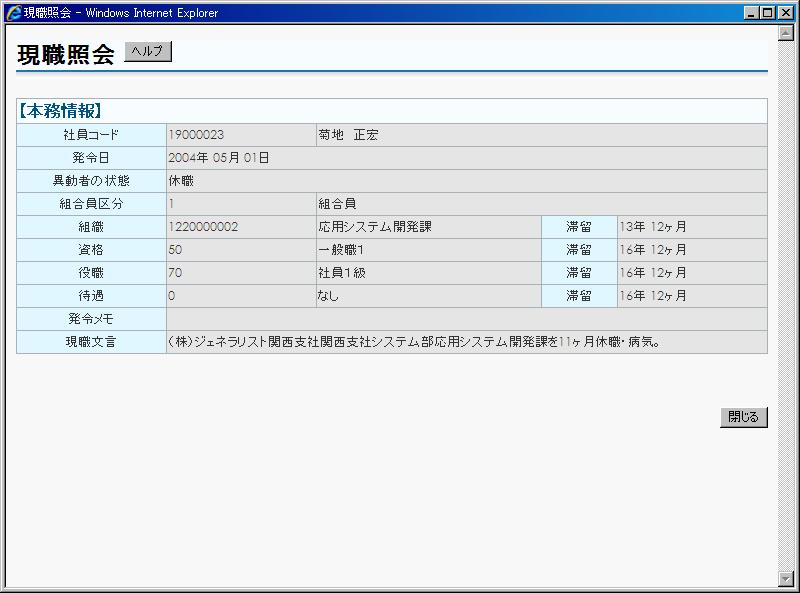
前画面で<現職照会>をクリックすると、この画面が表示されます。
本務情報
|
名称 |
入力/表示内容 |
桁数 |
型 |
必須 |
|
社員コード |
社員コードを表示します。 |
表示項目 |
||
|
発令日 |
発令日を表示します。 |
表示項目 |
||
|
異動者の状態 |
現在の社員の状態(在職、休職、退職、死亡退職)を表示します。 |
表示項目 |
||
|
組合員区分 |
組合員区分、名称を表示します。 |
表示項目 |
||
|
組織 |
組織コード、組織名称、滞留を表示します。 |
表示項目 |
||
|
資格 |
資格コード、資格名称、滞留を表示します。 |
表示項目 |
||
|
役職 |
役職コード、役職名称、滞留を表示します。 |
表示項目 |
||
|
待遇 |
待遇コード、待遇名称、滞留を表示します。 |
表示項目 |
||
|
汎用発令1~10 |
汎用発令種別に対応した汎用発令参照コード、汎用発令名称、滞留を表示します。 |
表示項目 |
||
|
発令メモ |
発令内容に対するメモを表示します。 |
表示項目 |
||
|
現職文言 |
現職文言を表示します。 |
表示項目 |
||
出向情報
|
名称 |
入力/表示内容 |
桁数 |
型 |
必須 |
|
発令内容 |
出向駐在先の発令内容を表示します。 |
表示項目 |
||
|
発令日 |
出向駐在先の発令日を表示します。 |
表示項目 |
||
|
組織 |
出向駐在先の組織コード、組織名称を表示します。 |
表示項目 |
||
|
役職 |
出向駐在先の役職コード、役職名称を表示します。 |
表示項目 |
||
|
終了予定日 |
出向駐在先の終了予定日を表示します。 |
表示項目 |
||
兼務情報
|
名称 |
入力/表示内容 |
桁数 |
型 |
必須 |
|
発令内容 |
兼務先の発令内容を表示します。 |
表示項目 |
||
|
発令日 |
兼務先の発令日を表示します。 |
表示項目 |
||
|
組織 |
兼務先の組織コード、組織名称を表示します。 |
表示項目 |
||
|
役職 |
兼務先の役職コード、役職名称を表示します。 |
表示項目 |
||
|
待遇 |
兼務先の待遇コード、待遇名称を表示します。 |
表示項目 |
||
|
終了予定日 |
兼務先の終了予定日を表示します。 |
表示項目 |
||
ボタン
|
名称 |
機能内容 |
|
閉じる |
現職照会画面を終了します。 |
≪画面説明≫
≪概要≫
・ Generalist/PRで登録されている決裁コードや決裁区分を検索することができます。
≪運用≫
・ 異動申請((決裁グループ未使用時)で「新規登録」を押下することにより表示されます。
・ 決裁グループの使用可否はGeneralist/HR/PRでの法人別システム管理マスタの「決裁コードまたは決裁グループの利用方法選択」で設定されています。
決裁コード検索(新規登録)画面
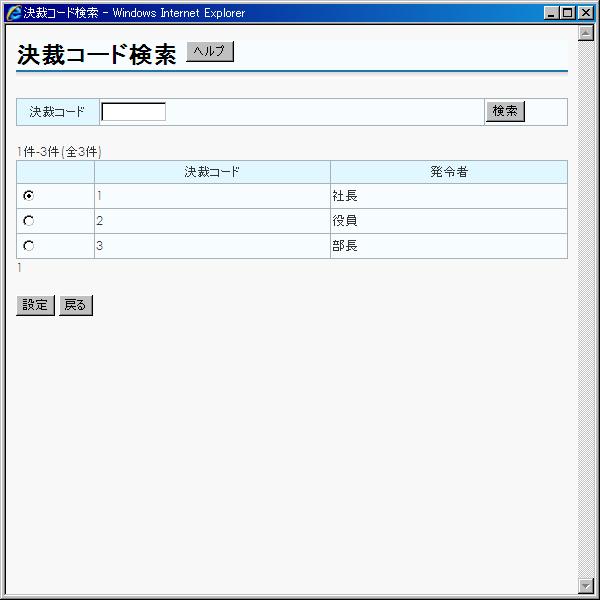
フィールド
|
名称 |
入力/表示内容 |
桁数 |
型 |
必須 |
|
決裁コード |
検索対象とする決裁コードを入力します。 |
3 |
文字 |
検索結果一覧
|
名称 |
入力/表示内容 |
桁数 |
型 |
必須 |
|
(選択) |
設定する決裁コードを選択します。 |
オプションボタン選択 |
||
|
決裁コード |
検索条件に該当した決裁コードを表示します。 |
表示項目 |
||
|
発令者 |
検索条件に該当した決裁コードの発令者を表示します。 |
表示項目 |
||
ボタン
|
名称 |
機能内容 |
|
検索 |
設定した条件で決裁コードの検索を行います。検索条件に該当した決裁コードの一覧を表示します。 |
|
設定 |
一覧で選択した決裁コードで決定書番号を発番し、元の画面に設定します。 |
|
戻る |
入力内容を破棄し、決裁コード検索(新規登録)画面を終了します。 |
決裁コード検索(追加登録)画面
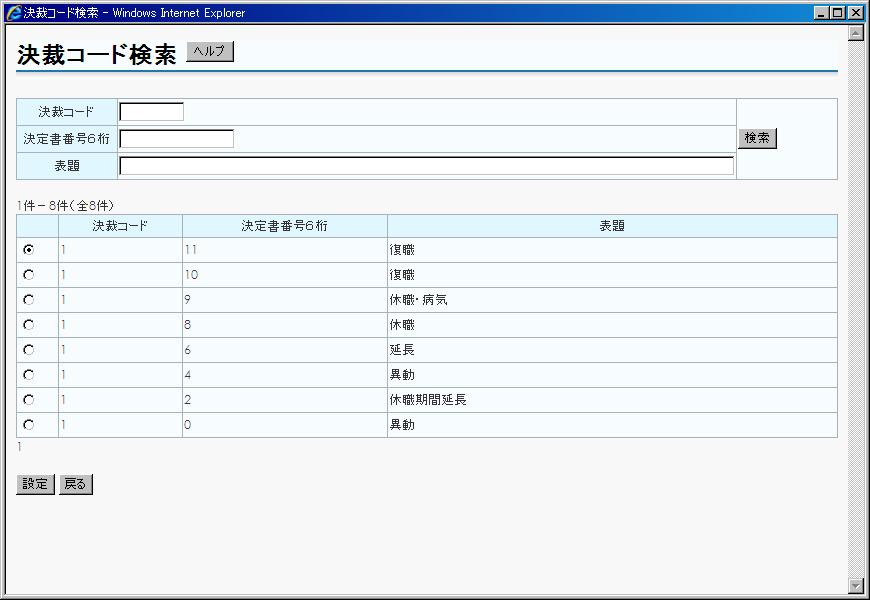
前画面(決裁グループ未使用時)で<追加登録>をクリックすると、この画面が表示されます。
フィールド
|
名称 |
入力/表示内容 |
桁数 |
型 |
必須 |
|
決裁コード |
検索対象とする決裁コードを入力します。 |
3 |
文字 |
|
|
決定書番号 |
検索対象とする決定書番号を入力します。 |
6 |
数値 |
|
|
表題 |
検索対象とする表題を入力します。 |
80 |
文字 |
検索結果一覧
|
名称 |
入力/表示内容 |
桁数 |
型 |
必須 |
|
(選択) |
設定する決裁区分を選択します。 |
オプションボタン選択 |
||
|
決裁コード |
検索条件に該当した決裁コードを表示します。 |
表示項目 |
||
|
決定書番号 |
検索条件に該当した決定書番号を表示します。 |
表示項目 |
||
|
表題 |
検索条件に該当した表題を表示します。 |
表示項目 |
||
ボタン
|
名称 |
機能内容 |
|
検索 |
設定した条件で決裁区分の検索を行います。検索条件に該当した決裁区分の一覧を表示します。 |
|
設定 |
一覧で選択した決裁区分と表題を元の画面に設定します。 |
|
戻る |
入力内容を破棄し、決裁コード検索(追加登録)画面を終了します。 |
決裁区分検索画面
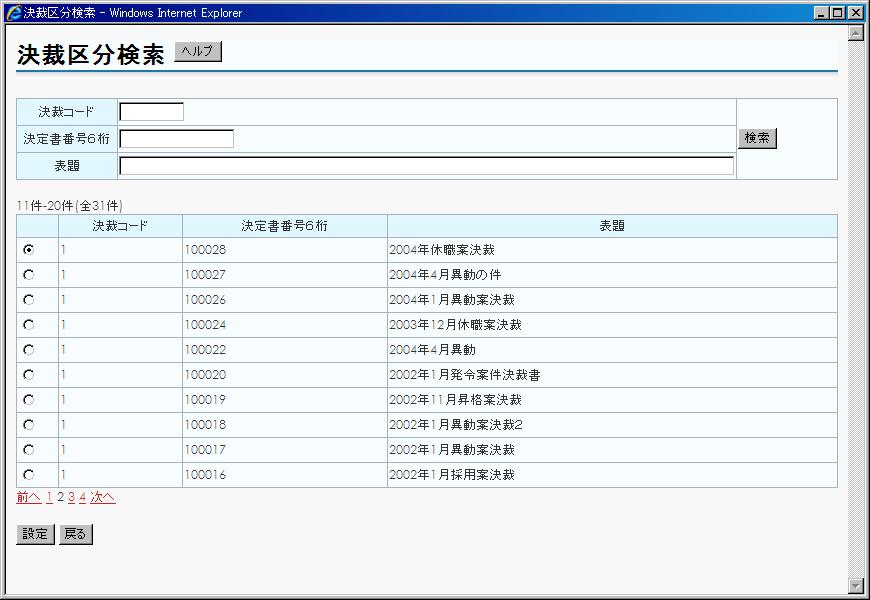
前画面(決裁グループ使用時)で<選択>をクリックすると、この画面が表示されます。
フィールド
|
名称 |
入力/表示内容 |
桁数 |
型 |
必須 |
|
決裁コード |
検索対象とする決裁コードを入力します。 |
3 |
文字 |
|
|
決定書番号 |
検索対象とする決定書番号を入力します。 |
6 |
数値 |
|
|
表題 |
検索対象とする表題を入力します。 |
80 |
文字 |
検索結果一覧
|
名称 |
入力/表示内容 |
桁数 |
型 |
必須 |
|
(選択) |
設定する決裁区分を選択します。 |
オプションボタン選択 |
||
|
決裁コード |
検索条件に該当した決裁コードを表示します。 |
表示項目 |
||
|
決定書番号 |
検索条件に該当した決定書番号を表示します。 |
表示項目 |
||
|
表題 |
検索条件に該当した表題を表示します。 |
表示項目 |
||
ボタン
|
名称 |
機能内容 |
|
検索 |
設定した条件で決裁区分の検索を行います。検索条件に該当した決裁区分の一覧を表示します。 |
|
設定 |
一覧で選択した決裁区分と表題を元の画面に設定します。 |
|
戻る |
入力内容を破棄し、決裁コード検索(追加登録)画面を終了します。 |
≪概要≫
・ 異動申請(異動申請、休職申請、休職延長申請、復職申請)では入力データに対するチェックをユーザが独自に作成することができます。
≪運用≫
・ 異動申請のチェックファイルはJavaScript(js)形式ファイルで作成する必要があります。
・ 本機能にて作成された入力項目チェックは申請/承認ボタン押下後に動作するようになっています。
・ 対象ファイルの格納先は以下のとおりです。
|
対象ファイル格納場所 |
<Generalist/WFインストールフォルダ>\userchk\ |
※ 下線が引かれている箇所はインストール先などを変更している場合、各環境によって内容が異なりますので、適宜読み替えてください。
※ <Generalist/WFインストールフォルダ>はGeneralist/WFをインストールした場所となります。
・ 異動申請について以下のファイルを編集することで入力チェックが可能となります。
|
機能名 |
対応する編集対象のファイル |
|
異動申請 |
WFAppIdo.js |
|
休職申請 |
WFAppKyushoku.js |
|
休職延長申請 |
WFAppEnchou.js |
|
復職申請 |
WFAppFukuShoku.js |
・
上述した各異動申請の入力チェックファイルについて以下の部分を編集してください。
Windows標準のテキストエディタ等を使用することで、入力チェックファイルの編集を行うことができます。
申請時における入力チェックを作成する場合
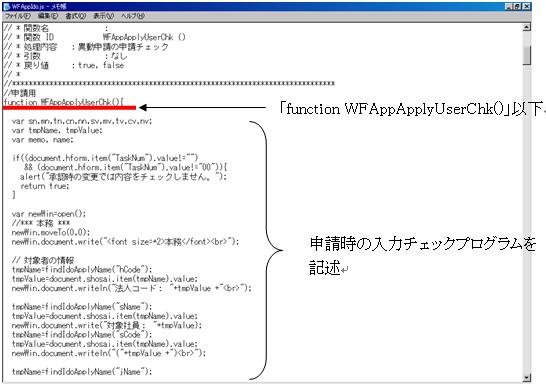
承認時における入力チェックを作成する場合
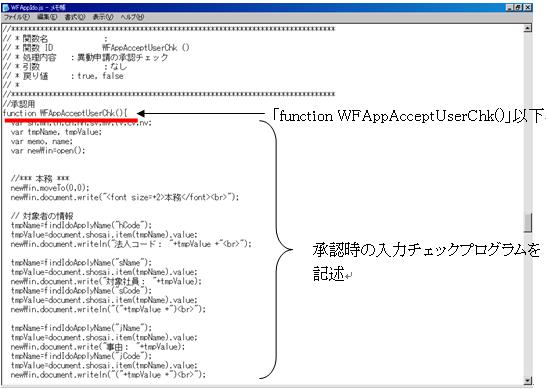
入力チェックプログラムは以下の3つの手順にて作成することができます。
入力チェックを行うためには入力された値を取得する必要があります。本システムではあらかじめ各項目に割り当てられた名称を記述することで入力値を取得することができます。
(入力値取得方法)
document.shosai.item(findIdoApplyName(“ 項目名称“)).value
(入力値取得例:決裁年を取得する場合)
document.shosai.item(findIdoApplyName(“ yGroup“)).value
項目名称一覧
|
本務 |
兼務 |
|||||
|
画面入力項目 |
項目名称 |
画面入力項目 |
項目名称 |
|||
|
|
発令年月日 |
hatsurei |
|
削除フラグ |
K_0_delflag |
|
|
|
対象社員コード |
sCode |
|
発令日 |
K_0_hatsurei |
|
|
|
対象社員名称 |
sName |
|
兼務区分 |
K_0_kemmukubun |
|
|
|
発令事由コード |
jCode |
|
内容区分 |
K_0_naiyou |
|
|
|
発令事由名称 |
jName |
|
兼務案SEQ |
K_0_SEQ |
|
|
|
決裁日(年) |
yGroup |
|
組織コード |
K_0_cSoshiki |
|
|
|
決裁日(月) |
mGroup |
|
組織名称 |
K_0_nSoshiki |
|
|
|
決裁日(日) |
dGroup |
|
役職コード |
K_0_cYakushoku |
|
|
|
決裁区分 |
cGroup |
|
役職名称 |
K_0_nYakushoku |
|
|
|
決裁区分(下位) |
nGroup |
|
待遇コード |
K_0_cTaigu |
|
|
|
表題 |
tGroup |
|
待遇名 |
K_0_nTaigu |
|
|
新組織 |
滞留 |
tSoshiki |
|
終了年月日 |
K_0_shuryou |
|
|
|
コード |
cSoshiki |
|
免発令区分 |
K_0_menhatsurei |
|
|
|
名称 |
nSoshiki |
|
備考 |
K_0_bikou |
|
|
新資格 |
滞留 |
tShikaku |
|
文言順 |
K_0_junjo |
|
|
|
コード |
cShikaku |
汎用発令 |
種別コード |
K_0_1_cHatsurei |
|
|
|
名称 |
nShikaku |
|
種別名称 |
K_0_1_nHatsurei |
|
|
コード |
cYakushoku |
|
参照コード |
K_0_1_cSanshou |
||
|
|
参照名称 |
K_0_1_nSanshou |
||||
|
本務 |
出向 |
|||||
|
画面入力項目 |
項目名称 |
画面入力項目 |
項目名称 |
|||
|
新役職 |
滞留 |
tYakushoku |
|
削除フラグ |
S_0_delflag |
|
|
コード |
cYakushoku |
|
発令日 |
S_0_hatsurei |
||
|
名称 |
nYakushoku |
|
兼務区分 |
S_0_kemmukubun |
||
|
新待遇 |
滞留 |
tTaigu |
|
内容区分 |
S_0_naiyou |
|
|
|
コード |
cTaigu |
|
兼務案SEQ |
S_0_SEQ |
|
|
|
名称 |
nTaigu |
|
組織コード |
S_0_cSoshiki |
|
|
汎用発令1 |
種別コード |
sHanyou0 |
|
組織名称 |
S_0_nSoshiki |
|
|
|
種別名称 |
mHanyou0 |
|
役職コード |
S_0_cYakushoku |
|
|
|
滞留 |
tHanyou0 |
|
役職名称 |
S_0_nYakushoku |
|
|
|
コード |
cHanyou0 |
|
待遇コード |
S_0_cTaigu |
|
|
|
名称 |
nHanyou0 |
|
待遇名 |
S_0_nTaigu |
|
|
汎用発令2 |
種別コード |
sHanyou1 |
|
終了年月日 |
S_0_shuryou |
|
|
|
種別名称 |
mHanyou1 |
|
免発令区分 |
S_0_menhatsurei |
|
|
|
滞留 |
tHanyou1 |
|
備考 |
S_0_bikou |
|
|
|
コード |
cHanyou1 |
|
文言順 |
S_0_junjo |
|
|
|
名称 |
nHanyou1 |
汎用発令 |
種別コード |
S_0_1_cHatsurei |
|
|
汎用発令3 |
種別コード |
sHanyou2 |
|
種別名称 |
S_0_1_nHatsurei |
|
|
|
種別名称 |
mHanyou2 |
|
参照コード |
S_0_1_cSanshou |
|
|
|
滞留 |
tHanyou2 |
|
参照名称 |
S_0_1_nSanshou |
|
|
|
コード |
cHanyou2 |
|
案件区分 |
S_0_anken |
|
|
|
名称 |
nHanyou2 |
||||
|
汎用発令4 |
種別コード |
sHanyou3 |
||||
|
|
種別名称 |
mHanyou3 |
||||
|
|
滞留 |
tHanyou3 |
||||
|
|
コード |
cHanyou3 |
||||
|
|
名称 |
nHanyou3 |
||||
|
汎用発令5 |
種別コード |
sHanyou4 |
||||
|
|
種別名称 |
mHanyou4 |
||||
|
|
滞留 |
tHanyou4 |
||||
|
|
コード |
cHanyou4 |
||||
|
|
名称 |
nHanyou4 |
||||
|
汎用発令6 |
種別コード |
sHanyou5 |
||||
|
|
種別名称 |
mHanyou5 |
||||
|
|
滞留 |
tHanyou5 |
||||
|
|
コード |
cHanyou5 |
||||
|
|
名称 |
nHanyou5 |
||||
|
本務 |
||
|
画面入力項目 |
項目名称 |
|
|
汎用発令7 |
種別コード |
sHanyou6 |
|
|
種別名称 |
mHanyou6 |
|
|
滞留 |
tHanyou6 |
|
|
コード |
cHanyou6 |
|
|
名称 |
nHanyou6 |
|
汎用発令8 |
種別コード |
sHanyou7 |
|
|
種別名称 |
mHanyou7 |
|
|
滞留 |
tHanyou7 |
|
|
コード |
cHanyou7 |
|
|
名称 |
nHanyou7 |
|
汎用発令9 |
種別コード |
sHanyou8 |
|
|
種別名称 |
mHanyou8 |
|
|
滞留 |
tHanyou8 |
|
|
コード |
cHanyou8 |
|
|
名称 |
nHanyou8 |
|
汎用発令10 |
種別コード |
sHanyou9 |
|
|
種別名称 |
mHanyou9 |
|
|
滞留 |
tHanyou9 |
|
|
コード |
cHanyou9 |
|
|
名称 |
nHanyou9 |
|
|
発令メモ1 |
Memo1 |
|
|
発令メモ2 |
Memo2 |
|
|
発令メモ3 |
Memo3 |
|
|
発令メモ4 |
Memo4 |
|
|
発令メモ5 |
Memo5 |
|
|
現職文言 |
GenMon |
|
|
発令文言 |
HatsuMon |
|
|
案件区分 |
anken |
|
|
決裁グループ |
KessaiGCode |
|
|
退職金 |
Taishokukin |
|
|
再雇用日 |
Saikoyoubi |
|
|
備考 |
bikou |
入力チェックでは、取得した入力値が正しい値であるか判断する必要があります。以下の式を使用することで正しい値であるかの判断を行うことができます。
(条件式記述方法)
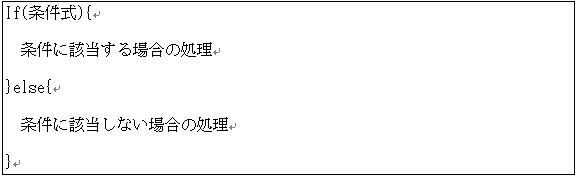
(条件式記述例:決裁年が2003より大きい場合のみ申請(承認)可能とする。)
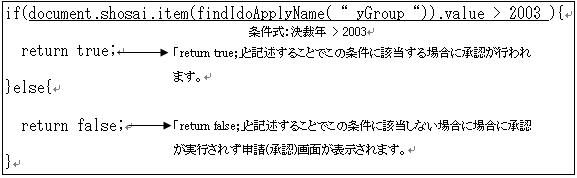
※ 「return false;」又は「return true;」と記述した処理を実行するとその後に記述した処理は行われません。入力チェックを複数回行う場合には「条件に該当する場合の処理」に「return true;」を記述せずに、最後に行う入力チェック処理にて「return true;」を記述してください。
※ 条件式は不等号を使用して記述します。「>」記号の他に「<」記号や「<=」記号等も使用することができます。
※ 条件式における不等号は必ず半角英数字で記述してください。
上述した条件式にて、入力値の値が正しくないと判断された場合に入力を行ったユーザに対して、誤入力をメッセージボックスにて通知することができます。
(メッセージ表示式)
alert(“メッセージ内容”)
(メッセージ記述例:決裁年が2003年以下の場合にはメッセージを表示する。)
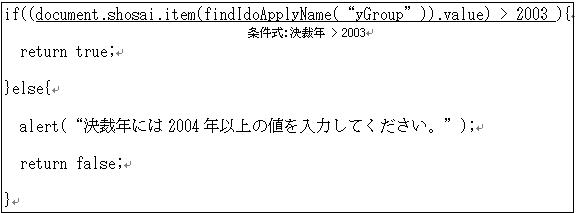
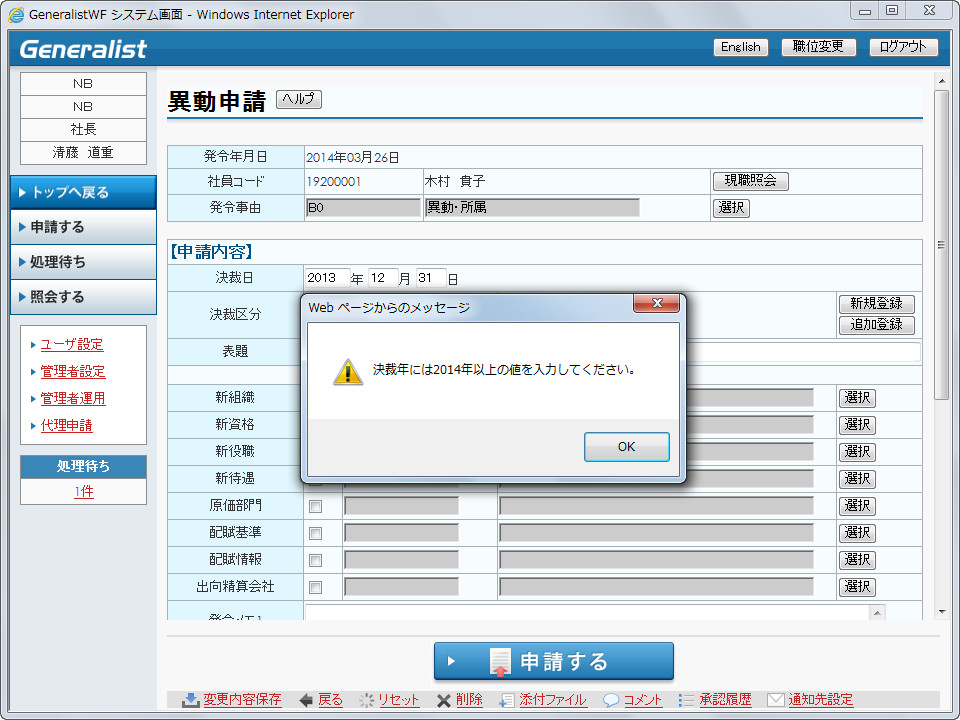
(入力チェック動作例)