1.1.25 法人メニュー設定
 ≪画面説明≫
 ≪ファイルレイアウト≫
 ≪サンプル帳票≫
 ≪概要≫
≪概要≫
セキュリティマスタに機能を登録、削除、修正します。
 ≪重要≫
≪重要≫
・ システムメニューの修正等は行えません。システムメニューは非表示/表示を選択する事ができます。
 ≪ポイント≫
・ 一覧メニューツリーメンテナンス画面(システム全体)と一覧メニューツリーメンテナンス画面(法人)の2種類あり、それぞれセキュリティマスタに登録し、使用できるログイン者を制御します。
1.1.25.1 一覧メニューツリーメンテナンス画面
 ≪運用≫
≪運用≫
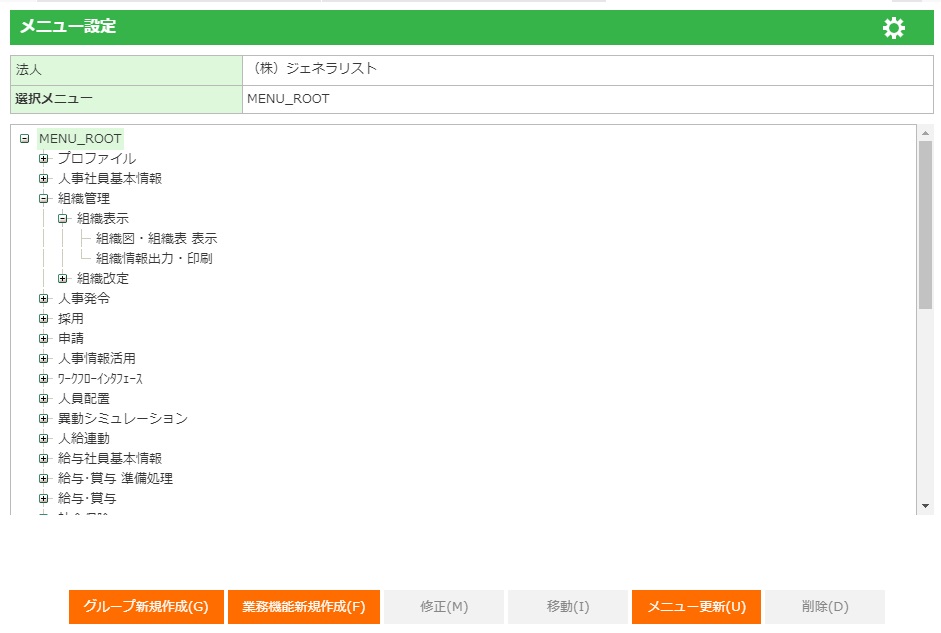
・ メニュー法人メニュー表示 変更を選択する事で一覧メニューツリーメンテナンス画面が表示されます。
・ ツリーから選択したメニューの下の階層にメニューグループを作成します。
フィールド
名称 |
操作/表示内容 |
桁数 |
型 |
必須 |
メニュー名 |
一覧メニューツリーで選択されているメニュー名を表示します。 |
表示項目 |
||
一覧メニューツリー |
登録されているメニューをツリー形式で表示します。 |
表示項目 |
||
ボタン
名称 |
機能内容 |
グループ新規作成(G) |
新規作成用のグループ情報入力画面を表示します。 |
業務機能新規作成(F) |
新規作成用の業務機能情報入力画面を表示します。 |
修正(M) |
選択されているグループのグループ情報入力画面または機能の業務機能情報入力画面を表示します。 |
移動(I) |
メニュー移動画面を表示します。 |
削除(D) |
確認メッセージを表示し、「OK」押下で、削除処理を実行します。 |
メニュー更新(U) |
表示用のメニューデータの更新処理を実行します。 |
非表示(D) |
システムメニューに関し、メニューを非表示に設定します。 |
1.1.25.2 グループ情報入力画面
≪運用≫
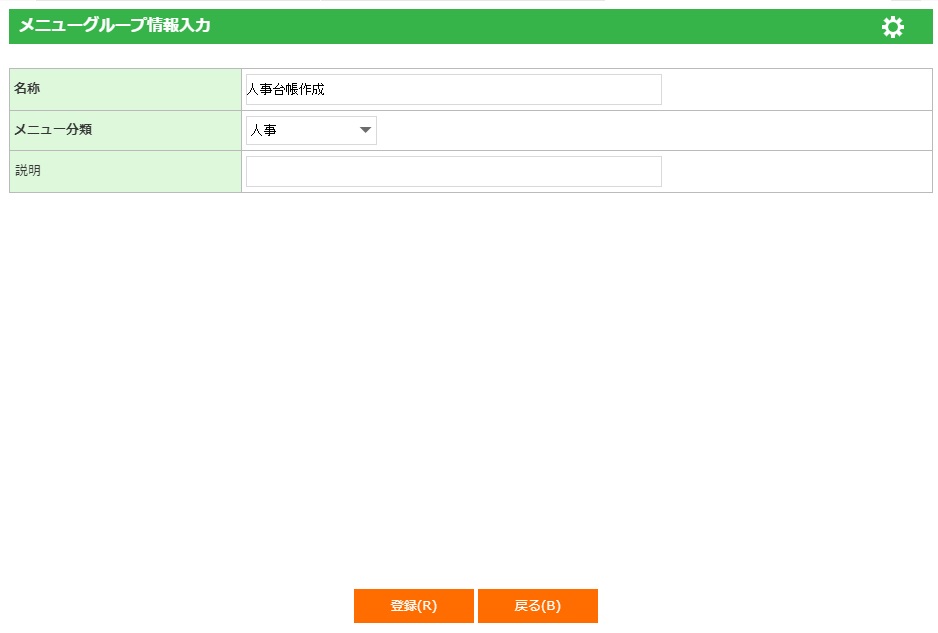
・「グループ新規作成」ボタンクリックでメニューグループ情報入力画面を表示します。
・ ツリーから選択したメニューの下の階層にメニューグループを作成します。
・ 作成したメニューグループの語尾に「(法人固有)」が付きます
フィールド
名称 |
入力/表示内容 |
桁数 |
型 |
必須 |
名称 |
メニュー名称を入力します。 |
40 |
文字 |
○ |
メニュー分類 |
メニュー分類を選択します。 |
リストボックス選択 |
||
説明 |
メニューの説明を入力します。 |
40 |
文字 |
|
ボタン
名称 |
機能内容 |
登録(R) |
入力された内容で保存します。 |
戻る(B) |
保存せずに一覧メニューツリーメンテナンス画面に遷移します。 |
1.1.25.3 業務機能情報入力画面
≪運用≫
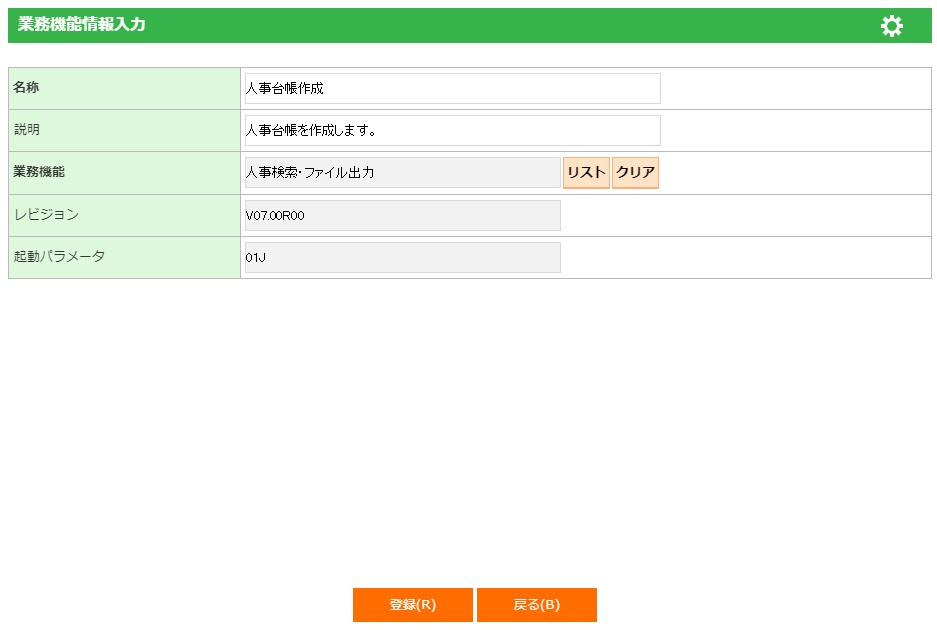
・「業務機能新規作成」ボタンクリックで業務機能情報入力画面を表示します。
・ ツリーで選択されているメニューがグループの場合は、1階層下位に業務機能メニューを作成します。
・ ツリーで選択されているメニューが業務機能の場合は、そのメニューの下に業務機能を追加します。
・ 作成した業務機能の語尾に「(法人固有)」が付きます
フィールド
名称 |
入力/表示内容 |
桁数 |
型 |
必須 |
名称 |
メニュー名称を入力します。 |
40 |
文字 |
○ |
説明 |
メニューの説明を入力します。 |
40 |
文字 |
|
業務機能 |
業務機能を表示します。 |
リストボタン |
||
レビジョン |
選択された機能のレビジョン情報を表示します。 |
表示項目 |
||
起動パラメータ |
選択された機能の起動パラメータ情報を表示します。 |
表示項目 |
||
ボタン
名称 |
機能内容 |
登録(R) |
入力された内容で保存します。 |
戻る(B) |
保存せずに一覧メニューツリーメンテナンス画面に遷移します。 |
1.1.25.4 メニュー移動画面
≪運用≫
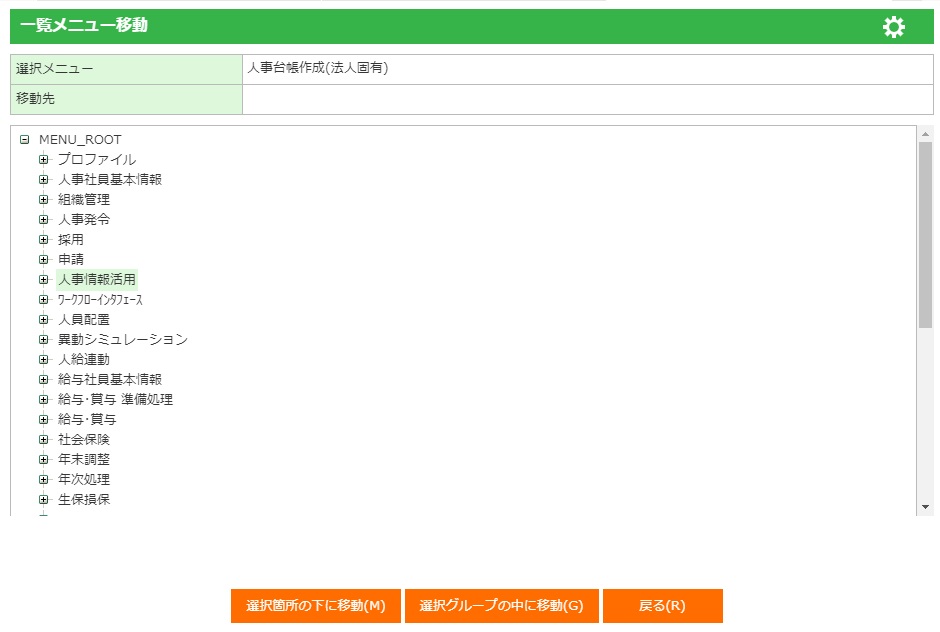
・「移動」ボタンクリックで業務機能情報入力画面を表示します。
・ 一覧メニューツリーマスタメンテナンス画面と同じ内容の一覧メニューツリーを表示します。
・「選択箇所の下に移動」ボタンをクリックする事でツリーで選択した箇所の下に移動します。
・「選択グループ内に移動」ボタンをクリックする事でツリーで選択したグループ内に移動します。
≪重要≫
・「選択グループ内に移動」ボタンをクリックした際、メニュー移動画面で業務機能が選択されている場合及びグループが選択されている場合は移動は行えません。
フィールド
名称 |
入力/表示内容 |
桁数 |
型 |
必須 |
選択メニュー |
前画面で選択されたメニュー名を表示します。 |
表示項目 |
||
移動先 |
一覧メニューツリーで選択されている移動先のメニュー名を表示します。 |
リストボタン |
||
一覧メニューツリー |
登録されているメニューをツリー形式で表示します。 |
表示項目 |
||
ボタン
名称 |
機能内容 |
選択箇所の下に移動(M) |
ツリーで選択した箇所の下に移動するように一覧メニューツリーマスタテーブルのデータを変更します。 |
選択グループの中に移動(G) |
選択したグループの下の階層に移動するようにデータを変更します。 |
戻る(R) |
保存せずに一覧メニューツリーメンテナンス画面に遷移します。 |