1.2.12 アプリケーションログ表示
 ≪画面説明≫
 ≪ファイルレイアウト≫
 ≪サンプル帳票≫
 ≪概要≫
≪概要≫
ログ情報を表示します。ファイルへの出力ができます。
 ≪運用≫
≪運用≫
・各機能でエラーが発生した場合、エラーの詳細を確認することができます。
・機能名称を選択すると、詳細ログを表示します。詳細ログの無いログの機能名称をクリックした場合、詳細画面に遷移しますが、詳細ログの内容は表示されません。
・機能を実行中、エラーが発生すると、アプリケーションログ表示画面に遷移します。(例、給与計算機能。)
・システムのメニュー機能では、自分が実行した機能の中で、エラーが発生したもの一覧を参照できます。
画面中のリンクをクリックしたら、詳細画面が表示され、各機能で発生したログの詳細を参照できます。
 ≪ポイント≫
・ 機能名を選択して表示される詳細画面は、機能により異なります。
・ すべてのログはCSV出力可能です。
・ 機能を実行してエラーが発生した場合、アプリケーションログ表示機能が起動する場合があります。
・ 各ログ情報は当該機能では削除しません。
ログを削除する場合は、ログ削除のバッチを実行する必要があります。
ログ保存期間を超えたログが削除対象になります。
ログ保存期間は法人別システム管理マスタ機能で設定できます。ログ保存期間の単位は日です。
デフォルトは14日です。
コマンドウインドウから実行できます。
コマンド内容は:sqlplus username/password@connect_string @DO_LOG_DELETE.sql
法人 |
処理対象の法人コードを指定します。 |
基準年月日 |
削除の基準年月日を指定します。 |
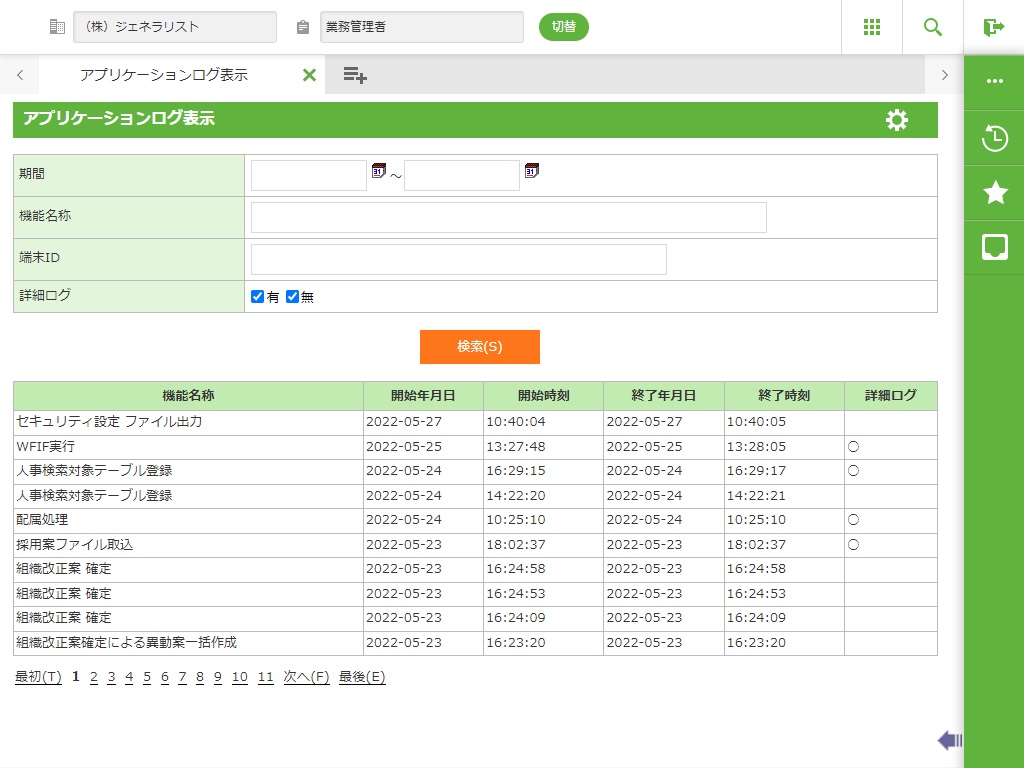
一覧表示画面
フィールド
名称 |
操作/表示内容 |
桁数 |
型 |
必須 |
期間 |
検索期間を設定します。開始日付と終了日付を入力します。 | 8 |
日付 |
|
機能名称 |
検索条件として、機能名称を入力します。 選択すると詳細画面が表示されます。 |
500 |
文字 |
|
端末ID |
検索条件として、端末IDを入力します。 |
40 |
文字 |
|
詳細ログ |
検索条件として、詳細ログが有るログか、詳細ログが無いログか選択します。 |
チェックボックス入力 |
||
名称 |
機能内容 |
機能名称 |
機能名称を表示します。 |
開始年月日 |
開始年月日を表示します。 |
開始時刻 |
開始時刻を表示します。 |
終了年月日 |
終了年月日を表示します。 |
終了時刻 |
終了時刻を表示します。 |
詳細ログ |
詳細ログが有るログの場合は「○」を表示します。 |
ボタン
名称 |
機能内容 |
検索(S) |
条件指定したログを検索します。 |
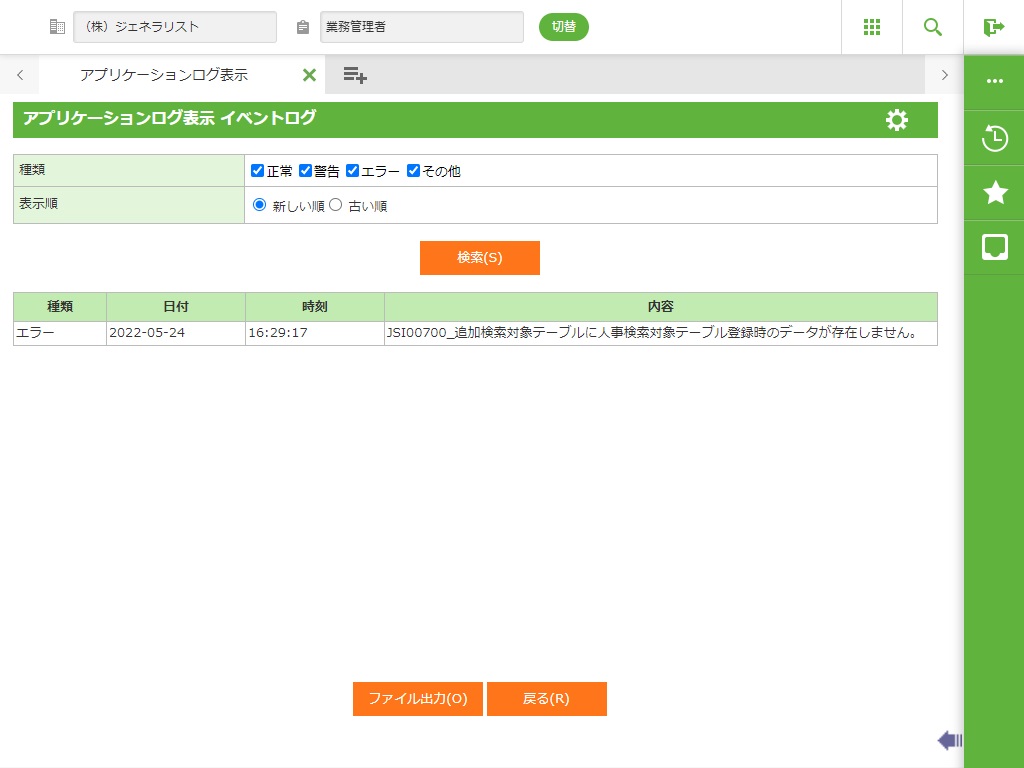
イベントログ表示画面
フィールド
名称 |
操作/表示内容 |
桁数 |
型 |
必須 |
種類 |
検索する種類を(正常・警告・エラー・その他)から選択します。 | チェックボックス選択 |
||
表示順 |
検索結果の表示順を(新しい順・古い順)から選択します。 | オプションボタン選択 |
||
名称 |
機能内容 |
種類 |
種類(正常・警告・エラー・その他)を表示します。 |
日付 |
日付を表示します。 |
時刻 |
時刻を表示します。 |
内容 |
内容を表示します。 |
ボタン
名称 |
機能内容 |
検索(S) |
条件指定したログを検索します。 |
ファイル出力(O) |
一覧をCSV出力します。 |
戻る(R) |
アプリケーションログ表示画面に戻ります。 |
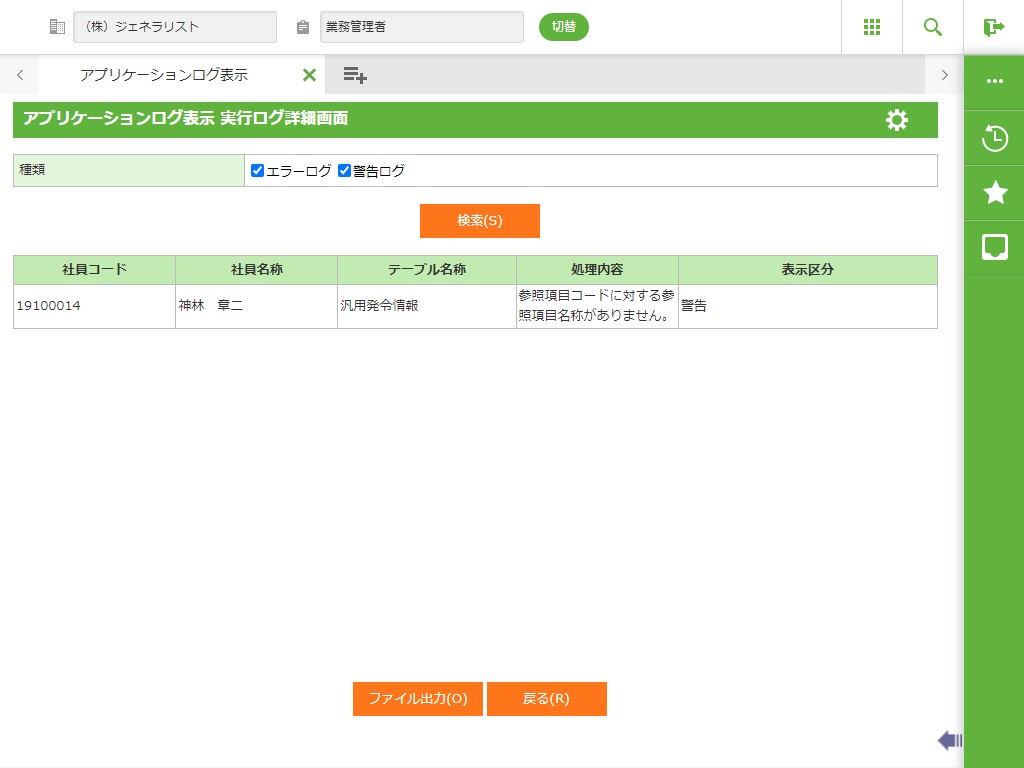
実行ログ詳細画面
フィールド
名称 |
操作/表示内容 |
桁数 |
型 |
必須 |
種類 |
検索する種類(エラーログ・警告ログ)を選択します。 | チェックボックス選択 |
||
名称 |
機能内容 |
社員コード |
社員コードを表示します。 |
社員名称 |
社員名称を表示します。 |
テーブル名称 |
テーブル名称を表示します。 |
処理内容 |
処理内容を表示します。 |
表示区分 |
表示区分(エラー・警告)を表示します。 |
ボタン
名称 |
機能内容 |
検索(S) |
条件指定したログを検索します。 |
ファイル出力(O) |
一覧をCSV出力します。 |
戻る(R) |
アプリケーションログ表示画面に戻ります。 |