1.1.3 システム管理マスタ(共通システム設定)
 ≪運用≫
≪運用≫
・運用パターン、パスワードの管理方式を登録します。
 ≪重要≫
≪重要≫
・ パスワード暗号設定を「使用する」に設定し、保存した場合には、「使用しない」に戻すことはできません。
・ システムが閉塞中のときは、ADMIN@@@でのみログイン可能です。ADMIN@@@でログインして全閉塞を解除してください。
 ≪ポイント≫
・ パスワードチェック設定を「使用する」に設定しても ADMIN@@@ については有効期限のチェックは行いません。
・ パスワードチェック設定を「使用する」に設定している場合、ログインIDで入力されたパスワードが下記の文字列の場合には登録できません。
-過去に設定したパスワードと同一のパスワード(履歴は3回まで保持)
-全て同一文字からなるパスワード
-画面項目「パスワード桁数」で設定した桁数(1~8)未満のパスワード
-ログインID/個人利用者ID と同一文字列または部分文字列のパスワード
-個人利用者IDの場合、下記の各文字列と同一の文字列および部分文字列をパスワードとして登録することができません。
① 氏名(基本情報の社員名称英字)
② 本名(基本情報の社員本名英字)
③ 生年月日(和暦/西暦表示の数値部分)
④ 電話番号(数値部分)
・ パスワード文字種チェックを「1:チェックする」とした場合のチェック内容は1.1.3 パスワード設定マスタ(共通システム設定)で設定します。
・ パスワードの有効期限が過ぎてしまい、ログインできないログインIDがある場合、管理者ユーザでログインして、ログインID設定でパスワードを変更してください。
アプリケーションサーバの設定でパスワード変更の許可がされており、パスワード変更を行えばログインすることができます。
・ システム全機能閉塞区分をチェックしても、チェックした時点で起動中機能については、終了しません。
・ ロックアウト設定を「使用する」に設定すると、ログイン時に指定回数以上パスワードの入力ミスをした場合、ログインできなくなります。
・ ログインIDのロックアウトは、ログインIDマスタ・個人利用者IDマスタの「ロックアウト」を「使用可能状態」にすることで、解除されます。
・ ロックアウト回数を変更した場合、すでに入力ミス限度回数をオーバーしていることになる利用者については、入力ミス限度回数を超過しているが、ロックアウトされていない状態になります。次回ログイン時に正しいパスワードを入力すればログインでき、パスワードを入力ミスすれば、ロックアウトされます。
一覧表示
 ≪画面説明≫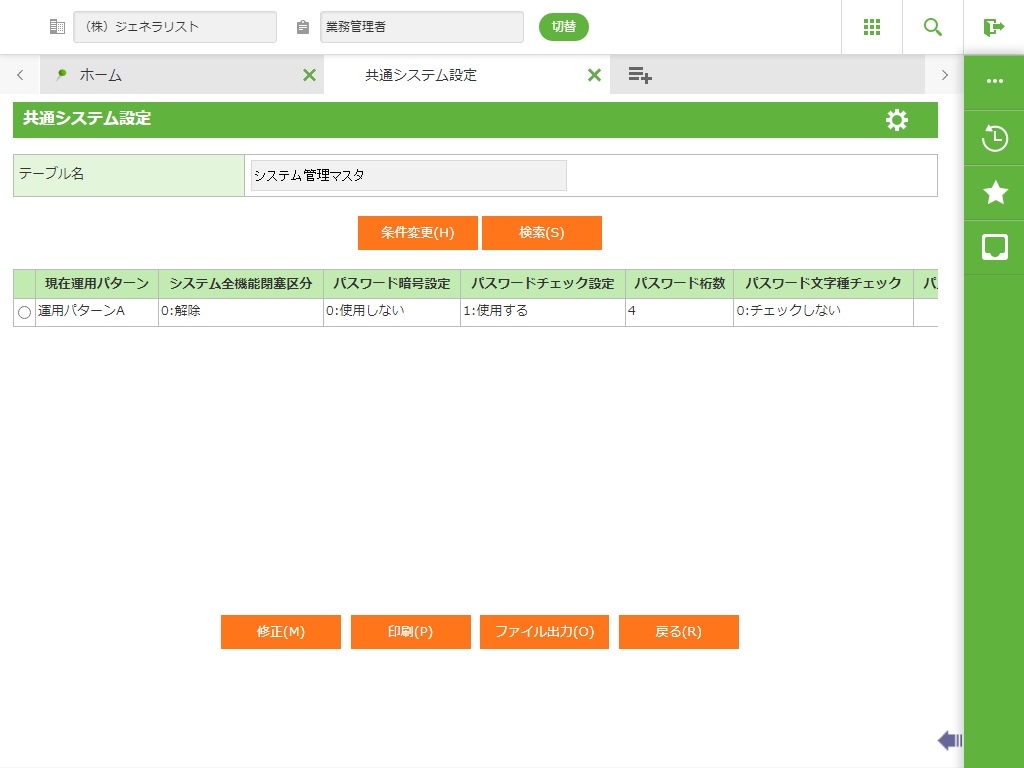
フィールド
名称 |
入力/表示内容 |
桁数 |
型 |
必須 |
テーブル名 |
選択したテーブル名が表示されます。 |
表示項目 |
||
一覧 |
選択したマスタの項目を表示します。 |
表示項目 |
||
ボタン
名称 |
機能内容 |
条件変更(H) |
検索条件設定の画面を表示します。選択したテーブルマスタの項目が表示されます。 |
検索(S) |
条件画面で設定した内容で、検索を行います。 |
修正(M) |
選択したレコードの修正画面を表示します。 |
印刷(P) |
選択したレコードの内容をプレビューします。 |
ファイル出力(O) |
テーブルの情報をCSV出力します。 |
戻る(R) |
前の画面に戻ります。 |
詳細画面
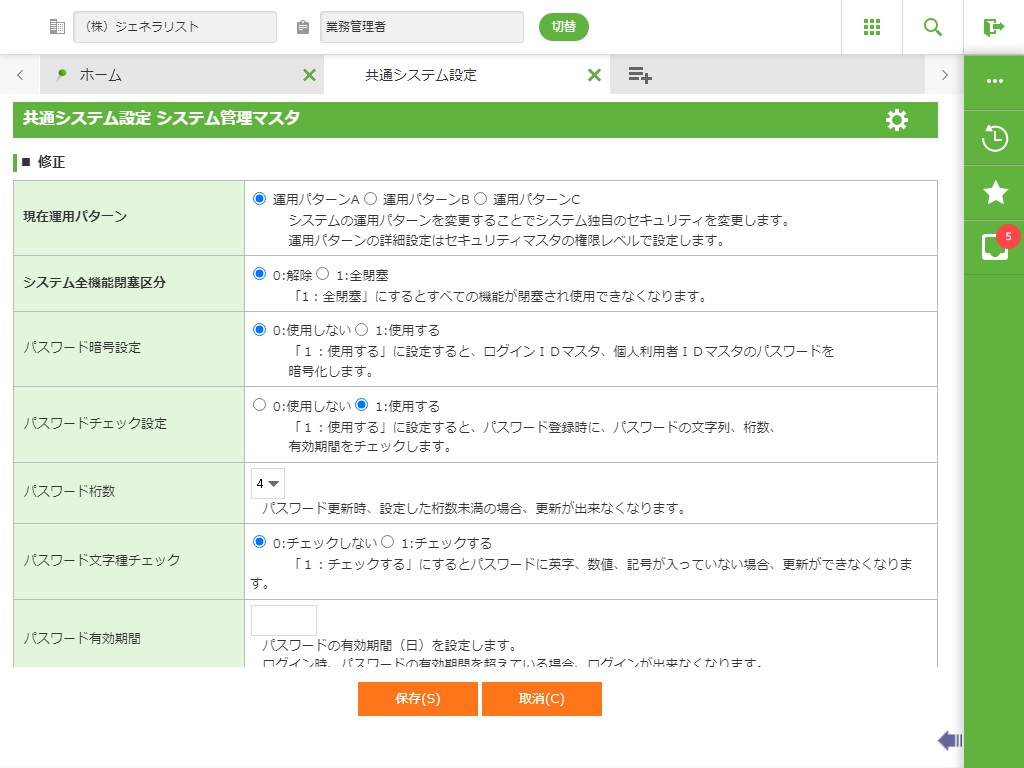
(画面スクロール状態1)
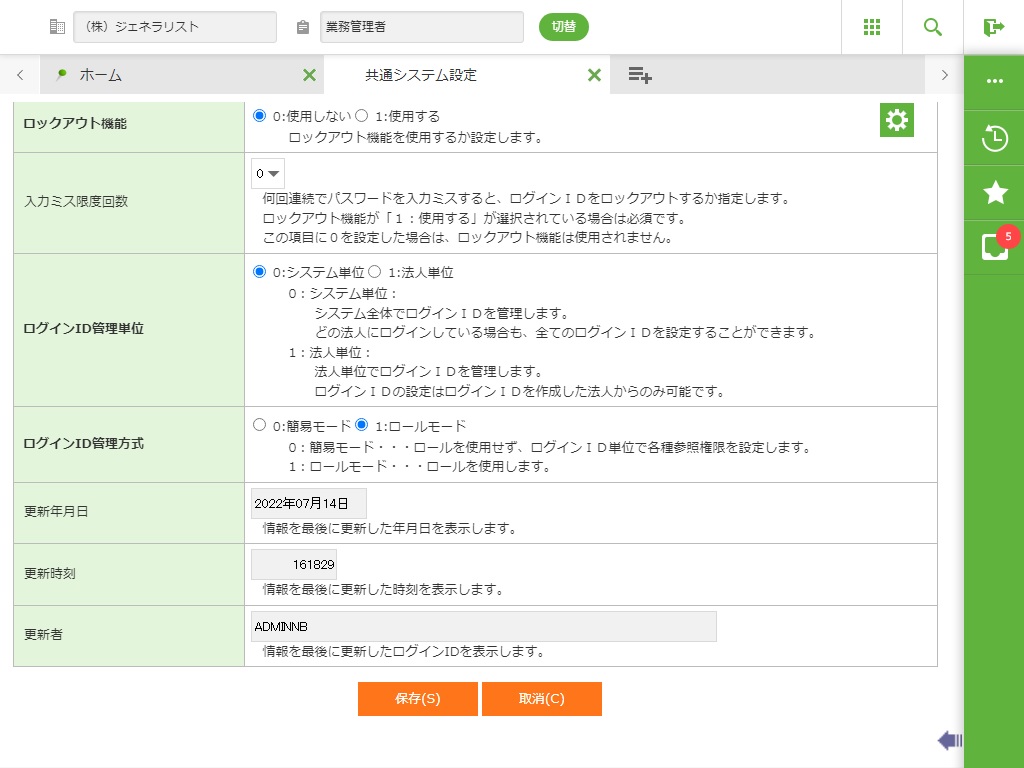
フィールド
名称 |
入力/表示内容 |
桁数 |
型 |
必須 |
現在運用パターン |
運用パターンを選択します。 システム導入時のデフォルトでは「運用パターンA」が設定されています。 |
オプションボタン選択 |
||
システム全機能閉塞区分 |
「1:全閉塞」にするとすべての機能が閉塞され使用できなくなります。
|
オプションボタン選択 |
||
パスワード暗号設定 |
該当するオプションボタン(使用しない・使用する)を選択します。 「使用する」に設定の場合、ログインIDマスタ、個人利用者IDマスタに設定されているパスワードを暗号化し、データベースに保存します。 |
オプションボタン選択 |
||
パスワードチェック設定 |
該当するオプションボタン(使用しない・使用する)を選択します。 「使用する」に設定の場合、パスワード入力/更新時、パスワードの文字列、桁数、有効期間のチェックを行います。 (使用する/使用しない) |
オプションボタン選択 |
||
パスワード桁数 |
パスワードの最小桁数を設定します。 パスワード更新時、設定した桁数未満の場合、更新が出来なくなります。 (設定範囲:1~8桁) |
リストボックス選択 |
||
パスワード文字種チェック |
該当するオプションボタン(チェックしない・チェックする)を選択します。 「チェックする」に設定の場合、パスワード入力/更新時、パスワードの文字種のチェックを行います。 (チェックしない/チェックする) |
オプションボタン選択 |
||
パスワード有効期間 |
パスワードの有効期間(日)を設定します。 ログイン時、パスワードの有効期間を超えている場合、ログインが出来なくなります。 (単位:n日) |
4 |
数値 |
|
パスワード満了通知 |
パスワードの満了通知(n日前)を設定します。 ログイン後、パスワードの有効期限が切れる日から設定した日数前より、パスワード変更を促すメッセージを表示します。メッセージ表示後、パスワード変更機能が起動します。 (単位:n日前) |
3 |
数値 |
|
|
ロックアウト機能 |
ロックアウト機能を使用するかどうかを設定します。 |
オプションボックス選択 |
||
入力ミス限度回数 |
入力ミス限度回数(何回連続で入力ミスするとロックアウトするか)を入力します。ロックアウト機能で「使用する」が選択されている場合は、必須です。 (設定範囲:1~9) 0を設定した場合は、ロックアウト機能は使用されません。 |
リストボックス選択 |
||
ログインID管理単位 |
ログインIDの管理単位を設定します。 |
オプションボタン選択 |
||
ログインID管理方式 |
ログインIDの管理方式を設定します。 |
オプションボタン選択 |
||
更新年月日 |
情報を最後に更新した年月日が表示されます。 |
表示項目 |
||
更新時刻 |
情報を最後に更新した時刻が表示されます。 |
表示項目 |
||
更新者 |
情報を最後に更新したログインIDが表示されます。 |
表示項目 |
||
ボタン
|
名称 |
機能内容 |
|
保存(S) |
表示されているデータを保存します。
|
|
取消(C) |
表示されているデータは保存せずに、前画面に戻ります。 |