1.1.5 拡張情報2グループマスタ(法人システム設定)
拡張情報2種別コードのグルーピングを行うグループコードを登録します。拡張情報2種別を参照入力(リストボタンよりコード選択)する際にグループ化した種別で検索が行えます。 登録されたグループコードは拡張情報2種別マスタ設定のグループコード設定で設定します。
 ≪運用≫
≪運用≫
【拡張情報2グループマスタを使用する際の運用の流れ】
・ 拡張情報2種別マスタ登録時にあらかじめ種別ごとのグルーピングを行います。グルーピングする単位は権限レベル単位または、種別単位等でグルーピングを行います。
【拡張情報2種別参照権限とグループの参照権限について】
・ グループに対してセキュリティ設定を行うことができます。グループ権限は拡張情報2とは別に設定が行えるため、グループでの権限が許可されている場合であっても、種別の権限レベルが参照許可レベルに達していない場合には、種別を選択することができません。
一覧画面
 ≪画面説明≫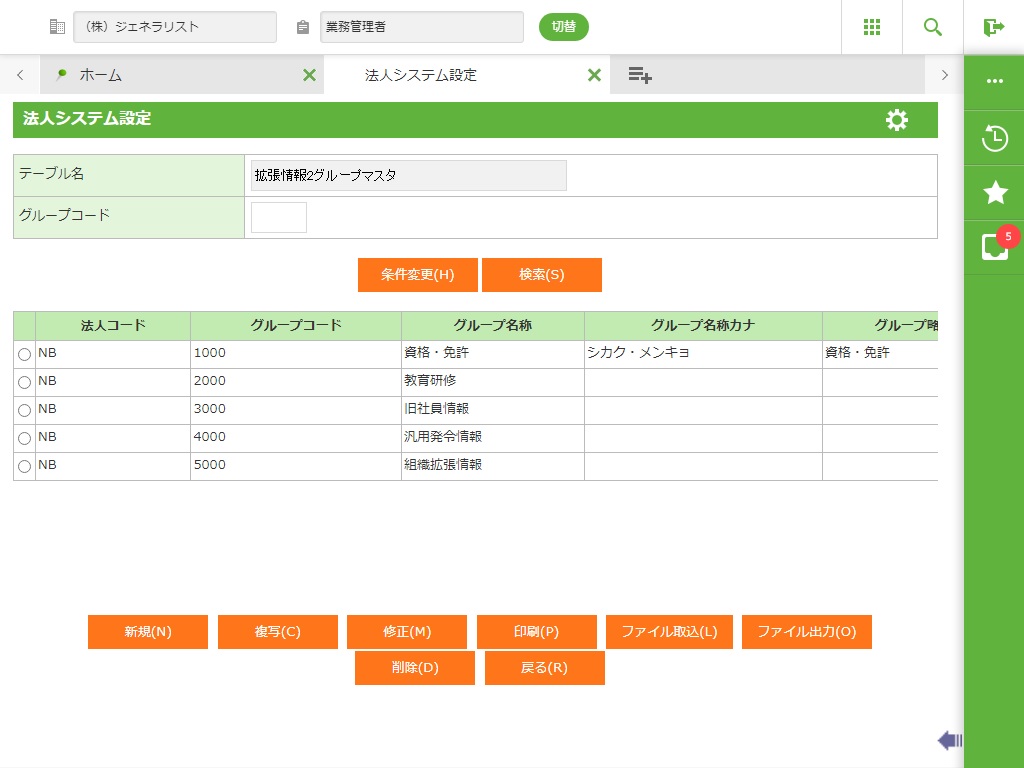
フィールド
名称 |
入力/表示内容 |
桁数 |
型 |
必須 |
テーブル名 |
選択したテーブル名が表示されます。 |
表示項目 |
||
グループコード |
新規登録時、未使用のグループコードを入力します。修正、無効/有効化時は登録済みのコードを入力します。 |
4 |
文字 |
○ |
一覧 |
選択したマスタの項目を表示します。 |
表示項目 |
||
ボタン
名称 |
機能内容 |
条件変更(H) |
検索条件設定の画面を表示します。選択したテーブルマスタの項目が表示されます。 |
検索(S) |
画面で設定した内容で、検索を行います。 |
新規(N) |
グループコードを新規登録します。詳細画面が表示されます。 |
複写(C) |
選択したレコードを複写します。詳細画面が表示されます。 |
修正(M) |
登録済みの情報を修正します。詳細画面が表示されます。 |
印刷(P) |
選択したレコードの内容をプレビューします。 |
ファイル取込(L) |
テーブルの情報をCSV取り込みします。 |
ファイル出力(O) |
テーブルの情報をCSV出力します。 |
削除(D) |
選択したレコードを削除します。 |
戻る(R) |
前の画面に戻ります。 |
詳細画面
≪運用≫
・ 新規登録時は、以下の項目に入力します。修正時は、指定したグループコードの情報が表示されますので、必要な情報を修正します。
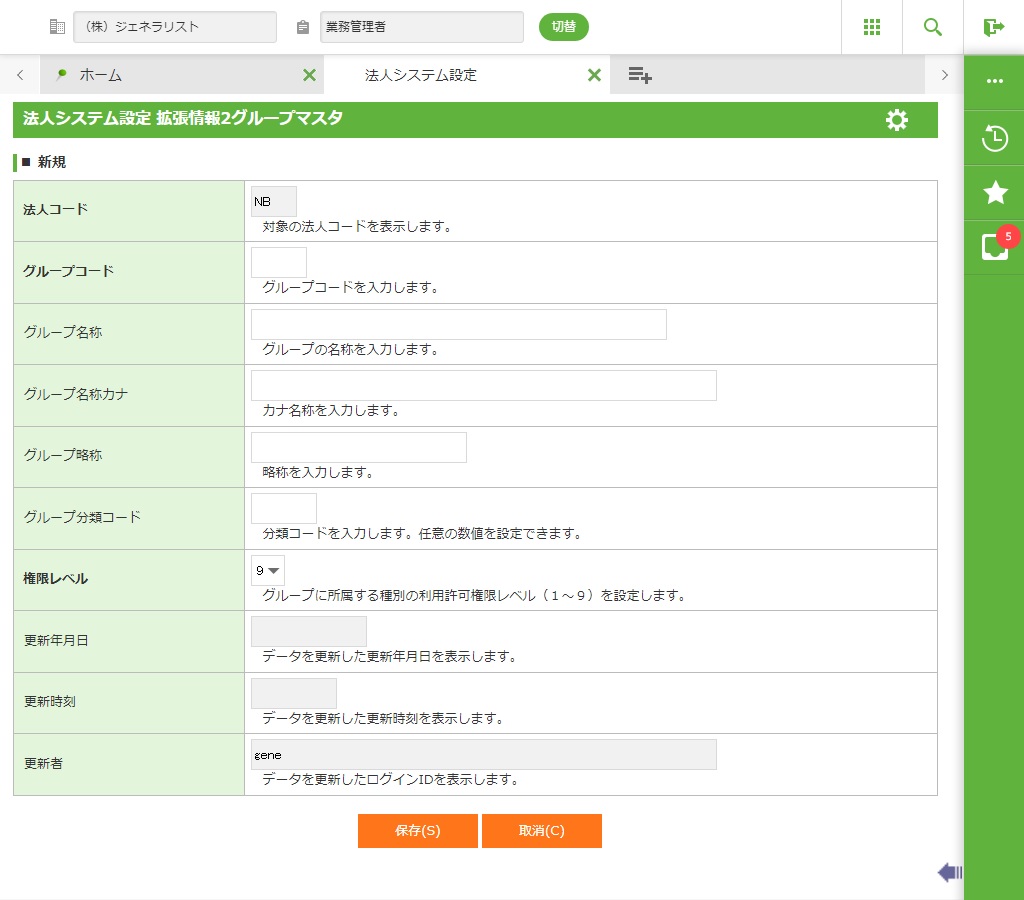
フィールド
名称 |
入力/表示内容 |
桁数 |
型 |
必須 |
法人コード |
一覧画面で選択した法人コードが表示されます。 |
表示項目 |
||
グループコード |
一覧画面で選択したグループコードが表示されます。 |
表示項目 |
||
グループ名称 |
グループコードの名称を入力します。 |
20 |
文字 |
○ |
グループ名称カナ |
グループコードのカナ名称を入力します。 |
40 |
文字 |
|
グループ略称 |
グループコード名称の略称を入力します。 |
10 |
文字 |
○ |
グループ分類コード |
グループコードの分類コードを入力します。 |
4 |
数値 |
|
権限レベル |
本種別に対しての利用許可権限レベル(1~9)を設定します。 |
リスト選択 |
||
更新年月日 |
データを更新した更新年月日が表示されます。 |
表示項目 |
||
更新時刻 |
データを更新した更新時刻が表示されます。 |
表示項目 |
||
更新者 |
データを更新したログインIDが表示されます。 |
表示項目 |
||
ボタン
名称 |
機能内容 |
保存(S) |
表示されているデータを保存します。保存後、一覧画面に戻ります。 |
取消(C) |
処理を取り消して一覧画面に戻ります。 |