1.1.8 続柄マスタ(業務コードマスタ設定)
 ≪運用≫
≪運用≫
・ 父、母など続柄名称を登録します。
 ≪ポイント≫
・ このマスタデータは、標準パッケージで提供していません。お客様の業務にあわせて、運用前に登録する事が必要です。
 ≪サンプルファイル≫
続柄マスタ 一覧画面
 ≪画面説明≫
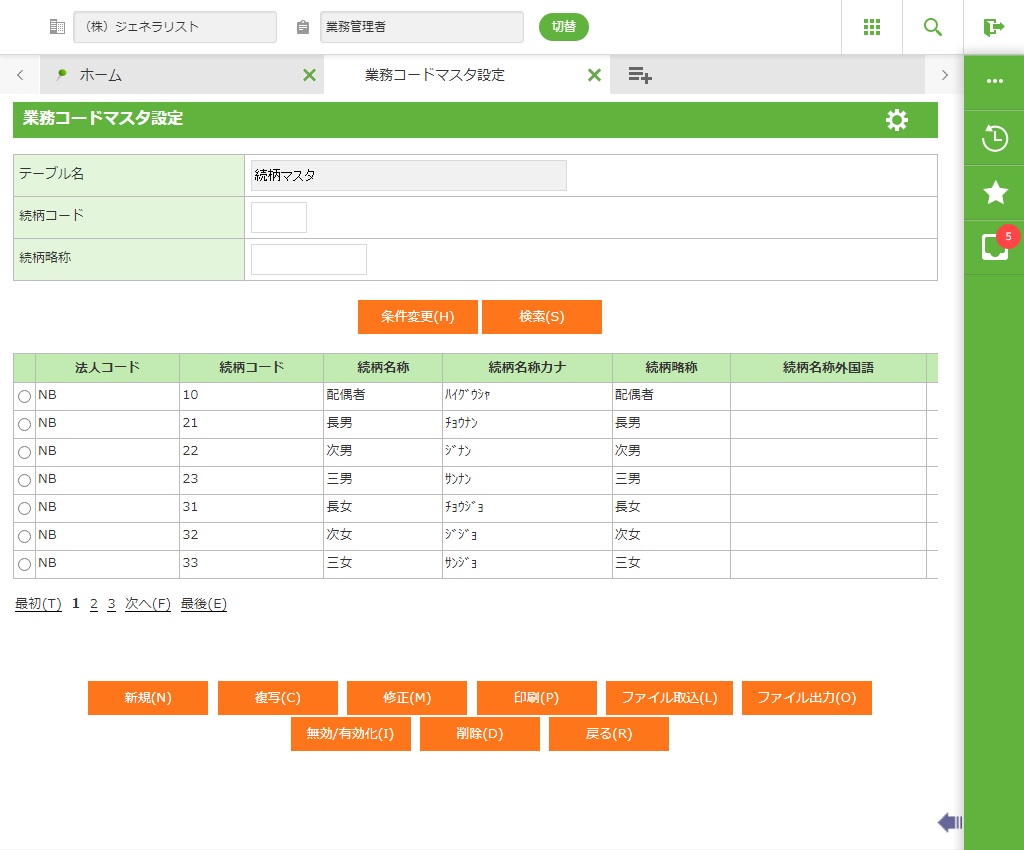
フィールド
名称 |
入力/表示内容 |
桁数 |
型 |
必須 |
テーブル名 |
選択したテーブル名が表示されます。 |
表示項目 |
||
続柄コード |
検索したい続柄コードを入力します。 |
4 |
文字 |
|
続柄略称 |
検索したい続柄略称を入力します。 |
20 |
文字 |
|
法人コード/続柄コード/続柄名称 |
登録されている続柄マスタの一覧が表示されます。 |
表示項目 | ||
ボタン
名称 |
機能内容 |
条件変更(H) |
検索条件設定の画面を表示します。選択したテーブルのマスタ項目が表示されます。 |
検索(S) |
条件画面で設定した内容で、検索を行います。 |
新規(N) |
続柄マスタを新規登録します。詳細画面が表示されます。 |
複写(C) |
選択した続柄マスタを複写します。詳細画面が表示されます。 |
修正(M) |
選択した続柄マスタを修正します。詳細画面が表示されます。 |
印刷(P) |
一覧に出ている続柄マスタを印刷します。 |
ファイル取込(L) |
続柄マスタをファイル取込します。 |
ファイル出力(O) |
一覧に出ている続柄マスタをCSV出力します。 |
無効/有効化(I) |
選択した続柄マスタを無効化にします。 |
削除(D) |
選択した続柄マスタを削除します。 |
戻る(R) |
前の画面に戻ります。 |
続柄マスタ 詳細画面
≪運用≫
・ 新規登録時は、以下の項目に入力します。修正時は、指定した続柄コードの情報が表示されますので、必要な情報を修正します。無効/有効化時は、指定した続柄コードの情報が表示されますが、入力はできません。内容を確認して<保存(S)>をクリックします。
・ 年末調整用続柄名称は、源泉徴収票の摘要欄を自動作成する場合に利用する続柄名称を入力します。
設定されていない場合は、「扶養控除等(異動)申告書」で設定されている続柄が印字されます。
対象となる帳票及びデータ出力は以下の通りです。
源泉徴収票・給与支払報告書印刷、クライアント印刷版源泉徴収票、年末調整一覧表、源泉徴収票提出用データ出力、給与支払報告書届出用データ出力、源泉徴収票(Web公開用)一括作成
・ 自動設定用配偶者区分は、「2.1.10 家族登録」などで続柄を入力し、EnterまたはTabキーを押下して確定時、確定した続柄に応じた配偶者区分を自動設定する区分値を設定します。
続柄の確定で、自動設定の対象となる機能は以下のとおりです。
家族登録、家族登録(個人番号)、家族登録(給与)、家族登録(給与)(個人番号)、家族情報 ファイル取込、各種申請入力(家族申請)、各種申請入力(個人ログイン)、WFIF実行、家族登録(プロファイル)(V07のみ)
・ 自動設定用性別は、「2.1.10 家族登録」などで続柄を入力し、EnterまたはTabキーを押下して確定時、確定した続柄に応じた性別を自動設定する区分値を設定します。
続柄の確定で、自動設定の対象となる機能は自動設定用配偶者区分と同様です。
≪画面説明≫
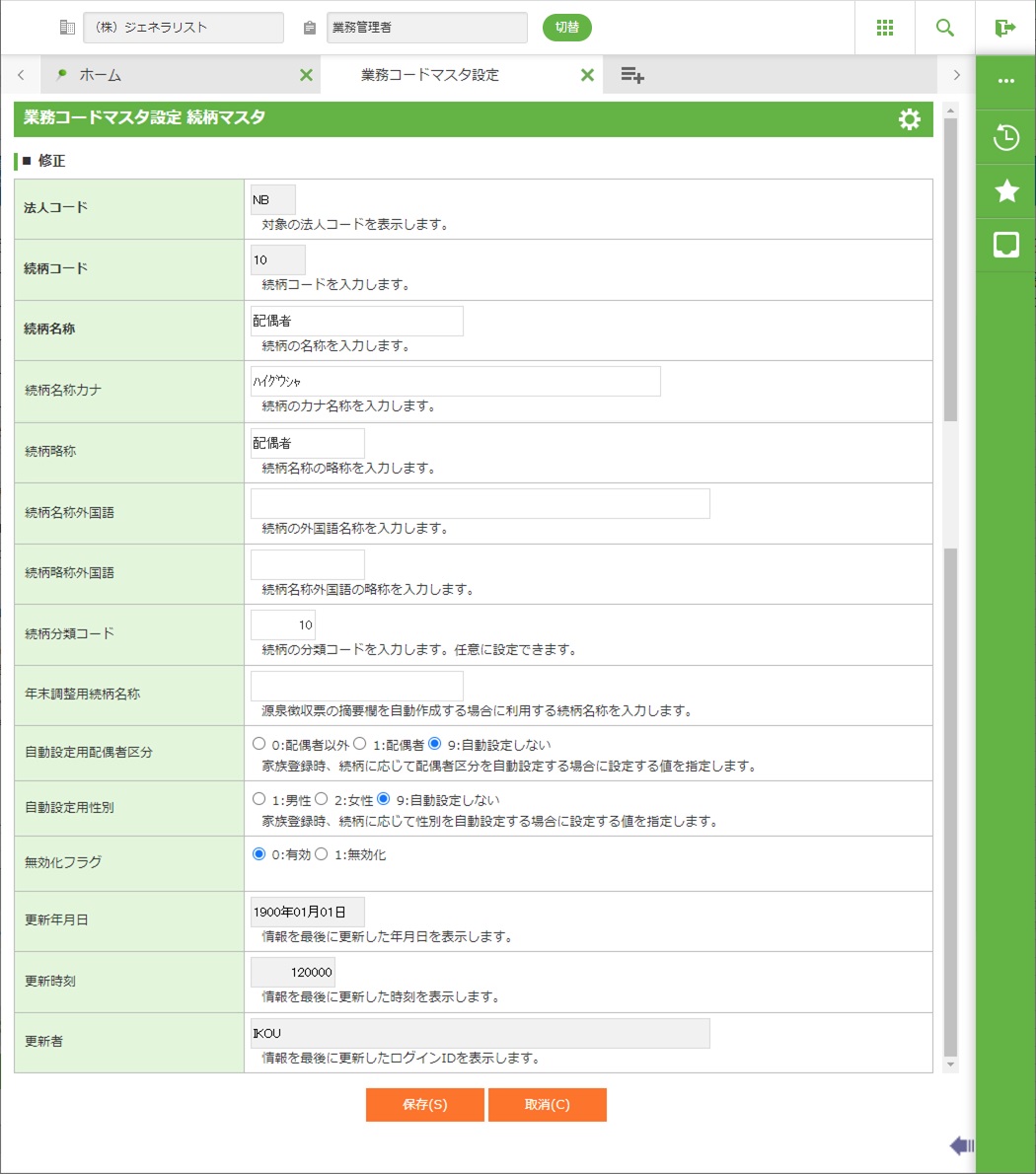
フィールド
名称 |
入力/表示内容 |
桁数 |
型 |
必須 |
法人コード |
選択したレコードの法人コードが表示されます。 |
表示項目 |
||
続柄コード |
続柄コードを入力します。 |
4 |
文字 |
○ |
続柄名称 |
続柄の名称です。 |
20 |
文字 |
○ |
続柄名称カナ |
続柄のカナ名称です。 |
40 |
文字 |
|
続柄略称 |
続柄名称の略称です。 |
10 |
文字 |
|
続柄名称外国語 |
続柄の外国語名称です。 |
100 |
文字 |
|
続柄略称外国語 |
続柄の外国語名称の略称です。 |
10 |
文字 |
|
続柄分類コード |
続柄の分類コードです。任意に設定できます。 |
4 |
数値 |
|
年末調整用続柄名称 |
源泉徴収票の摘要欄を自動作成する場合に利用する続柄名称を入力します。 |
20 |
文字 |
|
自動設定用配偶者区分 |
続柄確定時、配偶者区分に自動設定する区分値を選択します。 |
オプションボタン選択 |
||
自動設定用性別 |
続柄確定時、性別に自動設定する区分値を選択します。 |
オプションボタン選択 |
||
無効化フラグ |
無効化フラグを入力します。 |
オプションボタン選択 |
||
更新年月日 |
一覧画面で選択したレコードの更新年月日が表示されます。 |
表示項目 |
||
更新時刻 |
一覧画面で選択したレコードの更新時刻が表示されます。 |
表示項目 |
||
更新者 |
一覧画面で選択したレコードの更新者が表示されます。 |
表示項目 |
||
ボタン
名称 |
機能内容 |
保存(S) |
表示されているデータを保存します。保存後、一覧画面に戻ります。 |
取消(C) |
処理を取り消して一覧画面に戻ります。 |