1.1.8 決裁コードマスタ(業務コードマスタ設定)
 ≪運用≫
≪運用≫
・ 発令案件の決裁を行う単位を設定します。(例:社長決裁、部長決裁 など)
・ ロール設定で、決裁コードのセキュリティ設定が可能です。(例:人事担当のロールは部長決裁が可能だが社長決裁はできない)
 ≪ポイント≫
・ このマスタデータは、標準パッケージで提供していません。お客様の業務にあわせて、運用前に登録する事が必要です。
 ≪サンプルファイル≫
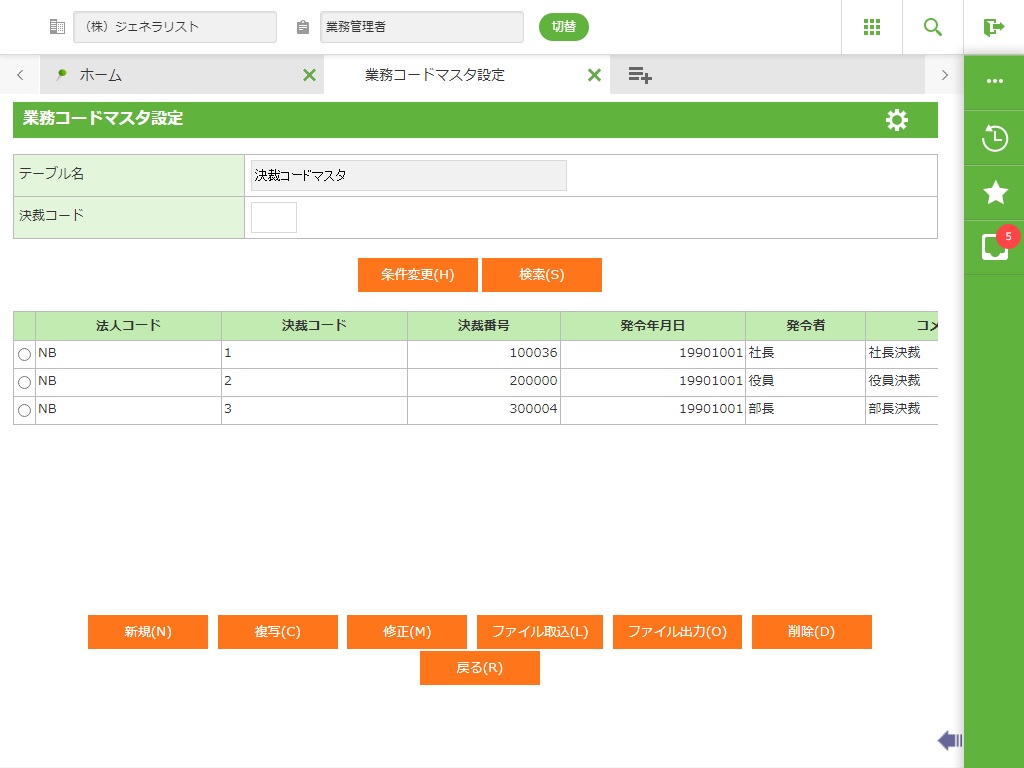
決裁コードマスタ 一覧画面
 ≪画面説明≫
フィールド
名称 |
入力/表示内容 |
桁数 |
型 |
必須 |
テーブル名 |
選択したテーブル名が表示されます。 |
表示項目 |
||
決裁コード |
検索したい決裁コードを入力します。 |
3 |
文字 |
|
一覧 |
登録されている決裁コードマスタの一覧が表示されます。 |
表示項目 |
||
ボタン
名称 |
機能内容 |
条件変更(H) |
検索条件設定の画面を表示します。選択したテーブルのマスタ項目が表示されます。 |
検索(S) |
条件画面で設定した内容で、検索を行います。 |
新規(N) |
決裁コードマスタを新規登録します。詳細画面が表示されます。 |
複写(C) |
選択した決裁コードマスタを複写します。詳細画面が表示されます。 |
修正(M) |
選択した決裁コードマスタを修正します。詳細画面が表示されます。 |
ファイル取込(L) |
決裁コードマスタをファイル取込します。 |
ファイル出力(O) |
一覧に出ている決裁コードマスタをCSV出力します。 |
削除(D) |
選択した決裁コードマスタを削除します。 |
戻る(R) |
前の画面に戻ります。 |
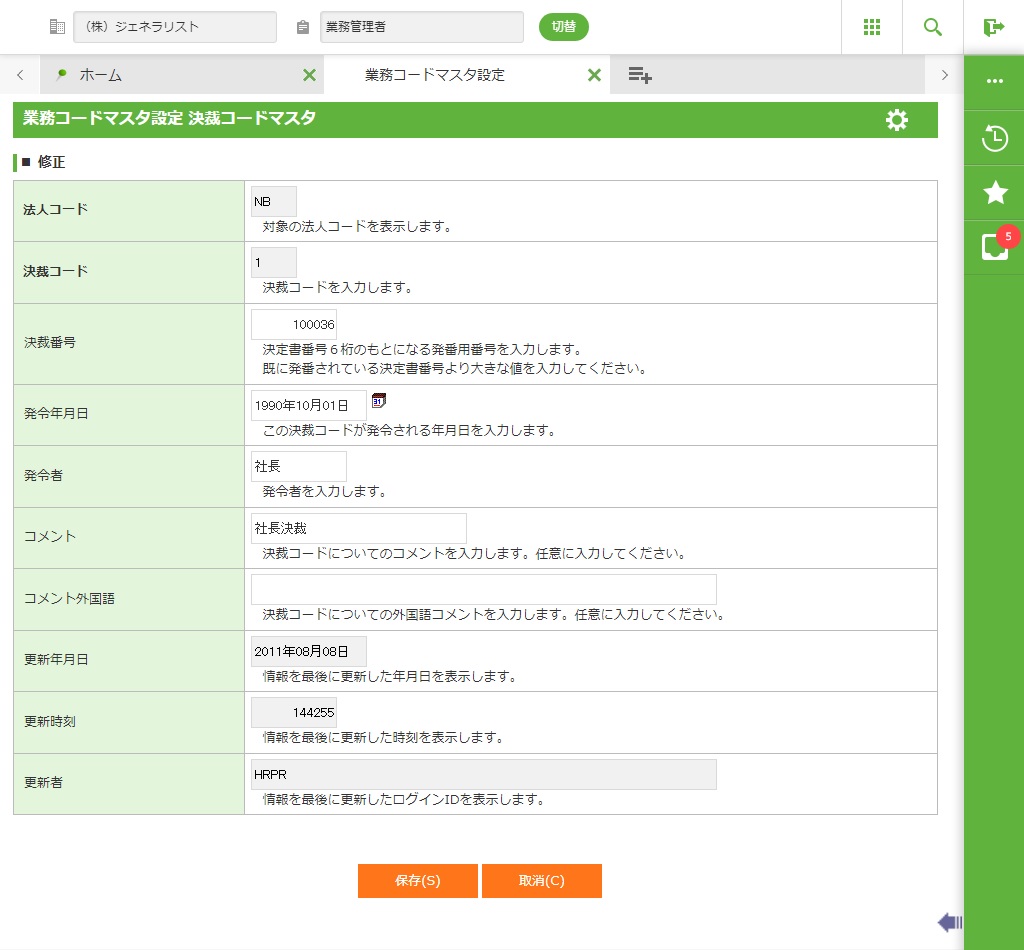
決裁コードマスタ 詳細画面
≪運用≫
・ 新規登録時は、以下の項目に入力します。修正時は、指定した決裁コードの情報が表示されますので、必要な情報を修正します。
≪画面説明≫
フィールド
名称 |
入力/表示内容 |
桁数 |
型 |
必須 |
法人コード |
選択したレコードの法人コードが表示されます。 |
表示項目 |
||
決裁コード |
決裁コードが表示されます。 |
表示項目 |
||
決裁番号 |
決定書番号6桁のもとになる発番用番号を入力します。既に発番されている決定書番号より大きな値を入力してください。 |
6 |
数値 |
|
発令年月日 |
この決裁コードが発令される年月日を入力します。 |
8 |
数値 |
|
発令者 |
発令者を入力します。 |
8 |
文字 |
|
コメント |
決裁コードについてのコメントです。任意に入力してください。 |
20 |
文字 |
|
コメント外国語 |
決裁コードについてのコメント外国語です。任意に入力してください。 |
100 |
文字 |
|
更新年月日 |
一覧画面で選択したレコードの更新年月日が表示されます。 |
表示項目 |
||
更新時刻 |
一覧画面で選択したレコードの更新時刻が表示されます。 |
表示項目 |
||
更新者 |
一覧画面で選択したレコードの更新者が表示されます。 |
表示項目 |
||
ボタン
名称 |
機能内容 |
保存(S) |
表示されているデータを保存します。保存後、一覧画面に戻ります。 |
取消(C) |
処理を取り消して一覧画面に戻ります。 |