1.1.8 確定拠出区分マスタ(業務コードマスタ設定)
 ≪運用≫
≪運用≫
・ 確定拠出年金の取得、喪失、休止、再開や移行元制度等の区分を登録します。
 ≪ポイント≫
・ 区分の種類は次の通りです。
| 加入者資格取得事由 |
| 加入者資格喪失事由 |
| DC拠出休止事由 |
| DC拠出再開事由 |
| DC拠出終了事由 |
| 前払い休止事由 |
| 前払い再開事由 |
| 前払い終了事由 |
| 移行元制度 |
・ 上記区分種別毎に区分と区分名称を登録します。
【加入者資格喪失事由の登録例】
| 41 | 60 歳到達による資格喪失(運用指図者資格取得) |
| 60 | 年齢到達(60 歳以降)による資格喪失(運用指図者資格取得) |
| 61 | 自己都合(60 歳以降)による資格喪失(運用指図者資格取得) |
| 62 | 会社都合(60 歳以降)による資格喪失(運用指図者資格取得) |
| 63 | 懲戒解雇(60 歳以降)による資格喪失(運用指図者資格取得) |
| 64 | その他(60 歳以降)による資格喪失(運用指図者資格取得) |
| 65 | 被用者年金被保険者等の資格喪失 |
| 66 | 規約に基づく喪失(60 歳以降) |
| 67 | 規約に基づく喪失(定年退職) |
| 70 | 自己都合 |
| 71 | 会社都合 |
| 73 | 障害給付金受給権者の資格喪失(運用指図者資格取得) |
| 74 | 年金規約の閉鎖 |
| 75 | 懲戒解雇 |
| 77 | 規約に基づく喪失(その他) |
| 89 | その他 |
| 90 | 死亡 |
※上記の区分名称は、JIS&Tの仕様書に喪失事由の説明として記載されている文言です。
確定拠出区分マスタの区分名称は20バイトのため、上記内容を参考にして、20バイト以内で登録してください。
【移行元制度の登録例】
| 1 | 厚生年金基金移換 |
| 2 | 厚生年金基金解散 |
| 3 | 適格退職年金移換 |
| 4 | 退職給与規定改正 |
| 5 | 確定給付企業年金 |
・ 確定拠出年金の運営管理機関にて管理不要となっている区分、あるいは前払い(前払い退職金)として管理不要な区分は、本機能より登録する必要はありません。
なお、確定拠出年金運営管理機関で指定されている区分を登録していない場合、確定拠出運営管理機関用データ出力でエラーとなる場合がありますので、注意してください。
 ≪サンプルファイル≫
確定拠出区分マスタ 一覧画面
 ≪画面説明≫
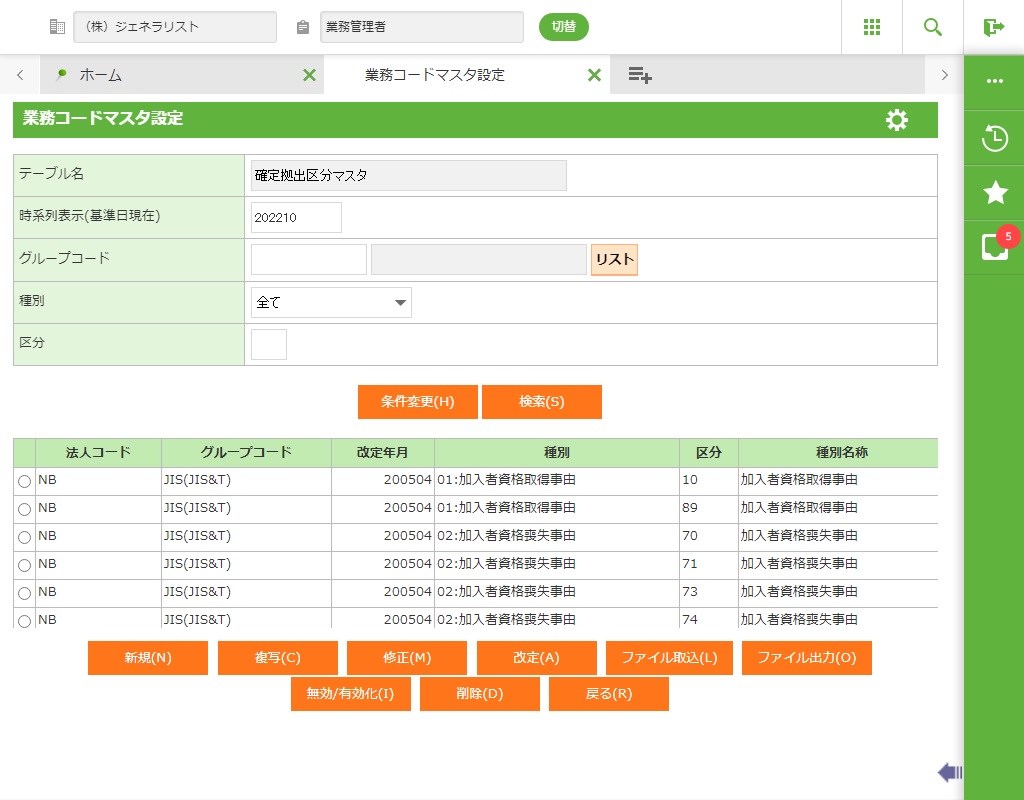
フィールド
名称 |
入力/表示内容 |
桁数 |
型 |
必須 |
テーブル名 |
選択したテーブル名が表示されます。 |
表示項目 |
||
時系列表示 |
表示したい確定拠出区分マスタの改定を入力します。 |
6 |
数値 |
|
グループコード |
検索したいグループコードを入力します。 |
3 |
文字 |
|
種別 |
検索したい種別を入力します。 |
オプションボタン選択 |
||
区分 |
検索したい区分を入力します。 |
2 |
数値 |
|
一覧 |
登録されている確定拠出区分マスタの一覧が表示されます。 |
表示項目 |
||
ボタン
名称 |
機能内容 |
条件変更(H) |
検索条件設定の画面を表示します。選択したテーブルのマスタ項目が表示されます。 |
検索(S) |
条件画面で設定した内容で、検索を行います。 |
新規(N) |
確定拠出区分マスタを新規登録します。詳細画面が表示されます。 |
複写(C) |
選択した確定拠出区分マスタを複写します。詳細画面が表示されます。 |
修正(M) |
選択した確定拠出区分マスタを修正します。詳細画面が表示されます。 |
改定(A) |
選択した確定拠出区分マスタの改定を作成します。詳細画面が表示されます。 |
ファイル取込(L) |
確定拠出区分マスタをファイル取込します。 |
ファイル出力(O) |
一覧に出ている確定拠出区分マスタをCSV出力します。 |
無効/有効化(I) |
選択した確定拠出区分マスタを無効化にします。 |
削除(D) |
選択した確定拠出区分マスタを削除します。 |
戻る(R) |
前の画面に戻ります。 |
確定拠出区分マスタ 詳細画面
≪運用≫
・ 新規登録時は、以下の項目に入力します。修正時は、指定した確定拠出区分マスタの情報が表示されますので、必要な情報を修正します。無効/有効化時は、指定した確定拠出区分マスタの情報が表示されますが、入力はできません。内容を確認して<保存(S)>をクリックします。
≪画面説明≫
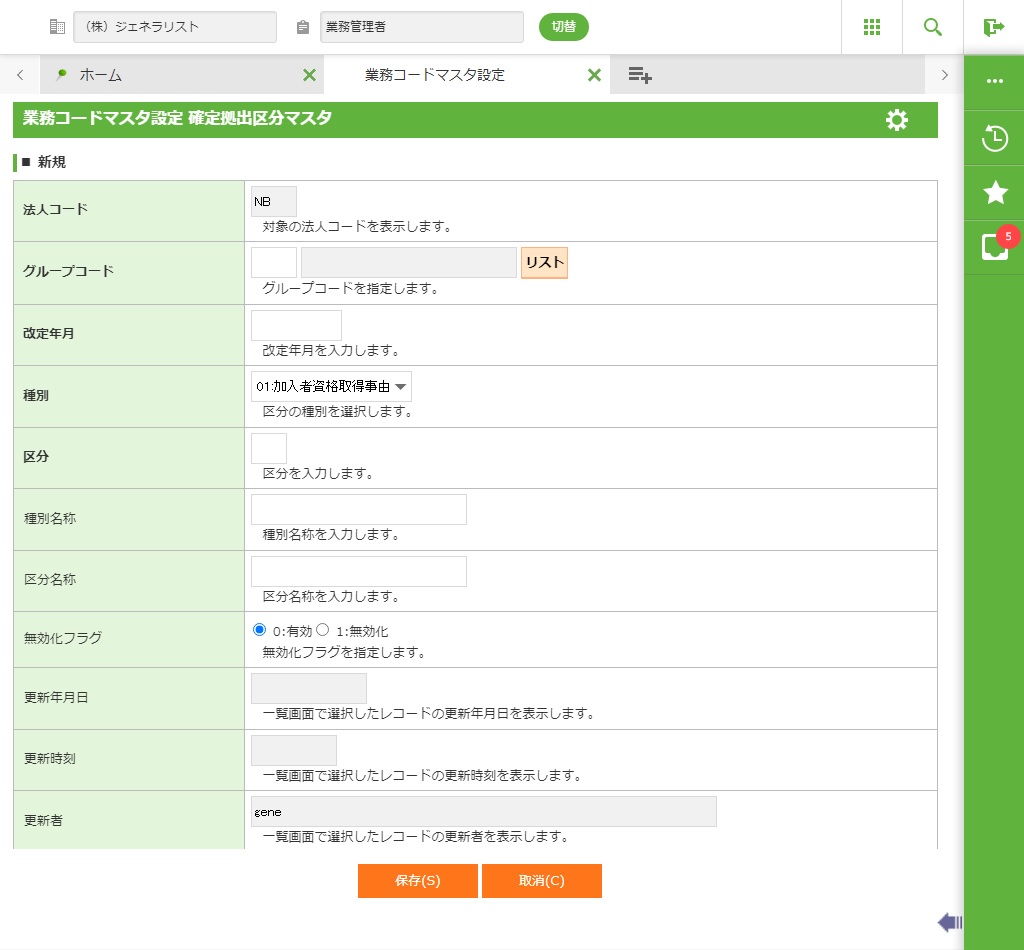
フィールド
名称 |
入力/表示内容 |
桁数 |
型 |
必須 |
法人コード |
選択したレコードの法人コードが表示されます。 |
表示項目 |
||
グループコード |
グループコードを入力します。 |
表示項目 |
||
改定年月 |
改定年月を入力します。 |
表示項目 |
||
種別 |
種別を入力します。 |
表示項目 |
||
区分 |
区分を入力します。 |
表示項目 |
||
種別名称 |
種別名称を入力します。 |
20 |
文字 |
|
区分名称 |
区分名称を入力します。 |
20 |
文字 |
|
無効化フラグ |
無効化フラグを入力します。 |
1 |
数値 |
|
更新年月日 |
一覧画面で選択したレコードの更新年月日が表示されます。 |
表示項目 |
||
更新時刻 |
一覧画面で選択したレコードの更新時刻が表示されます。 |
表示項目 |
||
更新者 |
一覧画面で選択したレコードの更新者が表示されます。 |
表示項目 |
||
ボタン
名称 |
機能内容 |
保存(S) |
表示されているデータを保存します。保存後、一覧画面に戻ります。 |
取消(C) |
処理を取り消して一覧画面に戻ります。 |