1.1.5 システム運用時間管理マスタ(法人システム設定)
 ≪概要≫
≪概要≫
・ システムの運用開始/終了時間を、法人毎、営業日毎に設定します。
 ≪運用≫
≪運用≫
・ 運用パターンを0にすると、通常の運用時間に設定されます。
・ 年月日を指定して運用時間を設定する場合には、営業日テーブルの年月日に運用したい年月日を入力します。
例:2009年04月01日の運用時間を9:00~20:00に設定する場合
①システム運用時間管理マスタの運用パターンに1~9999999999の間の任意の値を入力し、運用開始時刻を090000、運用終了時刻を200000に設定します。
②営業日テーブルの区分02に①の運用パターンに入力した任意の値を入力し、年月日を2009年04月01日に設定します。
 ≪ポイント≫
・ システム運用時間外にログインすることはできません。
・ ログイン後にシステム運用時間外になった場合は、メニューから機能を起動するとメッセージを表示し、ログアウトします。
一覧画面
 ≪画面説明≫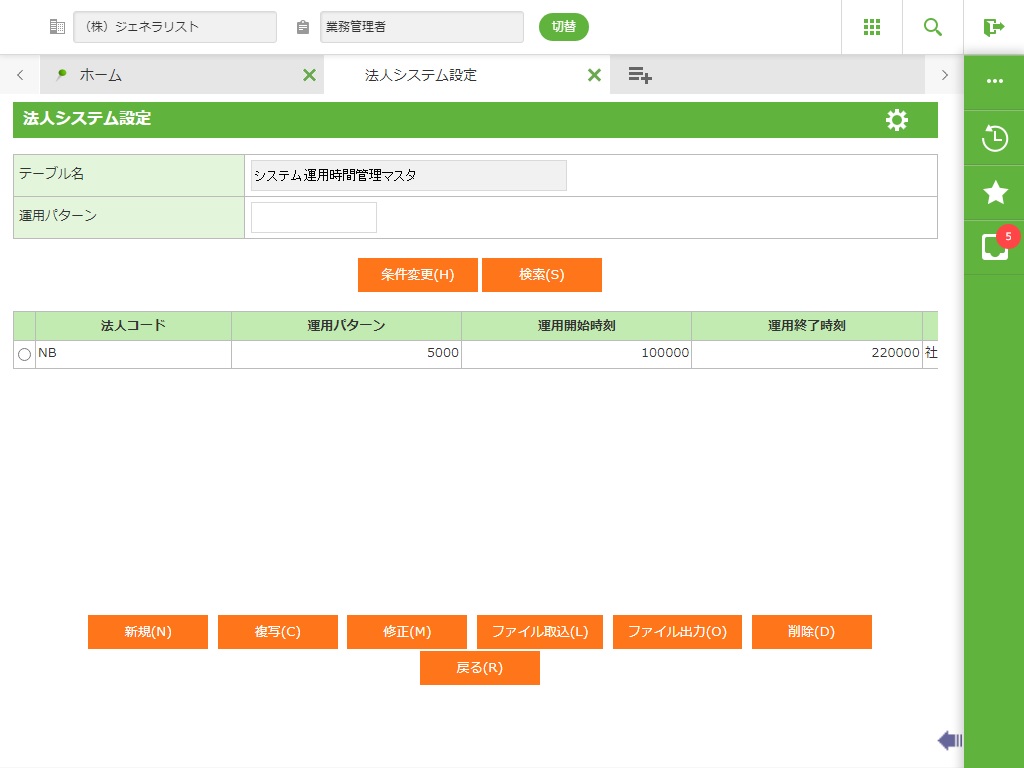
フィールド
名称 |
入力/表示内容 |
桁数 |
型 |
必須 |
テーブル名 |
選択したテーブル名が表示されます。 |
表示項目 |
||
運用パターン |
検索を行う運用パターンを入力します。 |
10 |
数値 |
|
ボタン
名称 |
機能内容 |
条件変更(H) |
検索条件設定の画面を表示します。選択したテーブルマスタの項目が表示されます。 |
検索(S) |
画面で設定した内容で、検索を行います。 |
新規(N) |
人事台帳取得SQL情報の情報を新規登録します。詳細画面が表示されます。 |
複写(C) |
選択したレコードを複写します。詳細画面が表示されます。 |
修正(M) |
登録済みの情報を修正します。詳細画面が表示されます。 |
ファイル取込(L) |
テーブルの情報をCSV取り込みします。 |
ファイル出力(O) |
テーブルの情報をCSV出力します。 |
削除(D) |
選択したレコードを削除します。 |
戻る(R) |
前の画面に戻ります。 |
詳細画面
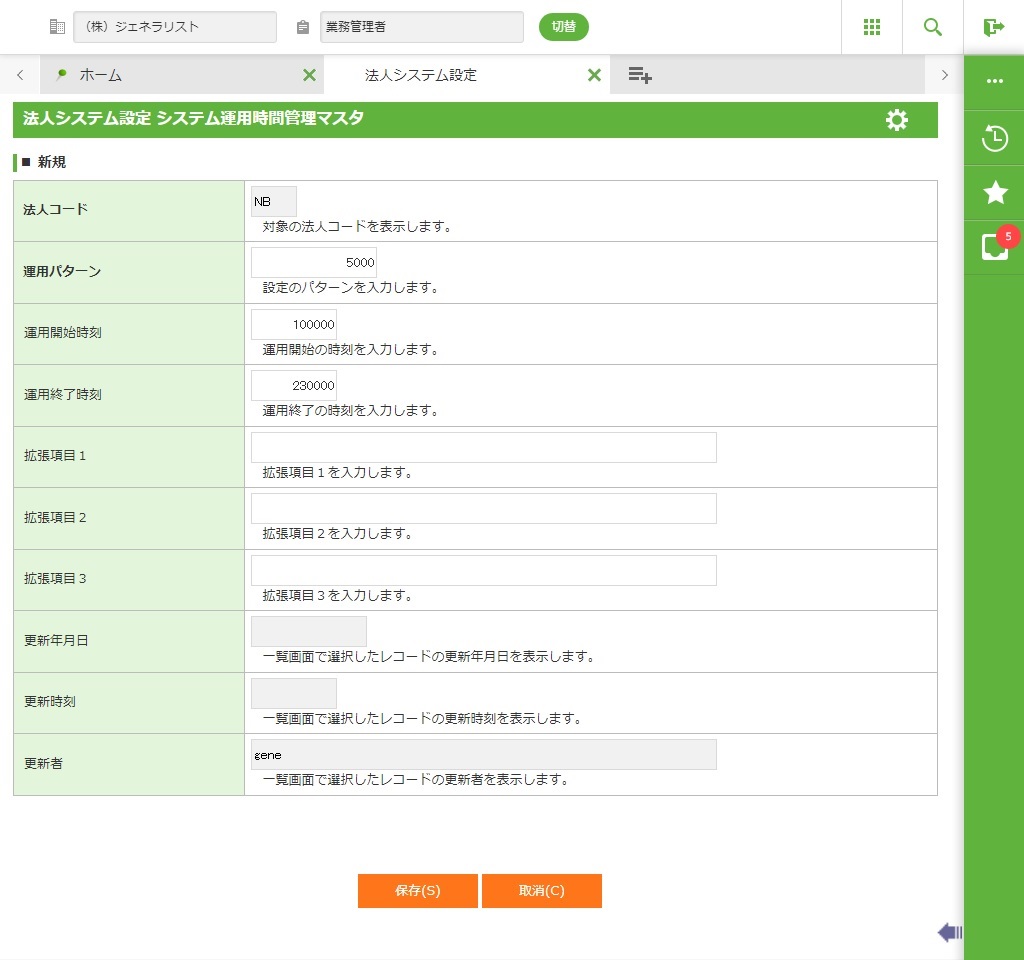
フィールド
名称 |
入力/表示内容 |
桁数 |
型 |
必須 |
法人コード |
一覧画面で選択した法人コードが表示されます。 |
表示項目 |
||
運用パターン |
運用パターンを入力します。 ・ 0を入力すると通常の運用時間として設定されます。 ・ 1~9999999999の間の任意の値を入力すると営業日マスタに設定した年月日で適用されます。 |
10 |
数値 |
○ |
運用開始時刻 |
運用開始時刻を入力します。 |
6 |
数値 |
|
運用終了時刻 |
運用終了時刻を入力します。 |
6 |
数値 |
|
拡張項目1 |
拡張項目1を入力します。 |
255 |
文字 |
|
拡張項目2 |
拡張項目2を入力します。 |
255 |
文字 |
|
拡張項目3 |
拡張項目3を入力します。 |
255 |
文字 |
|
更新年月日 |
データを更新した更新年月日が表示されます。 |
表示項目 |
||
更新時刻 |
データを更新した更新時刻が表示されます。 |
表示項目 |
||
更新者 |
データを更新したログインIDが表示されます。 |
表示項目 |
||
ボタン
名称 |
機能内容 |
保存(S) |
表示されているデータを保存します。保存後、一覧画面に戻ります。 |
取消(C) |
処理を取り消して一覧画面に戻ります。 |