1.1.3 法人ロゴ情報(共通システム設定)
法人ごとにロゴの設定ができます。
設定したロゴはポータル画面のヘッダーエリアに表示します。
- ログイン時、ロール、法人が複数となりロール・法人切り替え画面で法人を選択すると設定した法人ロゴを表示します。
- 画像ファイルの取り込みは画像データを含むファイル取込 を参照してください。
法人ロゴ情報画面
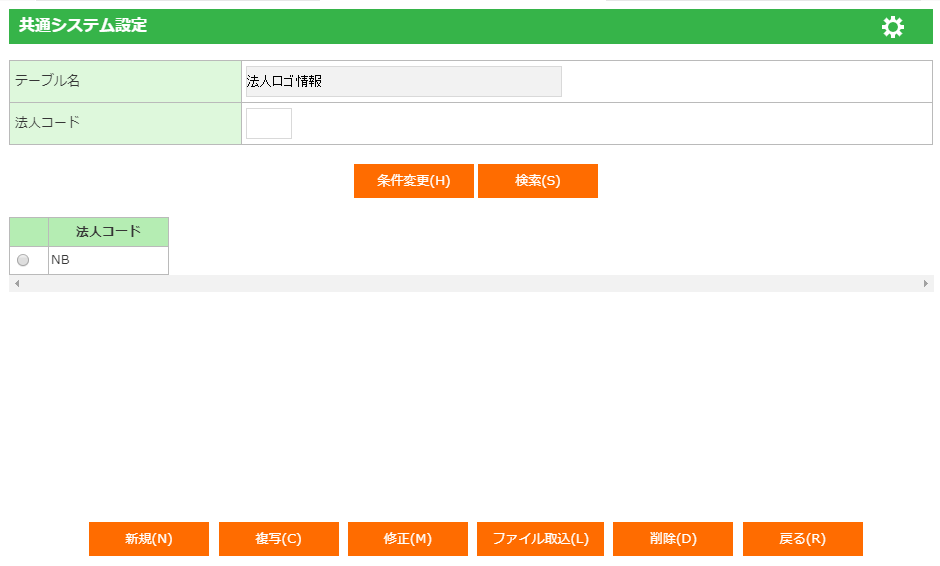
フィールド
| 名称 | 操作/表示内容 | 桁数 | 型 | 必須 |
|---|---|---|---|---|
| テーブル名 | 選択したテーブル名が表示されます。 | 表示項目 | ||
| 法人コード | 検索したい法人コードを入力します。 | 3 | 文字 | |
| 一覧 | 登録されている法人ロゴ情報の一覧を表示します。 | 表示項目 | ||
ボタン
| 名称 | 機能内容 |
|---|---|
| 条件変更(H) | 検索条件設定の画面を表示します。選択したテーブルマスタの項目が表示されます。 |
| 検索(S) | 条件画面で設定した内容で、検索を行います。 |
| 新規(N) | 法人ロゴ情報の情報を新規登録します。詳細画面が表示されます。 |
| 複写(C) | 選択したレコードの値が設定されている新規作成画面を表示します。 |
| 修正(M) | 選択したレコードの修正画面を表示します。 |
| ファイル取込(L) | 法人ロゴ情報をファイル取込します。ファイル取込画面が表示されます。 |
| 削除(D) | 選択したレコードを削除します。 |
| 戻る(R) | 前の画面に戻ります。 |
詳細画面
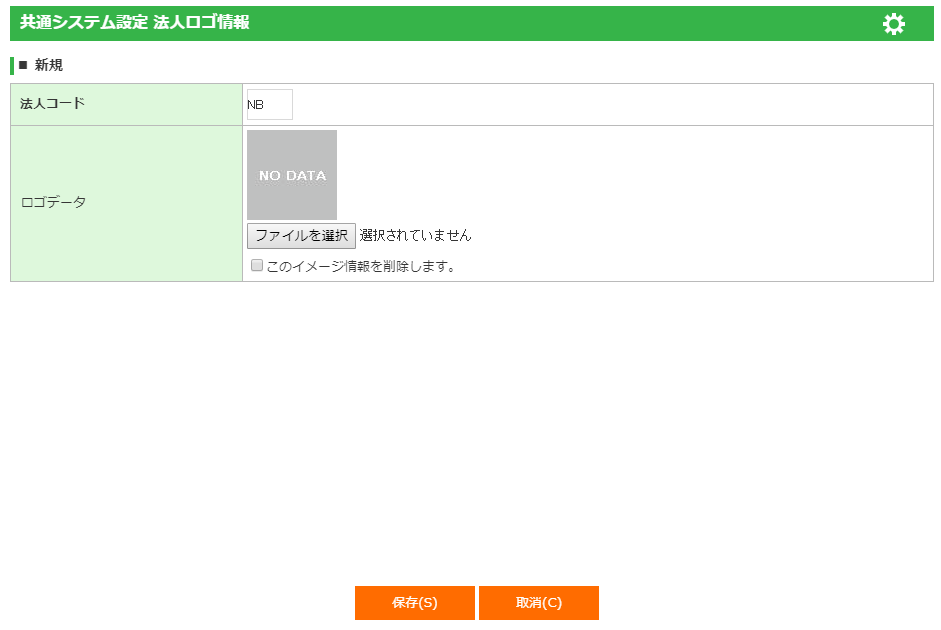
フィールド
| 名称 | 操作/表示内容 | 桁数 | 型 | 必須 |
|---|---|---|---|---|
| 法人コード | 法人コードを入力します。 | 3 | 文字 | 〇 |
| ロゴデータ | ロゴデータを選択します。 ロゴデータが保存されている場合、保存されているロゴデータを表示します。 [ファイルを選択]ファイル選択画面を表示します。画像ファイル(拡張子が[.jpg]または[.jpeg]のファイル)を選択してください。 [このイメージ情報を削除します。]にチェックするとロゴデータを削除します。 |
表示項目 | ||
ボタン
| 名称 | 機能内容 |
|---|---|
| 保存(S) | 入力した内容を保存して、前の画面に戻ります。 |
| 取消し(C) | 前の画面に戻ります。入力した内容は保存しません。 |