1.1.19 ロール設定
 ≪画面説明≫
 ≪ファイルレイアウト≫
 ≪サンプル帳票≫
 ≪概要≫
≪概要≫
ログインIDに割り当てるロールの設定を行います。利用者の所属業務グループの指定、対象法人の指定、セキュリティの指定を行います。
ログインIDを登録し、お客様が利用する法人を追加してください。
 ≪ポイント≫
・ セキュリティは全権限指定(ALL9:4桁の場合は9999)とするとすべての権限を使用することができます。
・ 「未来日付参照許可」は、人事側では検索/台帳表示・組織表示を行う機能で有効です。権限がない場合、各機能で未来日付を基準日に選択できなくなります。
給与側では以下の機能で有効です。
-人事情報システム
-貸付システムマスタ設定
-明細書(Web公開用)一括作成
-出向先請求表示
-出向者情報設定
-出向者請求データ設定
-出向会社マスタ保守
-出向精算管理マスタファイル取込・出力
-出向会社マスタファイル取込・出力
-出向者請求データファイル取込・出力
-財形残高取込結果合計表
-社員データ整理
・ 「退職者参照許可」は、人事側の機能で有効です。権限がない場合は、各機能で退職者を対象とした操作・ファイル出力ができなくなります。
・ 「退職者参照許可」を「許可」に設定した場合は、組織の参照権限にかかわらず参照可能です。これは、退職時の組織が廃止になった場合などに、アクセスできなくなってしまうため参照可能となっています。
・ 人事情報システムでは「組織参照権限」「利用許可従業員区分」「未来日付参照許可」「退職者参照許可」の権限をチェックしてセキュリティの制御を行っております。
給与情報システムでは「組織参照権限」と「利用許可給与区分」の権限をチェックしてセキュリティの制御を行っております。
・ 「利用許可従業員区分」の設定は、人事情報を参照・更新する以下の機能に有効です。
-人事情報システム
-人給連動サブシステム(※社員個別指定時のみ)
-年次処理(家族税扶養年次更新処理)
・ 「利用許可給与区分」の設定は、給与情報を参照・更新する以下の機能に有効です。
-給与情報システム
-人給連動サブシステム
-年次処理(高年齢者加入区分一括更新)
・ ログインIDマスタに個人ログインIDと同様のログインIDが設定されている場合、ログインIDにてログインします。
・ 利用者ごとに設定される利用許可組織コードは常にサーバのシステム日付現在の組織マスタとなります。このため、組織改正を行い、確定した案件が有効になる日以降は権限の設定を見直していただく必要があります。
・ システム日付現在で退職している社員に対しては、「退職者参照権限」が適用されます。退職時の所属組織によって、組織の利用許可セキュリティ機能が働くわけではありませんので、ご注意ください。
・ 組織の権限設定時に、組織改正の履歴を選択することができます。未来日付の組織を指定することで、先付けで設定を行うことができます。ただし、サーバのシステム日付が組織確定日付に到達するまでは有効になりません。
・ 組織参照権限設定に設定している組織が廃止になった場合は、廃止組織を削除し、設定を見直してください。
一覧表示
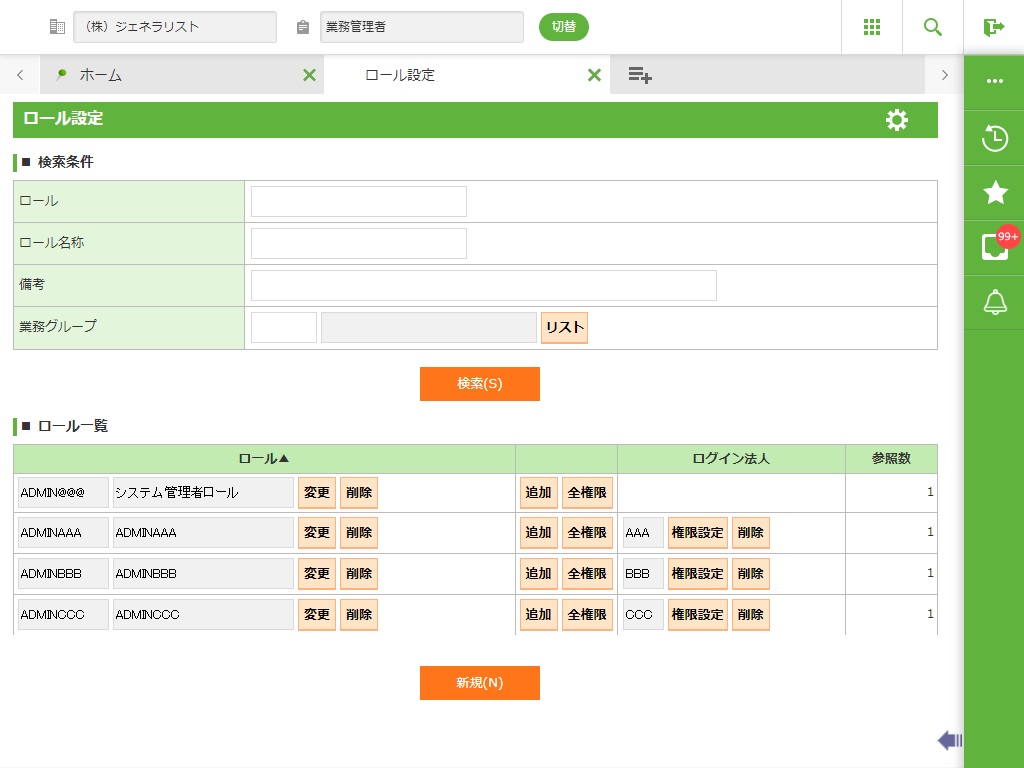
フィールド
名称 |
入力/表示内容 |
桁数 |
型 |
必須 |
ロール |
ロールを識別するコードです。一覧表示したいロールを入力します。英大文字と英小文字は区別して扱われます。(“Admin”と“ADMIN”は、異なるログインIDとなります。) |
255* |
文字 |
|
ロール名称 |
一覧表示したいロール名称を入力します。 |
20 |
文字 |
|
備考 |
備考を入力します。 |
40 |
文字 |
|
業務グループ |
業務グループ を入力します。 |
4 |
文字 |
|
ボタン
名称 |
機能内容 |
検索(S) |
条件に該当するロールを検索します。 |
変更 |
選択したロールを変更する画面を表示します。 |
削除 |
選択したロールを削除します。 |
追加 |
選択したロールのログイン法人を選択します。複数選択が可能です。 |
全権限 |
全ての法人(権限設定済みの法人を除く)に対して全権限を付与します。 |
権限設定 |
法人に対する権限設定の画面を表示します。 |
削除 |
法人を削除します。 |
新規(N) |
新規ロールを追加します。 |
ロール設定画面
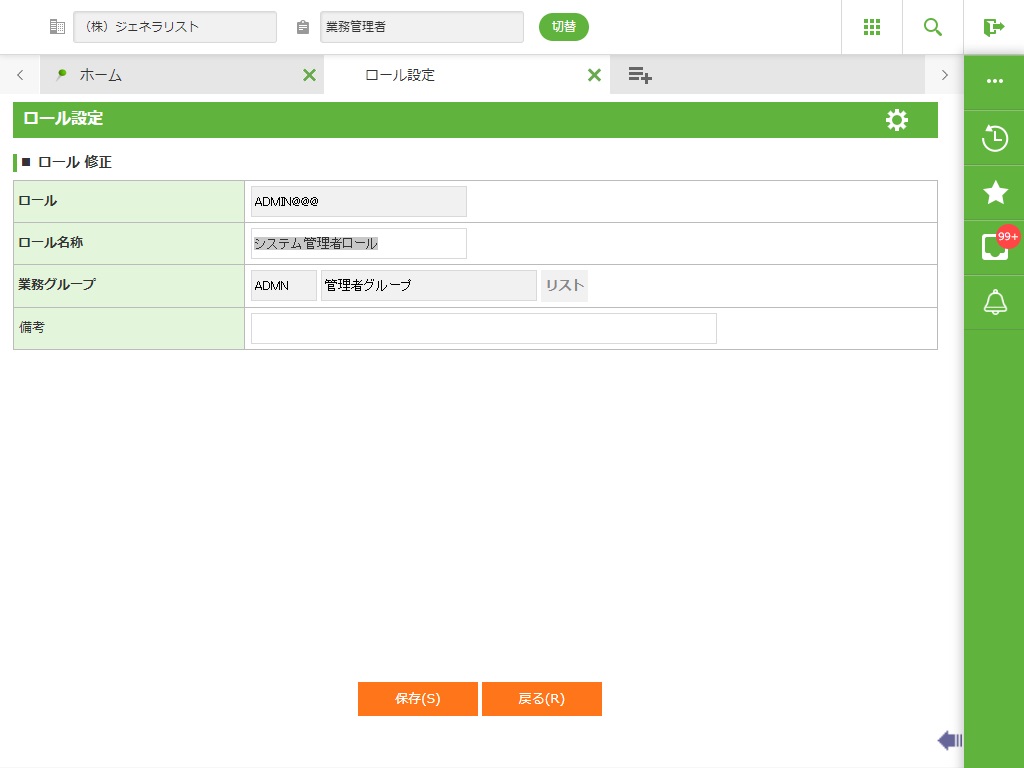
フィールド
名称 |
入力/表示内容 |
桁数 |
型 |
必須 |
ロール |
ロールを識別するコードです。 |
255* |
文字 |
○ |
ロール名称 |
ロール名称 を入力します。 |
20 |
文字 |
○ |
業務グループ |
ロールに対応する業務グループを選択します。 |
4 |
文字 |
○ |
備考 |
備考を入力します。 |
40 |
文字 |
|
ボタン
名称 |
機能内容 |
保存(S) |
表示されているデータを保存します。 |
戻る(R) |
この画面を終了し、メニュー画面に戻ります。 |
権限設定画面
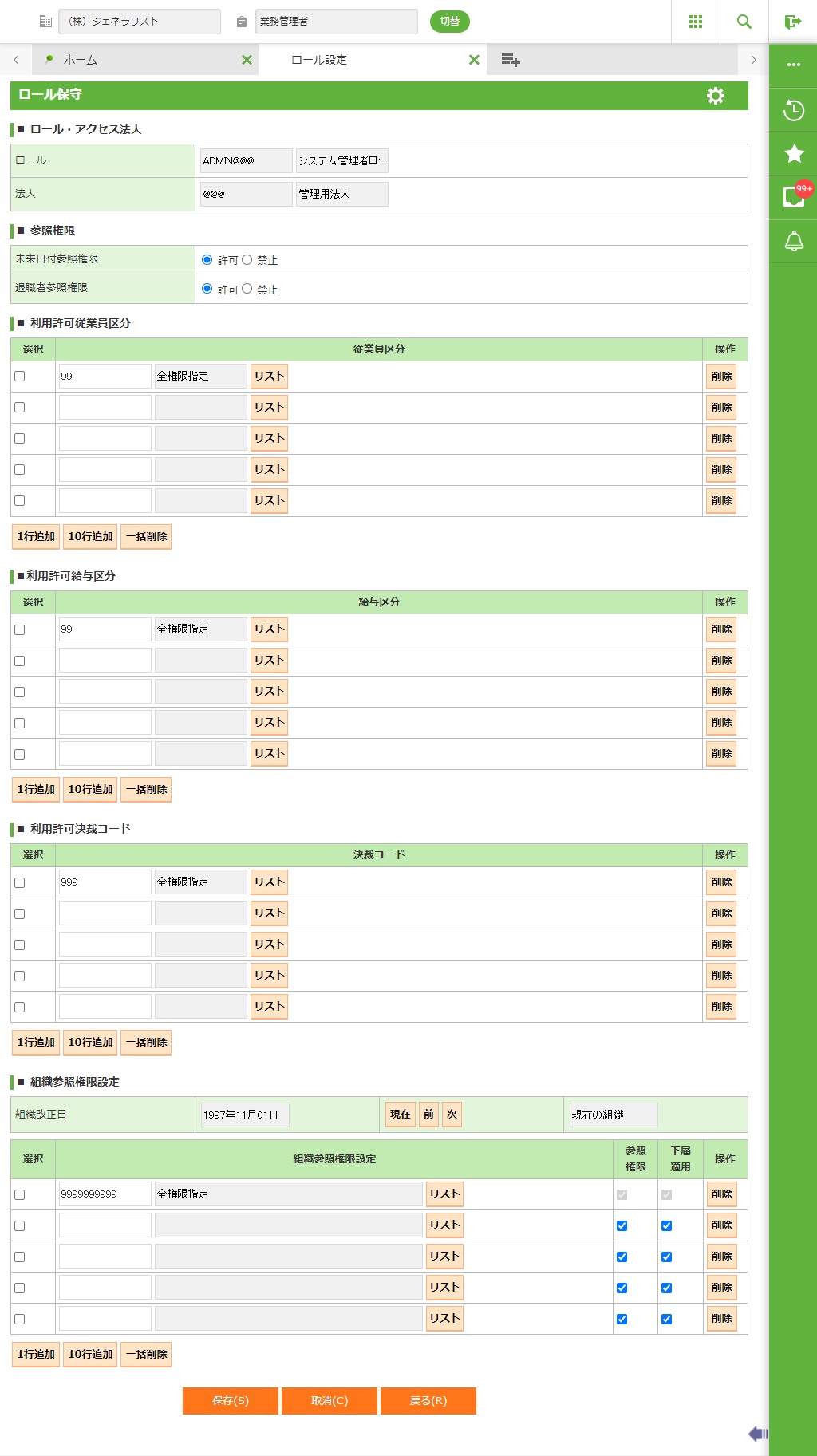
フィールド
名称 |
入力/表示内容 |
桁数 |
型 |
必須 |
ロール |
選択したロールが表示されます。 |
表示項目 |
||
法人 |
法人が表示します。 |
表示項目 |
||
未来日付参照許可 |
未来日付で登録した情報の参照権限(禁止、許可)を設定します。 基準日を未来に変更することができません。 |
オプションボタン選択 |
||
退職者参照許可 |
退職者の情報の参照権限(禁止、許可)を設定します。 人事情報システムにて、現時点で退職している社員の情報を参照することができません。 |
オプションボタン選択 |
||
利用許可従業員区分 |
利用できる従業員区分コードを設定します。正社員、パート、役員など従業員の区分を指定します。全権限を指定する場合は、項目の桁すべてに9を入力します。一覧はレコード順に表示します。 |
2 |
文字 |
|
利用許可給与区分 |
利用できる給与区分コードを設定します。正社員、パート、役員など社員の区分を指定します。全権限を指定する場合は、項目の桁すべてに9を入力します。一覧はレコード順に表示します。 |
2 |
文字 |
|
利用許可決裁コード |
決裁できる決裁コードを指定します。全権限を指定する場合は、項目の桁すべてに9を入力します。一覧はレコード順に表示します。 |
3 |
文字 |
|
組織参照権限設定 |
利用できる組織を設定します。指定した組織コード以下が利用許可されます。全権限を指定する場合は、項目の桁すべてに9を入力します。一覧はレコード順に表示します。 |
10 |
文字 |
|
ボタン
名称 |
機能内容 |
1行追加 |
設定を1行追加する場合に選択します。 |
10行追加 |
設定を10行追加する場合に選択します。 |
削除 |
設定を削除します。 |
一括削除 |
設定を一括削除します。 |
現在 |
システム日付時点の組織をもとに権限設定を行います。 |
次 |
組織改正日を1つ次の組織の改定をもとに権限設定を行います。 |
前 |
組織改正日を1つ前の組織の改定をもとに権限設定を行います。 |
保存(S) |
表示されているデータを保存します。 |
取消(C) |
入力した内容を取り消します。 |
戻る(R) |
この画面を終了し、メニュー画面に戻ります。 |