画面自由編集の編集機能
 ≪概要≫
≪概要≫
本機能は社員の情報を登録/確認するための画面を編集するための機能です。本機能は通常のGeneralistのメニューからではなく、個別にアプリケーションをインストールして、クライアントPCから起動する必要があります。
編集機能はGeneralistのトップページからダウンロードしてください。(リンク名:画面編集ツール)
 ≪禁止事項≫
・ パッケージ標準(標準品)の「再編集」は行わないでください。パッケージ標準の画面は、Ver「001」のままでご利用ください。
パッケージ標準を誤って編集し、Ver「001」以外になっている場合は、サポートセンターへご連絡ください。
画面操作の流れ
画面自由編集機能での「作成済画面の再編集」と「画面の新規作成」について、基本的な操作の流れを以下に示します。
(1)作成済画面の再編集
①ログイン
「ログインID」と「パスワード」を入力して、[ログイン]ボタンを押下します。作成済みの画面の一覧を表示する画面が開きます。
②作成済み画面の検索
「検索キー」を入力して、[検索]ボタンを押下します。
作成済みの画面が一覧に表示されます。
③編集画面の表示
作成済みの画面一覧から、再編集する画面の行の[再編集]ボタンを押下します。
編集画面が表示されます。
④編集画面での編集
「画面名」「分類」の入力、コンポーネントの配置・詳細設定、行の追加/削除を行い、保存します。
(2)画面の新規作成
①ログイン
「ログインID」と「パスワード」を入力して、[ログイン]ボタンを押下します。作成済みの画面の一覧を表示する画面が開きます。
②編集画面の表示
[画面編集]タブを押下します。
編集画面が表示されます。
③新規作成
[新規作成]ボタンを押下します。
編集画面が新規作成用に表示されます。
④編集画面での編集
「画面名」「分類」の入力、コンポーネントの配置・詳細設定、行の追加/削除を行い、保存します。
ログイン画面
画面編集を行うためにGeneralistシステムへ接続するための画面です。
 ≪ポイント≫
・ 現在のバージョンではシステム管理者(ログインIDがADMIN@@@)、法人管理者(ログインIDがADMIN+法人コード)でのみ本機能は利用できます。
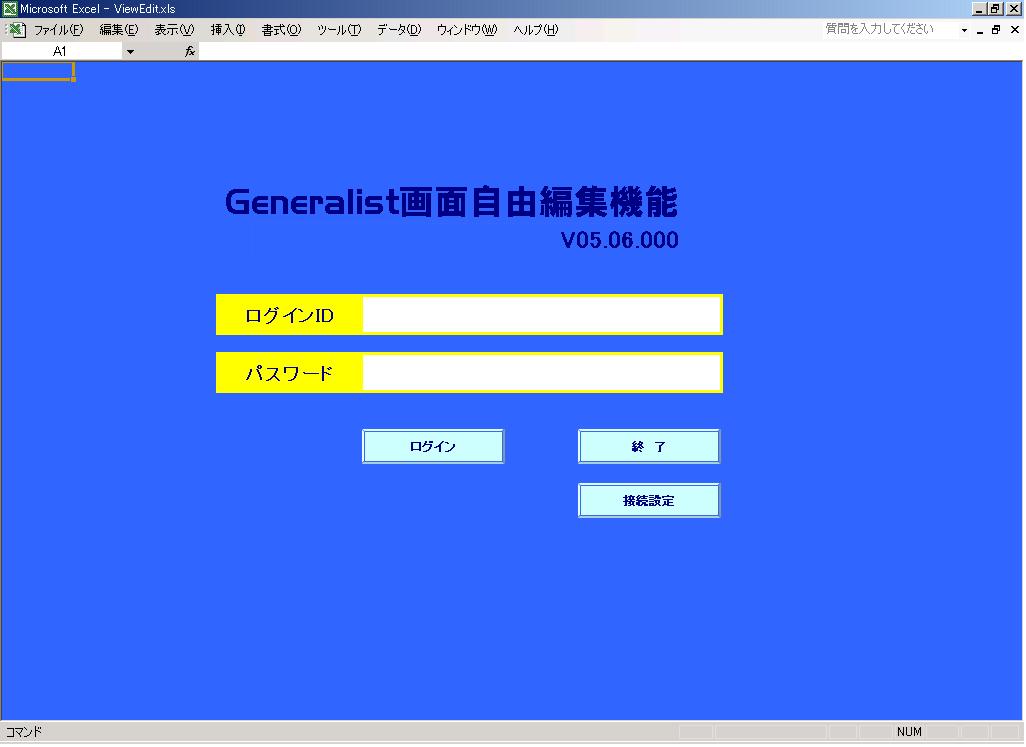
フィールド
名称 |
入力/表示内容 |
桁数 |
型 |
必須 |
ログインID |
ログインID |
8 | 文字 |
○ |
| パスワード | パスワード |
8 | 文字 | ○ |
ボタン
名称 |
機能内容 |
ログイン |
画面自由編集可能な利用者をGeneralistシステムで認証をします。 |
終了 |
アプリケーションを終了します。 |
接続設定 |
「接続設定」サブ画面を表示します。 |
接続設定画面
Generalistシステムへ接続する為の接続情報の入力を行う画面です。
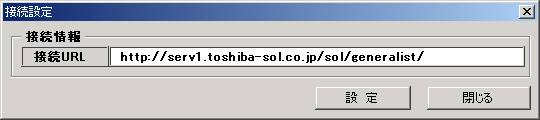
フィールド
名称 |
入力/表示内容 |
桁数 |
型 |
必須 |
接続URL |
GeneralistシステムサーバのURLを入力します。 |
256 |
文字 |
ボタン
名称 |
機能内容 |
設定 |
入力内容を設定して、「接続設定」サブ画面を閉じます。 |
閉じる |
「接続設定」サブ画面を閉じます。 |
一覧表示画面
利用者の閲覧可能な既存画面を検索し、検索結果を一覧表示する画面です。
 ≪画面説明≫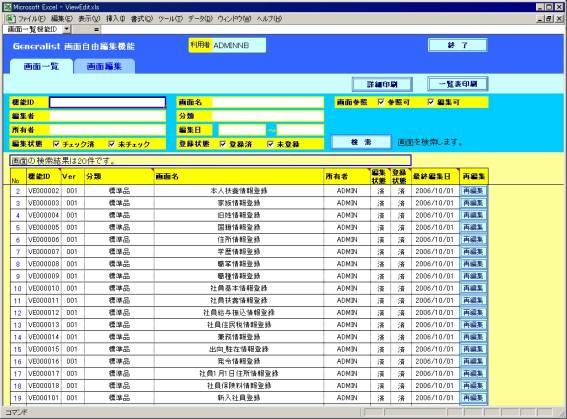
フィールド
名称 |
入力/表示内容 |
桁数 |
型 |
必須 |
||
利用者 |
ログイン利用者を表示します。 |
表示 | 文字 | |||
| 検索キー項目 | 機能ID | 検索する機能IDを入力します。 ※初期表示は、空(未入力)状態です。 | 8 | 文字 | ||
| 画面名 | 検索する画面名を入力します。 ※初期表示は、空(未入力)状態です。 | 40 | ||||
| 編集者 | 検索する編集者のログインIDを入力します。 ※初期表示は、空(未入力)状態です。 | 8 | ||||
| 分類 | 検索する分類を入力します。 ※初期表示は、空(未入力)状態です。 | 40 | ||||
| 所有者 | 検索する所有者のログインIDを入力します。 ※初期表示は、空(未入力)状態です。 | 8 | ||||
| 編集日 | 検索する登録日を入力します。(範囲指定) ※初期表示は、空(未入力)状態です。 | 10 | ||||
| 編集状態 | 検索する編集状態を入力します。(チェック済み・未チェック) ※初期表示は、「チェック済み・未チェック」共に選択状態です。 |
チェックボックス選択 | ||||
| 登録状態 | 検索する登録状態を入力します。(登録済・未登録) ※初期表示は、「登録済・未登録」共に選択状態です。 |
チェックボックス選択 | ||||
| 画面参照 | 検索する画面参照条件を入力します。 ※初期表示は、「参照可・編集可」共に選択状態です。 |
チェックボックス選択 | ||||
| 誘導メッセージ | ユーザへの通知メッセージ | 表示項目 | ||||
| 一覧表示項目 | 機能ID | 画面編集時に設定した画面の機能ID | 表示項目 | |||
| Ver | 作成中の画面のバージョン(編集時に自動不可される) | 表示項目 | ||||
| 分類 | 画面編集時に設定した画面の名称 | 表示項目 | ||||
| 画面名 | 編集画面をグループ単位に管理する為、画面編集時に設定した画面の分類名 | 表示項目 | ||||
| 所有者 | 編集画面の所有者(ログインID) | 表示項目 | ||||
| 編集状態 | 編集画面がチェック済み・未チェックを示す。 | 表示項目 | ||||
| 登録状態 | 編集画面がシステム機能に登録済み(済)、または、未登録(未)を示す。 | 表示項目 | ||||
| 最終編集日 | 編集画面を保存した日付 | 表示項目 | ||||
ボタン
名称 |
機能内容 |
画面編集(タブ) |
「画面編集」画面を表示します。 |
終了 |
アプリケーションを終了します。 |
詳細印刷 |
現在のバージョンでは動作しません。 |
一覧表印刷 |
現在のバージョンでは動作しません。 |
検索 |
検索キーに一致する編集画面を画面一覧に表示します。
※ 初期の画面表示で、画面一覧は表示しません。
※ 検索キーが未入力の項目は、全レコードが検索の対象となります。
「編集日」検索キーは、左の欄が始点日、右の欄が終点日になります。省略した場合は、起点側から全レコードが検索の対象となります。 |
再編集/参照 |
再編集可能な画面のボタンは[再編集]、参照のみ可能な画面のボタンは[参照]となります。対象となる行の画面の「画面編集」画面を表示します。 |
画面編集画面
入力メイン画面の編集を行う画面です。
 ≪重要≫
≪重要≫
・ 一部の項目は、画面から削除するとGeneralistで処理を実行した場合にエラーとなる場合があります。
(例) 人事基本項目登録の入社年月日…勤続年数を算出するために利用しています。入社年月日の項目が画面上にないとエラーとなります。
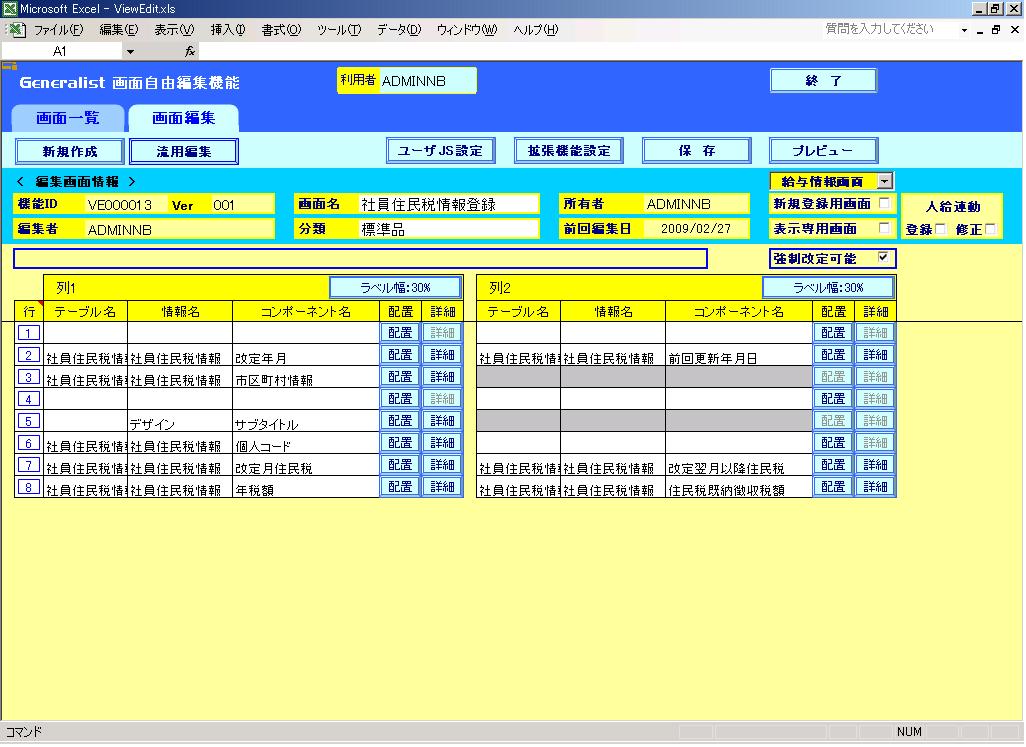
フィールド
名称 |
入力/表示内容 |
桁数 |
型 |
必須 |
||
利用者 |
ログイン利用者を表示します。 |
表示項目 |
||||
| 画面情報 | 機能ID | 画面編集時に設定された画面の機能ID ※画面の保存時に自動採番されます。 | 表示項目 | |||
| Ver | 画面編集時に設定された画面の機能IDバージョン ※画面の保存時に自動採番されます。 | 表示項目 | ||||
| 画面名 | 画面のタイトル名を入力します。 | 50 |
文字 | ○ | ||
| 所有者 | 画面の所有者を表示します。 ※「新規に保存した利用者」または「管理者が変更した利用者」を表示します。 | 表示項目 | ||||
| 人事情報画面/給与情報画面 | 人事で管理している社員を対象とする画面を作成するか、給与で管理している社員を対象とする画面を作成するかを選択します。 人事情報画面・・・人事のみもしくは人事・給与両方で管理する社員を対象とする画面 給与情報画面・・・給与のみで管理する社員を対象とする画面 | リストボックス | ||||
| 新規登録用画面 | この画面から新規に社員を登録することができるかを選択します。チェックありの場合、この画面から新規の社員を登録することができるようになります。 | チェックボックス | ||||
| 編集者 | 最後に保存した利用者を表示します。 | 表示項目 | ||||
| 分類 | 画面の分類名を入力します。 | 40 |
文字 | ○ | ||
| 前回編集日 | 最後に保存した日付を表示します。 | 表示項目 | ||||
| 表示専用画面 | この画面を表示専用画面にするかどうかを選択します。チェックありの場合、この画面は表示専用の画面になります。 | チェックボックス | ||||
| 人給連動 | この画面を処理モード(登録・修正)ごとに人給連動するかどうかを選択します。チェックありの場合、チェックした処理モードでの保存時に人給連動を行う画面になります。 | チェックボックス | ||||
| 強制改定可能 | この画面を強制改定可能にするかどうかを選択します。チェックありの場合、内容に変更が無い場合にも改定を作成することが可能な画面になります。 ※標準品の社員住民税情報登録画面と拡張情報2の画面以外ではチェックは行えません。 | チェックボックス | ||||
| 誘導メッセージ | ユーザへの通知メッセージ | 表示項目 | ||||
| 配置欄(2列) | テーブル名 | 配置したコンポーネントのテーブル名称 | 表示項目 | |||
| 情報名 | 配置したコンポーネントの情報名称 | 表示項目 | ||||
| コンポーネント名 | 配置したコンポーネントの名称 | 表示項目 | ||||
| ラベル幅 | 各列のラベル幅を表示します。 ※単位:% (列幅に対しての割合) |
表示項目 | ||||
ボタン
名称 |
機能内容 |
画面一覧(タブ) |
「画面一覧」画面を表示します。 |
終了 |
アプリケーションを終了します。 |
新規作成 |
新規に画面を作成します。編集中の情報は破棄します。 |
流用編集 |
表示している画面を流用して、新規に画面を作成します。編集中の情報は破棄します。 |
ユーザJS設定 |
「ユーザJS設定」サブ画面を表示します。 |
拡張機能設定 |
「拡張機能設定」サブ画面を表示します。 |
保存 |
「保存」サブ画面を表示します。 |
プレビュー |
「プレビュー」サブ画面を表示します。 |
ラベル幅 |
「ラベル幅」サブ画面を表示します。 |
行番号 |
「行番号」サブ画面を表示します。 |
配置 |
「配置」サブ画面を表示します。 |
詳細 |
「詳細」サブ画面を表示します。 現在のバージョンではサブタイトル/コメントの場合にのみ利用できます。それ以外のコンポーネントの場合には、ボタンを押しても何も処理されません。 |
配置画面
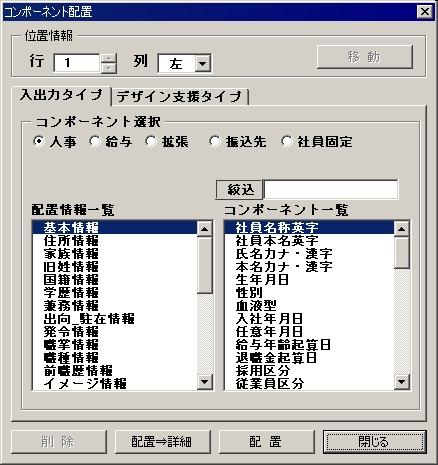
指定の行列へ指定コンポーネントを配置する画面です。
≪ポイント≫
・ 拡張情報2は「日付履歴管理型」と「非日付履歴管理型」によりコンポーネントの配置方法が違います。
日付履歴管理型は、コンポーネント一覧から項目ごとに選択します。
非日付履歴管理型は、コンポーネント一覧から拡張情報2一覧を配置し、詳細ボタン ⇒ 詳細編集画面へボタンから詳細編集画面を開いて項目を選択します。
・ 以下のコンポーネントはカナ自動入力の入力モードを設定することができます。詳細はカナ自動入力を参照してください。
基本情報の「氏名カナ・漢字」「本名カナ・漢字」「緊急連絡先_氏名」「緊急連絡先_氏名カナ」
旧姓情報の「旧姓カナ」「旧姓漢字」
家族情報の「姓名」「姓名カナ」
社員基本情報の「社員名称・カナ」
フィールド
名称 |
入力/表示内容 |
桁数 |
型 |
必須 |
|
| 位置 | 行 | 行の配置位置を表示・入力します。 | 3 |
数値 | ○ |
| 列 | 列の配置位置を表示・入力します。 | リストボックス | |||
| コンポーネント選択 | テーブル分類 | テーブルの分類を人事/給与/拡張/振込先/社員固定から選択します。 | ラジオボタン | ||
| 配置情報一覧 | テーブル分類で指定した分類で、配置可能な情報の一覧を表示します。 | リスト | |||
| コンポーネント一覧 | 情報一覧で選択された情報で、配置可能なコンポーネントの一覧 ※「デザイン支援タイプ」タブが選択された場合は、情報一覧は、表示されません。 |
リスト | |||
| 絞込 | 部品名の一部を入力し、コンポーネント一覧に表示する部品名を絞り込みます。 | 30 | 文字 | ||
※「デザイン支援タイプ」タブが選択された場合、情報一覧は、表示されません。
ボタン
名称 |
機能内容 |
移動 |
現在、配置済みのコンポーネントを指定の行列位置へ移動します。 ※新規配置の場合は、非活性になります。 ※移動先にコンポーネントが配置されている場合は、移動できません。 |
削除 |
現在、配置済みのコンポーネントを削除します。 ※新規配置の場合は、非活性になります。 |
配置⇒詳細 |
指定の行列位置へ選択されたコンポーネントを配置後、詳細設定サブ画面を表示します。 |
配置 |
指定の行列位置へ選択されたコンポーネントを配置します。 |
閉じる |
「詳細設定」サブ画面を閉じます。 |
詳細設定画面
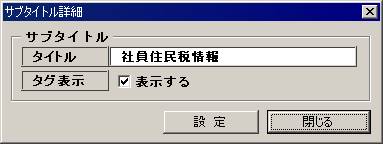
指定コンポーネントの詳細設定を行う画面です。
(1)サブタイトル
フィールド
名称 |
入力/表示内容 |
桁数 |
型 |
必須 |
| タイトル | タイトルを入力します。 | 80 |
文字 | |
| タグ表示 | サブタイトルの上にタブ形式のタグを表示するか選択します。 | チェックボックス | ||
ボタン
名称 |
機能内容 |
設定 |
詳細設定内容を配置コンポーネントに設定して、「詳細設定」サブ画面を閉じます。 |
閉じる |
「詳細設定」サブ画面を閉じます。 |
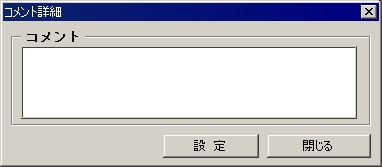
(2)コメント
フィールド
名称 |
入力/表示内容 |
桁数 |
型 |
必須 |
コメント |
コメントを入力します。 |
256 |
文字 |
ボタン
名称 |
機能内容 |
[設定] |
詳細設定内容を配置コンポーネントに設定して、「詳細設定」サブ画面を閉じます。 |
[閉じる] |
「詳細設定」サブ画面を閉じます。 |
ユーザJS設定画面
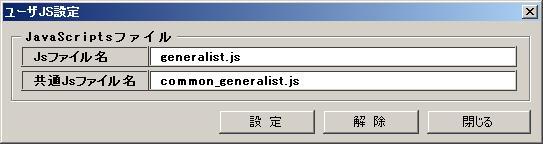
ユーザが独自で作成したJavaScriptファイルを設定する画面です。
フィールド
名称 |
入力/表示内容 |
桁数 |
型 |
必須 |
Jsファイル名 |
ViewEditUserScriptsCall()関数が実装されたJsファイル名を入力します。 |
256 |
文字 |
|
共通Jsファイル名 |
ユーザが作成した共通の関数が記述されたJsファイル名を入力します。 |
256 |
文字 |
ボタン
名称 |
機能内容 |
設定 |
入力内容を定義ファイルに設定して、「ユーザJS設定」サブ画面を閉じます。 |
解除 |
入力内容を定義ファイルから解除して「ユーザJS設定」サブ画面を閉じます。 |
閉じる |
「ユーザJS設定」サブ画面を閉じます。 |
≪ポイント≫
・ Generalistが提供している関数を使用するためには使用するライセンスが必要であり、そのためにはGADTをご購入いただく必要があります。
・ ユーザJS設定を使用する場合は、作成するJavaScriptファイルに必ずViewEditUserScriptsCall()関数を実装し、アプリケーションサーバのjs/vieweditフォルダの下に保存してください。
・ ViewEditUserScriptsCall()は、画面の初期化時に呼び出されます。各ボタン押下時などで、処理を追加したい場合は、ViewEditUserScriptsCall()の中で各ボタンに処理を設定します。
以下に、テキストボックスでTabかEnterを押下した時、値が入力されていなかった場合にメッセージを表示する関数を追加する使用例を記載します。
/**************************追加したい関数************************/
//オブジェクトの値がnullまたは空の時に
//入力を促すメッセージを表示する
/**************************************************************/
function checkInput(obj) {
if (( event.keyCode != 0x0d && //Enterキー以外
event.keyCode != 0x09 ) || //Tabキー以外
( event.shiftKey == true && //Shift + Tabキー
event.keyCode == 0x09 ) ) {
return true; //何もしない
} else {
if(obj.value == null || obj.value == "") {
alert("値を入力してください。");
}
}
}
//*********************************************************
//実装必須関数
//*********************************************************
function ViewEditUserScriptsCall() {
//画面上にある部品をオブジェクトとして取得します。
//例では基本情報の緊急連絡先の氏名を使用しています。
//引数には画面定義ファイルの<param_id>を指定します。
//拡張情報の項目の場合、<param_id>+種別コードを指定します。
//(例:日付項目1で、種別コードが001の場合、kakuchojoho2_date1001となります。)
//提供関数:getSearchObjUserを使用
var partsObj = getSearchObjUser('kihonjoho_kinren_name');
//部品のオブジェクトが取得できた場合は
//既存のonkeydownイベントに関数を追加します。
if(partsObj != null) {
//部品オブジェクトに設定されているonkeydownイベントの
//ファンクションオブジェクトから、その内容を再利用できる形式で取得します。
//提供関数:pullOutFunctionDefを使用
var funcStr = pullOutFunctionDef(partsObj.onkeydown);
//オブジェクトに追加する関数を文字列にします。
//※HTML上に記述する形式。
var addFunc = "checkInput(this);"
//pullOutFunctionで取得した内容に作成した文字列をつなげます。
//既存の関数が実行される前に作成した関数を実行したい場合は
//前へ、既存の関数が実行された後に作成した関数を実行したい場合は
//後ろに文字列をつなげてください。
var setFunc = addFunc + funcStr;
//取得したオブジェクトのonkeydownイベントに
//関数を設定します。
partsObj.onkeydown = new Function(setFunc);
}
}
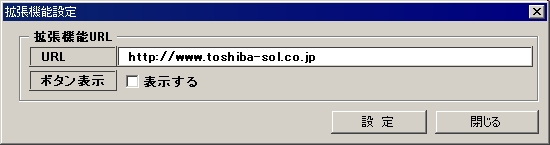
拡張機能設定画面
入力画面の拡張ボタンにURLを設定する画面です。
フィールド
名称 |
入力/表示内容 |
桁数 |
型 |
必須 |
URL |
URLを入力します。 |
256 |
文字 |
|
ボタン表示 |
入力画面にボタンを表示する場合に選択します。 |
チェックボックス選択 |
||
ボタン
名称 |
機能内容 |
設定 |
入力内容を設定して、「拡張機能設定」サブ画面を閉じます。 |
閉じる |
「拡張機能設定」サブ画面を閉じます。 |
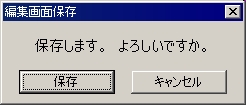
保存画面
保存画面です。
ボタン
名称 |
機能内容 |
保存 |
作成した編集画面を保存します。 |
キャンセル |
保存せずに「保存」サブ画面を閉じます。 |
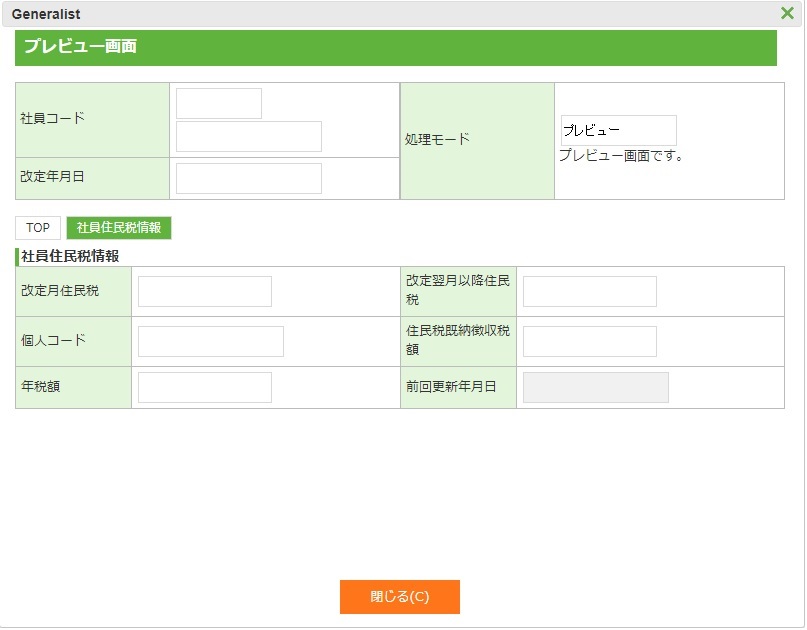
プレビュー画面
編集画面をブラウザのイメージで表示する画面です。
ボタン
名称 |
機能内容 |
閉じる |
「プレビュー」サブ画面を閉じます。 |