2.2.9 組織情報登録
 ≪画面説明≫
 ≪ファイルレイアウト≫
 ≪サンプル帳票≫
 ≪概要≫
≪概要≫
組織情報の世代を追加・削除・挿入することができます。また、既存の組織情報に対して、個々の組織を新設・修正・廃止・移動することができます。
 ≪運用≫
≪運用≫
・ 処理種別(更新、追加、削除)が選択できます。
・ 更新:既存の組織を選択し、組織の変更ができます。
・ 追加:新しい改定を追加できます。
・ 削除:既存の組織の削除ができます。
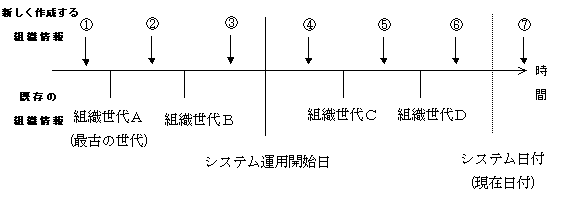
時系と、選択可能な処理種別を上記の図にて示します。
①:追加 作成される世代は、Aの内容を元にして作られます。
②:追加 作成される世代は、Bの内容を元にして作られます。
③:追加 作成される世代は、Cの内容を元にして作られます。
④:追加 作成される世代は、Bの内容を元にして作られます。
⑤:追加 作成される世代は、Cの内容を元にして作られます。
⑥:追加 作成される世代は、Dの内容を元にして作られます。組織改正案が作成されている場合は組織改正案が削除されます。
⑦:追加 作成される世代は、Dの内容を元にして作られます。ただし組織改正案が作成されている場合は作成できません。
 ≪重要≫
≪重要≫
・ 社員が所属している組織は廃止できません。
・ 本処理は、組織改正案の確定をしてから実行してください。改正案を確定する前に組織マスタを修正すると、改正日以降は修正した組織が改正案で上書きされてしまいます。
・ 1度廃止した組織は復活できません。ご注意ください。
・ 組織の詳細情報で、「表示レベル」を設定することにより、各法人にて必要とする組織ツリーの階層までを表示することができます。表示階層の初期値は、法人別システム管理マスタにて設定した「組織図表示階層」です。
・ 最新の組織改正年月日より前の組織改正から遡って組織を追加することはできません。
 ≪ポイント≫
・ 組織マスタの変更に関しては「組織作成区分」、「無効化フラグ」で管理されています。
廃止する組織に関しては機能によって以下のように違いがあります。
<“組織改正案 登録”→”組織改正案 確定”にて組織を廃止した場合>
「組織作成区分」=0
「無効化フラグ」=1
「無効化フラグ」が「1」のレコードは、次回の組織改定でレコードが削除されます。
<”組織情報登録”にて組織を廃止した場合>
「無効化フラグ」を「1」にする処理はなく、レコードそのものを削除します。
・ 「法人別システム管理マスタ(法人システム設定)(1.1.5)」の法人管理区分が「1:別法人タイプ」の場合はトップ組織、 「2:1法人タイプ」の場合は第2階層の組織に法人番号を設定してください。
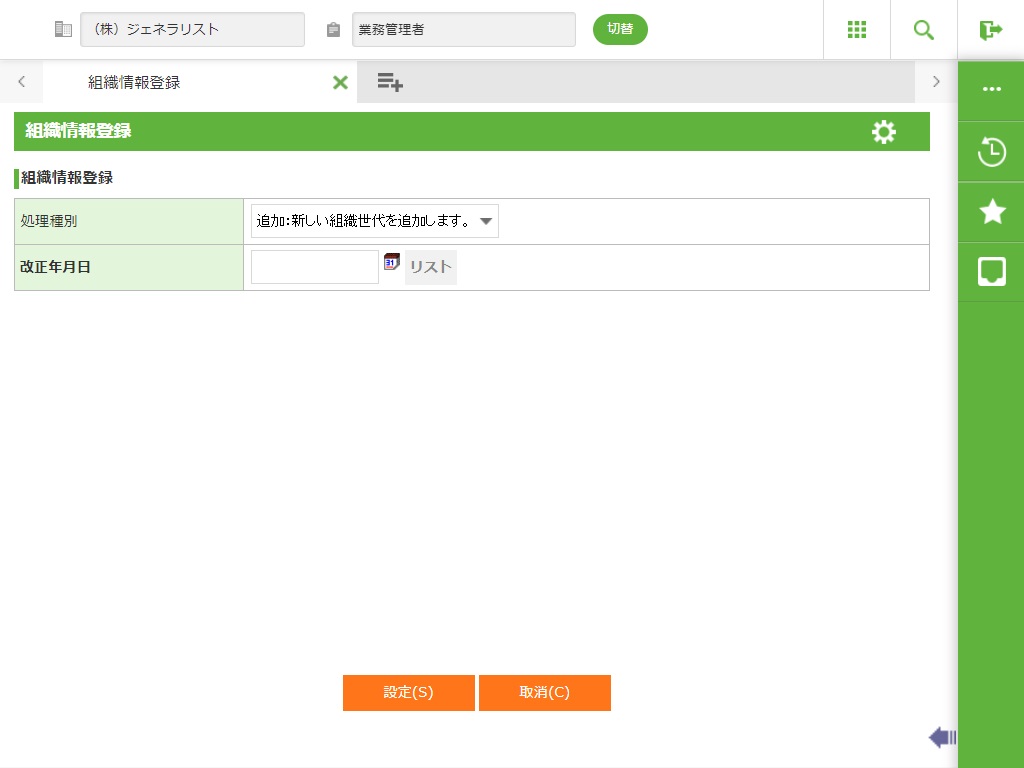
フィールド
名称 |
入力/表示内容 |
桁数 |
型 |
必須 |
処理種別 |
処理対象の世代に対して行う処理を指定します。 【追加】 | オプションボタン選択 |
||
改正年月日 |
処理対象の組織世代の改正日を入力します。 |
8 |
数値 |
○ |
ボタン
名称 |
機能内容 |
リスト |
組織改定歴が表示されます。 |
設定(S) |
組織情報登録画面が表示されます。 ただし、処理種別を削除に指定した場合、確認メッセージが表示されます。 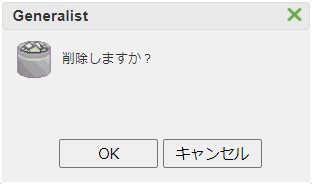
【OK】 |
取消(C) |
処理を取消します。 |
2.2.9.1 組織情報更新
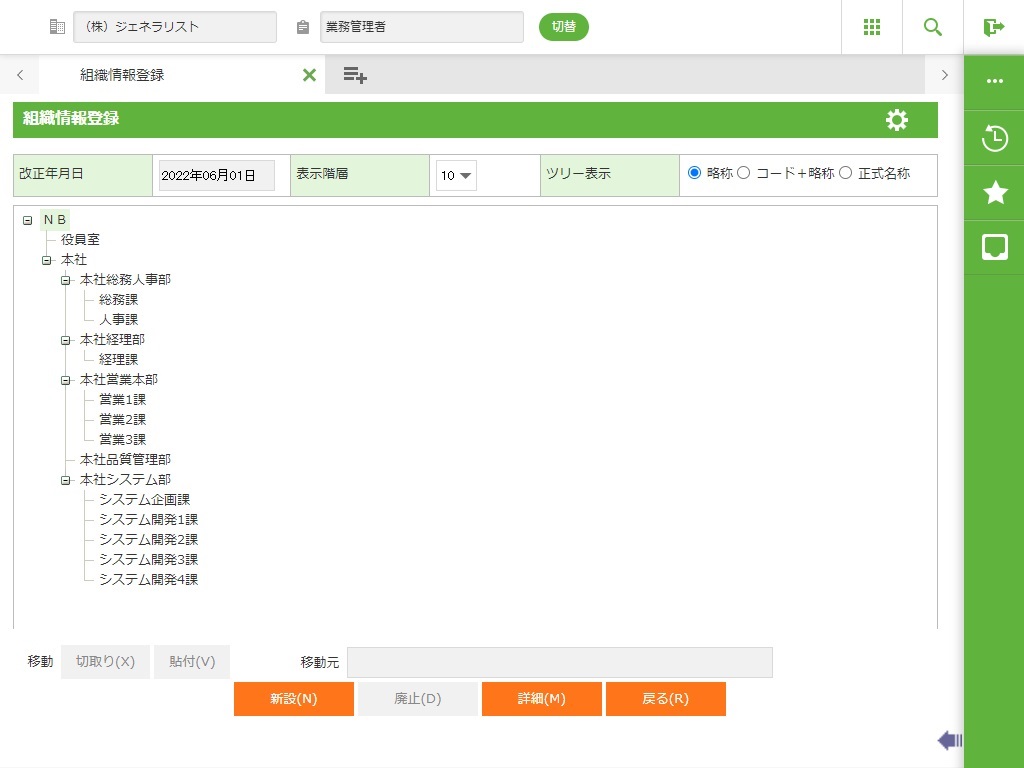
フィールド
名称 |
入力/表示内容 |
桁数 |
型 |
必須 |
改正年月日 |
改正年月日を表示します。表示している組織の改正年月日です。 |
表示項目 |
||
表示階層 |
組織図ツリー表示の表示階層を表示します。初期表示は、法人別システム管理マスタにて設定した指定階層を表示します。 |
表示項目 |
||
ツリー表示 |
組織図ツリーの組織名称の表示パターンを選択します。 初期表示は「組織略称」です。 |
オプションボタン選択 |
||
(組織ツリー図) |
画面に組織図がツリー表示されます。 |
表示項目 |
||
移動元 |
切取りボタンで切取った組織を表示します。 |
表示項目 |
||
ボタン
名称 |
機能内容 |
切取り(X) |
組織ツリー図から組織を選択し<切取り>ボタンを押下すると、選択されている組織が移動対象となります。 |
貼付け(V) |
切取りした組織を、組織ツリー図で選択している組織に移動します。 |
新設(N) |
組織図のツリー表示で選択した組織に下位組織を新設します。組織詳細情報画面が表示されます。 |
廃止(D) |
組織ツリー図で選択している組織を廃止します。(最下層の組織のみ廃止できます。)組織詳細情報画面が表示されます。(所属社員が存在する場合は廃止できません。) |
詳細(M) |
組織ツリー図で選択している組織詳細情報画面が表示されます。 |
戻る(R) |
処理を行わずに、1つ前の画面に戻ります。 |
●組織移動の操作
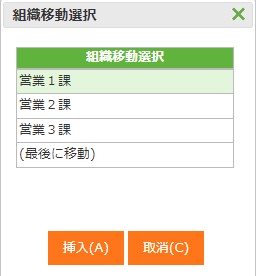
組織を移動させる場合は、移動対象の組織を選択し、切取りボタンを押し図上の移動先組織を選択し、貼付けボタンを押します。切取り中は、移動対象となった組織の組織名称(ツリー表示で選択された表示形式)が移動元に表示されます。移動させた組織は、貼付け操作をした位置に表示されている組織の下位組織になります。また、移動先にすでに下位組織が存在する場合は、切取りを行った組織をどこに挿入するかを問い合わせる画面が表示されます。
2.2.9.3 組織詳細情報
≪運用≫
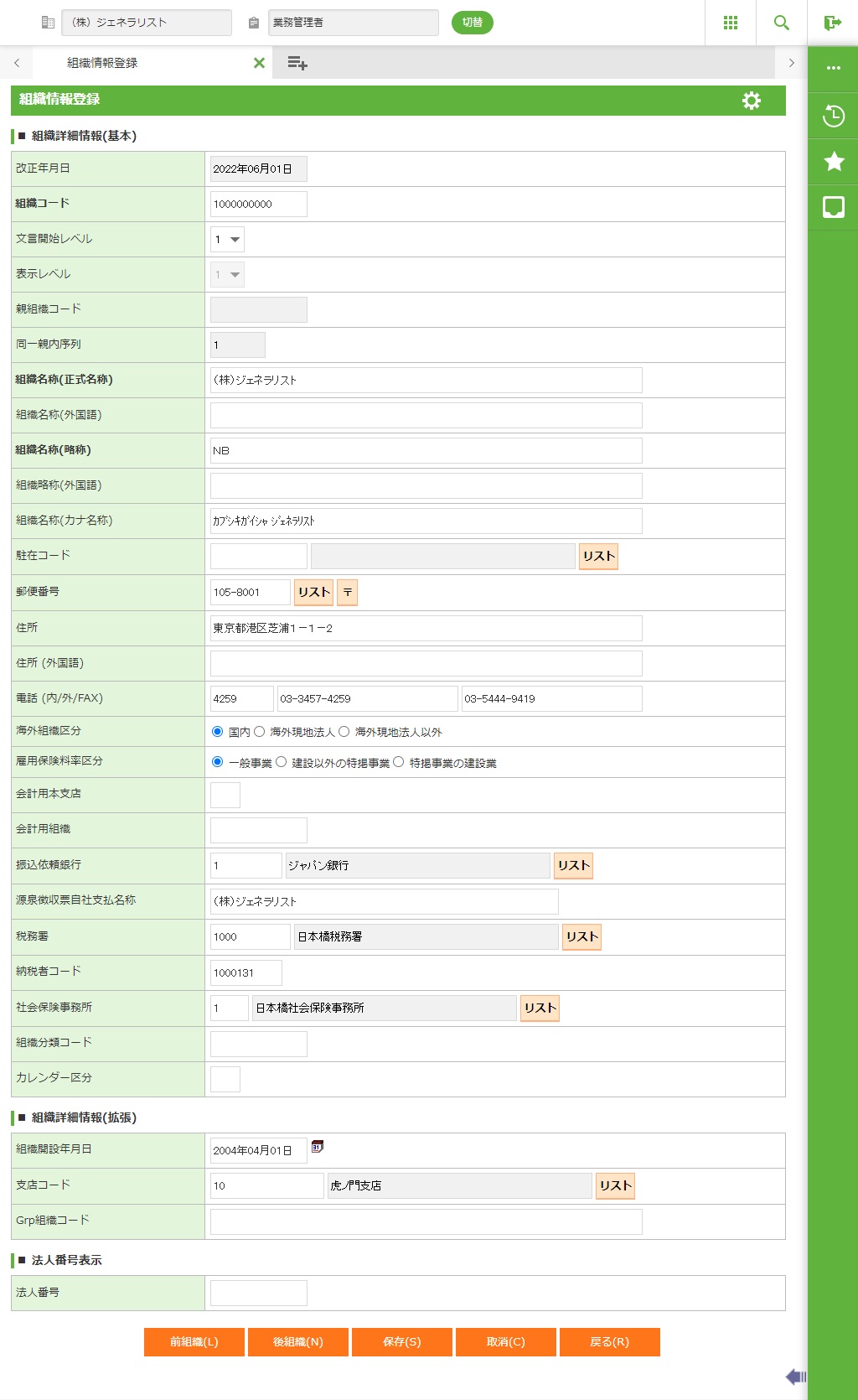
・ 組織情報登録画面で<新設><廃止><詳細>をクリックすると、この画面が表示されます。
 ≪セキュリティ≫
・ ログイン利用者の「組織拡張項目」の参照権限がない場合、拡張項目が未定義の場合は、この画面に遷移できません。
フィールド
名称 |
入力/表示内容 |
桁数 |
型 |
必須 |
改正年月日 |
組織の改正年月日が表示されます。 |
表示項目 |
||
組織コード |
組織のコードを入力します。他の組織コードと重複しないように入力してください。 |
10 |
文字 |
○ |
文言開始レベル |
発令文言作成時の開始レベルを選択します。 |
リストボックス選択 |
||
表示レベル |
表示階層のレベルを選択します。 表示レベルは、表示時のみ有効です。実際の処理する際には、表示レベルではなく実際の組織階層にて処理を行います。 |
リストボックス選択 |
||
親組織コード |
1階層上位の組織を表すコードが表示されます。 |
表示項目 |
||
同一親内序列 |
親組織内の順序を表す序列が表示されます。 |
表示項目 |
||
組織名称(正式名称) |
組織の正式名称を入力します。 |
100 |
文字 |
○ |
組織名称(外国語) |
組織の正式名称(外国語)を入力します。 |
100 |
文字 |
|
組織名称(略称) |
組織の略称を入力します。 |
60 |
文字 |
○ |
組織略称(外国語) |
組織名称の略称(外国語)を入力します。 |
60 |
文字 |
|
組織名称(カナ名称) |
組織のカナ名称を入力します。 |
100 |
文字 |
|
駐在コード |
駐在先の組織コードを入力します。入力したコードに対応する名称が表示されます。 |
10 |
文字 |
|
郵便番号 |
組織の郵便番号を入力します。 |
8 |
数値 |
|
住所 |
組織の住所を入力します。 |
80 |
文字 |
|
住所(外国語) |
組織の住所(外国語)を入力します。 |
100 |
文字 |
|
電話 (内/外/FAX) |
内線の電話番号を入力します。 |
6 |
数値 |
|
外線の電話番号を入力します。 |
22 |
数値 |
||
FAXの電話番号を入力します。 |
22 |
数値 |
||
海外組織区分 |
海外組織区分(国内、海外現地法人、海外現地法人以外)を選択します。 |
オプションボタン選択 |
||
雇用保険料率区分 |
雇用保険料率区分(一般事業、建設以外の特掲事業、特掲事業の建設業)を選択します。給与情報システムとの連動時に利用されます。 |
オプションボタン選択 |
||
会計用本支店 |
会計用本支店を入力します。給与情報システムとの連動時に利用されます。 |
2 |
数値 |
|
会計用組織 |
会計用組織を入力します。給与情報システムとの連動時に利用されます。 |
10 |
文字 |
|
振込依頼銀行 |
振込依頼銀行コードを入力します。コードに対応する振込依頼銀行名称が表示されます。 |
7 |
数値 |
|
源泉徴収票自社支払名称 |
源泉徴収票自社支払名称を入力します。給与情報システムとの連動時に利用されます。 |
40 |
文字 |
|
税務署 |
税務署コードを入力します。コードに対応する税務署名称が表示されます。給与情報システムとの連動時に利用されます。 |
8 |
数値 |
|
納税者コード |
納税者コードを入力します。給与情報システムとの連動時に利用されます。 |
7 |
数値 |
|
社会保険事務所 |
社会保険事務所コードを入力します。コードに対応する社会保険事務所名称が表示されます。給与情報システムとの連動時に利用されます。 |
3 |
数値 |
|
組織分類コード |
組織分類コードを入力します。 |
10 |
数値 |
|
カレンダー区分 |
カレンダー区分を入力します。 |
2 |
数値 |
|
拡張項目 |
組織拡張項目が設定されている場合、対応する項目名称が表示されます。データ内容を入力します。コード項目に設定されている項目はリストボタンからも入力することができます。 以下、設定されているだけの項目が表示されます。 |
オプションボタン選択 |
||
法人番号 |
法人番号を入力します。 |
13 |
数値 |
|
ボタン
名称 |
機能内容 |
〒 |
郵便番号に対応する住所、住所(外国語)を各項目へ設定します。対応する情報が2件以上合った場合には、郵便番号検索画面を表示します。 |
前組織(L) |
入力している組織の前の組織を表示します。 |
後組織(N) |
入力している組織の後の組織を表示します。 |
保存(S) |
入力した内容を保存します。 |
取消(C) |
処理を取消します。 |
戻る(R) |
この画面を終了し、組織情報登録画面に戻ります。 |