1.1.5 法人別システム管理マスタ(法人システム設定)
 ≪概要≫
≪概要≫
法人ごとに日付の表示方式、運用開始日、決裁の方式などを設定します。新しく法人コードを追加する場合は、最上位組織のコードや名称を設定する必要があります。
 ≪重要≫
≪重要≫
・ イベントログ保存パスの設定は、インストール説明書の「2.4.2 作成時のオプションと設定」に記載されております(2)の設定がされていない場合、エラーとなり、保存が行えません。
・ 法人管理区分については、運用開始後の変更を想定しておりません。変更した場合、住民税処理や他の処理で不都合が生じることが予想されます。変更しないでください。
・ 決裁コードまたは決裁グループの利用方法選択について、運用開始後に「決裁前にグループ定義」に変更した場合、個別案件の決裁、個別案件の決裁取消しを行うことができなくなります。また、決裁グループを削除することで既存の決定書番号を削除することが可能となります。決定書番号を削除すると、決裁案件に対しての決裁取消しや決定書等の各種帳票の出力ができなくなります。
・ 保存状態を変更すると、現在保持されているログ(ログイン法人コードに関連するもの)の内、最大イベントログサイズ、イベントログ保存期間のうちどちらか先に到達した条件でログが削除されます。
・ 保存条件を変更すると、現在保持されているログ(ログイン法人コードに関連するもの)は全て削除されます。特に、1法人コードで複数の企業を管理する、「1法人タイプ」の運用をしている場合は、変更前に、Accessにインポートしておくなど、運用上のご留意をお願いします。
 ≪禁止事項≫
・ 法人管理区分については、運用開始後の変更を想定しておりません。変更した場合、住民税処理や他の処理で不都合が生じることが予想されます。変更しないでください。
 ≪ポイント≫
・ 設定内容を変更すると、現在保持されているログ(ログイン法人コードに関連するもの)は全て削除されます。
・ 社員の氏名は、姓/名を分割して入力しますが、システム内においては、姓名を連結した形式も保持しています。姓名の連結方法は、漢字氏名入力区分が「半角」の場合は、半角のスペースで連結し、「半角」以外の場合には、全角スペースで連結します。
・ 社員の氏名カナは、姓/名を分割して入力しますが、システム内においては、姓名を連結した形式も保持しています。姓名の連結方法は、カナ氏名入力区分が「全角」の場合は、全角のスペースで連結し、「全角」以外の場合には、半角スペースで連結します。
・ 氏名入力の半角・全角のチェック区分は、人事情報の入力時に有効です。給与情報の社員マスタ登録では、設定を行ってもチェックは行われません。
・ 法人管理区分が1法人タイプでは複数の法人を一括管理するため、組織の第2階層を法人として捉えます。各処理で組織の指定により処理対象となる社員が決まります。
<月例給与>
・ 処理系は組織を指定することにより、該当組織以下に所属する社員が処理対象となります。帳票系は組織毎に処理可能で、該当組織以下全てを印刷の対象とし、組織毎の合計を出力します。住民税は組織毎に指定番号を管理できます。
<賞与処理>
・ 処理系は組織を指定することにより、該当組織以下に所属する社員が処理対象となります。帳票系は組織毎に処理可能で、該当組織以下全てを印刷の対象とし、組織毎の合計を出力します。
<社会保険>
・ 処理系は組織を指定することにより、該当組織以下に所属する社員が処理対象となります。帳票系は組織毎に処理可能で、該当組織以下全てを印刷の対象とし、組織毎の合計を出力します。
<サブシステム>
【生保サブシステム】
・ 処理系は組織を指定することにより、該当組織以下に所属する社員が処理対象となります。帳票系は組織毎に処理可能で、該当組織以下全てを印刷の対象とし、組織毎の合計を出力します。
【財形サブシステム】
・ 処理系は組織を指定することにより、該当組織以下に所属する社員が処理対象となります。帳票系は組織毎に処理可能で、該当組織以下全てを印刷の対象とし、組織毎の合計を出力します。
【貸付サブシステム】
・ 処理系は組織を指定することにより、該当組織以下に所属する社員が処理対象となります。帳票系は組織毎に処理可能で、該当組織以下全てを印刷の対象とし、組織毎の合計を出力します。
【社会保険拡張サブシステム】
・ 処理系は組織を指定することにより、該当組織以下に所属する社員が処理対象となります。データ出力系は組織毎に処理可能で、該当組織以下全てを出力の対象とします。
【会計連動サブシステム】
・ 現在のバージョンでは、1法人タイプに対応していません。
【控除サブシステム】
・ 処理系は組織を指定することにより、該当組織以下に所属する社員が処理対象となります。帳票・データ出力系は組織毎に処理可能で、該当組織以下全てを出力の対象とします。
<外部変動データ取込>
・ 処理系は組織を指定することにより、該当組織以下に所属する社員が処理対象となります。帳票系は組織毎に処理可能で、該当組織以下全てを印刷の対象とし、組織毎の合計を出力します。
<各種データ台帳一括取込>
・ 組織毎に処理可能です。(「指定組織以下全て」に対応)
<その他>
【法人システム管理マスタ】
・ 法人管理区分(別法人タイプ、1法人タイプ)を指定します。
【給与/賞与計算及び一括処理】
・ 組織毎に処理可能です。(「指定組織以下全て」に対応)
【組織参照権限基準日区分】
・ 組織参照権限基準日区分で、組織参照権限チェックの基準日を、システム日付もしくは各機能で入力された基準日にするかを設定できます。対象機能は以下です。
・人事検索・ファイル出力
・人事検索
・グループ人事検索・ファイル出力
・グループ人事検索
・人事検索・ファイル出力(管理者モード)
・人事台帳 表示・印刷
【限定機能組織参照権限区分】
・ 限定機能組織参照権限区分で、未来日付参照権限、退職者参照権限チェック時に組織参照権限を使用する/しないを設定できます。対象機能は以下です。
・人事検索・ファイル出力
・人事検索
・グループ人事検索・ファイル出力
・グループ人事検索
・人事検索・ファイル出力(管理者モード)
・人事台帳 表示・印刷
・拡張情報2ファイル出力
【人事検索・ファイル出力】、【人事検索・ファイル出力(管理者モード)】、【人事台帳表示・印刷】
・ ログインID設定で設定できる利用許可組織には、システム日付時点で存在する組織のみ設定することができます。未来に新設される予定の組織や、廃止された組織は利用許可組織に設定することができません。
 ≪画面説明≫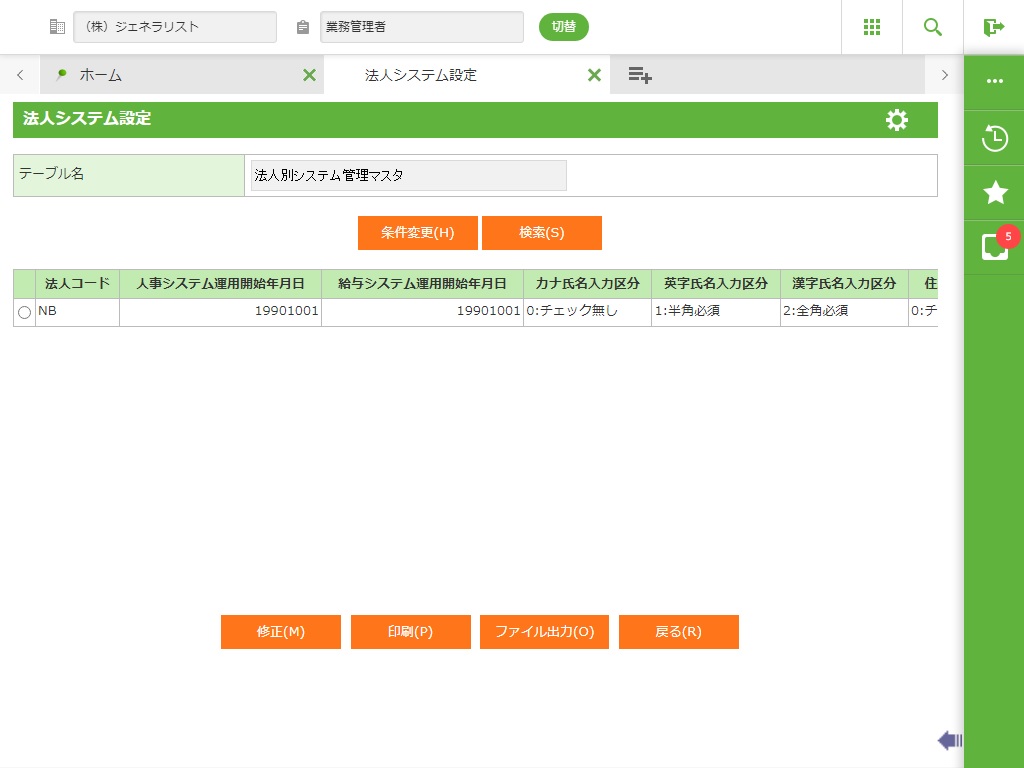
フィールド
名称 |
入力/表示内容 |
桁数 |
型 |
必須 |
一覧 |
選択したマスタの項目を表示します。 |
表示項目 |
||
ボタン
名称 |
機能内容 |
条件変更(H) |
検索条件設定の画面を表示します。選択したテーブルマスタの項目が表示されます。 |
検索(S) |
画面で設定した内容で、検索を行います。 |
修正(M) |
登録済みの情報を修正します。詳細画面が表示されます。 |
印刷(P) |
選択したレコードの内容をプレビューします。 |
ファイル出力(O) |
テーブルの情報をCSV出力します。 |
戻る(R) |
前の画面に戻ります。 |
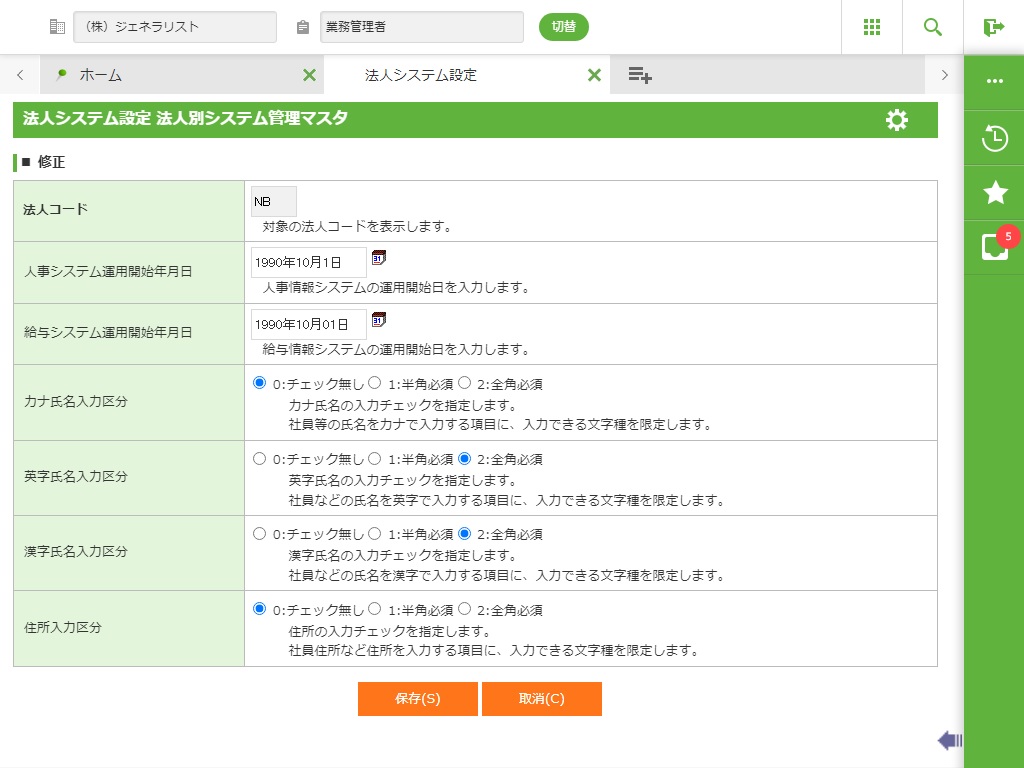
詳細画面
(初期表示状態)
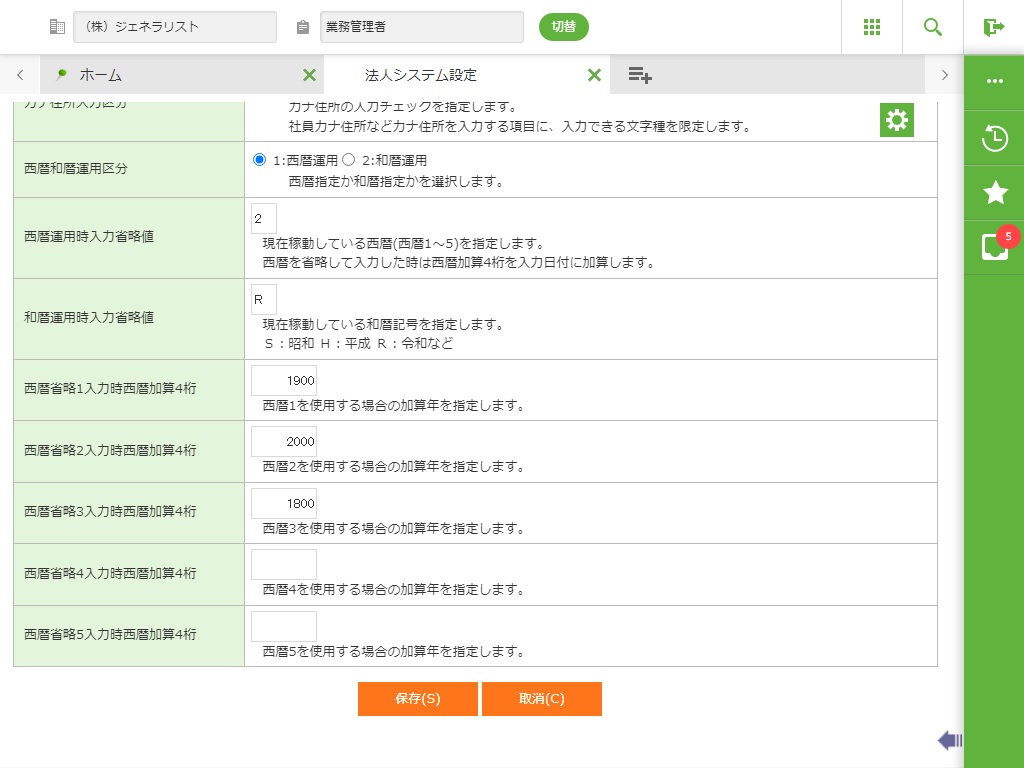
(画面スクロール状態1)
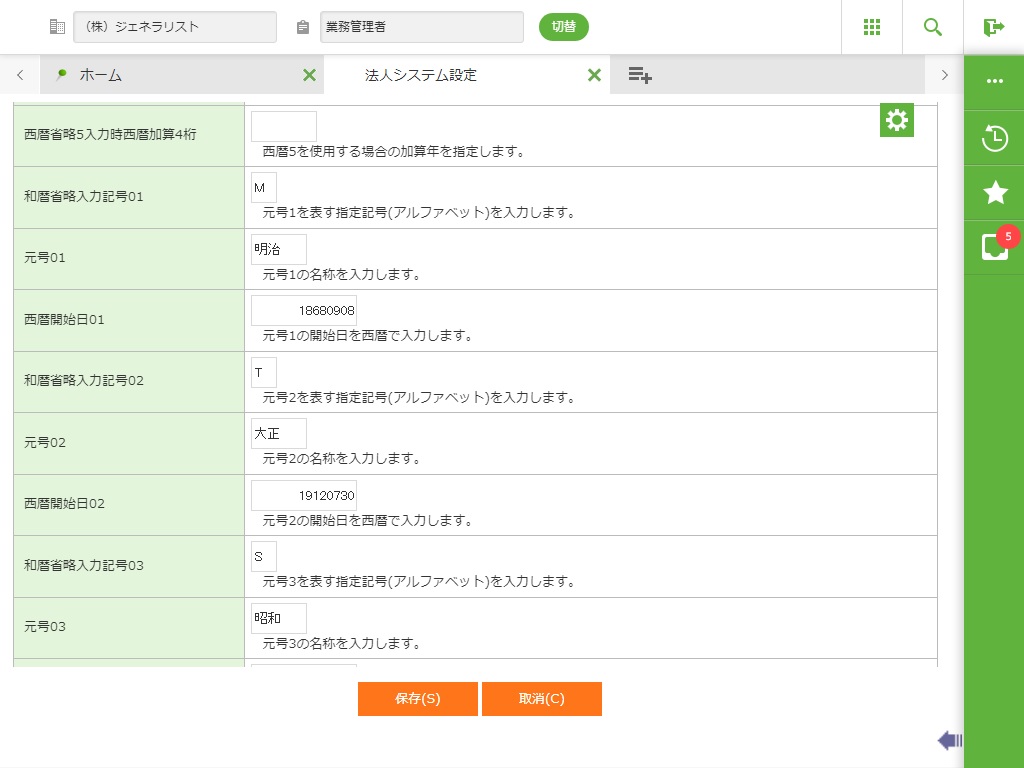
(画面スクロール状態2)
(画面スクロール状態3)
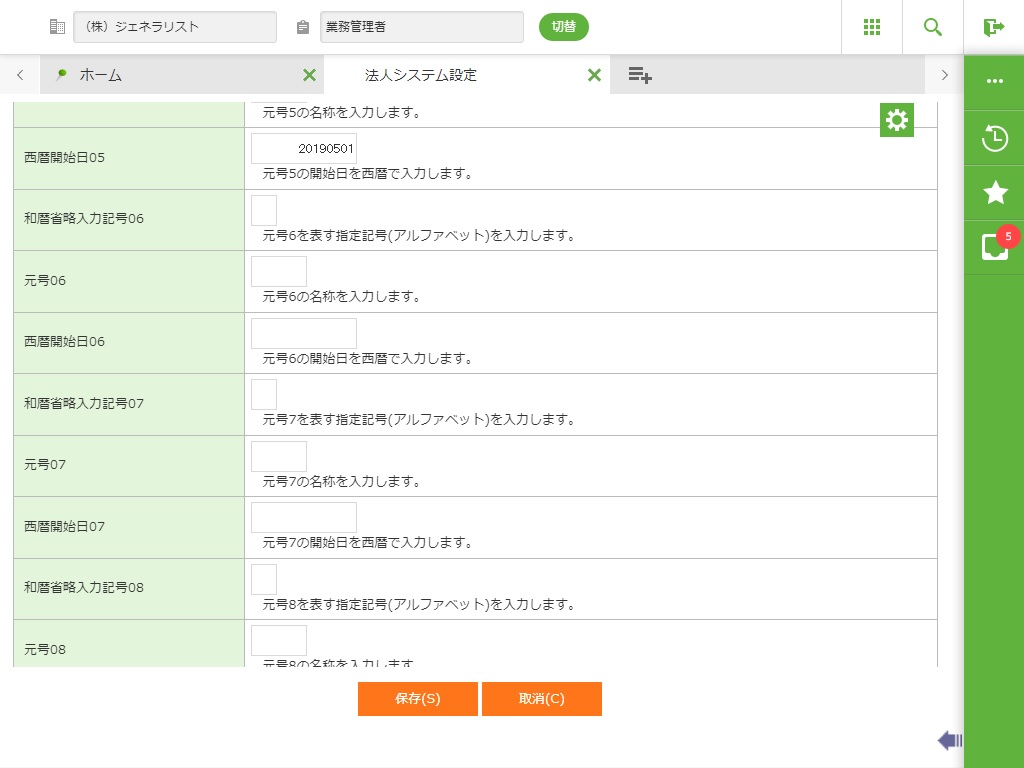
(画面スクロール状態4)
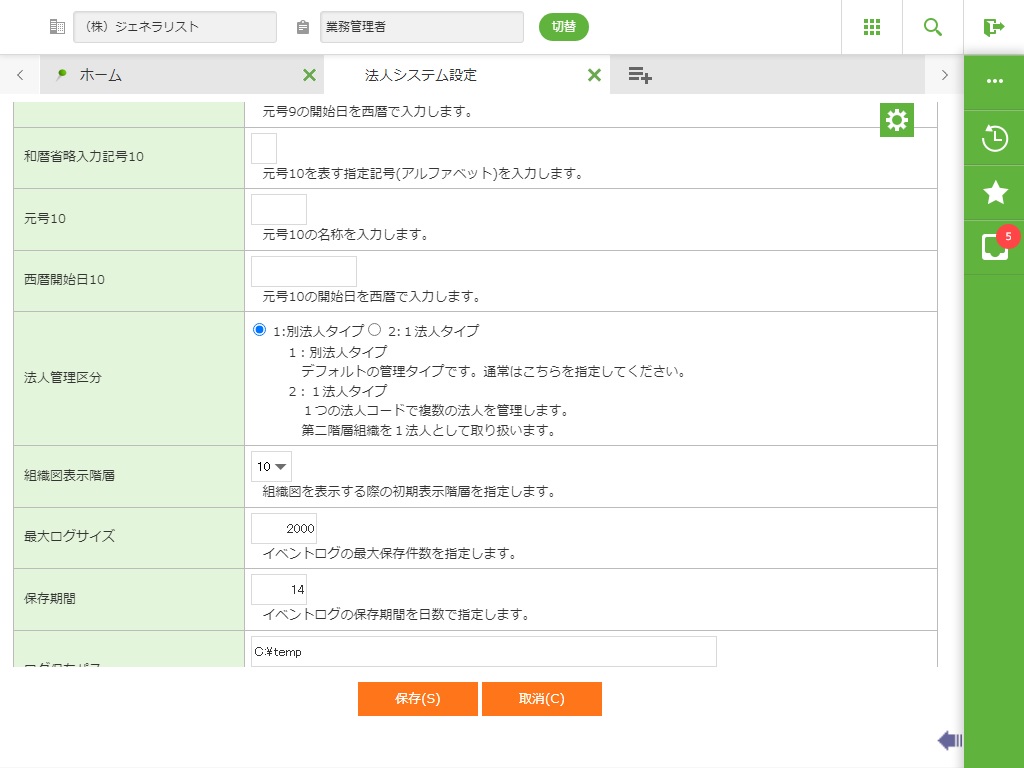
(画面スクロール状態5)
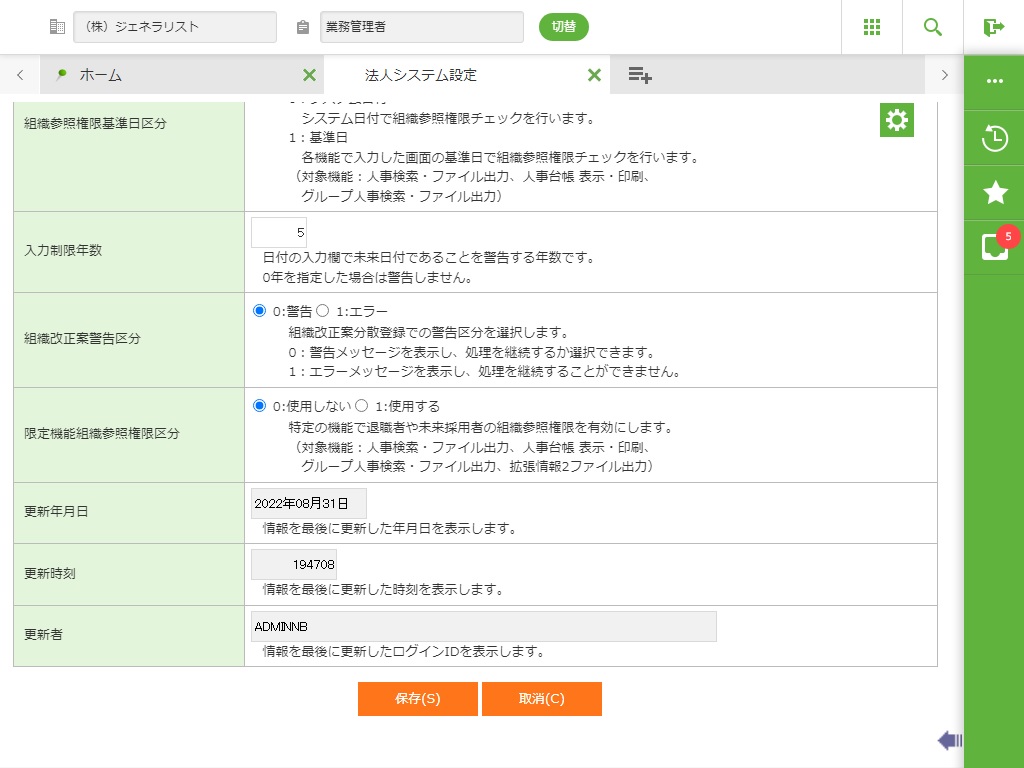
フィールド
名称 |
入力/表示内容 |
桁数 |
型 |
必須 |
法人コード |
法人を識別するコードを入力します。 |
表示項目 |
||
人事運用開始年月日 |
人事情報システムの運用開始日を入力します。システム的には、組織情報登録画面で挿入処理を行う時に、より古い組織世代を参考にするか、より新しい組織世代を参考にするかの境界日付となります。 西暦8桁、または和暦7桁(元号は和暦省略入力記号(アルファベット1文字))で入力します。 |
8 |
日付 |
○ |
給与運用開始年月日 |
給与情報システムの運用開始日を入力します。 西暦8桁、または和暦7桁(元号は和暦省略入力記号(アルファベット1文字))で入力します。 |
8 |
日付 |
○ |
カナ氏名入力区分 |
カナ氏名の入力チェックを指定します。デフォルトでは「チェック無」が設定されています。 社員などの人名をカナで入力するフィールドに、入力できる文字種を限定する為の機能です。 |
オプションボタン選択 |
||
英字氏名入力区分 |
英字氏名の入力チェックを指定します。デフォルトでは「チェック無」が設定されています。 社員などの人名を英字で入力するフィールドに、入力できる文字種を限定する為の機能です。 |
オプションボタン選択 |
||
漢字氏名入力区分 |
漢字氏名の入力チェックを指定します。デフォルトでは「チェック無」が設定されています。 社員などの人名を漢字で入力するフィールドに、入力できる文字種を限定する為の機能です。 |
オプションボタン選択 |
||
住所入力区分 |
住所の入力チェックを指定します。デフォルトでは「チェック無」が設定されています。社員住所など住所を入力するフィールドに、入力できる文字種を限定する為の機能です。 |
オプションボタン選択 |
||
カナ住所入力区分 |
カナ住所の入力チェックを指定します。デフォルトでは「チェック無」が設定されています。 社員カナ住所などカナ住所を入力するフィールドに、入力できる文字種を限定する為の機能です。 |
オプションボタン選択 |
||
西暦和暦区分 |
西暦指定か和暦指定かを選択します。デフォルトでは「西暦」が設定されています。 |
オプションボタン選択 |
||
西暦運用時入力省略値 |
現在稼動している西暦記号の識別を行います。西暦省略入力時は西暦加算4桁に対応します。 |
1 |
文字 |
|
和暦運用時入力省略値 |
現在稼動している和暦記号の 識別を行います。 |
1 |
文字 |
|
西暦省略1入力時西暦加算4桁~西暦省略5 |
6桁入力した際の省略された西暦年数の上2桁を識別するための年数を数字で入力します。デフォルトでは西暦省略1=1900、西暦省略2=2000、西暦省略3=1800が設定されています。 |
4 |
数値 |
|
和暦省略入力記号01~10 |
各元号をあらわすアルファベット(“M” “ T” “ S” “ H” “ R”)1文字を設定します。この記号は日付入力で使われます。 |
1 |
文字 |
|
元号01~10 |
西暦値と元号名称および元号記号を任意に設定します。設定値がシステムに反映されます。 デフォルトでは「元号」に“明治”、“大正”、“昭和”、“平成”、“令和”が設定されています |
4 |
文字 |
|
西暦開始日01~10 |
元号に対する西暦開始日を設定します。 |
8 |
数値 |
|
更新年月日 |
データを更新した更新年月日が表示されます。 |
表示項目 |
||
更新時刻 |
データを更新した更新時刻が表示されます。 |
表示項目 |
||
更新者 |
データを更新したログインIDが表示されます。 |
表示項目 |
||
法人管理区分 |
システムの法人タイプ(1:別法人タイプ、2:1法人タイプ)を選択します。デフォルトでは「別法人タイプ」が設定されています。 |
オプションボタン選択 |
||
組織図表示階層 |
組織図を表示する際の初期表示階層(1~10)を選択します。デフォルトでは「10」が設定されています。 |
リストボックス選択 |
||
最大ログサイズ |
ファイルに保存するイベントログの最大のログサイズを件数で指定します。この設定は法人別に保持されます。 |
4 |
数値 |
○ |
保存期間 |
ファイルに保存するイベントログの最大の期間を日数で指定します。この設定は法人別に保持されます。 |
3 |
数値 |
○ |
ログ保存パス |
ファイルに保存するイベントログの保存パスを入力します。 |
200 |
文字 |
○ |
決裁方式 |
決裁時に発番する方式、決裁前に決定書番号 登録と常に全権限チェック、起案時のみ権限フリー、決裁時のみ権限チェックを選択します。 |
リストボックス選択 |
||
配置マスタ修正可能フラグ |
表示する、表示しないを選択します。 |
オプションボタン選択 |
||
組織参照権限基準日区分 |
組織参照権限チェックを行う基準日を選択します。システム日付を設定している場合、システム日付で組織参照権限チェックを行います。 基準日を設定している場合、各機能で入力した画面の基準日で組織参照権限チェックを行います。 (対象機能:人事検索・ファイル出力、人事検索・ファイル出力(管理者モード)、人事台帳 表示・印刷) |
オプションボタン選択 |
||
入力制限年数 |
日付の入力欄で未来日付であることを警告する年数です。 |
1 |
数値 |
○ |
組織改正案警告区分 |
組織改正案警告区分を設定します。 |
オプションボタン選択 |
||
限定機能組織参照権限区分 |
未来日付参照権限、退職者参照権限チェック時に組織参照権限を使用する/しないを設定します。 |
オプションボタン選択 |
||
ボタン
名称 |
機能内容 |
保存(S) |
表示されているデータを保存します。保存後、一覧画面に戻ります。 |
取消(C) |
処理を取り消して一覧画面に戻ります。 |