1.3.6 人員配置情報登録 / 2.8.2 人員配置情報登録
 ≪画面説明≫
 ≪ファイルレイアウト≫
 ≪サンプル帳票≫
 ≪概要≫
≪概要≫
組織に紐づいている配置の表示/修正、社員の配置、人員配置情報登録/修正を行います。また、社員を選択後「台帳表示」ボタンを押下することにより、人事台帳を表示することが可能です。
 ≪運用≫
≪運用≫
・ 人員配置情報は期間(配置開始年月日・配置終了年月日)を持ちます。配置終了年月日までは配置されている扱いとします。また人員配置マスタの配置期間内のみ配置処理が可能となります。
例 : 配置開始年月日=2003/05/01、配置終了年月日=2003/05/10の場合、2003/05/01~2003/05/10が配置されている扱いとなり、2003/05/11からは配置されていない扱いとなります。
・ 人員配置情報は有効な発令期間内でのみ配置可能となります。
① 異動発令 :異動発令する前日まで配置が可能となります。
例 : A組織に2003/04/01、B組織に2003/05/10に異動した場合、A組織に紐づく配置には2003/04/01~2003/05/09まで配置が可能となります。
② 退職発令 :退職発令日の当日まで配置が可能となります。
例 : 退職発令日が2003/05/10の場合、2003/05/10まで配置が可能となります。
③ 兼務発令 :免兼務発令する前日まで配置が可能となります。
例 : 兼務発令日が2003/04/01、免兼務発令日が2003/05/10の場合、2003/04/01~2003/05/09まで配置が可能となります。
④ 出向発令 :免出向発令する前日まで配置が可能となります。
例 : 出向発令日が2003/04/01、免出向発令日が2003/05/10の場合、2003/04/01~2003/05/09まで配置が可能となります。
・ 「配置社員一覧」にある「先付け発令があり配置を終了する必要がある社員を表示」チェックボックスをチェックすることで、基準年月日以降で以下の発令により配置を終了する必要がある社員のみを表示します。
① 他の組織へ異動する異動発令
② 退職発令
③ 免兼務発令
④ 免出向発令
・ 「未配置社員一覧」は「組織」で選択されている組織が本務の社員、および兼務発令、出向・駐在発令により属している社員で基準日時点にどこの配置にも属していない社員を表示します。
・ 同一社員の本務、兼務、出向は違う情報として扱うため、「未配置社員一覧」には同一社員で複数件の情報が表示されることがあります。
 ≪セキュリティ≫
・ 個人ログインでログインした場合は、基準年月日時点での、ログインユーザの本務組織、兼務先組織、出向・駐在先組織の組織以下が参照可能な組織として表示されます。組織参照権限がある組織に所属(本務、兼務先、出向・駐在先)する社員を権限ありとして配置処理が可能となります。
・ 業務ログインでログインした場合は、従来のセキュリティと異なり、ログイン者の組織参照権限がある組織に対し、兼務発令、出向駐在発令されている社員も権限ありとして配置処理が可能となります。(従来のセキュリティでは、兼務発令・出向駐在発令されている社員の本務組織の権限が必要です。)
・ 「配置社員一覧」は「配置」で選択されている配置場所に紐づく社員全員を表示します。よって、組織参照権限がない組織から配置されている社員も表示することが可能ですが、権限がない社員に対して配置処理、配置内容表示、台帳表示、削除はできません。
8.2.1 人員配置表画面
≪運用≫
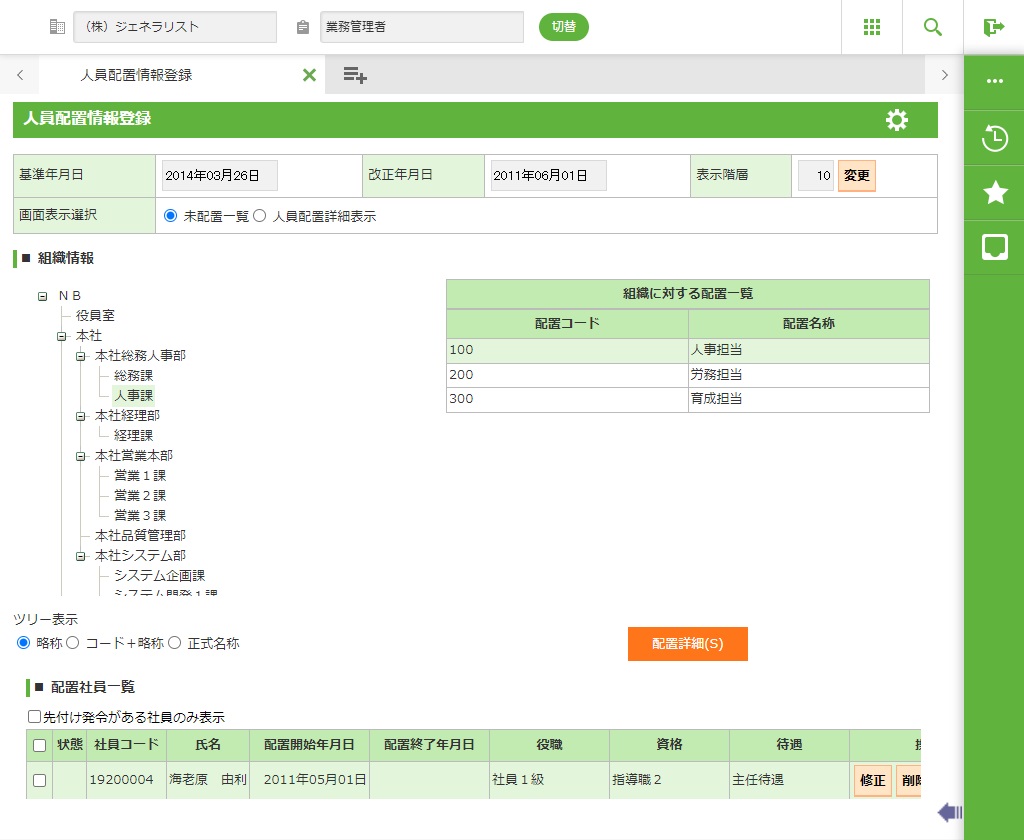
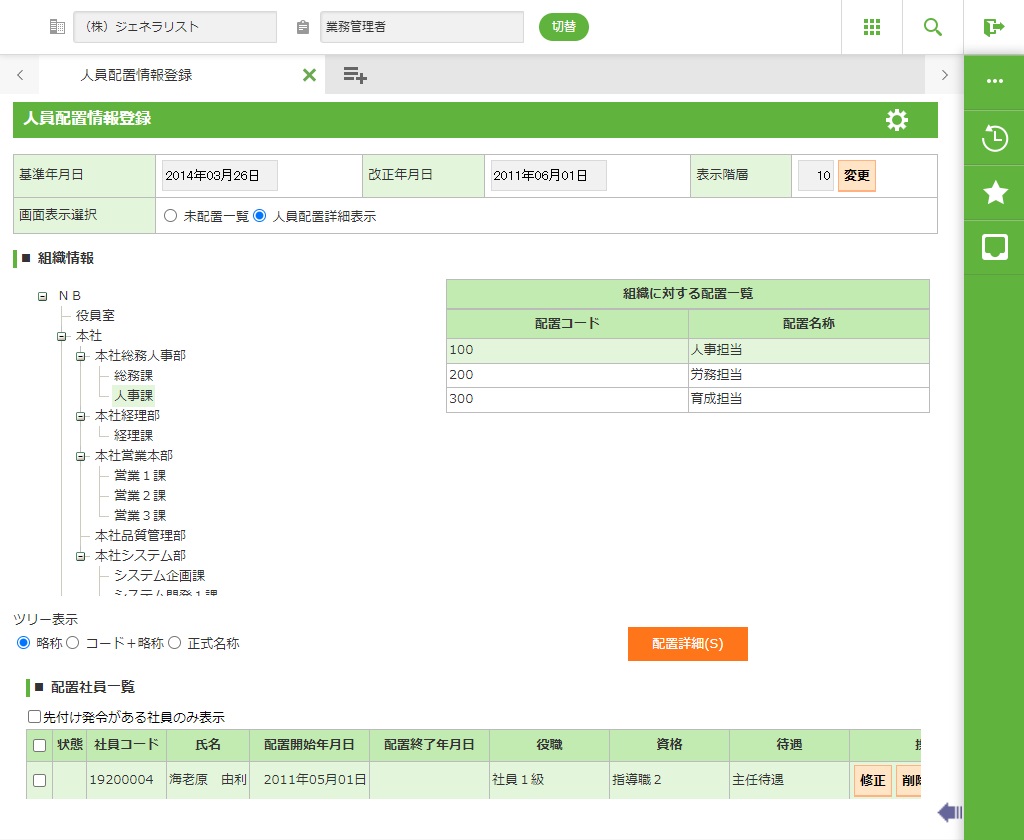
・ 人員配置マスタに社員を配置、人員配置マスタの詳細内容を表示します。
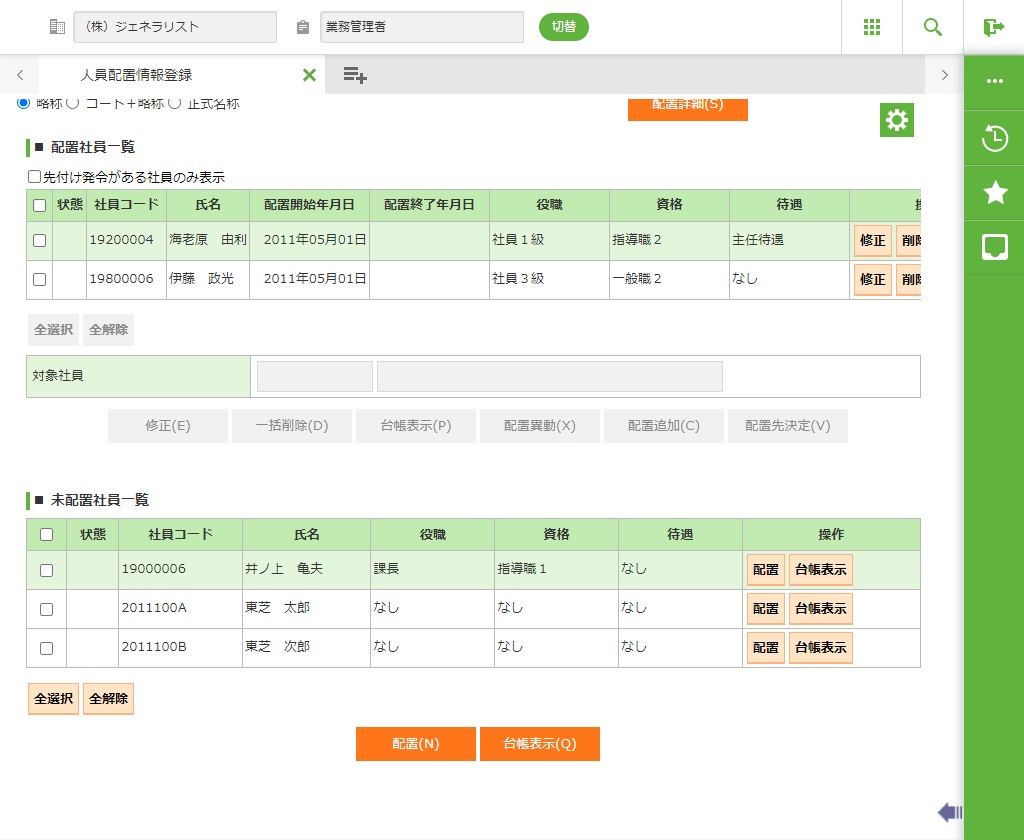
未配置一覧表示
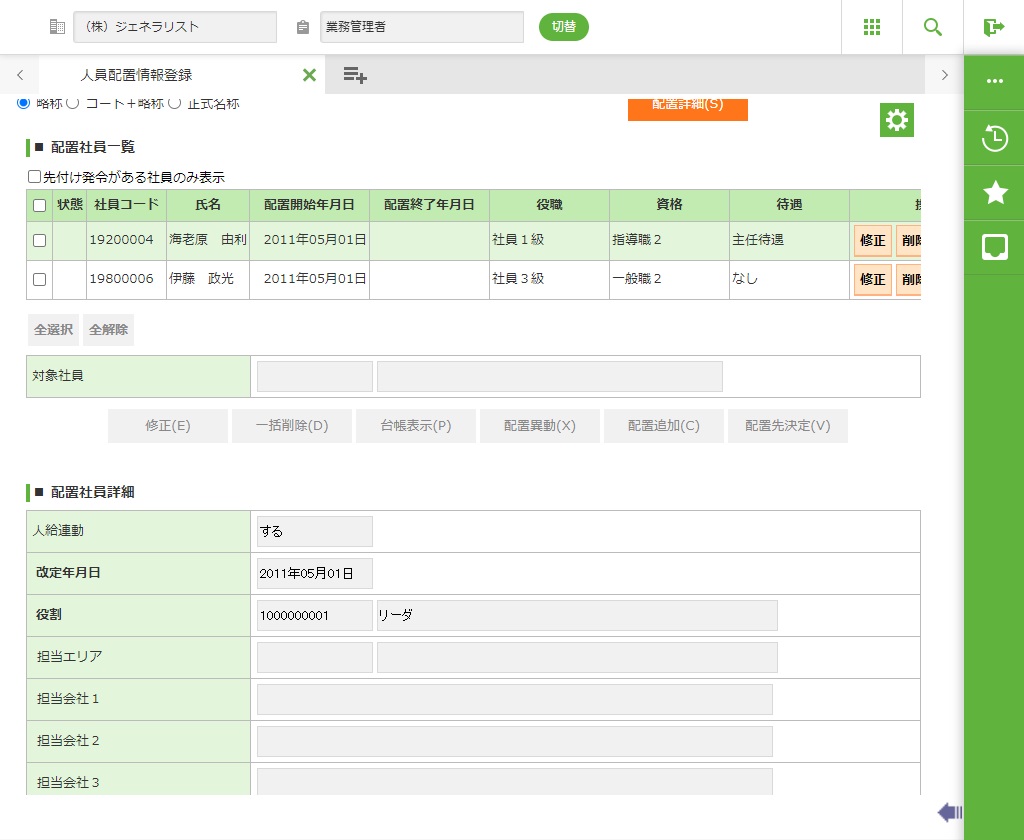
人員配置詳細表示
フィールド
名称 |
入力/表示内容 |
桁数 |
型 |
必須 |
基準年月日 |
システム日付を表示します。表示されている日付現在の組織ツリー図が表示されます。「変更」ボタンにて、基準年月日を変更できます。 |
表示項目 |
||
改正年月日 |
基準年月日直近の組織の改正年月日が表示されます。 |
表示項目 |
||
表示階層 |
組織図ツリー表示の表示階層を表示します。初期表示は、法人別システム管理マスタにて設定した指定階層を表示します。「変更」ボタンにて、表示階層を変更できます。 |
表示項目 |
||
(組織ツリー表示) |
画面に組織図がツリー表示されます。各組織名称の初期表示は、組織略称を表示します。起動直後は、ルートの組織を選択した状態となり、表示階層に表示されている階層まで展開した形で表示されます。 |
|||
ツリー表示 |
組織図ツリーの組織名称の表示パターンを選択します。 【略称】 組織ツリー内の組織名称を「組織略称」で表示します。 【コード+略称】 組織ツリー内の組織名称を「組織略称(組織コード)」で表示します。 【正式名称】 組織ツリー内の組織名称を「組織正式名称」で表示します。 ※初期表示は「組織略称」です。 |
オプションボタン選択 |
||
画面表示選択 |
画面の表示パターンを選択します。 【未配置一覧】 未配置一覧を表示します。 【人員配置詳細表示】 人員配置情報の詳細を表示します。 ※初期表示は「未配置一覧」です。 |
オプションボタン選択 |
||
【配置】
組織に紐づいている配置を一覧で表示します。
名称 |
入力/表示内容 |
桁数 |
型 |
必須 |
配置コード |
配置コードが表示されます。 |
表示項目 |
||
配置名称 |
配置略称が表示されます。 |
表示項目 |
||
【配置社員一覧】
配置一覧で選択した配置に配置されている社員を一覧で表示します。
名称 |
入力/表示内容 |
桁数 |
型 |
必須 |
先付け異動発令がある社員を表示 |
基準年月日以降に発令があり、配置を終了させる必要がある社員の一覧を表示する場合、チェックボックスをオンにします。 |
チェックボックス入力 |
||
(対象選択) |
処理対象となる配置のチェックボックスをオンにします。 |
チェックボックス入力 |
||
状態 |
社員の発令状態を表示します。表示中の社員が、兼務・出向中・休職中の場合に、“兼”・“出”・“休”と表示します。 |
表示項目 |
||
社員コード |
社員コードが表示されます。 |
表示項目 |
||
氏名 |
社員名称が表示されます。 |
表示項目 |
||
配置開始年月日 |
配置開始年月日が表示されます。 |
表示項目 |
||
配置終了年月日 |
配置終了年月日が表示されます。 |
表示項目 |
||
役職 |
役職名称を表示します。 |
表示項目 |
||
資格 |
資格名称を表示します。 |
表示項目 |
||
待遇 |
待遇名称を表示します。 |
表示項目 |
||
【未配置社員一覧】
組織ツリー表示で選択した組織に所属する社員のうち、どこの配置にも所属していない社員を一覧で表示します。
名称 |
入力/表示内容 |
桁数 |
型 |
必須 |
(対象選択) |
処理対象となる配置のチェックボックスをオンにします。 |
チェックボックス入力 |
||
状態 |
社員の発令状態を表示します。表示中の社員が、兼務・出向中・休職中の場合に、“兼”・“出”・“休”と表示します。 |
表示項目 |
||
社員コード |
社員コードが表示されます。 |
表示項目 |
||
氏名 |
社員名称が表示されます。 |
表示項目 |
||
役職 |
役職名称が表示されます。 |
表示項目 |
||
資格 |
資格名称が表示されます。 |
表示項目 |
||
待遇 |
待遇名称を表示します。 |
表示項目 |
||
【配置社員詳細】
配置社員一覧で選択されている社員の人員配置情報を表示します。
名称 |
入力/表示内容 |
桁数 |
型 |
必須 |
人給連動 |
人事給与連動を行うかどうか(する・しない)を表示します。 |
表示項目 |
||
拡張項目 |
人員配置情報表示項目が設定されている場合、対応するラベルおよびデータ内容を表示します。 (以下、設定されているだけの項目が表示されます。表示しきれない場合は、拡張項目表示部分全体が縦スクロールで表示されます。) |
表示項目 |
||
ボタン
名称 |
機能内容 |
変更 |
表示する組織ツリーの「基準年月日」・「表示階層」を変更します。表示設定ダイアログ画面が表示されます。 |
【配置】
名称 |
機能内容 |
配置詳細(S) |
配置一覧で選択されている配置の詳細画面を表示します。 法システム設定(1.1.5) の設定にて、「人員配置マスタの詳細表示」を「表示する」に設定されている場合のみ表示されます。 |
【配置社員一覧】
名称 |
機能内容 |
修正 |
配置情報を修正します。配置員詳細画面に遷移します。 |
削除 |
配置情報を削除します。 |
台帳表示 |
社員の人事台帳画面を表示します。 |
全選択 |
配置社員一覧で表示されている社員の全てのチェックボックスをオンにします。 |
全解除 |
配置社員一覧で表示されている社員の全てのチェックボックスをオフにします。 |
修正(E) |
配置社員一覧でチェックボックスがオンになっている社員を対象とし、配置情報を修正します。チェックボックスがオンになっている社員が1人の場合は、配置員詳細画面を表示します。複数人の場合は、配置員共通設定画面を表示します。 |
一括削除(D) |
配置社員一覧でチェックボックスがオンになっている社員を対象とし、配置情報を削除します。チェックボックスがオンになっている社員が1人の場合は、配置員詳細画面を表示します。複数人の場合は、確認メッセージを表示します。 |
台帳表示 |
配置社員一覧で選択されている社員の人事台帳画面を表示します。 |
配置異動(X) |
配置社員一覧でチェックボックスがオンになっている社員を異動対象にします。 |
配置追加(C) |
配置社員一覧でチェックボックスがオンになっている社員を複写対象にします。 |
配置先決定(V) |
<配置異動>もしくは<配置追加>を行った社員を配置一覧で選択されている配置先へ配置します。 対象の社員が1人の場合は配置員詳細画面を表示します。 複数人の場合は、配置員共通設定画面を表示します。 その際、配置マスタにて初期値が設定されている場合には、初期値が表示されます。配置を異動する前の情報や追加する元の情報は引継ぎません。 |
【未配置社員一覧】
名称 |
機能内容 |
全選択 |
未配置社員一覧で表示されている社員の全てのチェックボックスをオンにします。 |
全解除 |
未配置社員一覧で表示されている社員の全てのチェックボックスをオフにします。 |
配置(N) |
未配置社員一覧でチェックボックスがオンになっている社員を対象とし、配置一覧で選択されている配置場所へ配置します。対象の社員が1人の場合は配置員詳細画面を表示します。複数人の場合は、配置員共通設定画面を表示します。 |
台帳表示(Q) |
未配置社員一覧で選択されている社員の人事台帳画面を表示します。 |
8.2.2 人員配置マスタ詳細画面
 ≪重要≫
≪重要≫
・ ログイン利用者の「組織拡張項目」の参照権限がない場合、拡張項目が未定義の場合は、この画面に遷移できません。
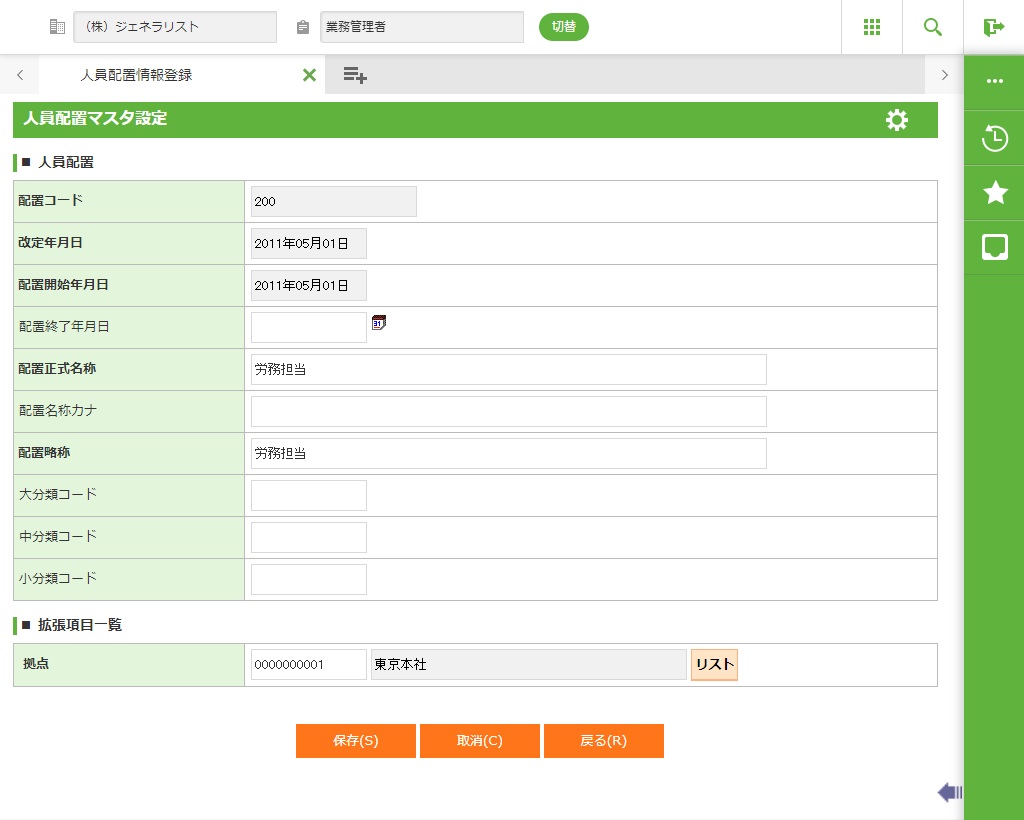
フィールド
名称 |
入力/表示内容 |
桁数 |
型 |
必須 |
配置コード |
配置コードを表示します。 |
表示項目 |
||
改定年月日 |
改定年月日を表示します。 |
表示項目 |
||
配置開始年月日 |
配置開始年月日を表示します。 |
表示項目 |
||
配置終了年月日 |
配置を終了する日付を入力します。 |
8 |
数値 |
|
配置正式名称 |
配置の名称を入力します。 |
100 |
文字 |
○ |
配置名称カナ |
配置のカナ名称を入力します。 |
100 |
文字 |
|
配置略称 |
配置名称の略称を入力します。 |
60 |
文字 |
○ |
大分類コード |
大分類コードを入力します。(ソートキーとして使用されます。) |
10 |
文字 |
|
中分類コード |
中分類コードを入力します。(ソートキーとして使用されます。) |
10 |
文字 |
|
小分類コード |
小分類コードを入力します。(ソートキーとして使用されます。) |
10 |
文字 |
|
拡張項目 |
人員配置マスタ表示項目が設定されている場合、対象する項目名称が表示されます。データ内容を入力します。コード項目に設定されている項目はリストボタンからも入力することができます。(以下、設定されているだけの項目が表示されます。表示しきれない場合は、拡張項目表示部分全体が縦スクロールで表示されます。) |
ウィンドウ中より選択 |
||
ボタン
名称 |
機能内容 |
保存(S) |
表示されているデータを保存し、前画面に戻ります。 |
取消(C) |
処理を取り消し、前画面に戻ります。 |
8.2.3 配置員詳細画面
≪重要≫
・ ログイン利用者の「組織拡張項目」の参照権限がない場合、拡張項目が未定義の場合は、この画面に遷移できません。
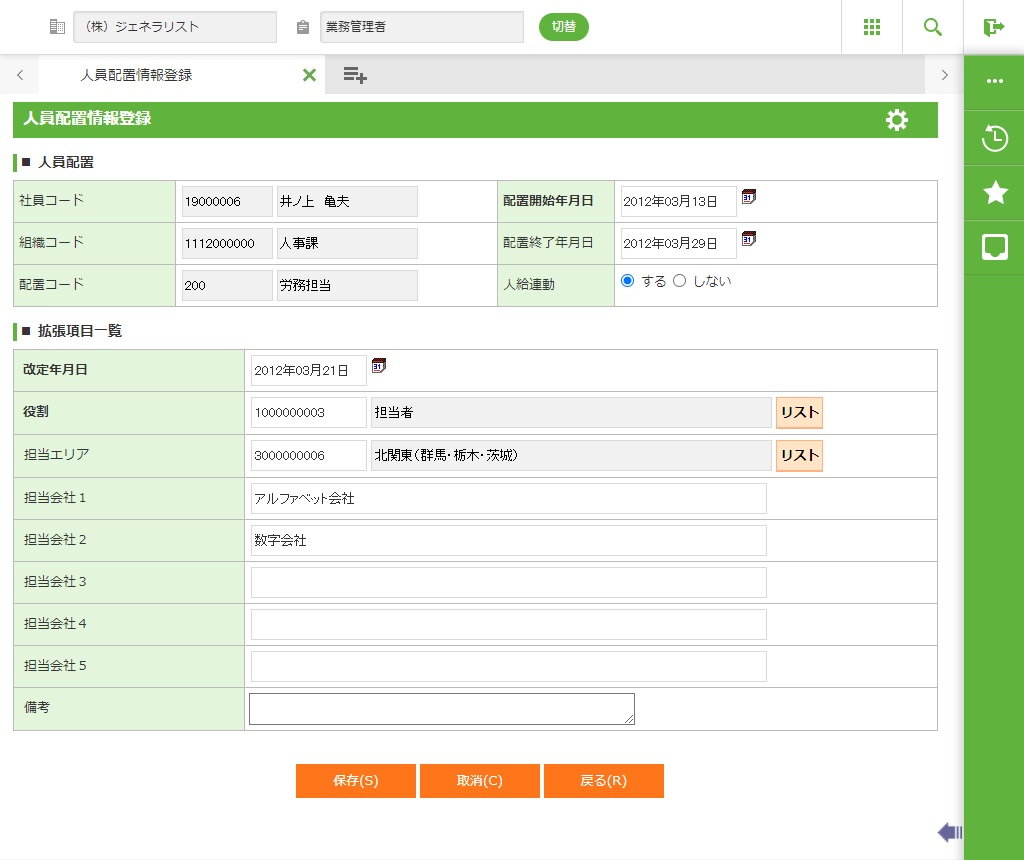
フィールド
名称 |
入力/表示内容 |
桁数 |
型 |
必須 |
社員コード |
社員コード、社員名称を表示します。 |
表示項目 |
||
組織コード |
組織コード、組織略称を表示します。 |
表示項目 |
||
配置コード |
配置コード、配置略称を表示します。 |
表示項目 |
||
配置開始年月日 |
配置を開始する日付を入力します。 |
8 |
数値 |
○ |
配置終了年月日 |
配置を終了する日付を入力します。 |
8 |
数値 |
|
人給連動 |
該当するオプションボタン(する・しない)を選択してください。 ※初期表示は「しない」です。 |
オプションボタン選択 |
||
拡張項目 |
人事配置情報表示項目が設定されている場合、対象する項目名称が表示されます。データ内容を入力します。コード項目に設定されている項目はリストボタンからも入力することができます。(以下、設定されているだけの項目が表示されます。表示しきれない場合は、拡張項目表示部分全体が縦スクロールで表示されます。) |
|||
ボタン
名称 |
機能内容 |
保存(S) |
表示されているデータを保存し、前画面に戻ります。 |
取消(C) |
処理を取り消し、前画面に戻ります。 |
8.2.4 配置員共通画面
≪重要≫
・ ログイン利用者の「組織拡張項目」の参照権限がない場合、拡張項目が未定義の場合は、この画面に遷移できません。
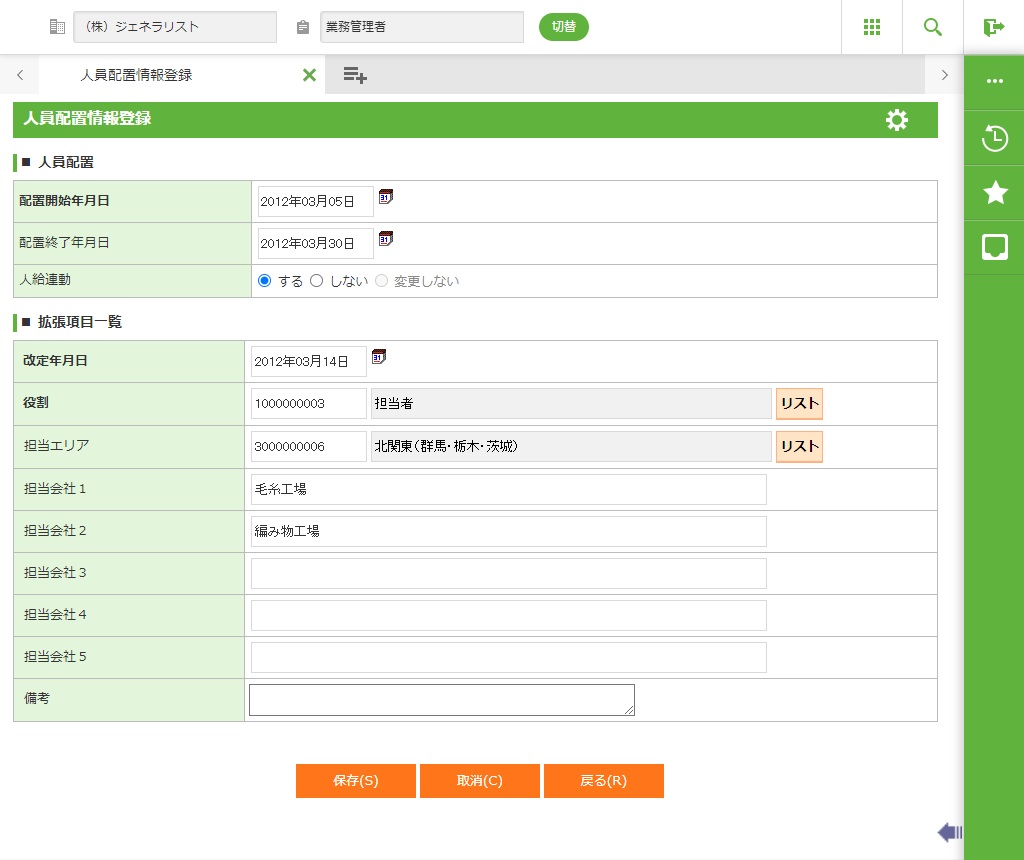
フィールド
名称 |
入力/表示内容 |
桁数 |
型 |
必須 |
配置開始年月日 |
配置を開始する日付を入力します。 |
8 |
数値 |
|
配置終了年月日 |
配置を終了する日付を入力します。 |
8 |
数値 |
|
人給連動 |
該当するオプションボタン(する・しない・変更しない)を選択してください。 ※登録・複写の場合、初期表示は「しない」です。修正の場合、初期表示は「変更しない」です。 |
オプションボタン選択 |
||
拡張項目 |
人事配置情報表示項目が設定されている場合、対象する項目名称が表示されます。データ内容を入力します。コード項目に設定されている項目はリストボタンからも入力することができます。(以下、設定されているだけの項目が表示されます。表示しきれない場合は、拡張項目表示部分全体が縦スクロールで表示されます。) |
|||
ボタン
名称 |
機能内容 |
保存(S) |
表示されているデータを保存し、前画面に戻ります。 |
取消(C) |
処理を取り消し、前画面に戻ります。 |
8.2.5 台帳表示画面
≪運用≫
・ 前画面で<台帳表示>をクリックすると選択した社員の詳細情報が表示されます。
・ 「画面選択」で各種情報を表示する画面に切り替えることができます。
この画面から切替表示できる画面は、「2.6.6
人事台帳印刷」をご覧ください。
ただし、ログインIDの設定権限によって、表示できる情報の種類は制限されます。
・ 人員配置情報入力画面より起動する人事台帳についての人事台帳への起動権限のチェックは行っておりません。人員配置情報入力の処理をできる権限を持っている利用者は社員の情報を参照できる権限を持っているとGeneralistでは想定しています。
ボタン
名称 |
機能内容 |
戻る(R) |
「人員配置情報登録画面」に戻ります。他の社員の情報を表示させる場合は、「人員配置情報登録画面」で社員を選択し直します。 |