2.8.6 人員配置マスタ設定
 ≪画面説明≫
 ≪ファイルレイアウト≫
 ≪サンプル帳票≫
 ≪概要≫
≪概要≫
組織の改定年月日、組織コード、配置コードを選択することにより、一覧に登録されている配置の履歴が表示されます。履歴データを選択することにより、登録されている配置の修正、改定、履歴の削除を行います。
改定する場合には、最新の世代以降のみ可能となっています。また、配置に対し、履歴が複数存在する場合には、最古(改定年月日=配置開始年月日)の履歴のみを削除することはできません。
 ≪ポイント≫
・ 人員配置マスタ設定では履歴を削除することが可能です。また、配置の新規登録は行えません。配置自体を削除したい場合や新規登録を行うには、「人員配置管理(2.8.7)」にて行ってください。
一覧画面
 ≪運用≫
≪運用≫
・ 登録されている人員配置マスタの改定・修正を行います。人員配置マスタの新規登録は「人員配置管理(2.8.7)」で行ってください。一覧より履歴を選択後、履歴の修正が行えます。
 ≪重要≫
≪重要≫
・ 人員配置マスタの新規登録は本機能では利用できません。新規登録は人員配置管理(2.8.7)にて行ってください。
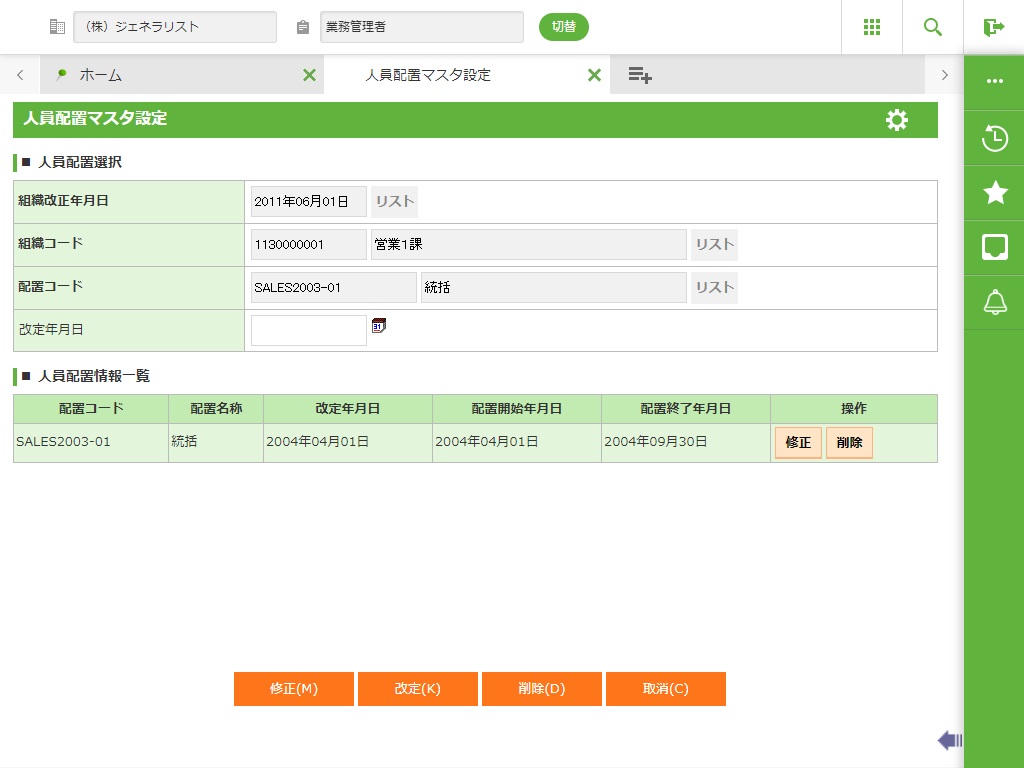
フィールド
名称 |
入力/表示内容 |
桁数 |
型 |
必須 |
組織改正年月日 |
組織マスタの改正年月日を選択します。 |
リストボックス選択 |
||
組織コード |
組織を識別するコードです。 |
10 |
文字 |
○ |
配置コード |
配置を識別するコードです。修正、改定、無効化時は登録済みのコードを入力してください。 |
15 |
文字 |
○ |
改定年月日 |
改定され適用される年月日です。改定の場合は入力してください。修正の場合は入力しないでください。 |
8 |
数値 |
○ |
コード/配置名称/改定年月日/配置開始年月日/配置終了年月日 |
登録されている配置コードの一覧が表示されます。 |
表示項目 |
||
ボタン
名称 |
機能内容 |
修正(E) |
登録済みの情報を修正します。詳細画面が表示されます。 |
改定(K) |
最新情報の内容をひな形にして、新規の情報を登録します。詳細画面が表示されます。 |
取消(C) |
入力された条件をクリアし、初期表示の状態に戻ります。 |
終了(X) |
この画面を終了し、メニュー画面に戻ります。 |
詳細画面
≪運用≫
・ 修正時は、指定した配置コードの情報が表示されますので、必要な情報を修正します。改定時は、最新情報が表示されますので、必要な情報を入力し直します。内容を確認して<保存>をクリックします。
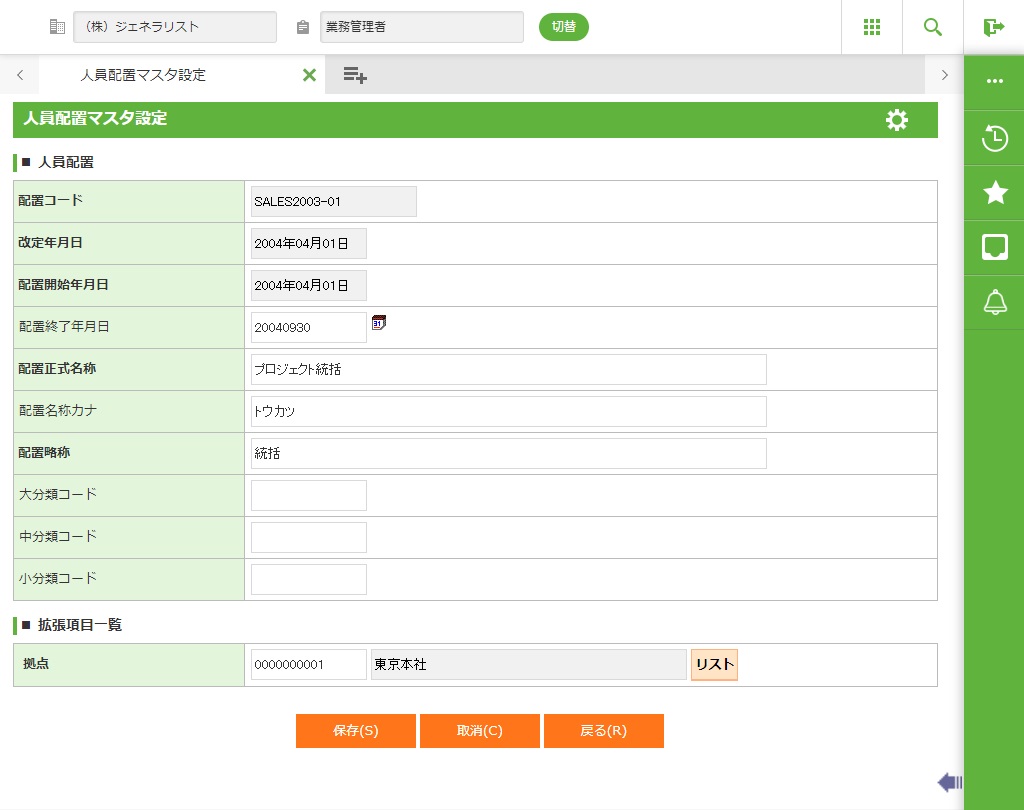
フィールド
名称 |
入力/表示内容 |
桁数 |
型 |
必須 |
配置コード |
配置コードが表示されます。 |
表示項目 |
||
改定年月日 |
改定年月日が表示されます。 |
表示項目 |
||
配置開始年月日 |
配置開始年月日が表示されます。 |
表示項目 |
||
配置終了年月日 |
配置を終了する日付を入力します。 |
8 |
数値 |
|
配置正式名称 |
配置の名称を入力します。 |
100 |
文字 |
○ |
配置名称カナ |
配置のカナ名称を入力します。 |
100 |
文字 |
|
配置略称 |
配置名称の略称を入力します。 |
60 |
文字 |
○ |
大分類コード |
大分類コードを入力します。(ソートキーとして使用されます。) |
10 |
文字 |
|
中分類コード |
中分類コードを入力します。(ソートキーとして使用されます。) |
10 |
文字 |
|
小分類コード |
小分類コードを入力します。(ソートキーとして使用されます。) |
10 |
文字 |
|
拡張項目 |
人員配置マスタ表示項目が設定されている場合、対象する項目名称が表示されます。データ内容を入力します。コード項目に設定されている項目はリストボタンからも入力することができます。(以下、設定されているだけの項目が表示されます。表示しきれない場合は、拡張項目表示部分全体が縦スクロールで表示されます。) |
ウィンドウ中より選択 |
||
ボタン
名称 |
機能内容 |
保存(S) |
表示されているデータを保存し、前画面に戻ります。 |
取消(C) |
入力した内容をクリアします。 |
戻る(R) |
処理を取り消し、前画面に戻ります。 |