2.3.2 決定書番号 登録
 ≪画面説明≫
 ≪ファイルレイアウト≫
 ≪サンプル帳票≫
 ≪概要≫
≪概要≫
決裁前にグループ定義を行う方式でのみ使用できます。
採用案作成時、異動案作成時の発令年月日と、本機能で設定する有効開始日との日付の大小で決定書番号の利用開始時期を制御できます(案件登録時、発令年月日よりも未来の決定書番号を表示させないことができます)。
 ≪運用≫
≪運用≫
・ 「承認決裁処理」の一覧表の単位となりますので、決裁者が決裁しやすい、見やすいグルーピングを行ってください。
・ まとめ方としては複数の採用案、複数の異動案などを決裁する単位にまとめるための決裁グループの定義を、決裁コードと決裁番号(決定書番号)の組合せで行います。
・ 決定書番号を削除すると、決裁した案件に対しての決裁取消や決定書等各種帳票の出力ができなくなります。
決裁グループの削除する場合、削除される決裁グループに含まれる発令案件に対しては今後決裁取消または帳票の利用を行わないことを確認した上で、削除を行ってください。
 ≪ポイント≫
・ 決裁時に発番する方式での運用では、決裁時に「発令案件 登録・決裁」にて決定書発番ボタンで各発令に対し、決定書番号を発番して決裁します。
・ 決裁取消しを考慮すると、組織改正日を跨ぐグルーピングは避けてください。1日と15日を組織改正の対象日と決めて運用する場合、『4月前半(1日~14日)の休職者』の様に、組織改正日を跨がないグルーピングを行ってください。
7.2.1 一覧画面
≪運用≫
・ 決裁グループ(決裁コード+決定書番号)を登録します。
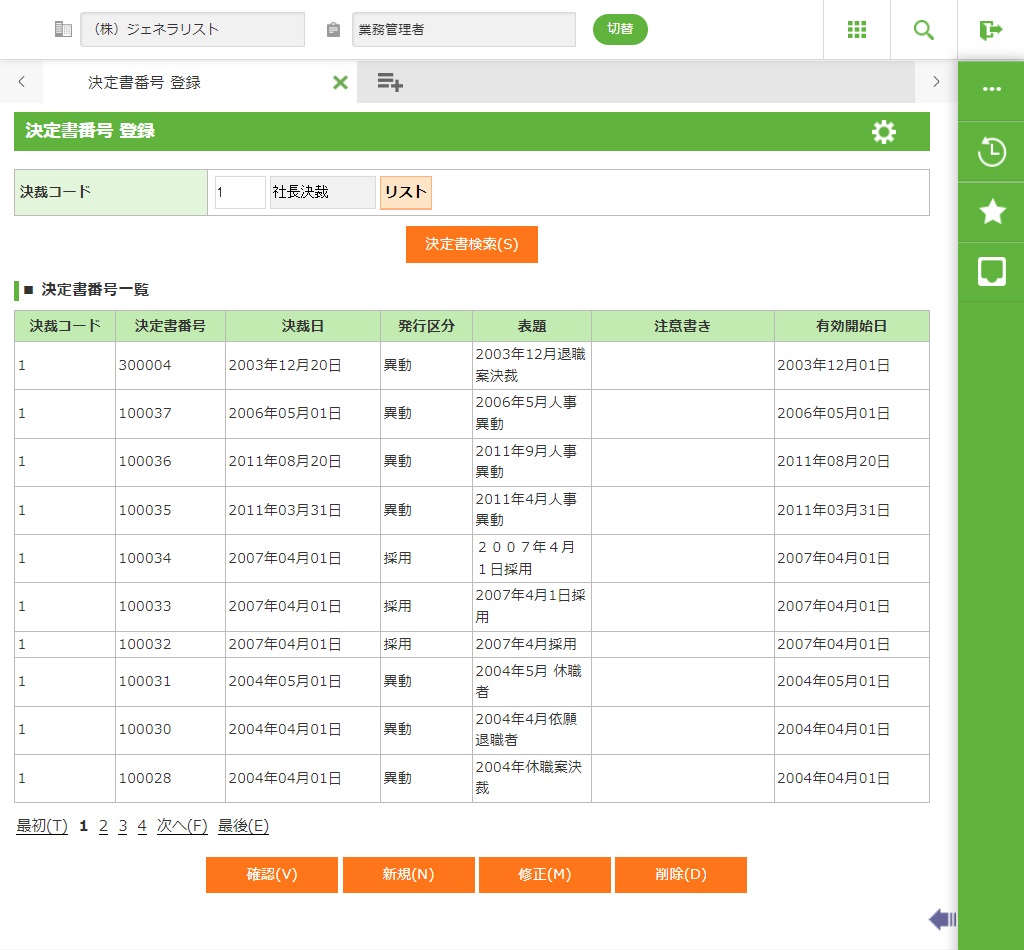
フィールド
名称 |
入力/表示内容 |
桁数 |
型 |
必須 |
決裁コード |
一覧に表示する決裁コードを入力するか<リスト>で選択してください。決裁コードに対応したコメントが表示されます。 |
3 |
文字 |
○ |
ボタン
名称 |
機能内容 |
決定書検索 (S) |
入力した決裁コードに該当する決定書番号を検索します。 |
確認(V) |
決定書番号を確認します。詳細画面が表示されます。 |
新規(N) |
決定書番号を新規作成します。詳細画面が表示されます。 |
修正(E) |
登録済みの情報を修正します。詳細画面が表示されます。 |
削除(D) |
登録済みの情報を削除します。詳細画面が表示されます。 |
7.2.2 詳細画面
≪運用≫
・ 決裁グループの詳細情報を登録します。
・ 前画面で<新規>、<修正>、<削除>をクリックすると、この画面が表示されます。
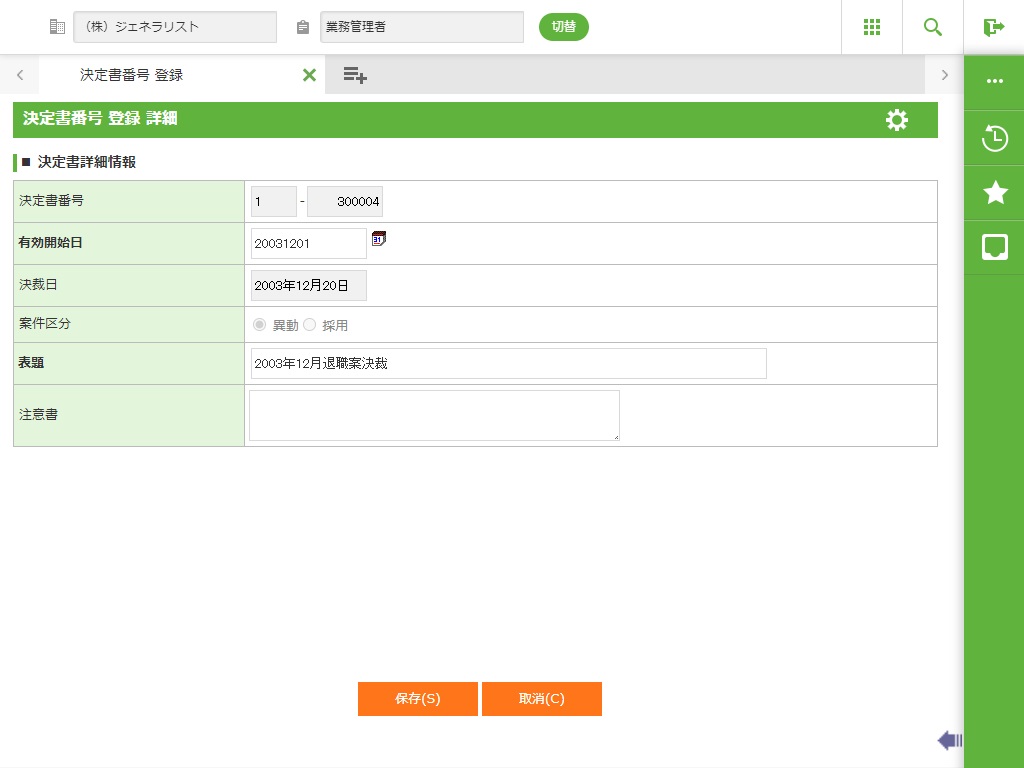
フィールド
名称 |
入力/表示内容 |
桁数 |
型 |
必須 |
決定書番号 |
決裁コード、決定書番号を表示します。 |
表示項目 |
||
有効開始日 |
決裁コード、決定書番号が有効となる開始日を入力します。 |
8 |
数値 |
○ |
決裁日 |
決裁日を表示します。 |
表示項目 |
||
案件区分 |
案件区分(異動、採用)を選択します。 |
オプションボタン選択 |
||
表題 |
表題を入力します。 |
80 |
文字 |
○ |
注意書 |
注意書きを入力します。 |
200 |
文字 |
|
ボタン
名称 |
機能内容 |
保存(S) |
入力された内容を保存し、前画面に戻ります。 |
取消(C) |
入力された内容を保存せずに、前画面に戻ります。 |
戻る(S) |
確認の時に表示されるボタンです。前画面に戻ります。 |
削除(S) |
表示された決定書番号を削除し、前画面に戻ります。 |