2.3.3 発令案 登録・決裁
2.3.3.1 案件検索/ 2.3.3.2 決定書検索/ 2.3.3.3 異動案一括作成/ 2.3.3.4 案件一覧/ 2.3.3.5 案件登録・修正 (採用案)/ 2.3.3.6 案件登録・修正 (異動案)/ 2.3.3.7 案件登録・修正 (休職案)/ 2.3.3.8 案件登録・修正 (復職案)/ 2.3.3.9 案件登録・修正 (延長案)/ 2.3.3.10 案件登録・修正 (退職案)/ 2.3.3.11 案件登録・修正 (出向)/ 2.3.3.12 案件登録・修正 (兼務)/ 2.3.3.13 案件登録・修正 (現職情報)
 ≪概要≫
≪概要≫
以下の発令案件を登録・変更します。
・ 採用
・ 所属・資格・役職・待遇の異動
・ 出向・免出向
・ 兼務・免兼務
・ 休職
・ 復職
・ 休職延長
・ 退職
 ≪運用≫
≪運用≫
・ プログラム登録(1.1.21)の起動パラメータにより、直接案件を登録できる画面を表示する事が可能です。
起動パラメータ |
起動画面 |
0または、省略 |
発令案件登録・決裁 |
1 |
異動案入力 |
2 |
休職案入力 |
3 |
延長案入力 |
4 |
復職案入力 |
5 |
退職案入力 |
・ 処理を行う時点で廃止されている組織に所属する社員に対しても、ログインIDマスタの利用許可組織に“9999999999”(全権限指定)を設定している場合、廃止組織に所属する社員に対しても登録が可能です。
・ 兼務、出向の発令を行う場合は、必ず役職を設定してください。役職を設定しない社員は、組織表に表示されません。
・ 保存する際にその社員に作成している発令日以前の未決裁の案件が存在すると、「他に未決裁案件が存在しますが登録しますか?」というメッセージが表示されます。
発令案の作成は可能ですが、未決裁の案件を決裁後に再度案件を作成してください。発令案は、1つ前の決裁されている発令情報を元に作成します。
そのため、1つ前の発令情報が変更になった場合、不整合が発生する可能性があります。
・ 以下のストアドプロシージャをユーザ自身が編集することにより独自の処理を追加することができます。
ストアドプロシージャ |
呼び出しのタイミング |
USER_ERR決裁処理社員(※) |
決裁処理中にエラーが発生した場合 |
USER_POST決裁処理 |
全決裁処理完了後 |
USER_POST決裁処理案件(※) |
各案件の決裁処理完了後 |
USER_PRE決裁処理 |
全決裁処理開始前 |
USER_PRE決裁処理案件(※) |
各案件の決裁処理開始前 |
(※)ユーザ関数のコメントに誤りがあります。ユーザ関数作成の際は、以下の内容に読み替えて対応してください。
(誤)「案件種類 in varchar2, --(1:異動案,4:採用案)」
(正)「案件種類 in varchar2, --(1:採用案,4:異動案)」
・ カナ自動入力の入力モードを設定することができます。詳細はカナ自動入力を参照してください。
●組織改正に伴う、所属異動案件作成について
・ 組織改正のある場合は、異動案の入力に先立って組織改正案の登録・確定を行ってください。
組織改正により作成された組織改定(正式名称の変更、上位組織の変更となる組織ごとの移動)の確定に伴い、改正対象となる組織に所属する社員の所属異動案を一括で作成します。同日の異動案が存在する従業員の案件は作成しません。
● 休職発令について
・ 休職発令処理を行うには、休職(事由区分= C)で発令事由を登録します。
・ 休職出向の処理を行うには、休職出向(事由区分=E)で発令事由を登録します。
・ 休職延長発令の処理を行うには、休職(事由区分=C)・休職出向中(事由区分=E)の社員に対し、休職延長(事由区分=G)で発令事由を登録します。
・ 復職発令の処理を行うには、休職(事由区分=C)・休職出向中(事由区分=E)・休職延長(事由区分=G)の社員に対し、復職発令(事由区分=F)で発令事由を登録し、復職にします。
また、休職出向中(事由区分=E)の社員はまず復職(事由区分=F)してから、復職日の翌日以降で免出向発令(事由区分=B)を登録してください。
・ 休職中の異動発令の処理を行うには、休職(事由区分=C)・休職出向中(事由区分=E)の社員に対し、休職異動(事由区分=B)を登録することができます。
・ 休職発令を登録後、他の発令を続けて登録する場合、休職発令案を決裁後、次の発令の処理を行ってください。
● 退職発令について
・ 退職発令を行うには、退職関連(事由区分= I、J)で発令事由を登録します。
● 再雇用について
※ 再雇用の事由マスタについて ※
事由マスタの「再雇用事由区分」が「1:再雇用事由である」の事由マスタは、発令登録機能の休退職区分が「退職」となっている社員に使用できます。
「1:再雇用事由である」の事由マスタで決裁を行うと、休退職区分を「在職」に更新します。また、人給連動を行うと社員基本情報の「休退職年月日」「給与最終支給年月」「賞与最終支給年月」「最終支給年月日」をクリアします。
・ 退職日の翌日に再雇用の場合
退職後再雇用の処理を行うには、案件登録・修正 (退職案)で「継続雇用」にチェックしてください。
「継続雇用」にチェックした場合は、退職案を決裁した際に休退職区分は「在職」となります。(「在職」状態を引継ぎます。)
退職発令翌日に再雇用発令を出す場合は、異動関連(事由区分=B)の事由マスタで再雇用の事由マスタを定義して処理します。(休退職区分が「在職」の社員に対して再雇用発令を出す場合は、「再雇用事由区分」が「0:再雇用事由ではない 」の事由マスタを使用します。)
・ 退職日の翌々日以降に再雇用の場合
退職日の翌々日以降に再雇用する場合は、異動関連(事由区分=B)で、「再雇用事由区分」が「1:再雇用事由である」の事由マスタを定義して運用します。
「1:再雇用事由である」の事由マスタは、休退職区分が「退職」となっている社員にのみ使用することができます。この事由マスタを使用して決裁を行うと、休退職区分を「在職」に更新します。
※退職日の翌日に再雇用する場合でも、「1:再雇用事由である」の事由マスタを使用して再雇用発令を行う場合は、退職案で継続雇用にチェックしないでください。
・ 再雇用後に社員コードを変更する場合
再雇用の処理を行うには、新規(事由区分=A)で採用を行います。
旧社員コードの情報をコピーする場合は1.2.25 社員情報コピーをご利用ください。
※Generalistでは社員コードが異なる場合、別々の社員と認識して処理します。新しい社員コードで社員情報の登録が完了した後は、旧社員コードについて2.1.2 人事基本項目登録の「給与計算区分」を「非対称者」に設定する(人給連動の処理対象外とする)、
3.1.3 社員扶養情報登録で「年調区分」のチェックを外して、「税表区分」を「3:計算なし」に設定する(年末調整の処理対象外とする)など、ご対応ください。
● 決裁取消について
・ 組織参照権限のない組織に配属する発令(採用案、異動案、休職案、復職案)の決裁取消をする場合、 システムパラメータ(共通システム設定)(1.1.3)」のパラメータコード「JHU00100_KESSAITORIKESHI_MODE」の数値1の値を変更することで、権限チェックの有無を指定できます。
・ 数値1に「1:組織権限チェックを行いません」を設定した場合、組織権限チェックを行いませんので、組織参照権限のない組織に配属する決裁済発令(採用案、異動案、休職案、復職案)であっても、決裁取消をすることができます。
「0:組織権限チェックを行います」を設定した場合は、決裁取消をすることができません。
法人コード |
パラメータコード |
数値1 |
法人コードを設定します。 |
JHU00100_KESSAITORI |
0:組織権限チェックを行います。 |
 ≪重要≫
≪重要≫
・ 同一発令日の案件は、複数作成できません。発令日を1日ずらして運用してください。
・ 未決裁案件がある場合、その日以降の未決裁案件は決裁できません。
・ 未決裁案件の発令日よりも未来日付の決裁済み案件がある場合、未決裁案件は決裁できません。決裁済み案件の決裁を取り消してから未決裁案件の決裁を行ってください。
・ 決裁済みの案件は修正できません。決裁を取り消してから修正してください。決裁の取り消しができるのは、最新の発令情報のみとなります。
・ 決裁済みの案件を未決裁に戻して削除した場合は、発令登録機能の発令情報も削除されます。必要に応じて給与側の社員処遇情報登録も修正してください。
・ 兼務、出向の発令を行う場合は、必ず役職を設定してください。役職を設定しない社員は、組織表に表示されません。
・ 決裁前にグループ定義を行う運用の場合、「2.3.3 決定書番号登録」のポイントも参照してください。
・ 兼務の案件作成で組織コード、役職コード、待遇コードが同一の兼務情報が存在した場合も、汎用発令の情報が異なる場合は重複兼務としないで登録できます。
・ 兼務中、出向_駐在中の社員に対して休職案、休職出向案を作成すると自動で免兼務、免出向_駐在案が作成されます。
・ 採用案が未決裁の社員に関しては、社員コードを指定した検索はできません。
・ 採用案を決裁取消した場合、採用案情報以外の人事側で社員情報を保持している全てのテーブル(基本情報や拡張情報2等)のデータを削除します。
2.3.3.1 案件検索
≪運用≫
・ 採用案・異動案・休職案・出向案・兼務案・休職延長案・復職案・退職案を検索します。
 ≪画面説明≫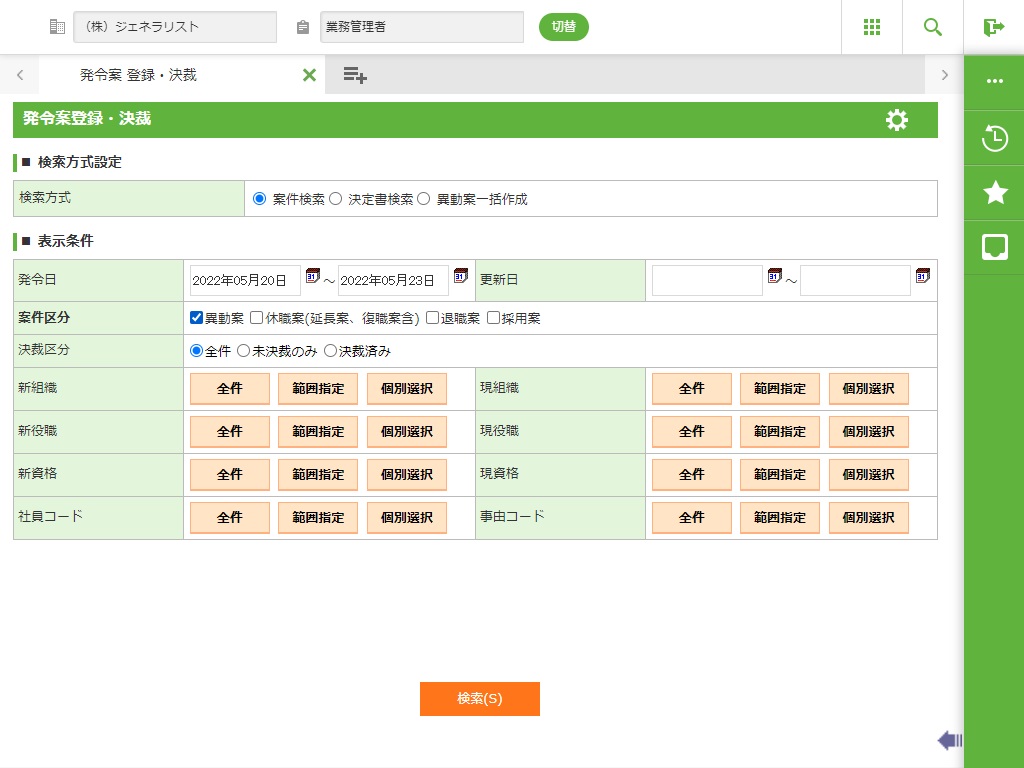
フィールド
名称 |
入力/表示内容 |
桁数 |
型 |
必須 |
||
検索方式 |
案件の検索方式を案件検索/決定書検索から選択選択します。異動案一括作成を選択すると発令案一括作成画面に移動します。 |
オプションボタン |
||||
発令日 |
検索する発令日の範囲を入力します。 |
8 |
数値 |
|||
更新日 |
検索する更新日の範囲を入力します。 |
8 |
数値 |
|||
案件区分 |
検索する案件の対象を異動案、休職案(延長案、復職案含む)、退職案、採用案から選択します。 |
チェックボックス入力 |
||||
決裁区分 |
検索する決裁区分の対象を全件、未決裁のみ、決裁済みから選択します。 |
オプションボタン |
||||
新組織範囲 |
検索する新組織の範囲を設定します。全件、範囲指定、個別指定が選択できます。 |
10 |
文字 |
|||
現組織範囲 |
検索する現組織の範囲を設定します。全件、範囲指定、個別指定が選択できます。 |
10 |
文字 |
|||
新役職範囲 |
検索する新役職の範囲を設定します。全件、範囲指定、個別指定が選択できます。 |
4 |
文字 |
|||
現役職範囲 |
検索する現役職の範囲を設定します。全件、範囲指定、個別指定が選択できます。 |
4 |
文字 |
|||
新資格範囲 |
検索する新資格の範囲を設定します。全件、範囲指定、個別指定が選択できます。 |
4 |
文字 |
|||
現資格範囲 |
検索する現資格の範囲を設定します。全件、範囲指定、個別指定が選択できます。 |
10 |
文字 |
|||
社員コード範囲 |
検索する社員コードの範囲を設定します。全件、範囲指定、個別指定が選択できます。 |
255* |
文字 |
|||
事由コード範囲 |
検索する事由コードの範囲を設定します。全件、範囲指定、個別指定が選択できます。 |
4 |
文字 |
|||
ボタン
名称 |
機能内容 |
検索(S) |
設定した内容で検索し、案件一覧画面に移動します。 |
2.3.3.2 決定書検索
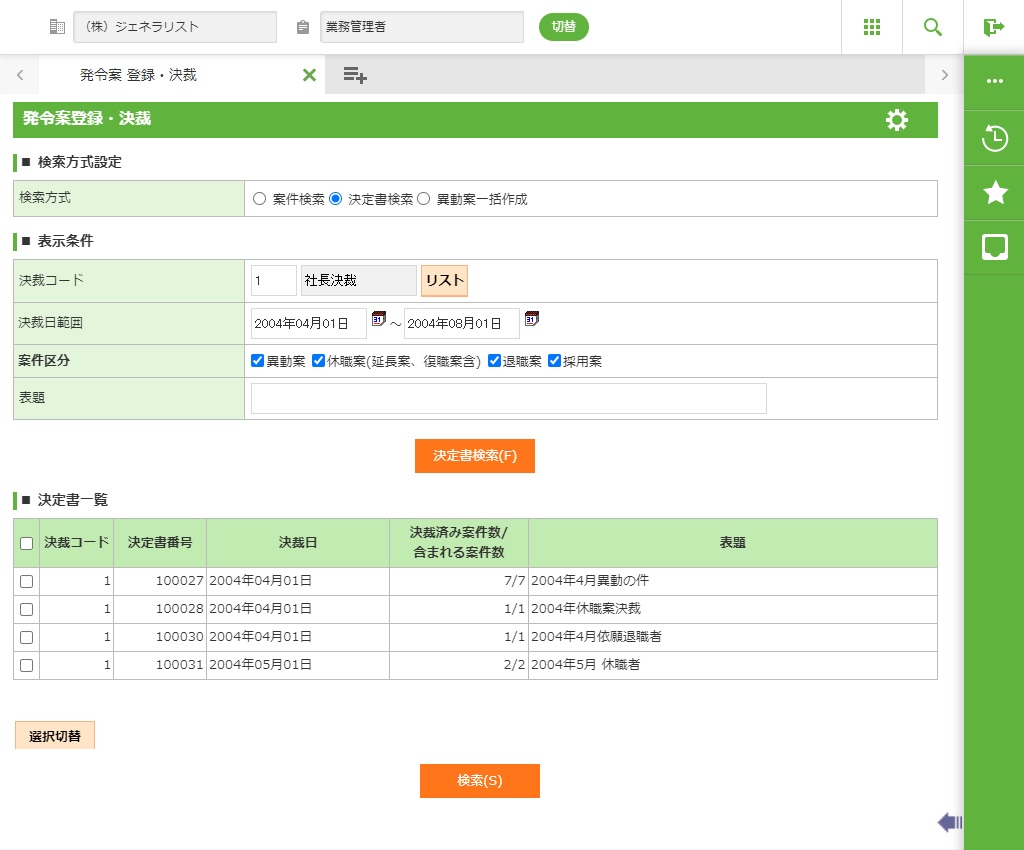
フィールド
名称 |
入力/表示内容 |
桁数 |
型 |
必須 |
||
検索方式 |
案件の検索方式を選択します。案件検索/決定書検索から選択できます。異動案一括作成を選択すると発令案一括作成画面に異動します。 |
オプションボタン |
||||
決裁コード |
検索したい決裁コードを入力します。 |
3 |
文字 |
|||
決裁日範囲 |
検索する決裁日の範囲を入力します。 |
8 |
数値 |
|||
案件区分 |
検索する案件の対象を異動案、休職案(延長案、復職案含む)、退職案、採用案から選択します。 |
チェックボックス入力 |
||||
表題 |
検索したい表題を入力します。 |
60 |
文字 |
|||
ボタン
名称 |
機能内容 |
決定書検索(F) |
設定内容で検索をします。 |
検索(S) |
選択した決定書番号の案件を検索し、案件一覧画面に移動します。 |
2.3.3.3 異動案一括作成
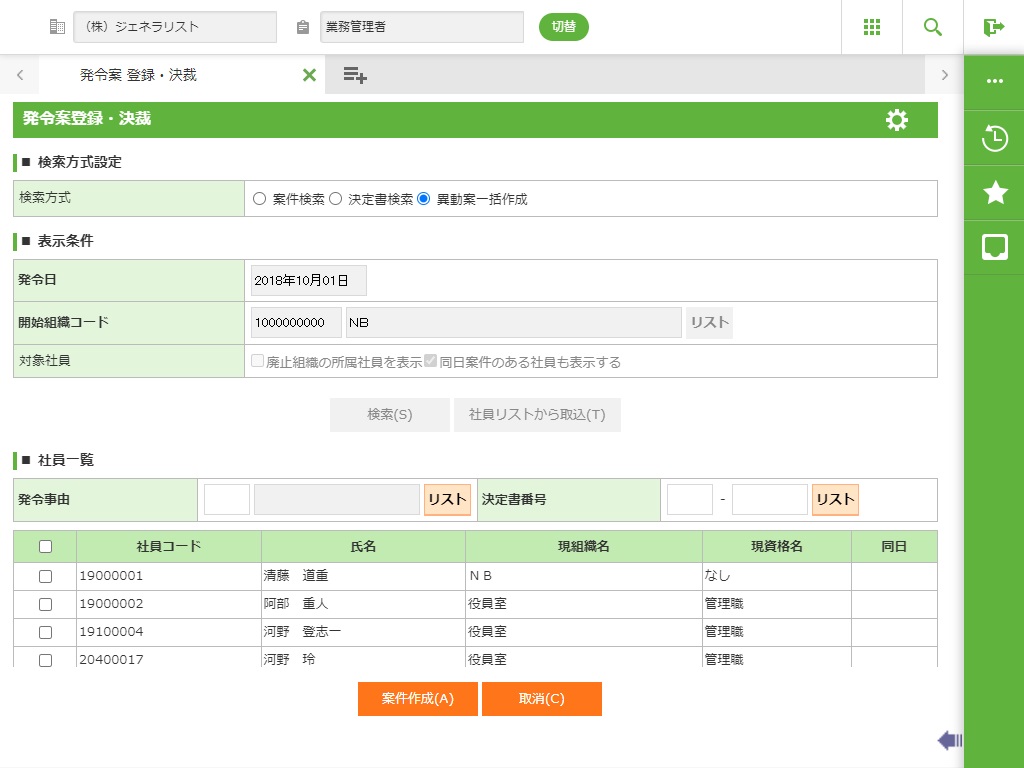
フィールド
名称 |
入力/表示内容 |
桁数 |
型 |
必須 |
検索方式 |
案件の検索方式を選択します。案件検索/決定書検索から選択できます。異動案一括作成を選択すると異動案一括作成画面に移動します。 |
オプションボタン |
||
発令日 |
対象の発令年月日を入力します。 |
日付 |
○ |
|
開始組織コード |
対象社員を検索するための組織コードを入力します。 |
10 |
文字 |
○ |
廃止組織の所属社員を表示 |
廃止組織の所属社員を対象の一覧に表示する場合、チェックします。 |
チェックボックス |
||
同日案件のある社員 |
発令年月日以降(発令年月日含む)に、異動案及び発令がある社員を表示するかどうかを選択します。 |
チェックボックス |
||
発令事由 |
案件を作成するときの事由区分、事由コードを指定します。初期値は事由区分=異動案、事由コードは空欄です。指定可能な事由は異動(B)、現職出向(D)、兼務関連(H)、L(異動案一括作成)とします。 |
4 |
文字 |
○ |
決定書番号 |
案件を作成するときの決定書番号を指定します。初期値は空欄です。決裁方式が1~3の場合は必須となります。 |
3 |
文字 |
|
6 |
数値 |
|
||
対象チェック |
案件作成の対象とする社員を選択します。一括で全選択/全選択解除をすることもできます。 |
チェックボックス |
||
社員コード |
対象社員の社員コードを表示します。 |
表示項目 |
||
氏名 |
対象社員の氏名を表示します。 |
表示項目 |
||
現組織名 |
対象社員の現組織名を表示します。 |
表示項目 |
||
現資格名 |
対象社員の現資格名を表示します。 |
表示項目 |
||
同日案件 |
対象社員に発令年月日以降(発令年月日含む)の発令案件及び発令がある場合、「○」を表示します。 |
表示項目 |
||
ボタン(検索条件)
名称 |
機能内容 |
検索(S) |
入力した条件に従い、対象の社員を検索します。 |
社員リストから取込(T) |
社員リストより、対象の社員を取込みます。 |
ボタン
名称 |
機能内容 |
案件作成(A) |
一覧で選択された社員を対象に異動案を一括作成します。 |
取消(C) |
画面に入力した内容を取り消します。 |
2.3.3.4 案件一覧
【決裁時に発番を行う運用の場合】
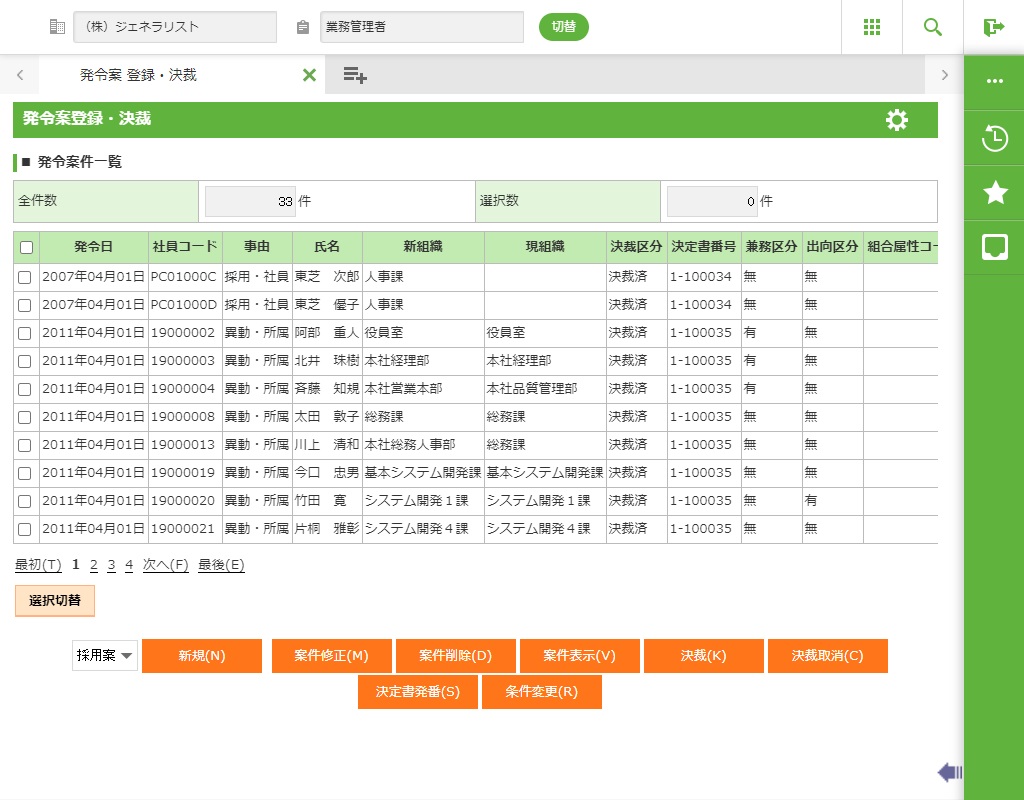
【決裁前にグループ定義を行う運用の場合】
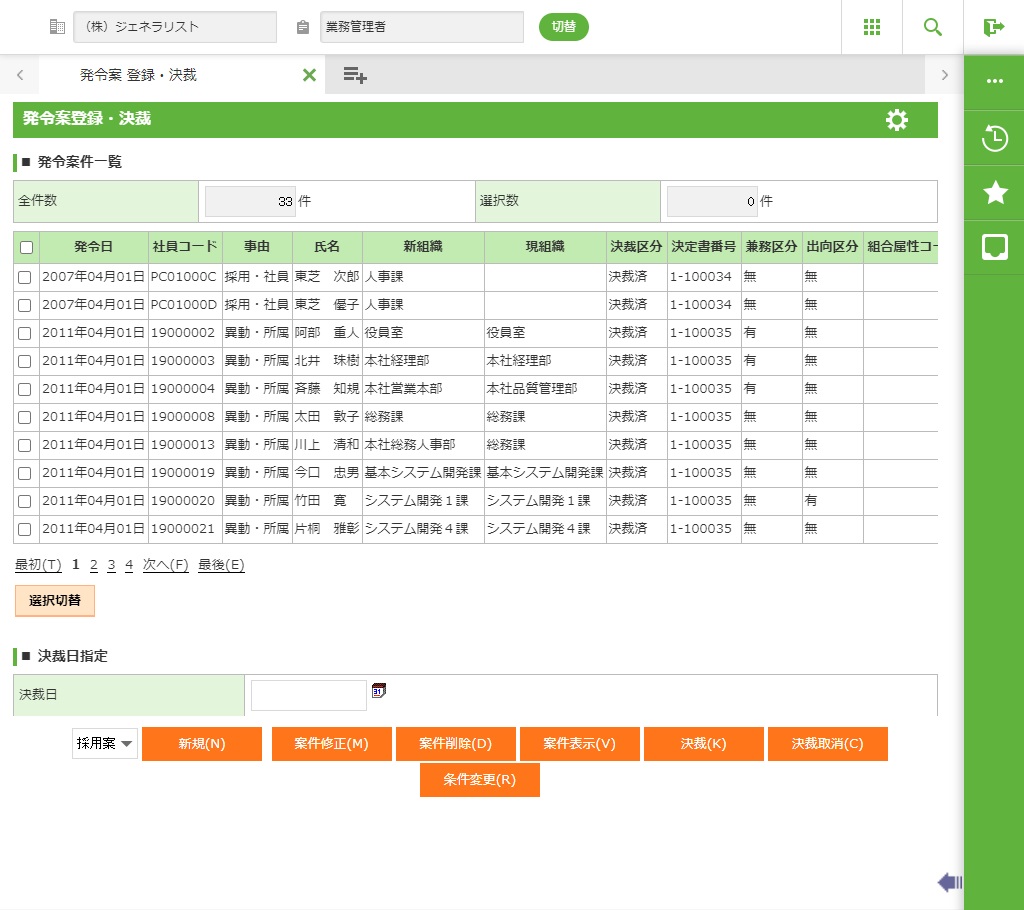
フィールド
名称 |
入力/表示内容 |
桁数 |
型 |
必須 |
全件数 |
一覧に表示中の案件数を表示します。 |
表示項目 |
||
選択数 |
一覧で選択中の案件数を表示します。 |
表示項目 |
||
発令日 |
発令日を表示します。 |
表示項目 |
||
社員コード |
社員コードを表示します。 |
表示項目 |
||
事由 |
事由を表示します。 |
表示項目 |
||
氏名 |
氏名を表示します。 |
表示項目 |
||
新組織 |
新組織を表示します。 |
表示項目 |
||
現組織 |
現組織を表示します。 |
表示項目 |
||
決裁区分 |
決裁区分を表示します。 |
表示項目 |
||
決定書番号 |
決定書番号を表示します。 |
表示項目 |
||
兼務区分 |
兼務区分を表示します。 |
表示項目 |
||
出向区分 |
出向区分を表示します。 |
表示項目 |
||
組合属性コード |
組合属性コードを表示します。 |
表示項目 |
||
決裁日 |
決裁日を入力します。決定書番号に対し、初めて決裁する場合に入力が必要です。 |
日付 |
|
|
案件 |
新規登録する時に選択します。(採用案、異動案、休職案、復職案、延長案、退職案) |
リストボックス選択 |
||
ボタン
名称 |
機能内容 |
選択切替 |
チェックのON/OFFを切り替えます。 |
新規(N) |
新規登録画面へ移動します。 |
案件修正(M) |
選択している案件を修正する画面へ移動します。 |
案件削除(D) |
選択している案件を削除する画面へ移動します。 |
案件表示(V) |
選択している案件を表示する画面へ移動します。 |
決裁(K) |
選択している案件を決裁します。 |
決裁取消(C) |
選択している案件の決裁を取り消します。 |
決定書発番(S) |
決定書番号を発番する画面へ移動します。 |
条件変更(R) |
検索画面へ戻ります。 |
2.3.3.5 案件登録・修正 (採用案)
≪運用≫
(初期表示状態)
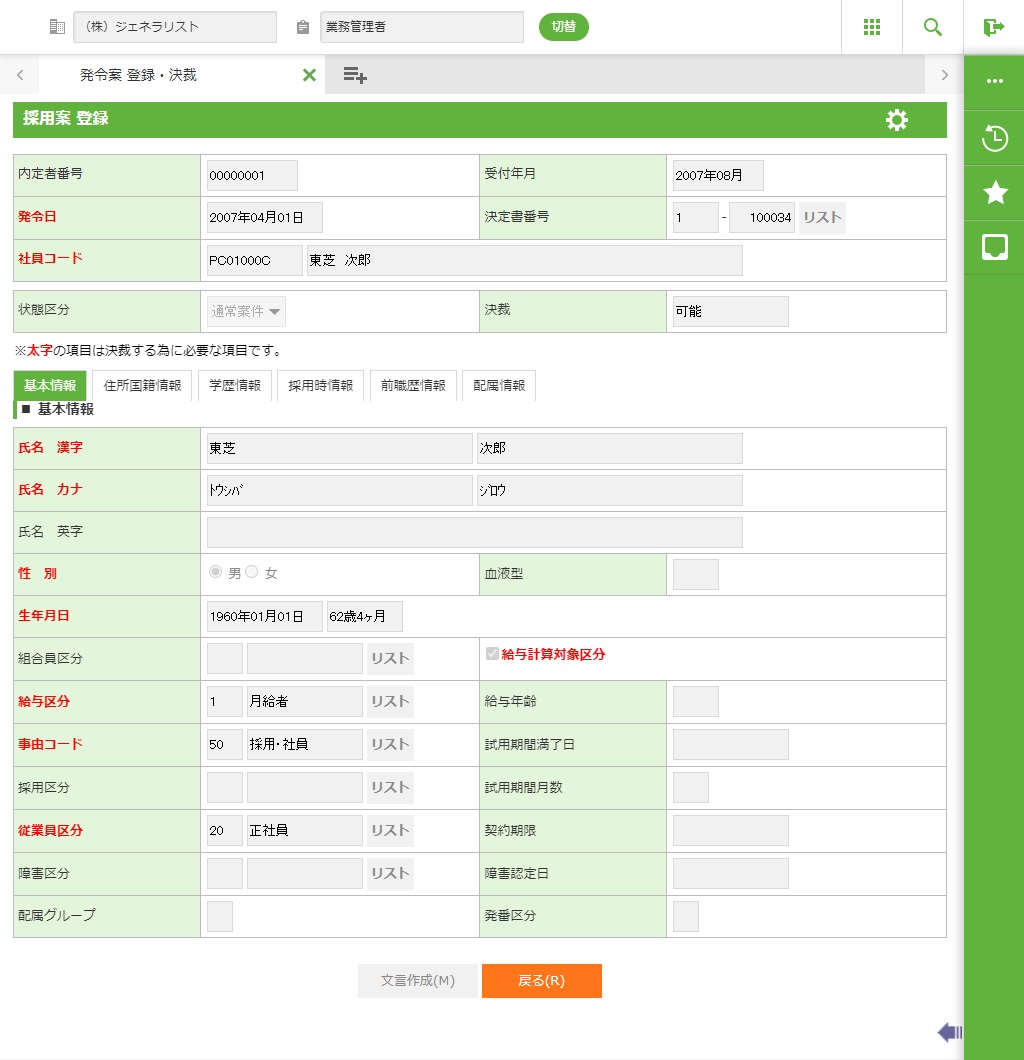
(画面スクロール状態1)
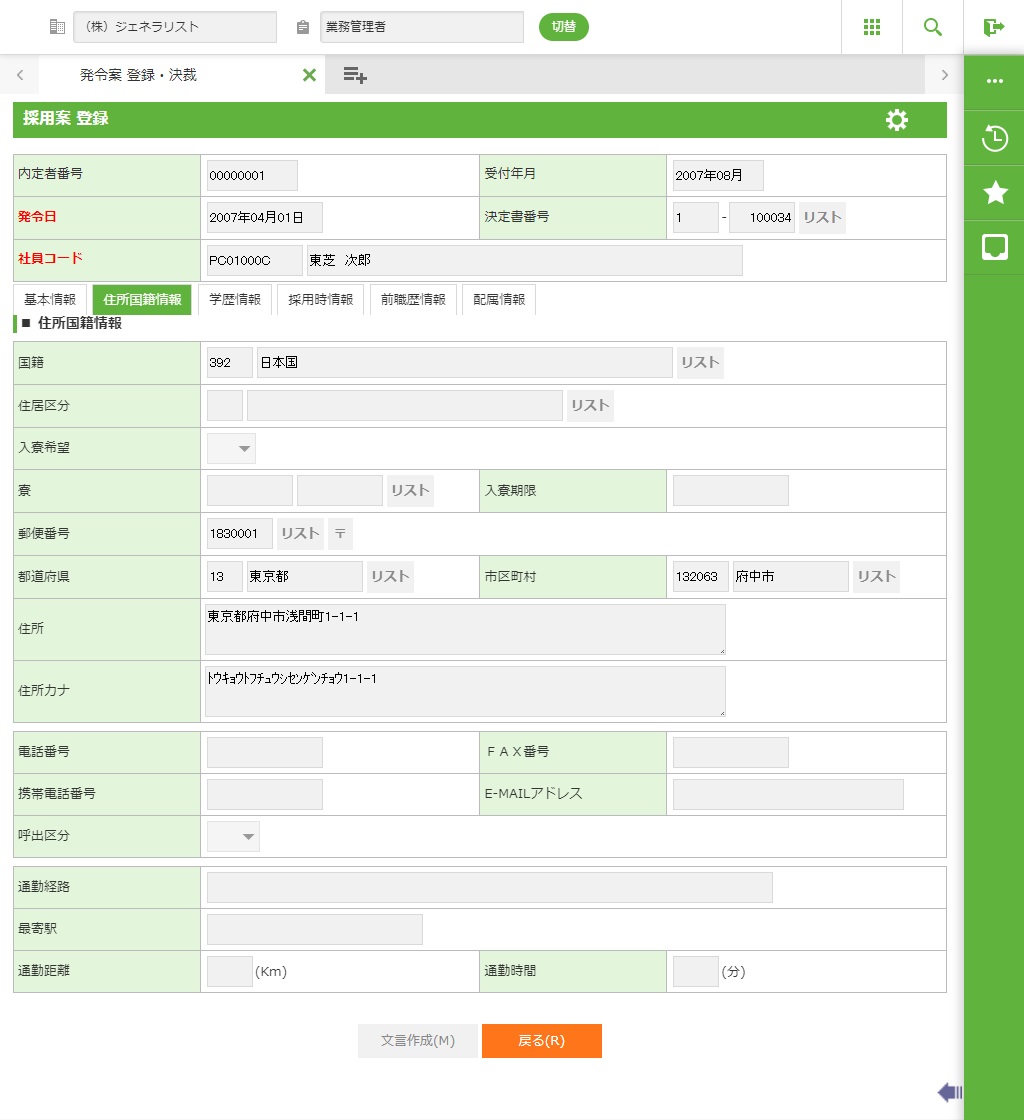
(画面スクロール状態2)
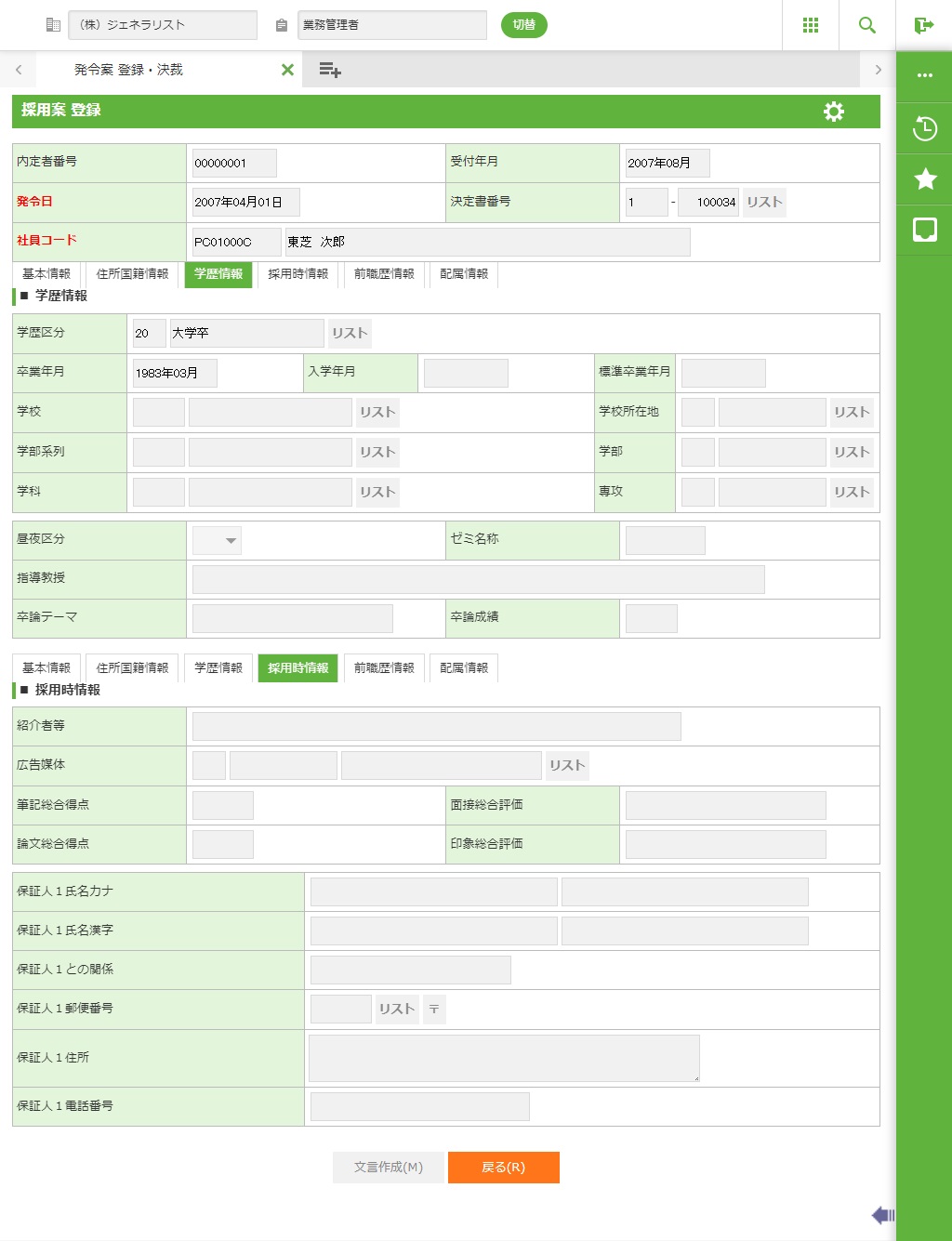
(画面スクロール状態3)
(画面スクロール状態4)
(画面スクロール状態5)
フィールド
名称 |
入力/表示内容 |
桁数 |
型 |
必須 |
受付年月 |
定期採用者の採用案件を登録する場合、内定者を指定すると、該当する受付年月と応募者番号を表示します。 |
表示項目 |
||
発令日 |
採用案の発令日を表示します。 |
16 |
数値 |
○ |
決定書番号 |
決定書番号(決裁コード+決定書番号)を入力するか<リスト>より選択します。 |
3 |
文字 |
|
6 |
数値 |
|
||
状態区分 |
採用案件の状態区分を表示します。 |
リストボックス選択 |
||
決裁 |
画面に表示されている採用案件が決裁可能な状態にあるかどうかを表示します。 |
表示項目 |
||
社員コード(氏名) |
入力項目ではありません。指定した内定者に社員コードが発番されていれば、表示します。 |
255* |
数値 |
○ |
【基本情報】
名称 |
入力/表示内容 |
桁数 |
型 |
必須 |
氏名(漢字) |
内定者の名字と名前を漢字でそれぞれ入力します。 |
50 |
文字 |
○ |
氏名(カナ) |
内定者の名字と名前をカナでそれぞれ入力します。 |
50 |
文字 |
○ |
氏名(英字) |
内定者の名字と名前を英字でそれぞれ入力します。 |
100 |
文字 |
|
性別 |
性別(男・女)を選択します。 |
オプションボタン選択 |
||
血液型 |
内定者の血液型を入力します。A、B、AB、Oの4種類にRh+、Rh-の情報が入力できます。 |
3 |
文字 |
|
生年月日(年齢) |
内定者の生年月日を入力します。確定すると年齢を計算し、表示します。 |
16 |
数値 |
○ |
組合員区分 |
組合員区分コードを入力します。組合員区分コードに対応する名称を表示します。 |
1 |
数値 |
|
給与計算対象者区分 |
人事給与統合システムの場合、この区分をオンにして採用案を決裁すると、給与計算の対象者になります。 |
チェックボックス入力 |
||
給与区分 |
給与区分コードを入力します。給与区分コードに対応する給与区分名称を表示します。 |
2 |
数値 |
○ |
給与年齢 |
給与年齢を入力します。 |
2 |
数値 |
|
事由コード |
採用事由コードを入力します。事由コードに対応する事由名称を表示します。 |
3 |
数値 |
○ |
試用期間満了日 |
試用期間満了の年月日を入力します。 |
8 |
数値 |
|
採用区分 |
採用区分コードを入力します。採用区分コードに対応する採用区分名称を表示します。 |
2 |
数値 |
|
試用期間月数 |
試用期間月数を入力します。 |
2 |
数値 |
|
従業員区分 |
内定者の従業員区分コードを入力します。従業員区分コードに対応する従業員区分名称を表示します。 |
2 |
数値 |
○ |
契約期限 |
契約者社員などの場合、契約期限を入力します。 |
16 |
数値 |
|
障害区分 |
内定者本人が障害者の場合、障害コードを入力します。 |
2 |
数値 |
|
障害認定日 |
内定者本人が障害者の場合、障害の認定を受けた年月日を入力します。 |
16 |
数値 |
|
配属グループ |
配属処理時のグルーピング用に任意で設定します。 |
1 |
数値 |
|
発番区分 |
社員コード発番処理時のグルーピング用に任意で設定します。 [Enter]キーを押すと「採用案件登録(住所国籍情報)画面」を表示します。 |
1 |
数値 |
|
【住所国籍情報】
名称 |
入力/表示内容 |
桁数 |
型 |
必須 |
国籍 |
国籍を国名コードで入力します。入力したコードに対応する名称を表示します。 |
3 |
数値 |
|
住居区分 |
住居区分を入力します。入力したコードに対応する名称を表示します。 |
2 |
数値 |
|
入寮希望 |
入寮希望(あり・なし)を選択します。 |
リストボックス選択 |
||
寮 |
社宅・寮の入居が決まった場合、社宅・寮のコードを入力します。 |
4 |
数値 |
|
入寮期限 |
社宅・寮の入居が決まった場合、入寮期限を入力します。 |
16 |
数値 |
|
郵便番号 |
内定者の郵便番号を入力します。郵便番号はリストから検索できます。 |
8 |
数値 |
|
都道府県 |
住所の都道府県をコードで入力します。「住所」への自動表示はありません。 |
2 |
数値 |
|
市区町村 |
住所の市区町村をコードで入力します。「住所」への自動表示はありません。 |
6 |
数値 |
|
住所 |
内定者の住所を入力します。 |
200 |
文字 |
|
住所カナ |
内定者の住所カナを入力します。 |
250 |
文字 |
|
電話番号 |
内定者の電話番号を入力します。 |
22 |
数値 |
|
FAX番号 |
内定者のFAX番号を入力します。 |
22 |
数値 |
|
携帯電話番号 |
内定者の携帯電話番号を入力します。 |
22 |
数値 |
|
EMaill |
電子メールアドレスを入力します。 |
40 |
文字 |
|
呼出区分 |
該当する呼出区分を選択します。 |
リストボックス選択 |
||
通勤経路 |
通勤経路を任意に入力します。 |
60 |
文字 |
|
最寄駅 |
最寄り駅名を入力します。 |
20 |
文字 |
|
通勤距離 |
通勤距離をキロメートル単位で入力します。 |
3 |
数値 |
|
通勤時間 |
通勤時間を分単位で入力します。 |
3 |
数値 |
|
【学歴情報】
名称 |
入力/表示内容 |
桁数 |
型 |
必須 |
学歴区分 |
学歴区分コードを入力します。学歴区分コードに対応する学歴区分名称を表示します。 |
2 |
数値 |
|
卒業年月 |
学校を卒業する(した)年月を入力します。 |
6 |
数値 |
|
入学年月 |
学校に入学した年月を入力します。 |
6 |
数値 |
|
標準卒業年月 |
入学年月に入学した場合、標準的な卒業年月(留年などがない場合)を入力します。 |
6 |
数値 |
|
学校 |
学校コードを入力します。学校コードに対応する学校名称を表示します。 |
6 |
数値 |
|
学校所在地 |
学校の所在地の都道府県コードを入力します。都道府県コードに対応する都道府県名称を表示します。 |
2 |
数値 |
|
学部系列 |
学部系列コードを入力します。学部系列コードに対応する学部系列名称を表示します。 |
2 |
数値 |
|
学部 |
学部コードを入力します。学部コードに対応する学部名称を表示します。 |
2 |
数値 |
|
学科 |
学科コードを入力します。学科コードに対応する学科名称を表示します。 |
2 |
数値 |
|
専攻 |
専攻コードを入力します。専攻コードに対応する専攻名称を表示します。 |
2 |
数値 |
|
昼夜区分 |
昼夜区分(昼間・夜間)を選択します。 |
リストボックス選択 |
||
ゼミ |
ゼミの名称を入力します。 |
10 |
文字 |
|
指導教授 |
指導教授の氏名を入力します。 |
16 |
文字 |
|
卒論テーマ |
卒論テーマの名称を入力します。 |
50 |
文字 |
|
卒論成績 |
卒論の成績を入力します。 |
4 |
数値 |
|
【採用時情報】
名称 |
入力/表示内容 |
桁数 |
型 |
必須 |
紹介者等 |
紹介者がある場合、その名前を入力します。 |
100 |
文字 |
|
広告媒体 |
応募時の広告媒体コードを入力します。入力したコードに対応する名称、会社名称を表示します。 |
2 |
数値 |
|
筆記総合得点 |
採用試験の筆記試験成績(合計得点)を入力します。 |
5 |
数値 |
|
面接総合評価 |
採用試験の面接試験における総合所見を入力します。 |
100 |
文字 |
|
論文総合得点 |
採用試験の論文試験成績(合計得点)を入力します。 |
5 |
数値 |
|
印象総合評価 |
採用試験の面接試験における印象を入力します。 |
100 |
文字 |
|
保証人1・保証人2氏名カナ |
保証人の名字、名前をそれぞれカナで入力します。 |
50 |
文字 |
|
保証人1・保証人2氏名漢字 |
保証人の名字、名前をそれぞれ漢字で入力します。 |
50 |
文字 |
|
保証人1・保証人2との関係 |
保証人との関係を入力します。 |
40 |
文字 |
|
保証人1・保証人2郵便番号 |
保証人の郵便番号を入力します。郵便番号はリストから検索できます。 |
8 |
数値 |
|
保証人1・保証人2住所 |
保証人の住所を入力します。 |
200 |
文字 |
|
保証人1・保証人2電話番号 |
保証人の電話番号を入力します。 |
22 |
数値 |
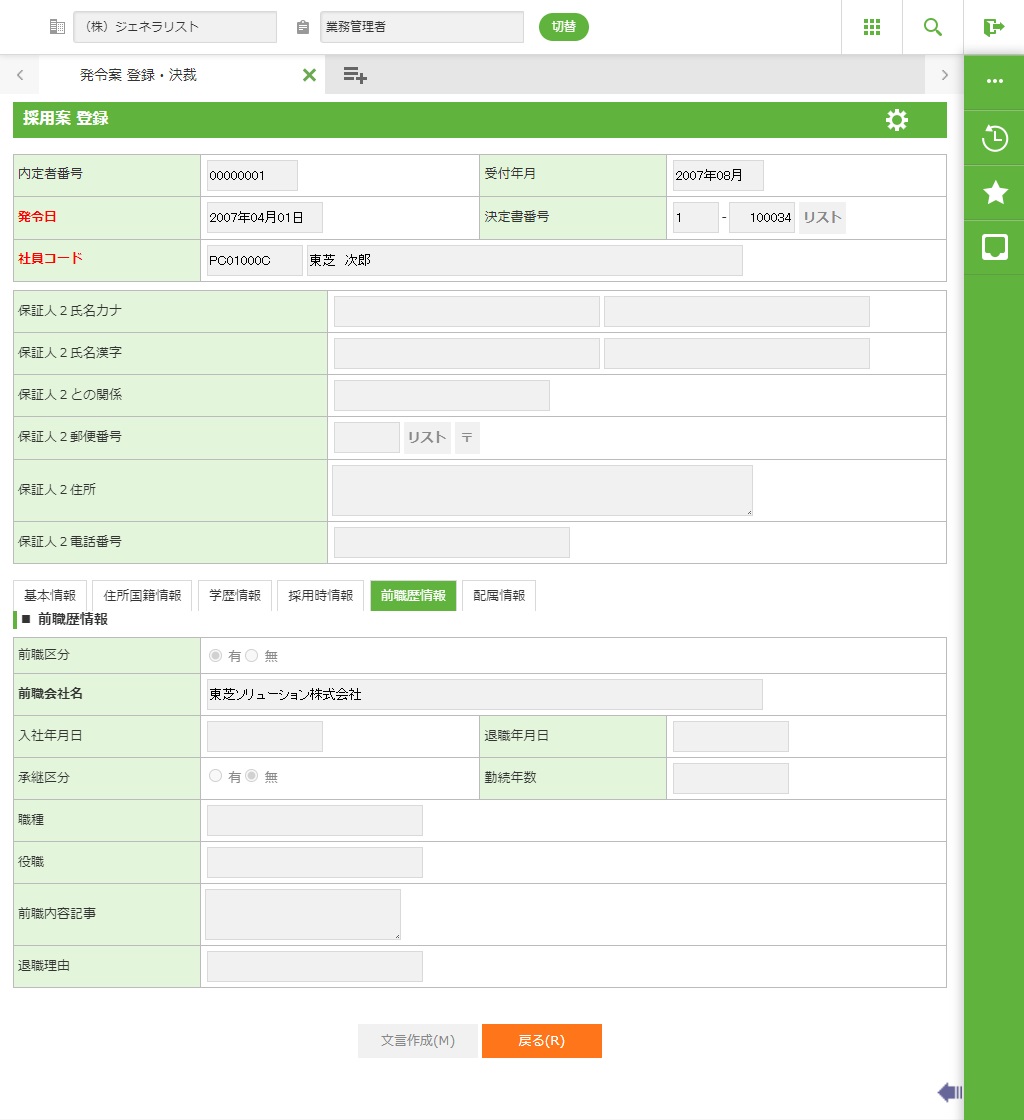
【前職情報】
名称 |
入力/表示内容 |
桁数 |
型 |
必須 |
前職区分 |
前職区分(有・無)を選択します。 |
オプションボタン選択 |
||
前職会社名 |
前職会社名を入力します。 |
40 |
文字 |
|
入社年月日 |
前職会社へ入社した年月日を入力します。 |
16 |
数値 |
|
退職年月日 |
前職会社を退社した年月日を入力します。 |
16 |
数値 |
|
承継区分 |
承継区分(有・無)を選択します。関連会社から継続して勤務する場合などは「有」にします。 |
オプションボタン選択 |
||
勤続年数 |
入社年月日、退職年月日から算出して表示します。 |
表示項目 |
||
職種 |
前職会社での職種コードを入力します。 |
4 |
数値 |
|
役職 |
前職会社での役職コードを入力します。 |
4 |
数値 |
|
前職内容記事 |
前職内容記事を文章で入力します。 |
448 |
文字 |
|
退職理由 |
退職理由を文章で入力します。 |
40 |
文字 |
|
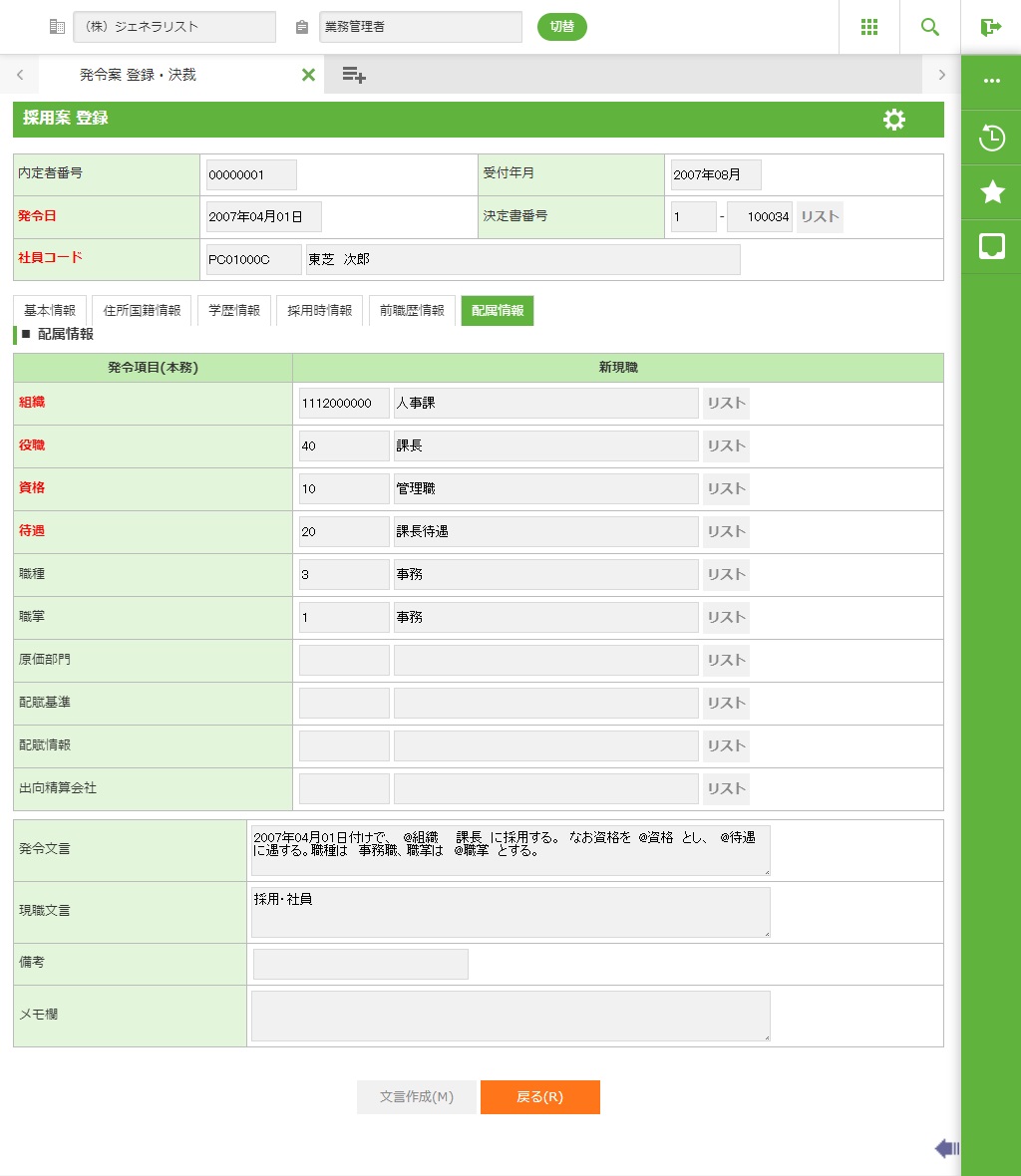
【配属情報】
名称 |
入力/表示内容 |
桁数 |
型 |
必須 |
組織 |
組織コードを入力するか<リスト>で選択します。組織コードに対応した組織名称を表示します。 |
10 |
文字 |
○ |
役職 |
役職コードを入力するか<リスト>で選択します。役職コードに対応した役職名称を表示します。 |
4 |
文字 |
○ |
資格 |
資格コードを入力するか<リスト>で選択します。資格コードに対応した資格名称を表示します。 |
4 |
文字 |
○ |
待遇 |
待遇コードを入力するか<リスト>で選択します。待遇コードに対応した待遇名称を表示します。 |
4 |
文字 |
○ |
職種 |
職種コードを入力するか<リスト>で選択します。職種コードに対応した職種名称を表示します。 |
4 |
文字 |
|
職掌 |
職掌コードを入力するか<リスト>で選択します。職掌コードに対応した職掌名称を表示します。 |
4 |
文字 |
|
汎用発令名称 |
汎用発令種別に対応した汎用発令参照コードを入力するか<リスト>で選択します。汎用発令種別コードに対応した汎用発令種別名称を表示します。 「1.1.5 汎用発令種別マスタ(法人システム設定)」で入力区分を「1:必須」に設定している項目は、必須入力となります。 |
10 |
文字 |
|
発令文言 |
発令の文言です。直接本項目に入力するか、<文言作成>で作成します。 |
4000 |
文字 |
|
現職文言 |
現職の文言です。直接本項目に入力するか、<文言作成>で作成します。 |
4000 |
文字 |
|
備考 |
メモを入力します。 |
40 |
文字 |
|
メモ欄 |
発令の文言です。直接本項目に入力するか、<文言作成>で作成します。 |
2000 |
文字 |
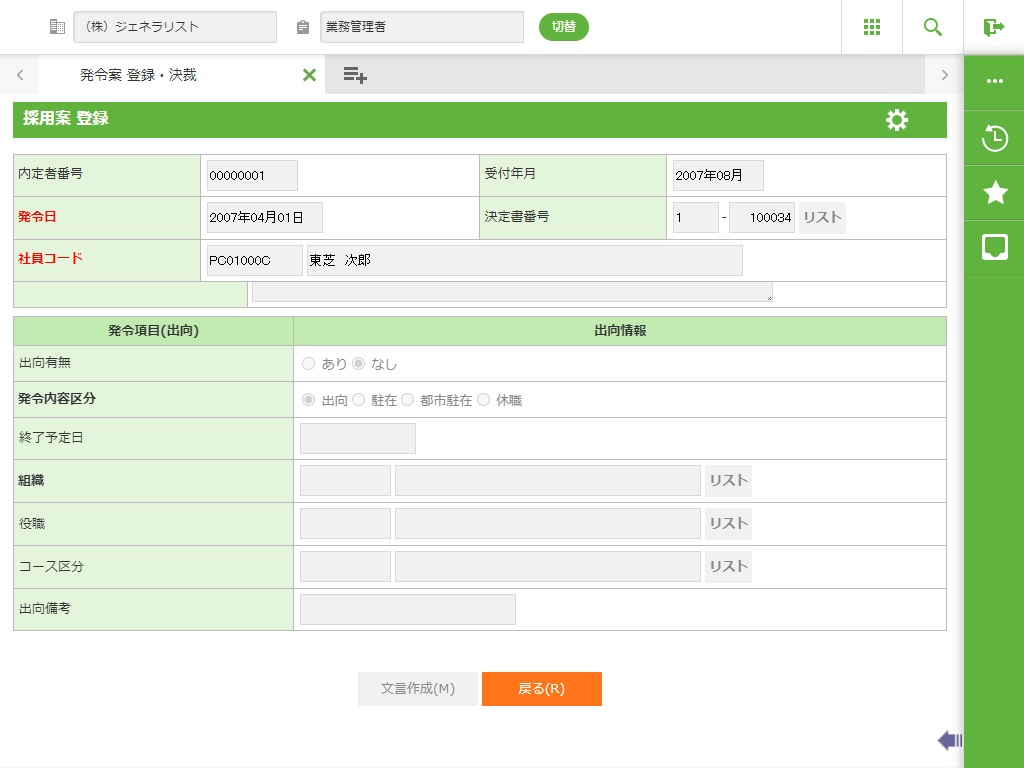
【出向情報】
名称 |
入力/表示内容 |
桁数 |
型 |
必須 |
出向有無 |
出向有無(あり・なし)を選択します。 |
オプションボタン選択 |
||
発令内容区分 |
発令内容区分(出向・駐在・都市駐在・休職)を選択します。 |
オプションボタン選択 |
||
終了予定日 |
出向駐在の終了予定日を入力します。 |
8 |
数値 |
|
組織 |
出向駐在先の組織コードを入力するか<リスト>で選択します。組織コードに対応した組織略称を表示します。 |
10 |
文字 |
○ |
役職 |
出向駐在先の役職コードを入力するか<リスト>で選択します。役職コードに対応した役職名称を表示します。 |
4 |
文字 |
○ |
汎用発令名称 |
汎用発令種別に対応した汎用発令参照コードを入力するか<リスト>で選択します。汎用発令種別コードに対応した汎用発令種別名称を表示します。 「1.1.5 汎用発令種別マスタ(法人システム設定)」で入力区分を「1:必須」に設定している項目は、必須入力となります。 |
10 |
文字 |
|
出向備考 |
任意で備考を入力します。 |
40 |
文字 |
|
ボタン
名称 |
機能内容 |
文言作成(M) |
現職文言・発令文言を自動生成します。 |
前案件(L) |
この画面を保存し、前の案件に移ります。 |
チェック(E) |
入力内容をチェックします。 |
保存(S) |
案件内容を保存します。 |
削除(D) |
表示している案件を削除します。 |
取消(C) |
変更内容を取消します。 |
次案件(N) |
この画面を保存し、次の案件に移ります。 |
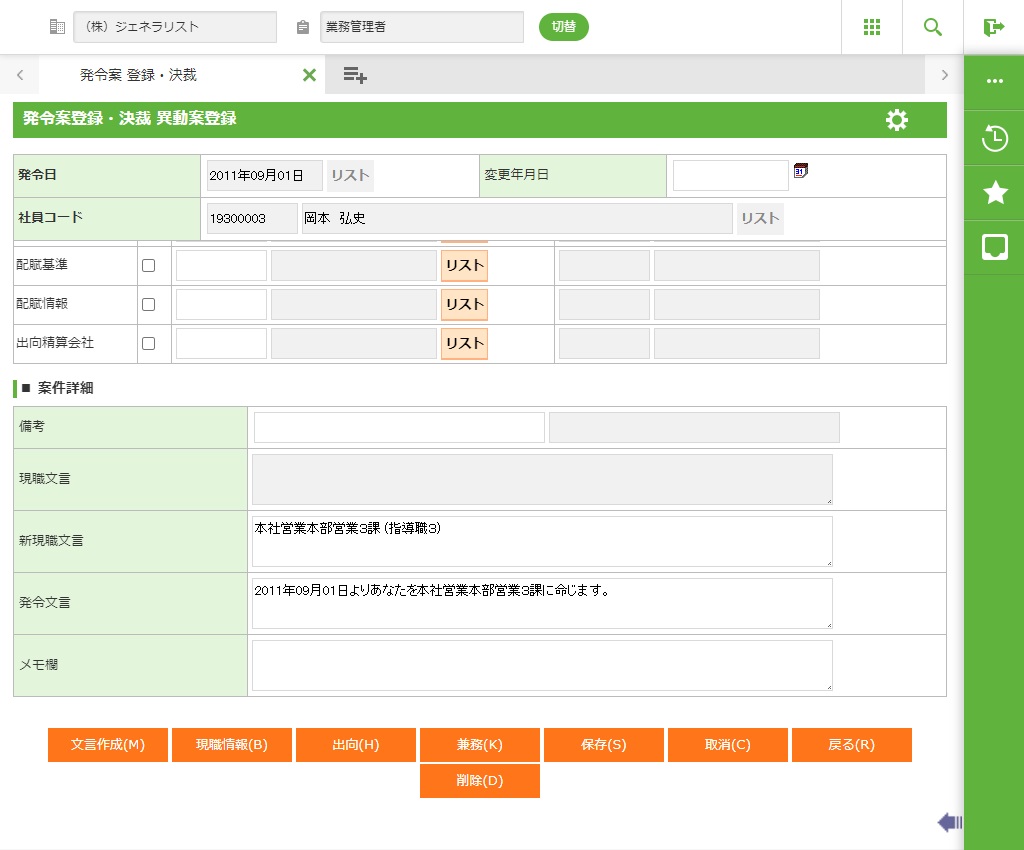
2.3.3.6 案件登録・修正 (異動案)
≪運用≫
(初期表示状態)
(画面スクロール状態1)
フィールド
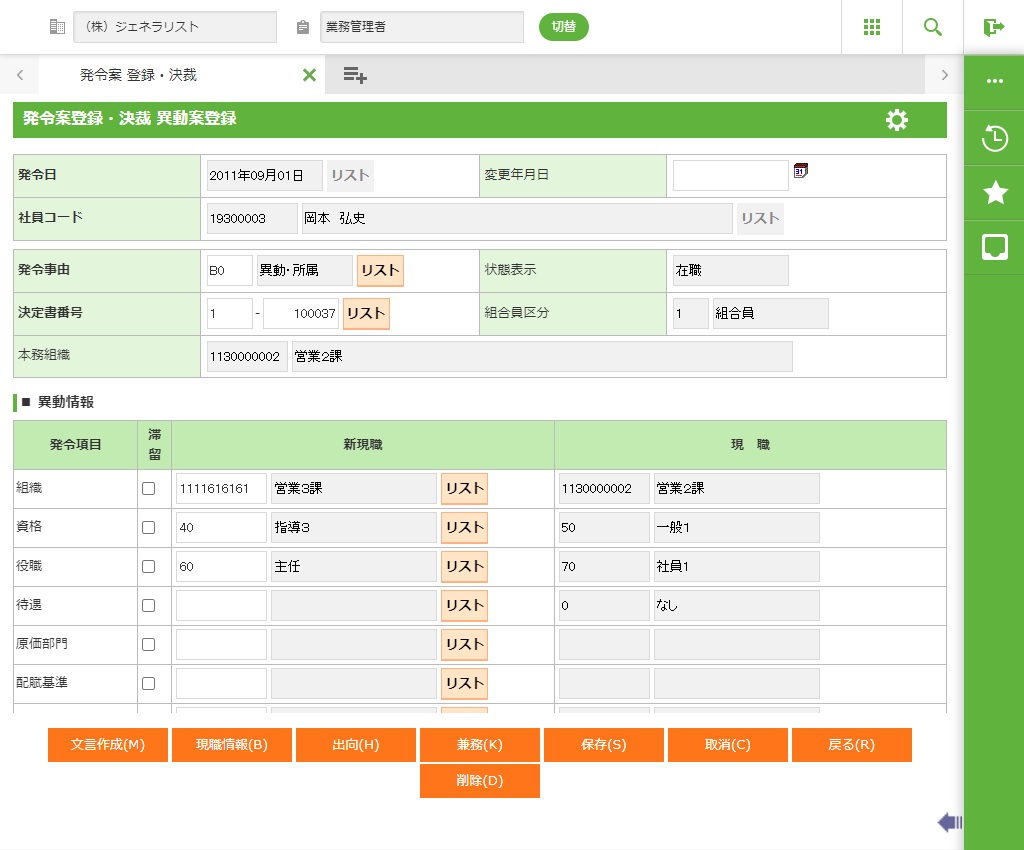
名称 |
入力/表示内容 |
桁数 |
型 |
必須 |
発令日 |
発令日を入力します。 |
8 |
数値 |
○ |
変更年月日 |
既に登録済みの発令案件の発令年月日を変更したい場合、変更後の日付を入力します。案件が新規登録の場合は、使用できません。 |
8 |
数値 |
|
社員コード |
社員コードを入力するか<リスト>で選択します。社員コードに対応した社員名称を表示します。 |
255* |
数値 |
○ |
状態表示 |
対象となる社員の発令日時での状態を表示します。 |
表示項目 |
||
発令事由 |
発令事由コードを入力するか<リスト>で選択します。事由コードに対応した事由内容を表示します。 |
4 |
数値 |
○ |
組合員区分 |
組合歴情報の組合加入区分を表示します。 |
表示項目 |
||
決定書番号 |
決定書番号(決裁コード+決定書番号)を入力するか<リスト>より選択します。 |
3 |
文字 |
|
6 |
数値 |
|
||
本務組織 |
本務組織コード、組織名称を表示します。出向駐在先がある場合は、出向元組織の組織コード、組織名称を表示します。 |
表示項目 |
||
【異動情報・新現職】
名称 |
入力/表示内容 |
桁数 |
型 |
必須 |
||
組織 |
新現職の組織コードを入力するか<リスト>で選択します。組織コードに対応した組織名称を表示します。組織が変わらない場合は入力の必要はありません。 |
10 |
文字 |
|||
資格 |
新現職の資格コードを入力するか<リスト>で選択します。資格コードに対応した資格名称を表示します。資格が変わらない場合は入力の必要はありません。 |
4 |
文字 |
|||
役職 |
新現職の役職コードを入力するか<リスト>で選択します。役職コードに対応した役職名称を表示します。役職が変わらない場合は入力の必要はありません。 |
4 |
文字 |
|||
待遇 |
新現職の待遇コードを入力するか<リスト>で選択します。待遇コードに対応した待遇名称を表示します。待遇が変わらない場合は入力の必要はありません。 |
4 |
文字 |
|||
汎用発令名称 |
新現職の汎用発令種別に対応した汎用発令参照コードを入力するか<リスト>で選択します。汎用発令種別コードに対応した汎用発令種別名称を表示します。 |
10 |
文字 |
|||
滞留(組織/資格/役職/待遇/汎用発令種別) |
対象となる情報の滞留年数を継続するかを選択します。チェックすると滞留年数の継続になります。各情報のコードを入力した場合にチェックできます。 |
チェックボックス入力 |
||||
【異動情報・現職】
名称 |
入力/表示内容 |
桁数 |
型 |
必須 |
組織/資格/役職/待遇/汎用発令種別 |
現職の情報を表示します。 |
表示項目 |
||
【案件詳細】
名称 |
入力/表示内容 |
桁数 |
型 |
必須 |
備考 |
新現職の備考を入力します。 |
40 |
文字 |
|
現職文言 |
現職文言を表示します。 |
表示項目 |
||
新現職文言 |
新現職の文言です。直接本項目に入力するか、<文言作成>で作成します。 |
4000 |
文字 |
|
発令文言 |
発令の文言です。直接本項目に入力するか、<文言作成>で作成します。 |
4000 |
文字 |
|
メモ欄 |
発令内容に対するメモを入力します。 |
2000 |
文字 |
|
ボタン
名称 |
機能内容 |
文言作成(M) |
新現職文言、発令文言を作成し、表示します。 |
現職情報(B) |
現職情報画面を表示します。 |
出向(H) |
出向一覧画面を表示します。 |
兼務(K) |
兼務一覧画面を表示します。 |
保存(S) |
案件を保存します。 |
取消(C) |
案件登録、修正を取り消します。画面は初期状態になります。 |
前案件(L) |
この画面を保存し、前の案件に移ります。 |
次案件(N) |
この画面を保存し、次の案件に移ります。 |
戻る(R) |
この画面を終了し、案件一覧に戻ります。 |
削除(D) |
表示している案件を削除します。 |
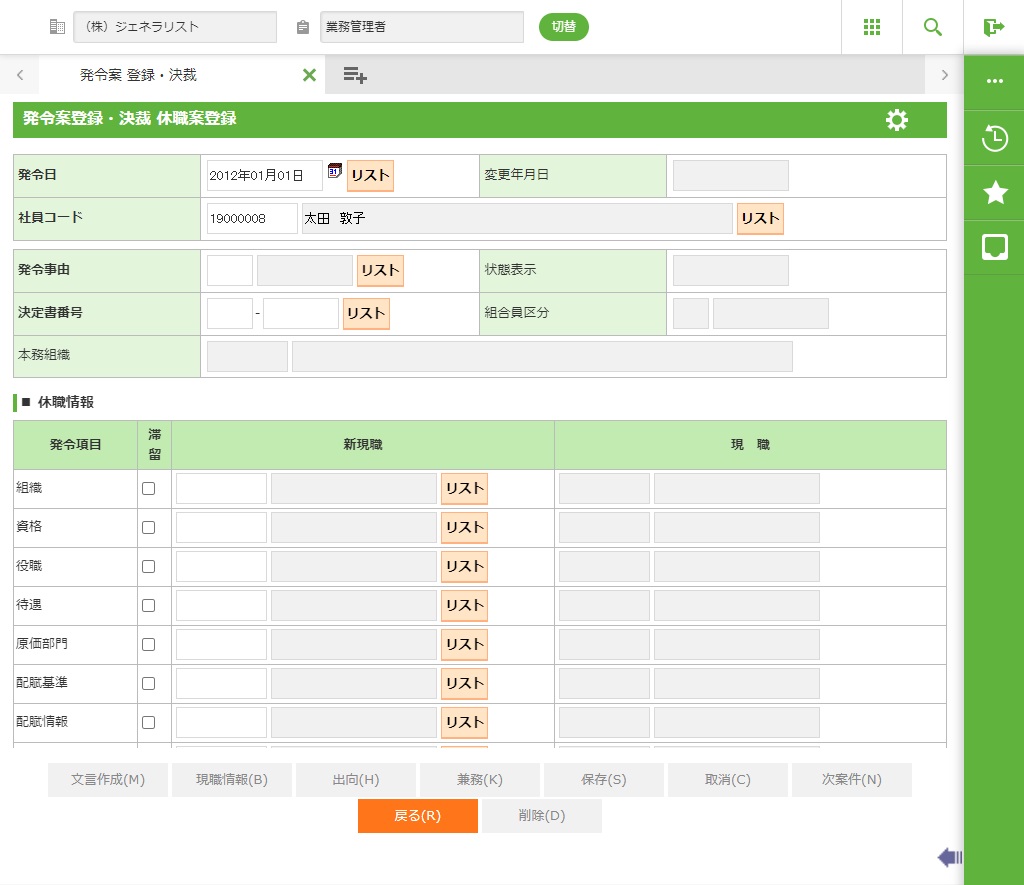
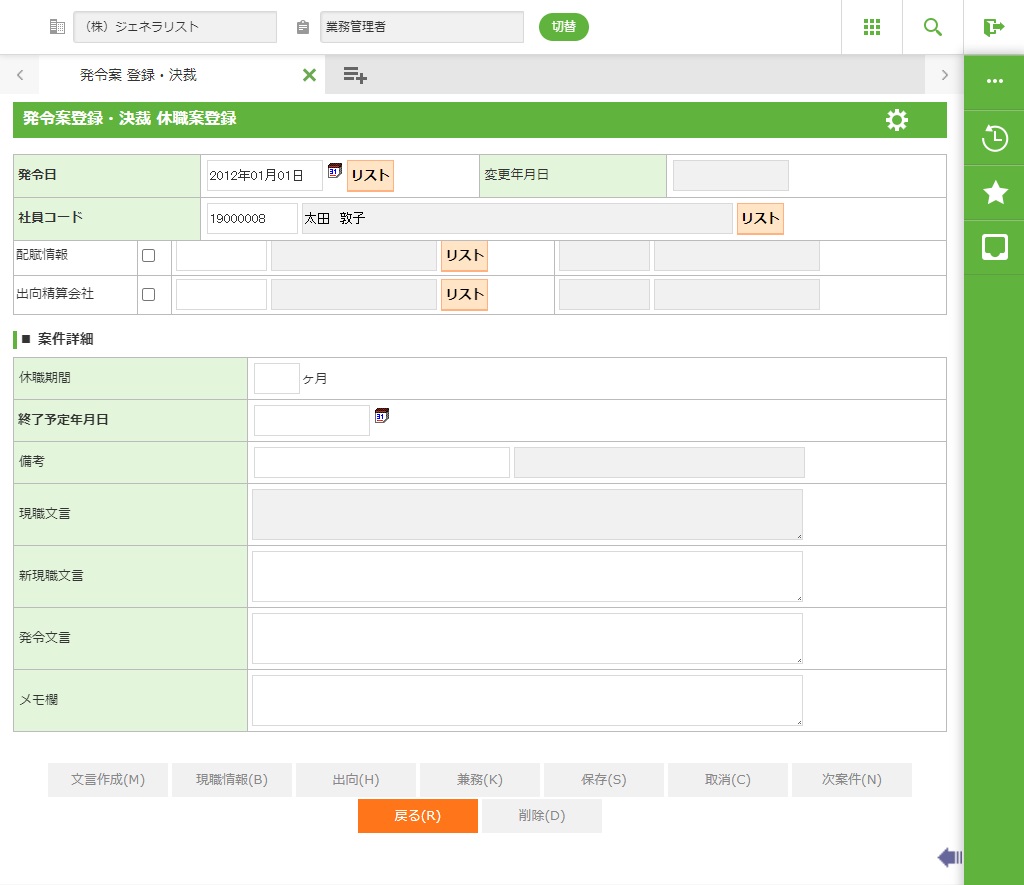
2.3.3.7 案件登録・修正 (休職案)
≪運用≫
・ 休職案を登録します。
(初期表示状態)
(画面スクロール状態1)
フィールド
名称 |
入力/表示内容 |
桁数 |
型 |
必須 |
発令日 |
発令日を入力します。 |
8 |
数値 |
○ |
変更年月日 |
既に登録済みの発令案件の発令年月日を変更したい場合、変更後の日付を入力します。案件が新規登録の場合は、使用できません。 |
8 |
数値 |
|
社員コード |
社員コードを入力するか<リスト>で選択します。社員コードに対応した社員名称を表示します。 |
255* |
数値 |
○ |
状態表示 |
対象となる社員の発令日時での状態を表示します。 |
表示項目 |
||
発令事由 |
発令事由コードを入力するか<リスト>で選択します。事由コードに対応した事由内容を表示します。 |
4 |
数値 |
○ |
組合員区分 |
組合歴情報の組合加入区分を表示します。 |
表示項目 |
||
決定書番号 |
決定書番号(決裁コード+決定書番号)を入力するか<リスト>より選択します。 |
3 |
文字 |
|
6 |
数値 |
|
本務組織 |
本務組織コード、組織名称を表示します。出向駐在先がある場合は、出向元組織の組織コード、組織名称を表示します。 |
表示項目 |
【休職情報・新現職】
名称 |
入力/表示内容 |
桁数 |
型 |
必須 |
||
組織 |
新現職の組織コードを入力するか<リスト>で選択します。組織コードに対応した組織名称を表示します。組織が変わらない場合は入力の必要はありません。 |
10 |
文字 |
|||
資格 |
新現職の資格コードを入力するか<リスト>で選択します。資格コードに対応した資格名称を表示します。資格が変わらない場合は入力の必要はありません。 |
4 |
文字 |
|||
役職 |
新現職の役職コードを入力するか<リスト>で選択します。役職コードに対応した役職名称を表示します。役職が変わらない場合は入力の必要はありません。 |
4 |
文字 |
|||
待遇 |
新現職の待遇コードを入力するか<リスト>で選択します。待遇コードに対応した待遇名称を表示します。待遇が変わらない場合は入力の必要はありません。 |
4 |
文字 |
|||
汎用発令名称 |
新現職の汎用発令種別に対応した汎用発令参照コードを入力するか<リスト>で選択します。汎用発令種別コードに対応した汎用発令種別名称を表示します。 |
10 |
文字 |
|||
滞留(組織/資格/役職/待遇/汎用発令種別) |
対象となる情報の滞留年数を継続するかを選択します。チェックすると滞留年数の継続になります。各情報のコードを入力した場合にチェックできます。 |
チェックボックス入力 |
||||
【休職情報・現職】
名称 |
入力/表示内容 |
桁数 |
型 |
必須 |
組織/資格/役職/待遇/汎用発令種別 |
現職の情報を表示します。 |
表示項目 |
||
【案件詳細】
名称 |
入力/表示内容 |
桁数 |
型 |
必須 |
休職期間 |
休職期間を入力します。 |
3 |
数値 |
|
終了予定年月日 |
終了予定年月日を入力します。 |
8 |
数値 |
○ |
備考 |
新現職の備考を入力します。 |
40 |
文字 |
|
現職文言 |
新現職を表示します。 |
表示項目 |
||
新現職文言 |
新現職の文言です。直接本項目に入力するか、<文言作成>で作成します。 |
4000 |
文字 |
|
発令文言 |
発令の文言です。直接本項目に入力するか、<文言作成>で作成します。 |
4000 |
文字 |
|
メモ欄 |
発令内容に対するメモを入力します。 |
2000 |
文字 |
|
ボタン
名称 |
機能内容 |
文言作成(M) |
新現職文言、発令文言を作成し、表示します。 |
現職情報(B) |
現職情報画面を表示します。 |
出向(H) |
出向一覧画面を表示します。 |
保存(S) |
案件を保存します。 |
取消(C) |
案件登録、修正を取り消します。画面は初期状態になります。 |
前案件(L) |
この画面を終了し、前の案件に移ります。 |
次案件(N) |
この画面を終了し、次の案件に移ります。 |
戻る(R) |
この画面を終了し、案件一覧に戻ります。 |
削除(D) |
表示している案件を削除します。 |
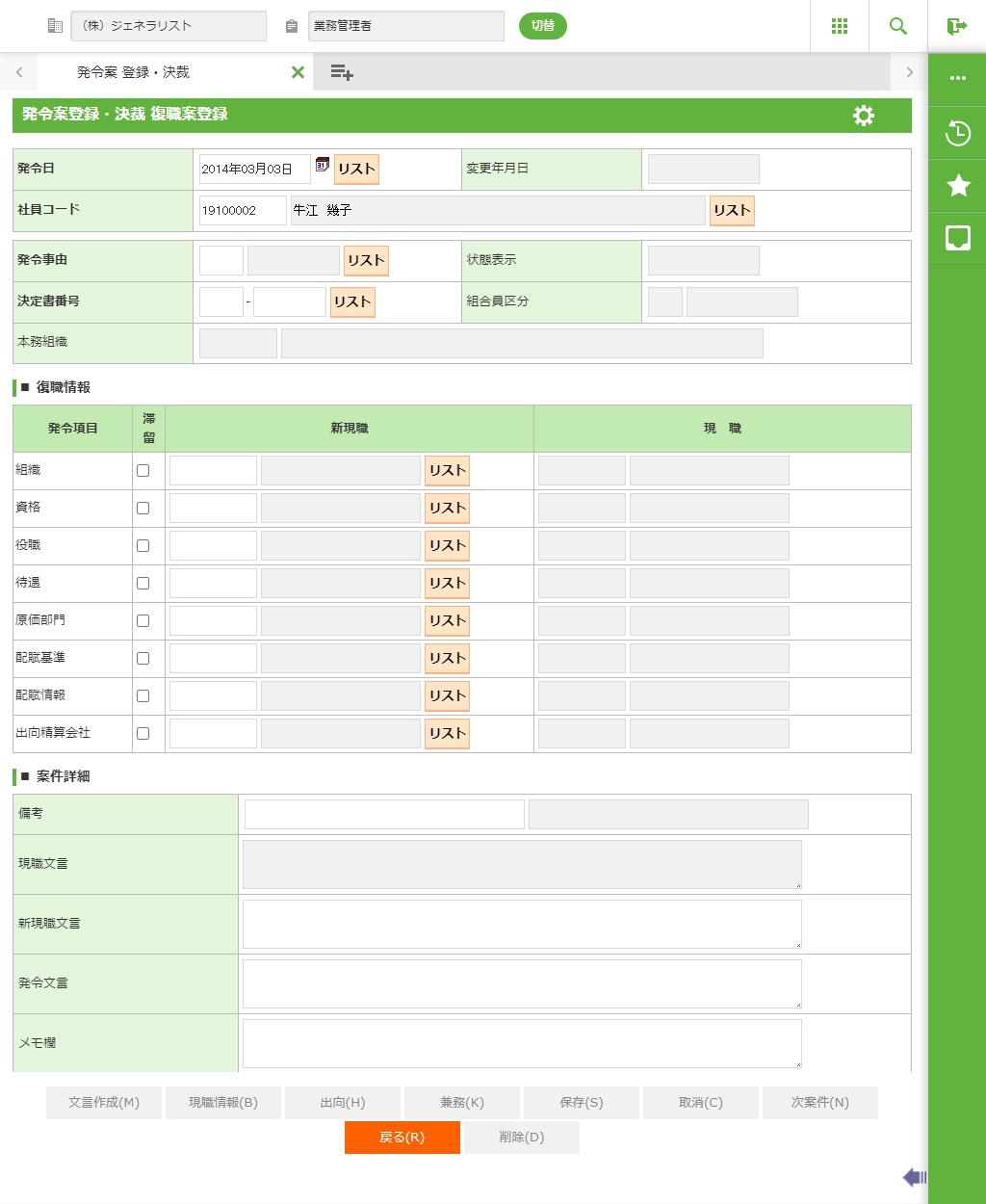
2.3.3.8 案件登録・修正 (復職案)
≪運用≫
・ 復職案を登録します。
フィールド
名称 |
入力/表示内容 |
桁数 |
型 |
必須 |
発令日 |
発令日を入力します。 |
8 |
数値 |
○ |
変更年月日 |
既に登録済みの発令案件の発令年月日を変更したい場合、変更後の日付を入力します。案件が新規登録の場合は、使用できません。 |
8 |
数値 |
|
社員コード |
社員コードを入力するか<リスト>で選択します。社員コードに対応した社員名称を表示します。 |
255* |
数値 |
○ |
状態表示 |
対象となる社員の発令日時での状態を表示します。 |
表示項目 |
||
発令事由 |
発令事由コードを入力するか<リスト>で選択します。事由コードに対応した事由内容を表示します。 |
4 |
数値 |
○ |
組合員区分 |
組合歴情報の組合加入区分を表示します。 |
表示項目 |
||
決定書番号 |
決定書番号(決裁コード+決定書番号)を入力するか<リスト>より選択します。 |
3 |
文字 |
|
6 |
数値 |
|
||
本務組織 |
本務組織コード、組織名称を表示します。出向駐在先がある場合は、出向元組織の組織コード、組織名称を表示します。 |
表示項目 |
||
【復職情報・新現職】
名称 |
入力/表示内容 |
桁数 |
型 |
必須 |
||
組織 |
新現職の組織コードを入力するか<リスト>で選択します。組織コードに対応した組織名称を表示します。組織が変わらない場合は入力の必要はありません。 |
10 |
文字 |
|||
資格 |
新現職の資格コードを入力するか<リスト>で選択します。資格コードに対応した資格名称を表示します。資格が変わらない場合は入力の必要はありません。 |
4 |
文字 |
|||
役職 |
新現職の役職コードを入力するか<リスト>で選択します。役職コードに対応した役職名称を表示します。役職が変わらない場合は入力の必要はありません。 |
4 |
文字 |
|||
待遇 |
新現職の待遇コードを入力するか<リスト>で選択します。待遇コードに対応した待遇名称を表示します。待遇が変わらない場合は入力の必要はありません。 |
4 |
文字 |
|||
汎用発令名称 |
新現職の汎用発令種別に対応した汎用発令参照コードを入力するか<リスト>で選択します。汎用発令種別コードに対応した汎用発令種別名称を表示します。 |
10 |
文字 |
|||
滞留(組織/資格/役職/待遇/汎用発令種別) |
対象となる情報の滞留年数を継続するかを選択します。チェックすると滞留年数の継続になります。各情報のコードを入力した場合にチェックできます。 |
チェックボックス入力 |
||||
【復職情報・現職】
名称 |
入力/表示内容 |
桁数 |
型 |
必須 |
組織/資格/役職/待遇/汎用発令種別 |
現職の情報を表示します。 |
表示項目 |
||
【案件詳細】
名称 |
入力/表示内容 |
桁数 |
型 |
必須 |
備考 |
新現職の備考を入力します。 |
40 |
文字 |
|
現職文言 |
新現職を表示します。 |
表示項目 |
||
新現職文言 |
新現職の文言です。直接本項目に入力するか、<文言作成>で作成します。 |
4000 |
文字 |
|
発令文言 |
発令の文言です。直接本項目に入力するか、<文言作成>で作成します。 |
4000 |
文字 |
|
メモ欄 |
発令内容に対するメモを入力します。 |
2000 |
文字 |
|
ボタン
名称 |
機能内容 |
文言作成(M) |
新現職文言、発令文言を作成し、表示します。 |
現職情報(B) |
現職情報画面を表示します。 |
保存(S) |
案件を保存します。 |
取消(C) |
案件登録、修正を取り消します。画面は初期状態になります。 |
前案件(L) |
この画面を終了し、前の案件に移ります。 |
次案件(N) |
この画面を終了し、次の案件に移ります。 |
戻る(R) |
この画面を終了し、案件一覧に戻ります。 |
削除(D) |
表示している案件を削除します。 |
2.3.3.9 案件登録・修正 (延長案)
≪運用≫
・ 延長案を登録します。
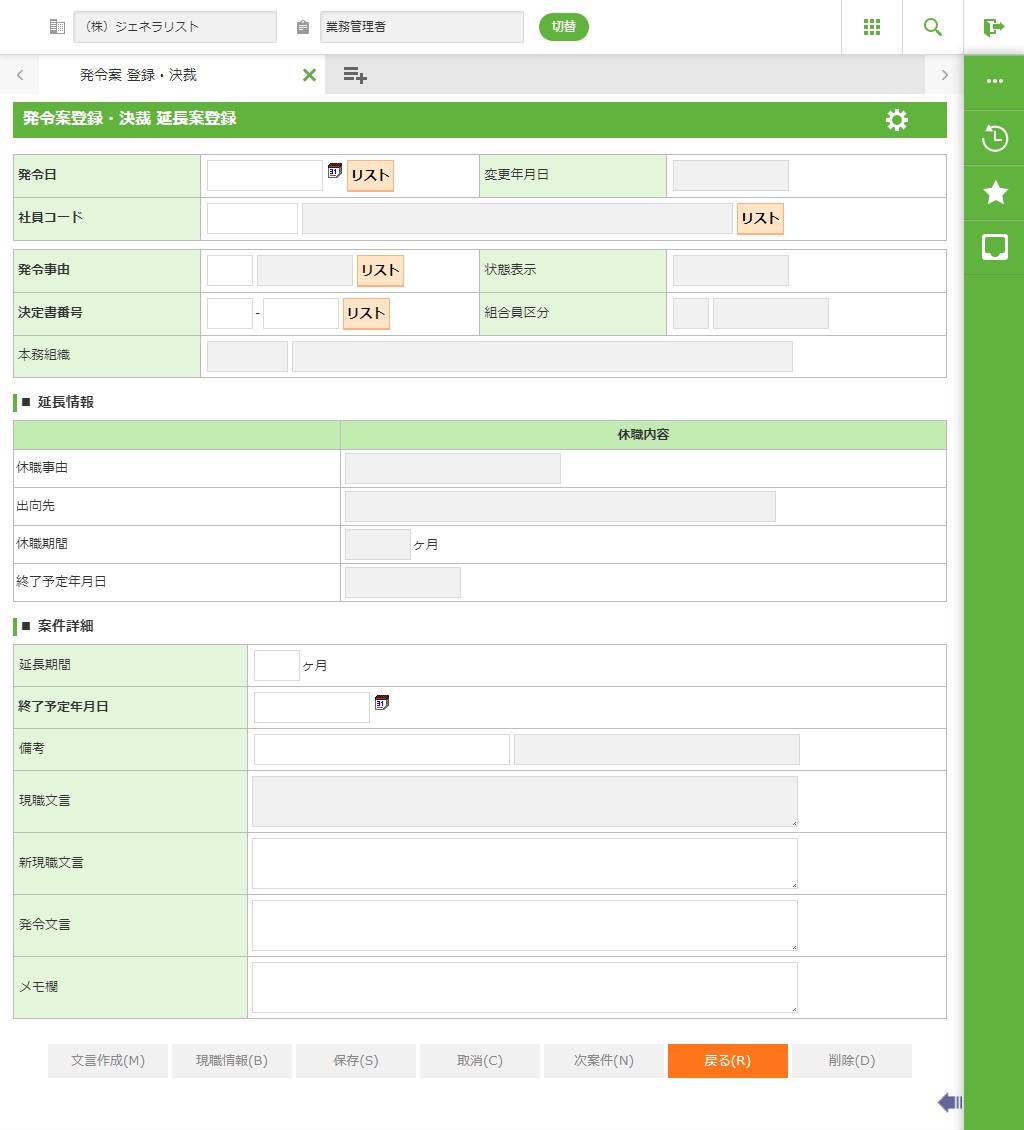
フィールド
名称 |
入力/表示内容 |
桁数 |
型 |
必須 |
発令日 |
発令日を入力します。 |
8 |
数値 |
○ |
変更年月日 |
既に登録済みの発令案件の発令年月日を変更したい場合、変更後の日付を入力します。案件が新規登録の場合は、使用できません。 |
8 |
数値 |
|
社員コード |
社員コードを入力するか<リスト>で選択します。社員コードに対応した社員名称を表示します。 |
255* |
数値 |
○ |
状態表示 |
対象となる社員の発令日時での状態を表示します。 |
表示項目 |
||
発令事由 |
発令事由コードを入力するか<リスト>で選択します。事由コードに対応した事由内容を表示します。 |
4 |
数値 |
○ |
組合員区分 |
組合歴情報の組合加入区分を表示します。 |
表示項目 |
||
決定書番号 |
決定書番号(決裁コード+決定書番号)を入力するか<リスト>より選択します。 |
3 |
文字 |
|
6 |
数値 |
|
||
本務組織 |
本務組織コード、組織名称を表示します。出向駐在先がある場合は、出向元組織の組織コード、組織名称を表示します。 |
表示項目 |
||
【延長情報】
名称 |
入力/表示内容 |
桁数 |
型 |
必須 |
休職事由 |
休職事由を表示します。 |
表示項目 |
||
出向先 |
出向先の組織を表示します。 |
表示項目 |
||
休職期間 |
休職期間を表示します。 |
表示項目 |
||
終了予定年月日 |
終了年月日を表示します。 |
表示項目 |
||
【案件詳細】
名称 |
入力/表示内容 |
桁数 |
型 |
必須 |
延長期間 |
休職期間を入力します。 |
3 |
数値 |
|
終了予定年月日 |
終了予定年月日を入力します。 |
8 |
数値 |
○ |
備考 |
新現職の備考を入力します。 |
40 |
文字 |
|
現職文言 |
新現職を表示します。 |
表示項目 |
||
新現職文言 |
新現職の文言です。直接本項目に入力するか、<文言作成>で作成します。 |
4000 |
文字 |
|
発令文言 |
発令の文言です。直接本項目に入力するか、<文言作成>で作成します。 |
4000 |
文字 |
|
メモ欄 |
発令内容に対するメモを入力します。 |
2000 |
文字 |
|
ボタン
名称 |
機能内容 |
文言作成(M) |
新現職文言、発令文言を作成し、表示します。 |
現職情報(B) |
現職情報画面を表示します。 |
保存(S) |
案件を保存します。 |
取消(C) |
案件登録、修正を取り消します。画面は初期状態になります。 |
前案件(L) |
この画面を終了し、前の案件に移ります。 |
次案件(N) |
この画面を終了し、次の案件に移ります。 |
戻る(R) |
この画面を終了し、案件一覧に戻ります。 |
削除(D) |
表示している案件を削除します。 |
2.3.3.10 案件登録・修正 (退職案)
≪運用≫
・ 退職案を登録します。
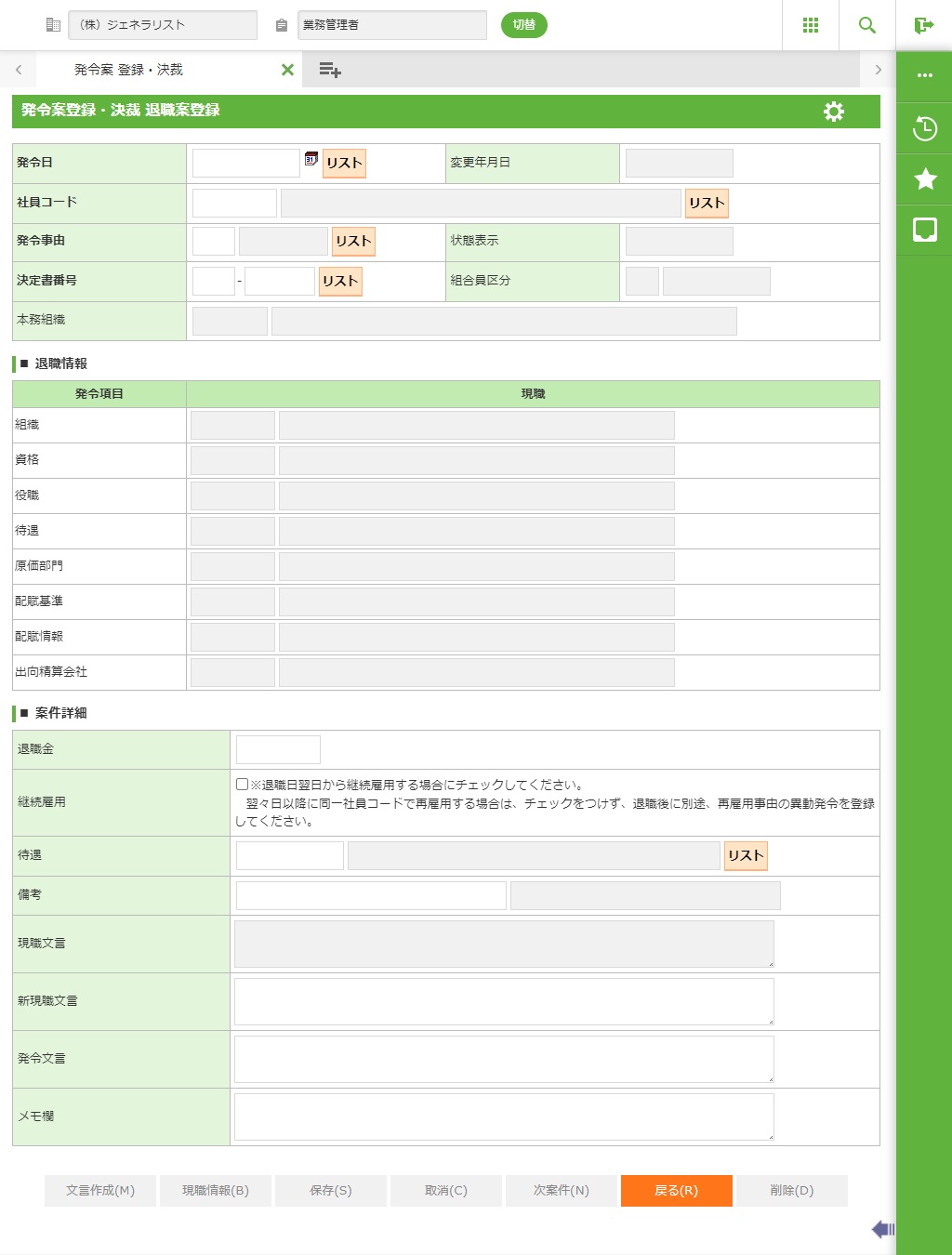
フィールド
名称 |
入力/表示内容 |
桁数 |
型 |
必須 |
発令日 |
発令日を入力します。 |
8 |
数値 |
○ |
変更年月日 |
既に登録済みの発令案件の発令年月日を変更したい場合、変更後の日付を入力します。案件が新規登録の場合は、使用できません。 |
8 |
数値 |
|
社員コード |
社員コードを入力するか<リスト>で選択します。社員コードに対応した社員名称を表示します。 |
255* |
数値 |
○ |
状態表示 |
対象となる社員の発令日時での状態を表示します。 |
表示項目 |
||
発令事由 |
発令事由コードを入力するか<リスト>で選択します。事由コードに対応した事由内容を表示します。 |
4 |
数値 |
○ |
組合員区分 |
組合歴情報の組合加入区分を表示します。 |
表示項目 |
||
決定書番号 |
決定書番号(決裁コード+決定書番号)を入力するか<リスト>より選択します。 |
3 |
文字 |
|
6 |
数値 |
|
||
本務組織 |
本務組織コード、組織名称を表示します。出向駐在先がある場合は、出向元組織の組織コード、組織名称を表示します。 |
表示項目 |
||
【退職情報・現職】
名称 |
入力/表示内容 |
桁数 |
型 |
必須 |
組織/資格/役職/待遇/汎用発令種別 |
現職の情報がを表示します。 |
表示項目 |
||
【案件詳細】
名称 |
入力/表示内容 |
桁数 |
型 |
必須 |
退職金 |
退職金を入力します。 |
8 |
数値 |
|
継続雇用 |
継続雇用の場合は、指定してください。 |
チェックボックス |
||
待遇 |
待遇コードを入力します。 |
4 |
文字 |
|
備考 |
新現職の備考を入力します。 |
40 |
文字 |
|
現職文言 |
新現職を表示します。 |
表示項目 |
||
新現職文言 |
新現職の文言です。直接本項目に入力するか、<文言作成>で作成します。 |
4000 |
文字 |
|
発令文言 |
発令の文言です。直接本項目に入力するか、<文言作成>で作成します。 |
4000 |
文字 |
|
メモ欄 |
発令内容に対するメモを入力します。 |
2000 |
文字 |
|
ボタン
名称 |
機能内容 |
文言作成(M) |
新現職文言、発令文言を作成し、表示します。 |
現職情報(B) |
現職情報画面を表示します。 |
保存(S) |
案件を保存します。 |
取消(C) |
案件登録、修正を取り消します。画面は初期状態になります。 |
前案件(L) |
この画面を終了し、前の案件に移ります。 |
次案件(N) |
この画面を終了し、次の案件に移ります。 |
戻る(R) |
この画面を終了し、案件一覧に戻ります。 |
削除(D) |
表示している案件を削除します。 |
2.3.3.11 案件登録・修正 (出向)
≪運用≫
・ 出向案を登録します。
 ≪ポイント≫
・ 文言を作成する際に、決裁済みの案件と未決裁の案件が混在する場合、文言順に関わらず決裁済みの案件が優先されます。
・ 免出向案は発令日前日時点の組織コード、組織名称で作成/表示します。
そのため、組織マスタの改正と同日に免出向案を作成した場合、作成前後で一覧表示の組織コードおよび組織名称が変更になる場合があります。
2.3.3.11.1 出向一覧
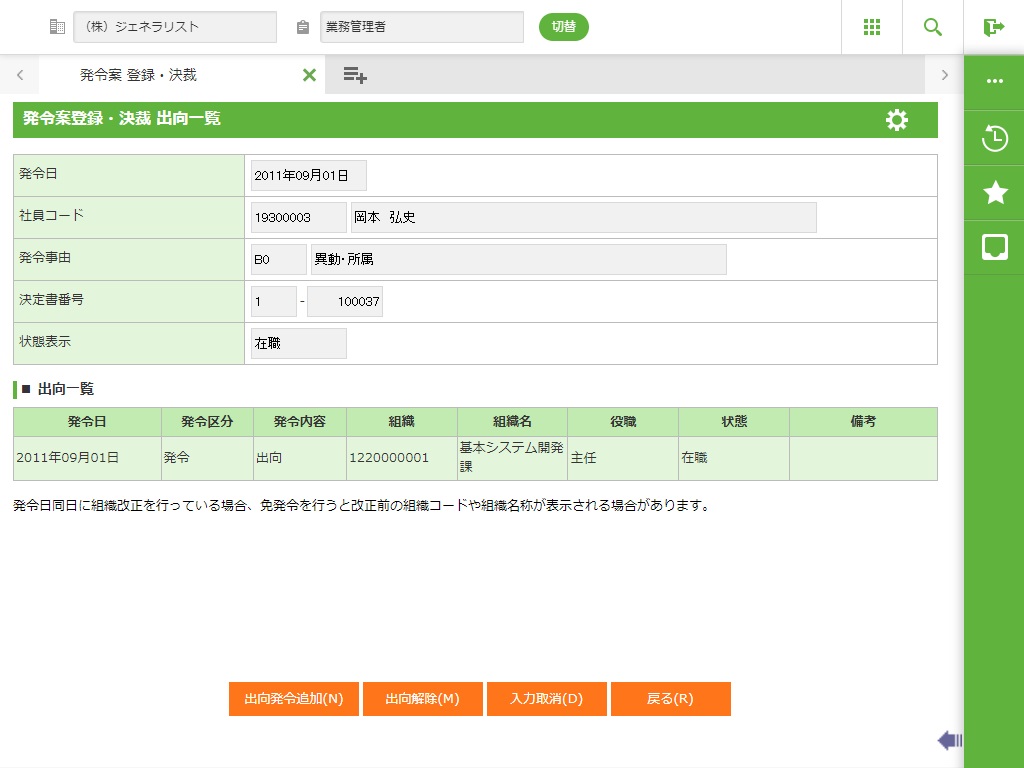
フィールド
名称 |
入力/表示内容 |
桁数 |
型 |
必須 |
発令日 |
発令日を表示します。 |
表示項目 |
||
発令区分 |
発令区分を表示します。 |
表示項目 |
||
発令内容 |
発令内容を表示します。 |
表示項目 |
||
組織 |
組織コードを表示します。 |
表示項目 |
||
組織名 |
組織名を表示します。 |
表示項目 |
||
役職 |
役職を表示します。 |
表示項目 |
||
状態 |
状態を表示します。 |
表示項目 |
||
備考 |
備考を表示します。 |
表示項目 |
||
ボタン
名称 |
機能内容 |
出向発令追加(N) |
出向詳細画面に移動します。 |
出向解除(M) |
出向中の案件を解除します。 |
入力取消(D) |
入力した内容を取消します |
戻る(R) |
前の画面に戻ります。 |
2.3.3.11.2 出向詳細情報
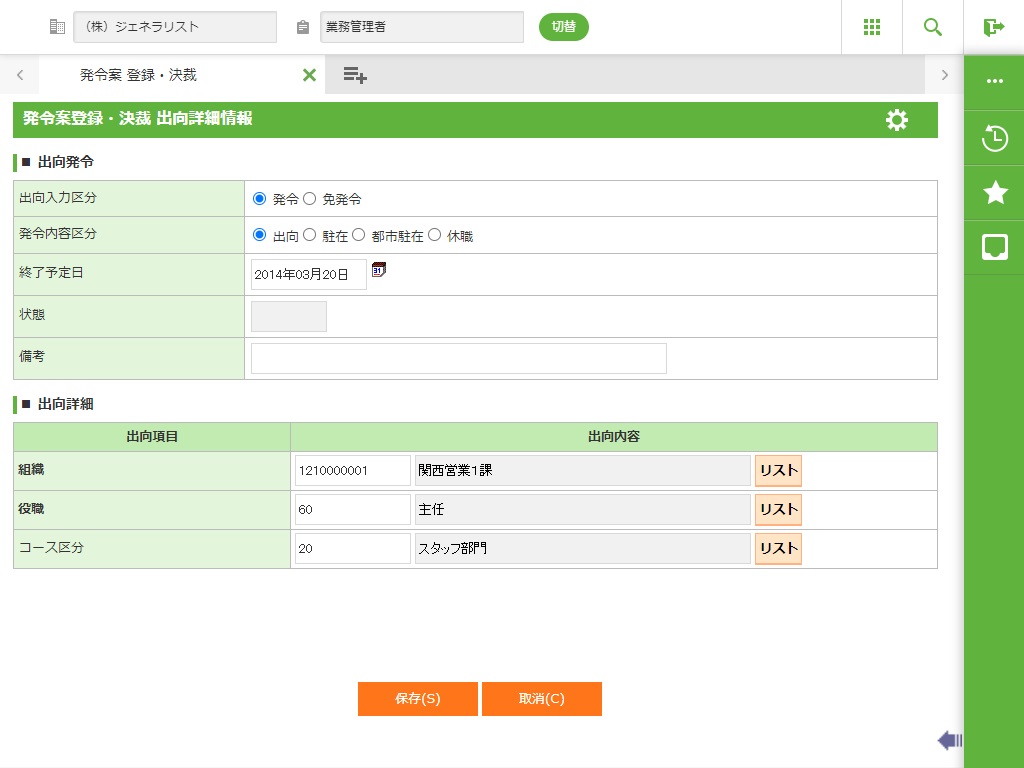
フィールド
名称 |
入力/表示内容 |
桁数 |
型 |
必須 |
出向入力区分 |
出向入力区分(発令・免発令)を選択します。 |
オプションボタン選択 |
||
発令内容区分 |
発令内容区分(出向・駐在・都市駐在・休職)を選択します。 |
オプションボタン選択 |
||
終了予定日 |
出向駐在の終了予定日を入力します。 |
8 |
数値 |
|
状態 |
現職、休職を表示します。 |
表示項目 |
||
備考 |
任意で備考を入力します。 |
40 |
文字 |
|
組織 |
出向駐在先の組織コードを入力するか<リスト>で選択します。組織コードに対応した組織略称を表示します。 |
10 |
文字 |
○ |
役職 |
出向駐在先の役職コードを入力するか<リスト>で選択します。役職コードに対応した役職名称を表示します。 |
4 |
文字 |
○ |
汎用発令名称 |
汎用発令種別に対応した汎用発令参照コードを入力するか<リスト>で選択します。汎用発令種別コードに対応した汎用発令種別名称を表示します。 |
10 |
文字 |
|
ボタン
名称 |
機能内容 |
保存(S) |
登録内容を保存します。 |
取消(C) |
登録内容を取消します。 |
2.3.3.12 案件登録・修正 (兼務)
≪運用≫
・ 兼務案を登録します。
≪ポイント≫
・ 文言を作成する際に、決裁済みの案件と未決裁の案件が混在する場合、文言順に関わらず決裁済みの案件が優先されます。
・ 免兼務案は発令日前日時点の組織コード、組織名称で作成/表示します。
そのため、組織マスタの改正と同日に免兼務案を作成した場合、作成前後で一覧表示の組織コードおよび組織名称が変更になる場合があります。
2.3.3.12.1 兼務一覧
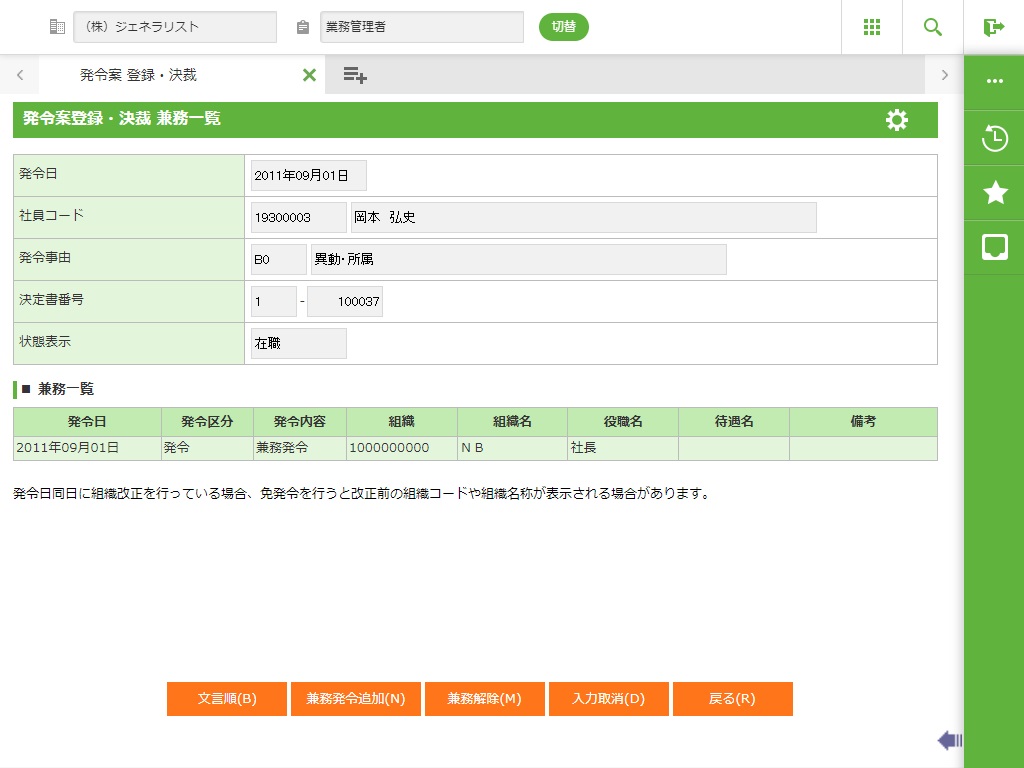
フィールド
名称 |
入力/表示内容 |
桁数 |
型 |
必須 |
発令日 |
発令日を表示します。 |
表示項目 |
||
発令区分 |
発令区分を表示します。 |
表示項目 |
||
発令内容 |
発令内容を表示します。 |
表示項目 |
||
組織 |
組織コードを表示します。 |
表示項目 |
||
組織名 |
組織名を表示します。 |
表示項目 |
||
役職 |
役職を表示します。 |
表示項目 |
||
待遇名 |
待遇を表示します。 |
表示項目 |
||
備考 |
備考を表示します。 |
表示項目 |
||
ボタン
名称 |
機能内容 |
文言順(N) |
兼務表示順設定画面に移動します。 |
兼務発令追加(N) |
兼務詳細画面に移動します。 |
兼務解除(M) |
兼務中の案件を解除します。 |
入力取消(D) |
入力した内容を取消します |
戻る(R) |
前の画面に戻ります。 |
2.3.3.12.2 兼務詳細情報
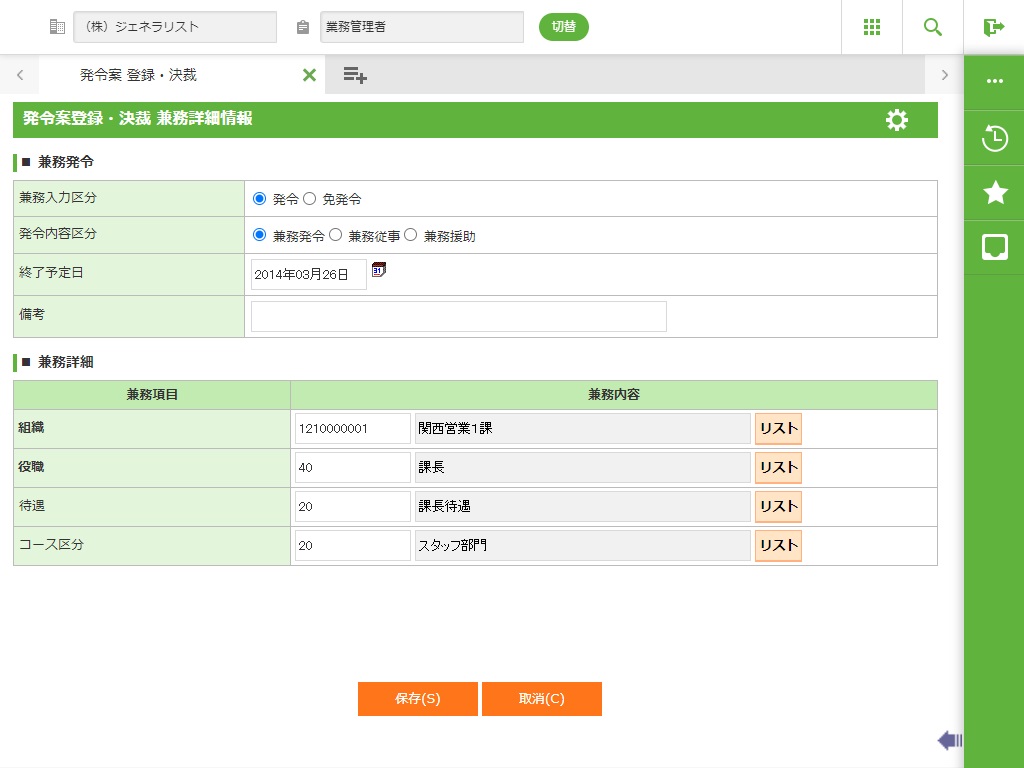
フィールド
名称 |
入力/表示内容 |
桁数 |
型 |
必須 |
兼務入力区分 |
兼務入力区分(発令・免発令)を選択します。 |
オプションボタン選択 |
||
発令内容区分 |
発令内容区分(兼務発令・兼務従事・兼務援助)を選択します。 |
オプションボタン選択 |
||
終了予定日 |
兼務の終了予定日を入力します。 |
8 |
数値 |
|
備考 |
任意で備考を入力します。 |
40 |
文字 |
|
組織 |
兼務先の組織コードを入力するか<リスト>で選択します。組織コードに対応した組織略称を表示します。 |
10 |
文字 |
○ |
役職 |
兼務先の役職コードを入力するか<リスト>で選択します。役職コードに対応した役職名称を表示します。 |
4 |
文字 |
○ |
待遇 |
兼務先の待遇コードを入力するか<リスト>で選択します。役職コードに対応した役職名称を表示します。 |
4 |
文字 |
|
汎用発令名称 |
汎用発令種別に対応した汎用発令参照コードを入力するか<リスト>で選択します。汎用発令種別コードに対応した汎用発令種別名称を表示します。 |
10 |
文字 |
|
ボタン
名称 |
機能内容 |
保存(S) |
登録内容を保存します。 |
取消(C) |
登録内容を取消します。 |
2.3.3.12.3 兼務表示順設定
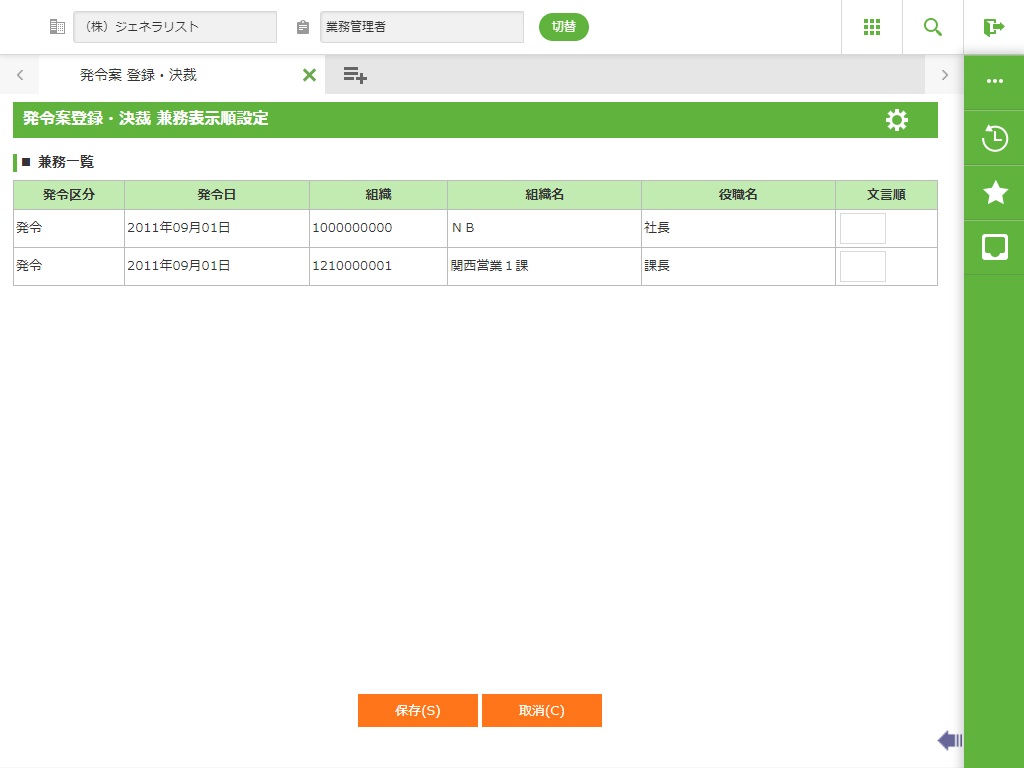
フィールド
名称 |
入力/表示内容 |
桁数 |
型 |
必須 |
発令区分 |
発令区分を表示します。 |
表示項目 |
||
発令日 |
発令日を表示します。 |
表示項目 |
||
組織 |
組織コードを表示します。 |
表示項目 |
||
組織名 |
組織名を表示します。 |
表示項目 |
||
役職名 |
役職名を表示します。 |
表示項目 |
||
文言順 |
文言順を入力します。 |
2 |
数値 |
|
ボタン
名称 |
機能内容 |
保存(S) |
登録内容を保存します。 |
取消(C) |
登録内容を取消します。 |
2.3.3.13 案件登録・修正 (現職情報)
≪運用≫
・ 現職情報を表示します。
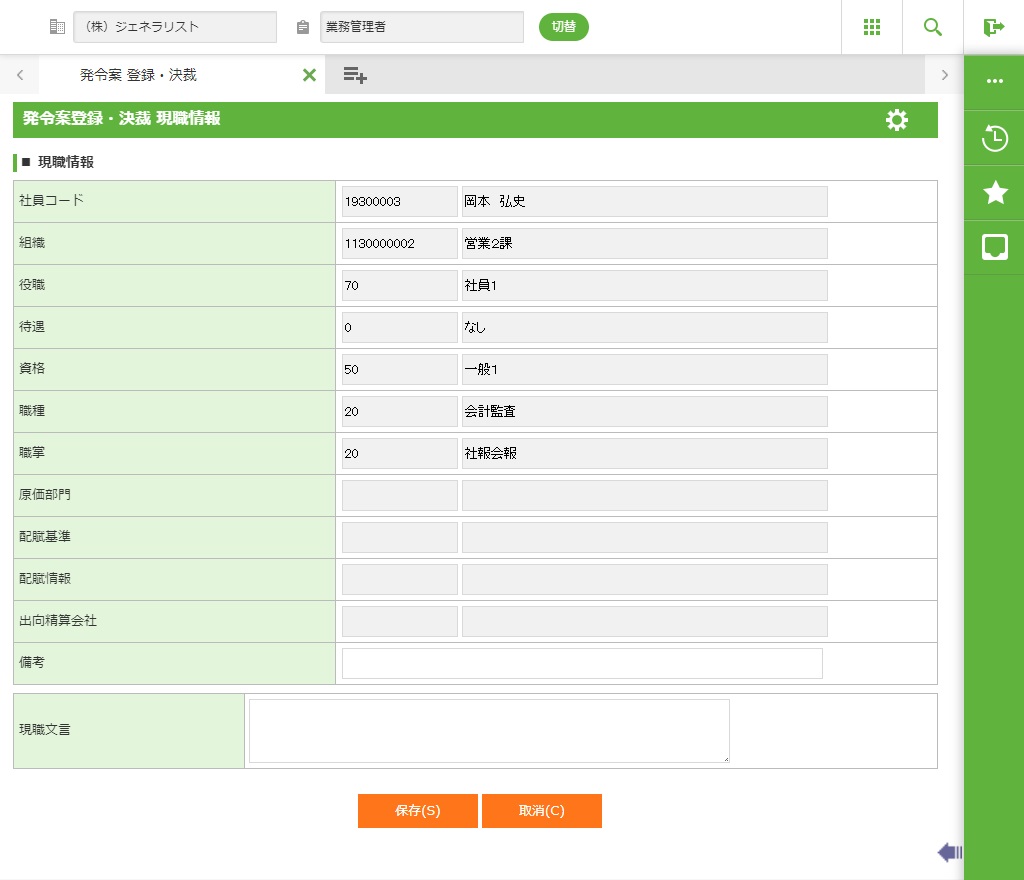
フィールド
名称 |
入力/表示内容 |
桁数 |
型 |
必須 |
社員コード |
社員コード、社員氏名を表示します。 |
表示項目 |
||
組織 |
組織コード、組織名称を表示します。 |
表示項目 |
||
役職 |
役職コード、役職名称を表示します。 |
表示項目 |
||
待遇 |
待遇コード、待遇名称を表示します。 |
表示項目 |
||
資格 |
資格コード、資格名称を表示します。 |
表示項目 |
||
職種 |
職種コード、職種名称を表示します。 |
表示項目 |
||
職掌 |
職掌コード、職掌名称を表示します。 |
表示項目 |
||
汎用発令 |
汎用発令コード、汎用発令名称を表示します。 |
表示項目 |
備考 |
新現職の備考を入力します。 |
40 |
文字 |
現職文言 |
現職の文言です。直接本項目に入力するか、<文言作成>で作成します。 |
4000 |
文字 |
|
ボタン
名称 |
機能内容 |
保存(S) |
登録内容を保存します。 |
取消(C) |
登録内容を取消します。 |