5.3.9 寮社宅マスタ設定
 ≪画面説明≫
 ≪ファイルレイアウト≫
 ≪サンプル帳票≫
 ≪概要≫
≪概要≫
寮/社宅に関する情報の登録を行います。(例:社宅、寮 等)
寮社宅の登録後、建物内の部屋の登録を行います。
部屋の登録および内容の更新(部屋ごとのデフォルト料金の変更、使用不可フラグの変更等)にはCSVファイルからの一括更新も可能です。
 ≪運用≫
≪運用≫
・ 寮社宅マスタで部屋または寮・社宅を廃止する場合、該当データを無効化する運用をお薦めします。
・ 寮社宅マスタでは、建屋と部屋の両方にデフォルト料金を設定することが可能です。建屋と部屋の両方に料金が設定されている場合には、部屋の料金が優先されます。
・ V03.1以前の社宅/寮マスタをご利用のお客様は引き続きご利用いただけますが、寮社宅サブシステムをご利用になる場合はライセンスが必要になります。
 ≪重要≫
≪重要≫
・ 寮社宅マスタで部屋を使用不可に設定した場合、「寮社宅登録」にて入居者情報の修正、改定が行えなくなります。使用不可にする場合は、入居者情報をチェックした後、使用不可にしてください。
・ 建屋毎に一律の料金設定で運用される場合は、部屋ごとに料金設定を行う必要はありません。部屋のデフォルト料金を使用しない場合は必ず当該項目は未入力にて部屋を登録してください。部屋のデフォルト料金を設定しない運用でも、デフォルト値として0円を設定した場合、入居する際に部屋の料金を優先してしまい、0円で入居データが作成されてしまいます。
・ 寮社宅マスタで部屋の削除、寮、社宅の削除を行うと、「寮社宅空き室一覧」にて寮社宅の空き室管理が行えなくなります。入居者がいる場合、退居等の処理後、寮社宅マスタの削除を行ってください。
・ 寮社宅コード、部屋コードのコード体系について
寮社宅サブシステムでは、給与控除用に入居者のCSV形式にて控除データを出力する機能があります。控除データCSVの項目に何処に入居しているか判断するため、寮社宅コード、部屋コードを出力していますが、もしも運用上給与計算式で寮社宅コード、部屋コードを計算式の分岐等にご利用なさる場合は数字(0~9)のコード体系で登録してください。
 ≪ポイント≫
・ 管理項目1~管理項目10について
寮社宅マスタ保守にて登録できる項目以外に建屋毎に管理が必要な内容(例:大家の連絡先など)を登録してください。運用開始前に管理項目1~管理項目10の運用方法を決めておくことをお薦めします。
・ グループコードについて
寮社宅データCSV出力機能にてグループコードの検索絞込みが可能となっています。社宅や寮の地域等、後々運用でグループ化して検索する等のニーズに応じて設定してください。特に利用ニーズがないのであれば、当項目は必須入力項目となっていますので一律‘1’等を設定してください。
・ このマスタデータは、標準パッケージで提供していません。お客様の業務にあわせて、運用前に登録する事が必要です。
5.3.9.1 一覧画面
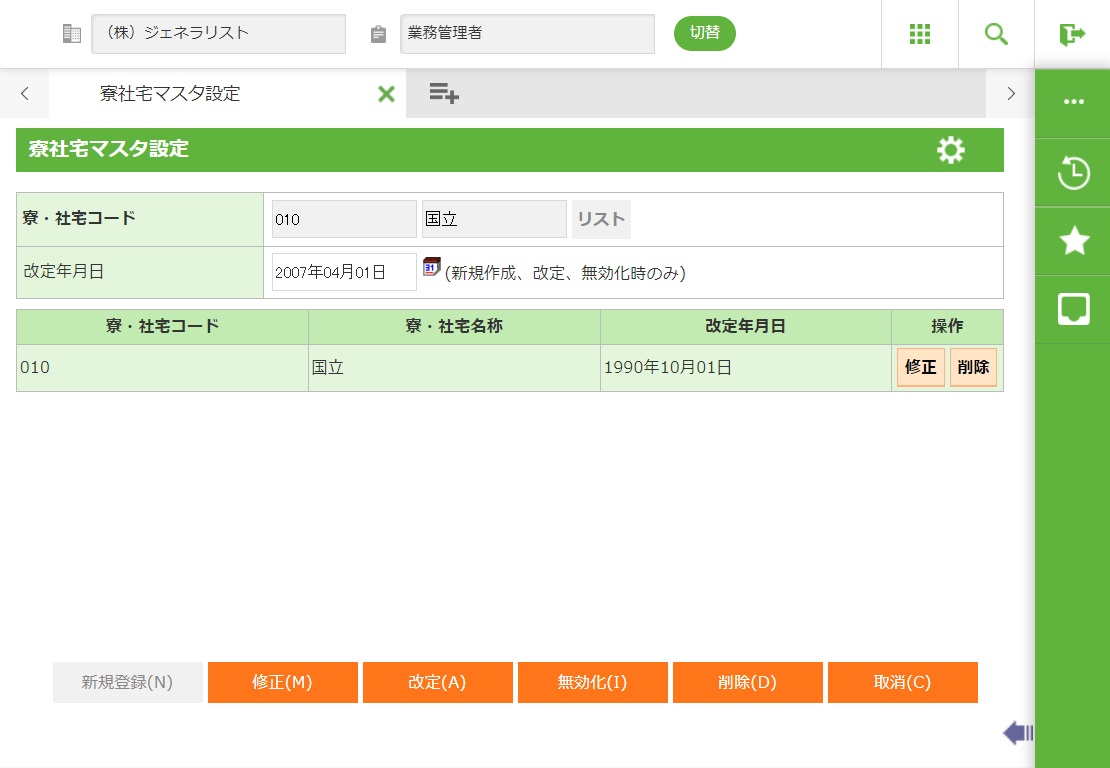
フィールド
名称 |
入力/表示内容 |
桁数 |
型 |
必須 |
寮・社宅コード |
寮・社宅を識別するコードです。新規登録時は4桁以内で入力してください。修正、改定、無効化時は登録済みのコードを入力してください。 |
10 |
文字 |
○ |
改定年月日 |
改定され適用される年月日です。新規登録、改定、無効化の場合は入力してください。 |
8 |
数値 |
|
寮・社宅コード/寮・社宅名称/改定年月日 |
登録されている寮・社宅コードの一覧が表示されます。 |
表示項目 |
||
ボタン
名称 |
機能内容 |
新規登録(N) |
寮・社宅マスタの情報を新規登録します。詳細画面が表示されます。 |
修正(M) |
登録済みの情報を修正します。詳細画面が表示されます。 |
改定(A) |
最新情報の内容をひな形にして、新規の情報を登録します。詳細画面が表示されます。 |
無効化(I) |
直近の情報を無効にします。無効にした情報は改定年月日から使用できません。 |
削除(D) |
登録データを削除します。 |
取消(C) |
この画面を終了し、メニュー画面に戻ります。 |
5.3.9.2 詳細画面
≪運用≫
・ 新規登録時は、以下の項目に入力します。修正時は、指定した寮・社宅コードの情報が表示されますので、必要な情報を修正します。改定時は、最新情報が表示されますので、必要な情報を入力し直します。無効化時は、指定した寮・社宅コードの情報が表示されますが、入力はできません。内容を確認して<保存>をクリックします。
≪画面説明≫
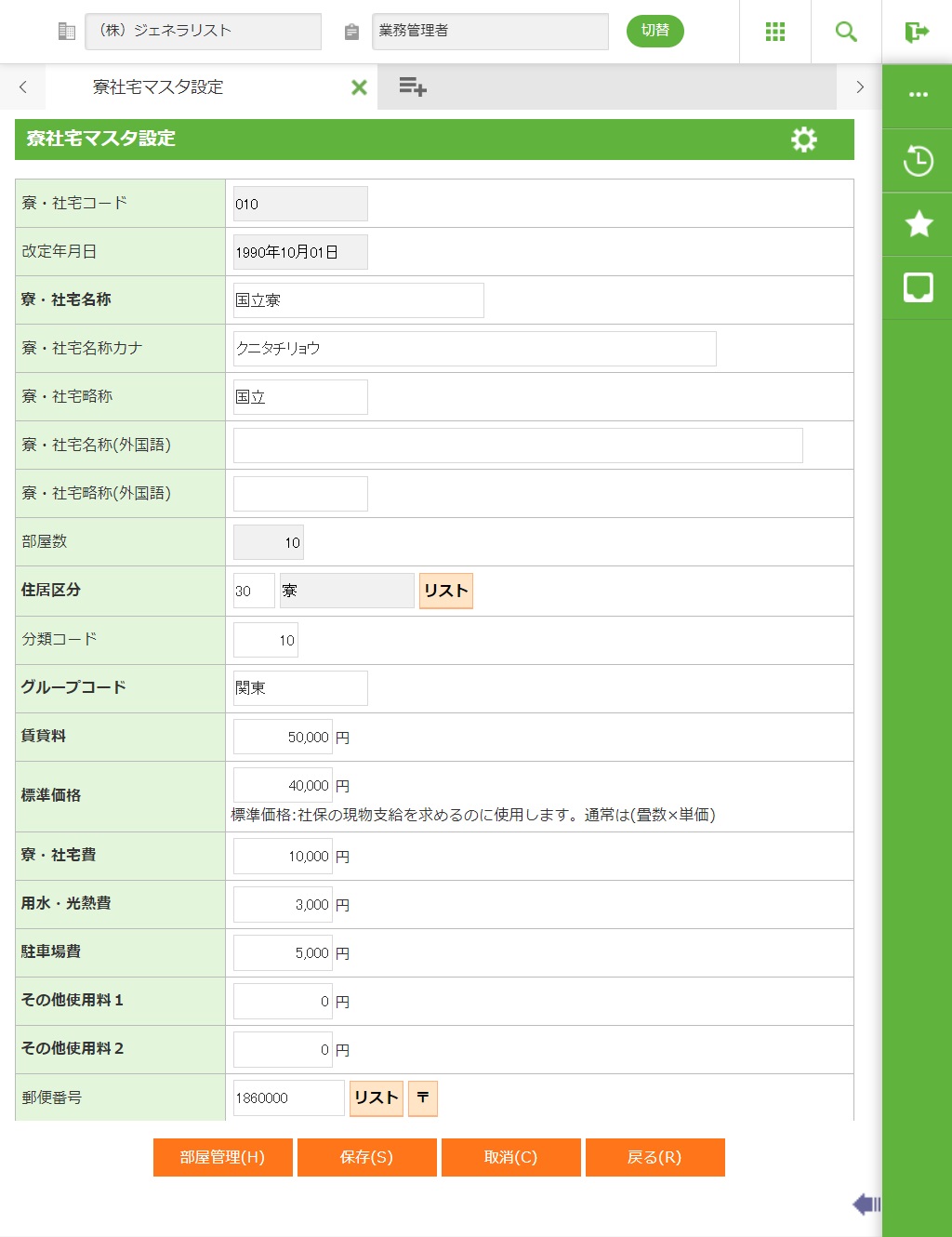
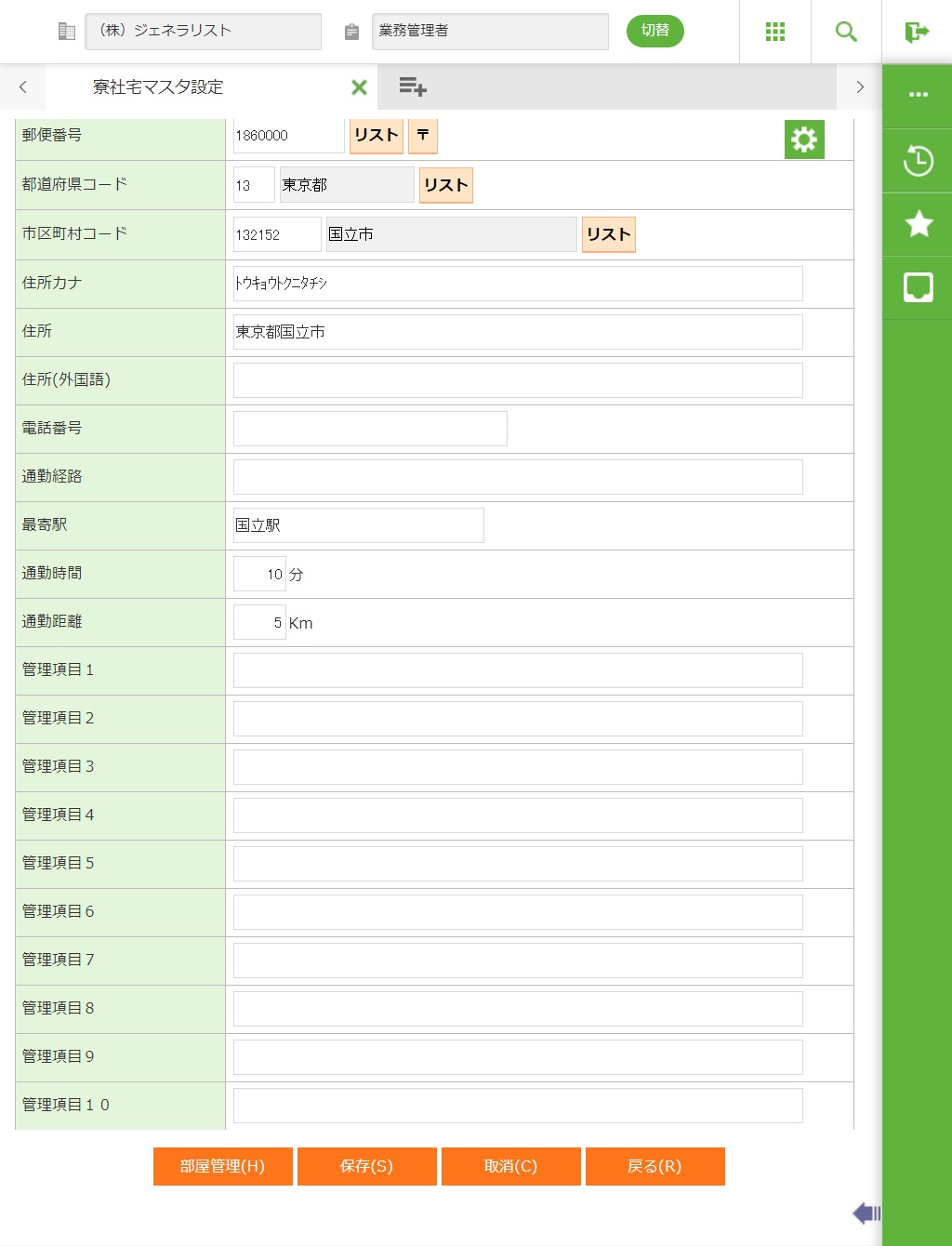
フィールド
名称 |
入力/表示内容 |
桁数 |
型 |
必須 |
寮・社宅コード |
前画面で入力した寮・社宅コードが表示されます。 |
表示項目 |
||
改定年月日 |
前画面で入力した改定年月日が表示されます。 |
表示項目 |
||
寮・社宅名称 |
寮・社宅コードの名称を入力します。 |
20 |
文字 |
○ |
寮・社宅名称カナ |
寮・社宅コードのカナ名称を入力します。 |
40 |
文字 |
|
寮・社宅略称 |
寮・社宅コードの略称を入力します。 |
10 |
文字 |
|
寮・社宅名称(外国語) |
寮・社宅コードの外国語名称を入力します。 |
100 |
文字 |
|
寮・社宅略称(外国語) |
寮・社宅コードの外国語略称を入力します。 |
10 |
文字 |
|
部屋数 |
部屋数が表示されます。 |
表示項目 |
||
住居区分 |
住居区分コードの入力または<リスト>で住居区分コードを選択してください。入力または選択した住居区分コードに対する名称が表示されます。 |
2 |
数値 |
○ |
分類コード |
分類コードを入力します。
|
4 |
文字 |
|
グループコード |
グループコードを入力します。 |
10 |
文字 |
○ |
賃貸料 |
賃貸料を入力します。 |
7 |
数値 |
○ |
標準価格 |
標準価格を入力します。 社保の現物支給額を求める時に使用する金額(通常は畳×単価)を入力します。 |
7 |
数値 |
○ |
寮・社宅費 |
寮・社宅費を入力します。 現物支給額より控除する金額を入力します。 |
7 |
数値 |
○ |
用水・光熱費 |
用水光熱費を入力します |
7 |
数値 |
○ |
駐車場費 |
駐車場費を入力します。 |
5 |
数値 |
○ |
その他使用料1 |
その他使用料1を入力します。 |
7 |
数値 |
○ |
その他使用料2 |
その他使用料2を入力します。 |
7 |
数値 |
○ |
郵便番号 |
郵便番号を入力します。<〒>で入力した郵便番号に対する住所が表示されます。 <リスト>で検索された郵便番号に対する住所が表示されます。 |
8 |
文字 |
|
都道府県コード |
都道府県コードの入力または<リスト>で都道府県コードを選択してください。入力または選択した都道府県コードに対する名称が表示されます。 |
リストボックス選択 |
||
市区町村コード |
市区町村コードの入力または<リスト>で市区町村コードを選択してください。入力または選択した市区町村コードに対する名称が表示されます。 |
リストボックス選択 |
||
住所カナ |
住所カナを入力します。 |
120 |
文字 |
|
住所 |
住所を入力します。 |
80 |
文字 |
|
住所(外国語) |
住所(外国語)を入力します。 |
100 |
文字 |
|
電話番号 |
電話番号を入力します。 |
22 |
文字 |
|
通勤経路 |
通勤経路を入力します。 |
60 |
文字 |
|
最寄駅 |
最寄駅を入力します。 |
20 |
文字 |
|
通勤時間 |
通勤時間を入力します。 |
3 |
数値 |
|
通勤距離 |
通勤距離を入力します。 |
3 |
数値 |
|
管理項目1~10 |
管理項目1~10を入力します。 |
60 |
文字 |
|
 (
(ボタン
名称 |
機能内容 |
部屋管理(H) |
各寮または社宅の個々の部屋情報を入力します。 表示されているデータの変更があった場合は以下のメッセージを表示し部屋管理画面を表示します。 |
保存(S) |
表示されているデータを保存し、一覧画面に戻ります。 |
取消(C) |
表示されているデータは保存せず、取り消します。 |
戻る(R) |
一覧画面に戻ります。 |
5.3.9.3 部屋管理画面
 ≪サンプルファイル≫
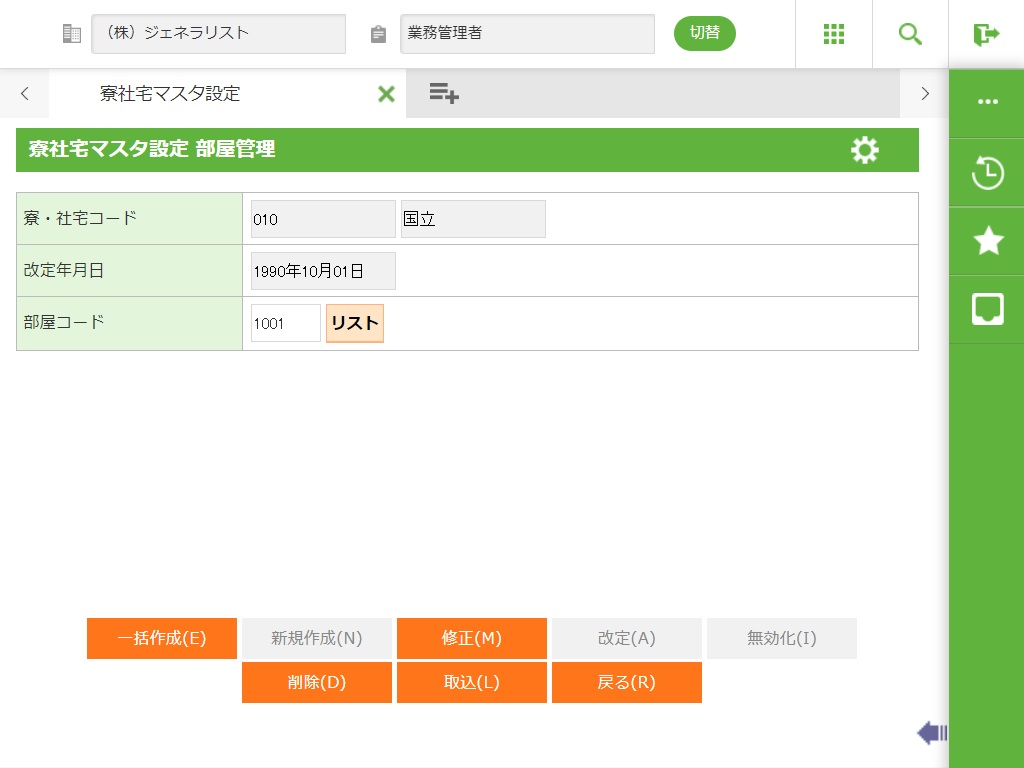
フィールド
名称 |
入力/表示内容 |
桁数 |
型 |
必須 |
寮・社宅コード |
前画面で入力した寮・社宅コードが表示されます。 |
表示項目 |
||
改定年月日 |
前画面で入力した改定年月日が表示されます。 |
表示項目 |
||
部屋コード |
部屋コードの入力または<リスト>で部屋コードを選択してください。 |
ボタン選択 |
||
ボタン
名称 |
機能内容 |
一括作成(E) |
「部屋管理一括入力」画面を表示します。 |
新規作成(N) |
「部屋管理詳細入力」画面を表示します。 |
修正(M) |
登録済みの情報を修正します。詳細画面が表示されます。 |
改定(A) |
登録済みの情報を修正します。詳細画面が表示されます。 |
無効化(I) |
登録済みの情報を無効化します。 |
削除(D) |
登録済みの情報を削除します。 |
取込(L) |
指定されたファイルを一括取込します。 |
戻る(R) |
表示されているデータは保存せずに、詳細画面に戻ります。 |
5.3.9.4 詳細入力画面
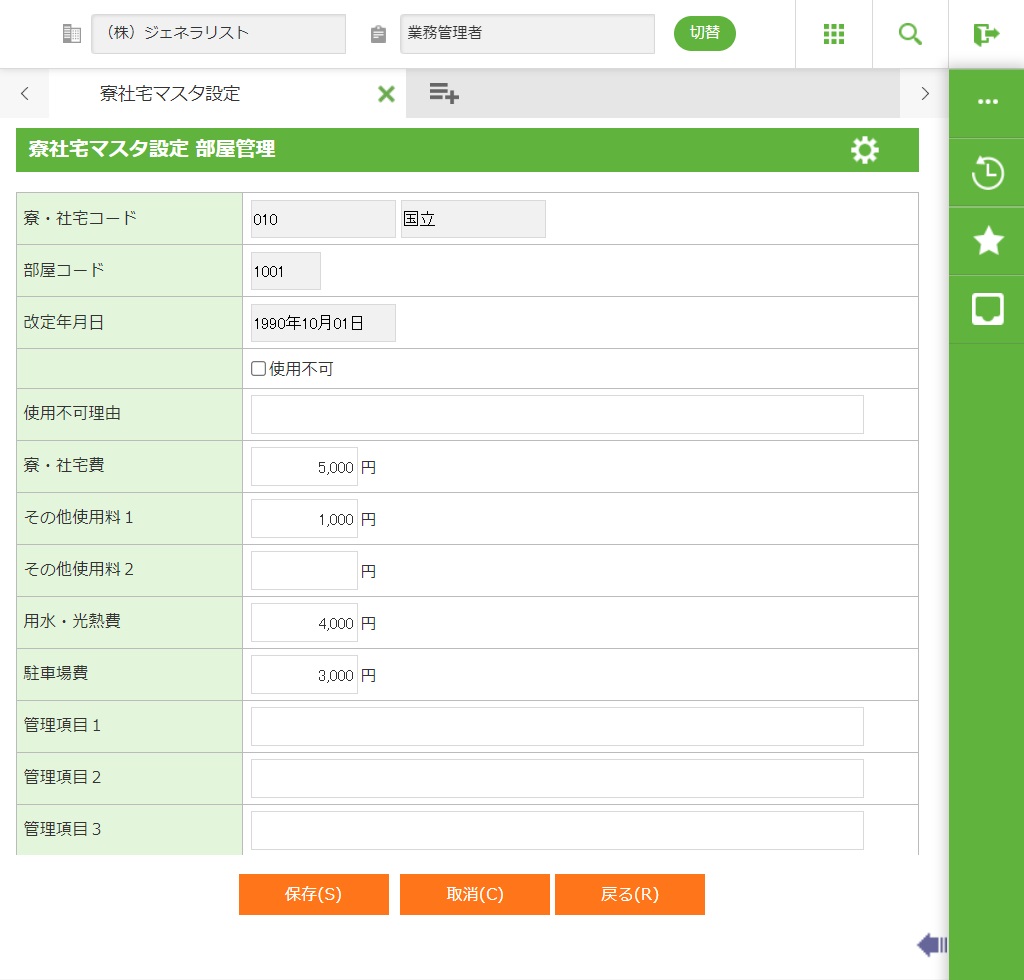
フィールド
名称 |
入力/表示内容 |
桁数 |
型 |
必須 |
寮・社宅コード |
前画面で入力した寮・社宅コードが表示されます。 |
表示項目 |
||
部屋コード |
前画面で入力した部屋コードが表示されます。 |
表示項目 |
||
改定年月日 |
前画面で入力した改定年月日が表示されます。 |
表示項目 |
||
使用不可 |
使用不可を設定する場合チェックします。 |
チェックボックス入力 |
||
使用不可理由 |
使用不可理由を入力します。 |
100 |
文字 |
|
寮・社宅費 |
寮・社宅費を入力します。 |
7 |
数値 |
|
その他使用料1 |
その他使用料1を入力します。 |
7 |
数値 |
|
その他使用料2 |
その他使用料2を入力します。 |
7 |
数値 |
|
用水・光熱費 |
用水光熱費を入力します |
7 |
数値 |
|
駐車場費 |
駐車場費を入力します |
5 |
数値 |
|
管理項目1 |
管理項目1を入力します。 |
120 |
文字 |
|
管理項目2 |
管理項目2を入力します。 |
120 |
文字 |
|
管理項目3 |
管理項目3を入力します。 |
120 |
文字 |
|
ボタン
名称 |
機能内容 |
保存(S) |
表示されているデータを保存し、一覧画面に戻ります。 |
取消(C) |
入力した内容を取り消します。 |
戻る(R) |
表示されているデータは保存せずに、部屋管理詳細画面に戻ります。 |
5.3.9.5 部屋管理一括作成画面
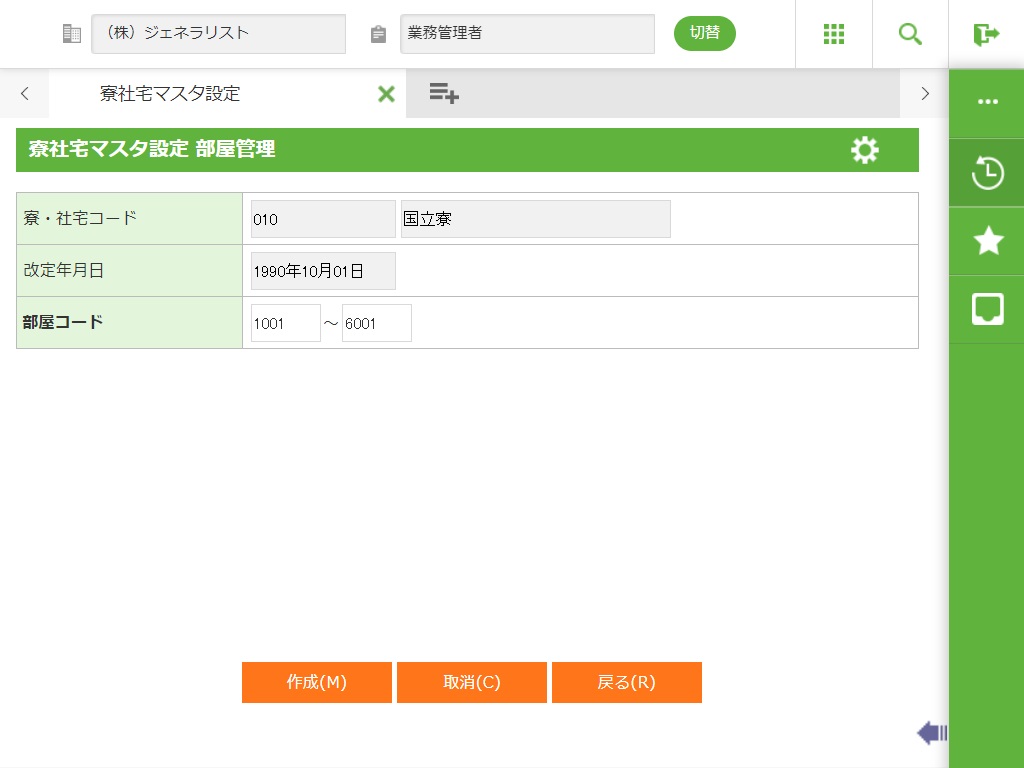
フィールド
名称 |
入力/表示内容 |
桁数 |
型 |
必須 |
寮・社宅コード |
前画面で入力した寮・社宅コードが表示されます。 |
表示項目 |
||
改定年月日 |
前画面で入力した改定年月日が表示されます。 |
表示項目 |
||
部屋コード |
一括で作成する開始部屋コード、終了部屋コードを入力します。 |
4 |
数値 |
○ |
ボタン
名称 |
機能内容 |
作成(M) |
一括で部屋コードの作成を行います。 |
取消(C) |
入力した内容を取り消します。 |
戻る(R) |
表示されているデータは保存せずに、部屋管理詳細画面に戻ります。 |