5.5.12 確定拠出年金グループマスタ設定
 ≪画面説明≫
 ≪ファイルレイアウト≫
 ≪サンプル帳票≫
 ≪概要≫
≪概要≫
グループごとの運営管理機関に関する情報や拠出基準日を登録します。
 ≪運用≫
≪運用≫
・ 締め基準年月日は変更しないでください。
 ≪ポイント≫
・ 加入者(社員)住所が国外住所の場合、国内住所として担当部署郵便番号・住所を登録する必要があります。担当部署住所カナの入力は半角での入力のみ可能とします。
・ 2024年12月施行の確定拠出年金法の法改正により、拠出限度額の算出方式が変更になります。企業型DC規約に基づいた従前の掛金拠出を可能とする経過措置を設けられていますが、経過措置の適用を受けない場合は2025年1月以降の改定で「無し(新制度:2024年12月)」に区分を変更してください。
・ 2026年4月施行の確定拠出年金法の法改正により、企業型DCのマッチング拠出における加入者掛金の額の制限が撤廃されました。マッチング拠出における加入者掛金の額は、事業主掛金の額を超えてはならないという制限を設けない場合は、制度変更実施後の拠出年月(※)で改定し、個人拠出金上限チェック区分を「事業主掛金+個人拠出掛金が上限金額以内」に区分を変更してください。
(※)制度変更に対応した2026年4月分の拠出金の拠出年月は2026年5月になります。
制度変更を行う場合は企業型年金規約を変更する必要があります。そのため、制度変更の実施開始時期はお客様により異なります。以下の例を参考に運用を行ってください。
例)2026年4月施行にあわせて制度変更(制限撤廃)に対応する場合
※制度変更に対応した4月分の拠出金の拠出年月は5月です。
※①②にて提出用データの出力を終了してから、③の確定拠出年金基本情報の金額変更を行ってください。①②の前に③の金額変更を行うと、②で出力する3月分の提出用データに制度変更後の金額が誤って反映されます。
【2026年4月の業務】
①『確定拠出年金データ作成』(機能)
拠出年月2026年4月で3月分のデータを作成(事業主掛金以内)
②『確定拠出年金ファイル出力』(機能)
拠出年月2026年4月で3月分の提出用データを出力(事業主掛金以内)
③『確定拠出基本情報登録』(機能)など
改定年月2026年4月で「個人拠出金」の金額を制度変更後の金額に変更(拠出は翌月)
※事業主掛金と個人拠出掛金のチェックは行いません(従来どおり)
④『確定拠出年金グループマスタ設定』(機能)など
改定年月2026年5月で「個人拠出金上限チェック区分」を
「事業主掛金+個人拠出掛金が上限金額以内」に設定
【2026年5月の業務】
⑤『確定拠出年金データ作成』(機能)
拠出年月2026年5月で4月分のデータを作成
(事業主掛金+個人拠出掛金が上限金額以内)
⑥『確定拠出年金ファイル出力』(機能) など
拠出年月2026年5月で4月分の提出用データを出力
(事業主掛金+個人拠出掛金が上限金額以内)
 ≪重要≫
≪重要≫
・ 確定拠出年金管理マスタ(1.1.5)のグループ構成単位を「1:法人」に設定している場合、ひとつの法人に対し、登録できるグループはひとつのみです。
・ 確定拠出年金管理マスタ(1.1.5)のグループ構成単位を「2:組織」「3:拡張情報2」「4:汎用発令」に設定している場合、組織、拡張情報2、汎用発令の範囲がグループ間で重ならないように設定してください。
 ≪セキュリティ≫
・ 組織権限の権限チェックを行います。
確定拠出年金グループマスタ設定-1 履歴画面
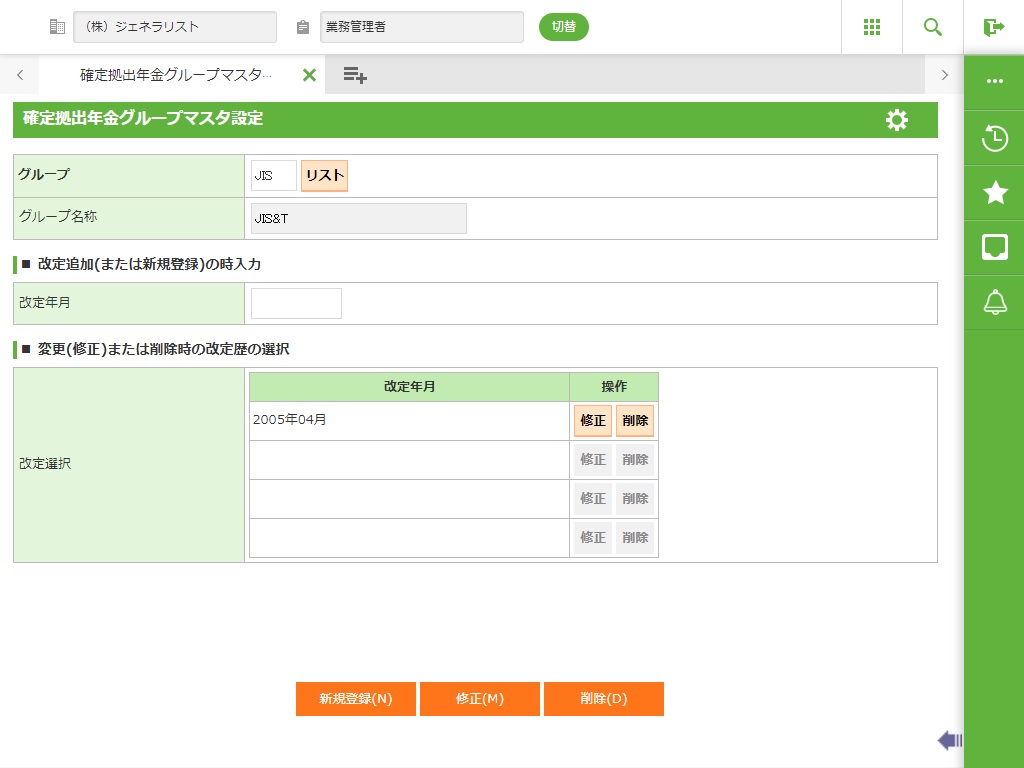
フィールド
名称 |
入力/表示内容 |
桁数 |
型 |
必須 |
グループ |
処理対象とするグループコードを入力します。 <リスト>グループ選択画面を呼び出します。 |
3 |
文字 |
○ |
グループ名称 |
入力されたグループコードに対する名称を表示します。 |
表示項目 |
||
改定年月 |
新規登録時は、西暦6桁または和暦5桁(元号は和暦省略入力記号(アルファベット1文字))で入力します。修正時は登録済みの改定年月から選択します。 |
6 |
数値 |
○ |
改定選択 |
登録された改定年月を表示します。 |
表示項目 |
||

ボタン
名称 |
機能内容 |
新規登録(N) |
入力された改定年月で新規登録します。 |
修正(M) |
選択した改定年月を修正します。 |
削除(D) |
選択した改定年月を削除します。 |
基本情報登録画面
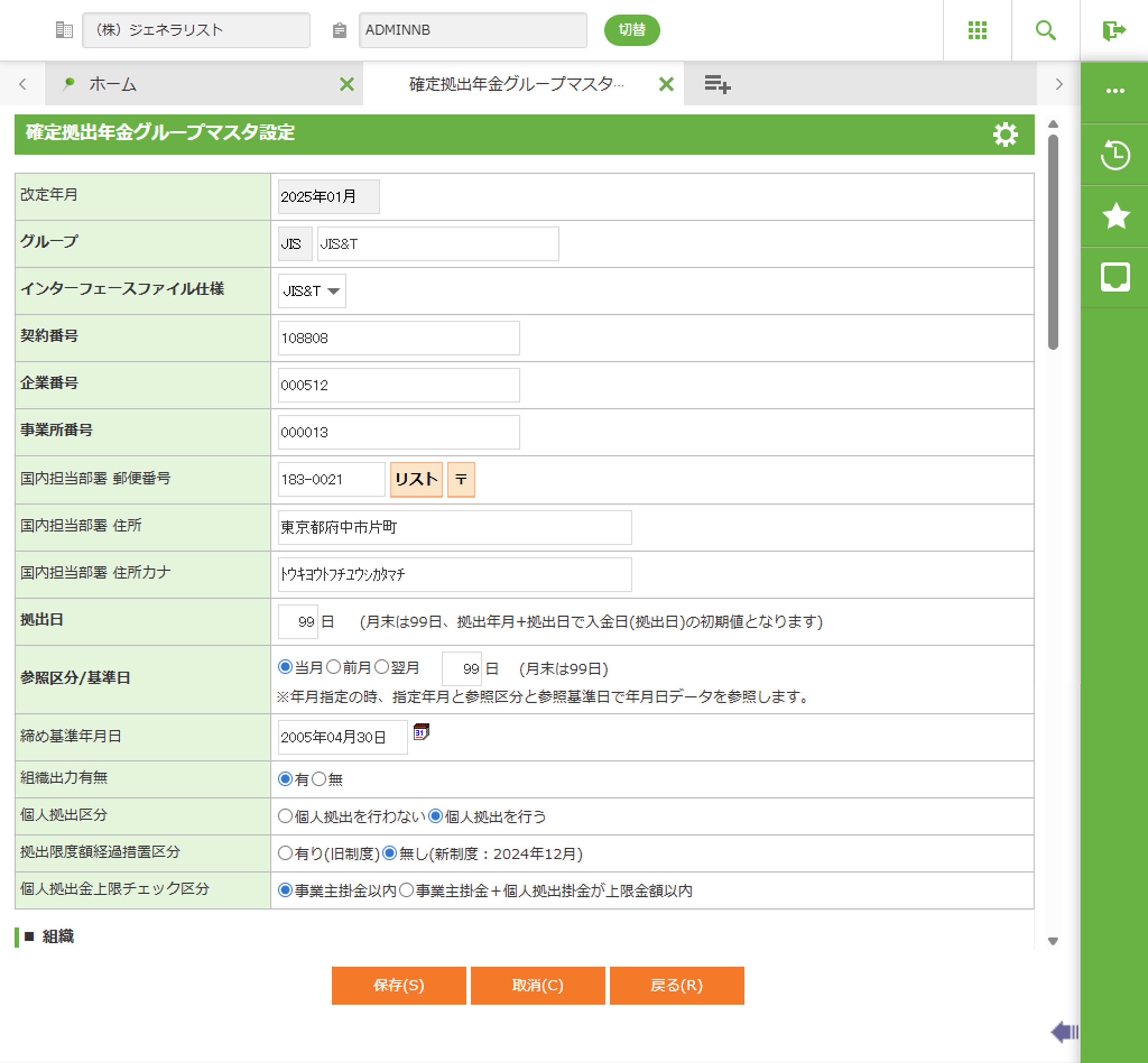
(画像スクロール状態1)
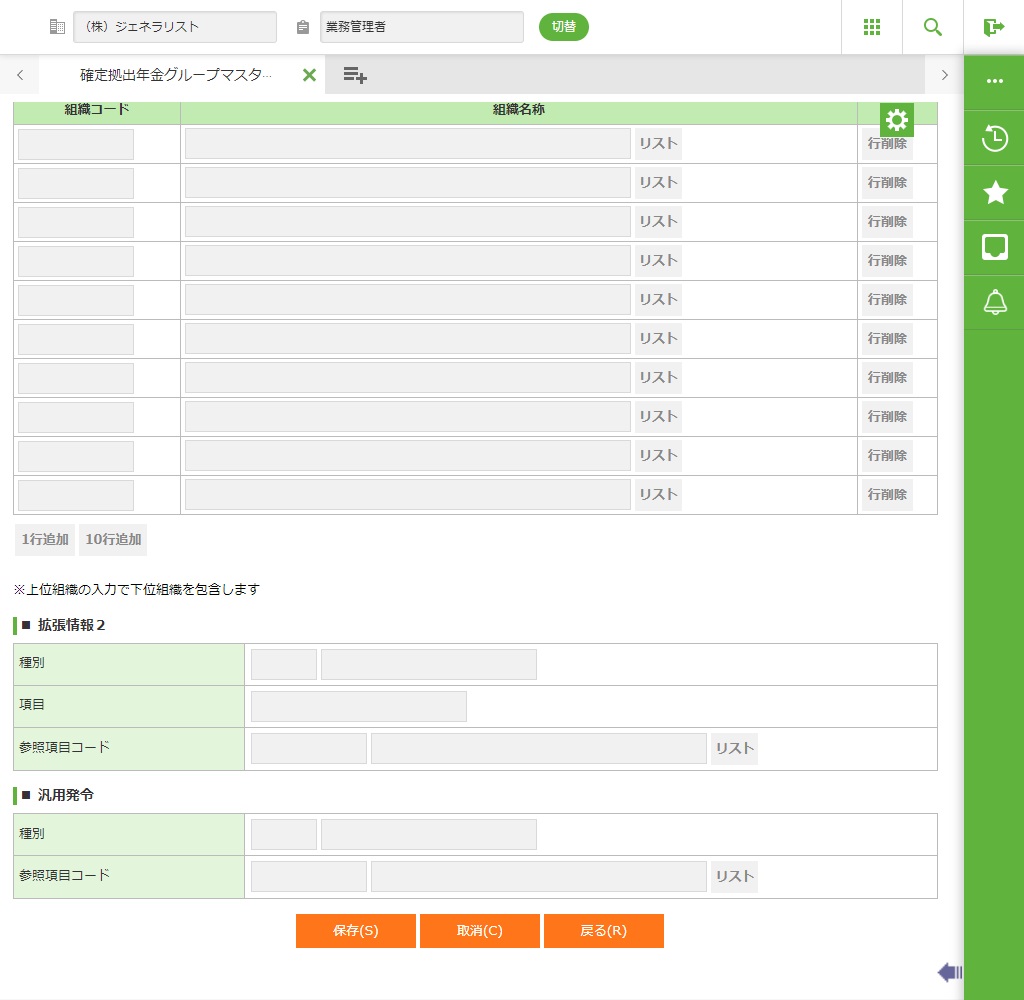
フィールド
名称 |
入力/表示内容 |
桁数 |
型 |
必須 |
改定年月 |
改定年月を表示します。 |
表示項目 |
||
グループ |
グループコードを表示します。 |
表示項目 |
||
グループ名称 |
グループの名称を入力します。 |
20 |
文字 |
○ |
インターフェースファイル仕様 |
提出用データのファイルフォーマットを指定します。現在は『JIS&T』のみ指定可能です。 |
リストボックス選択 |
||
契約番号 |
確定拠出運営管理機関から指定された契約番号を入力します。 |
20 |
文字 |
○ |
企業番号 |
確定拠出運営管理機関から指定された企業番号を入力します。 |
20 |
文字 |
○ |
事業所番号 |
確定拠出運営管理機関から指定された事業所番号を入力します。 |
20 |
文字 |
○ |
国内担当部署郵便番号 |
社員住所が海外のときの利用する国内担当部署の郵便番号を入力します。 <リスト 〒>郵便番号マスタが設定されていると郵便番号表示が利用できます。 |
8 |
文字 |
|
国内担当部署住所 |
社員住所が海外のときの利用する国内担当部署住所を入力します。 |
60 |
文字 |
|
国内担当部署住所カナ |
社員住所が海外のときの利用する国内担当部署住所カナを入力します。 |
60 |
文字 |
|
拠出日 |
拠出年月に対応する拠出基準日を入力します。月末は99を入力します。 |
2 |
数値 |
○ |
参照区分 |
年月指定時に年月日データを参照するときの参照区分を選択します。(1:当月 2:前月 3:翌月) |
オプションボタン選択 |
||
参照基準日 |
年月指定時に指定年月と基準日及び参照区分で参照基準年月日を算出するための基準日を入力します。月末は99を入力します。 |
2 |
数値 |
○ |
締め基準年月日 |
加入者属性変更データ作成時点の基準年月日を西暦8桁または和暦7桁で入力します。通常は、加入者属性変更データ作成で設定されます。 |
8 |
数値 |
|
組織出力有無 |
組織を出力するか選択します。 |
オプションボタン選択 |
||
個人拠出区分 |
個人拠出を行うか選択します。 |
オプションボタン選択 |
||
拠出限度額経過措置区分 |
経過措置が終了し新制度を適用するか選択します。 |
オプションボタン選択 |
||
個人拠出金上限チェック区分 |
個人拠出金(加入者掛金)の額の上限チェックを選択します。 |
オプションボタン選択 |
||
組織コード |
グループとなる組織コードを入力します。指定された組織コードの下位組織は包含されます。 <リスト>組織コード表示画面を呼び出します。 |
10 |
文字 |
|
組織名称 |
組織コードに対応する組織略称名を表示します。 |
表示項目 |
||
拡張情報2の種別コード |
確定拠出管理マスタに登録されているグループ対象となる拡張情報2の種別コードを表示します。 |
表示項目 |
||
拡張情報2の種別名称 |
確定拠出管理マスタに登録されているグループ対象となる拡張情報2の種別名称を表示します。 |
表示項目 |
||
拡張情報2の項目 |
確定拠出管理マスタに登録されているグループ対象となる拡張情報2の項目名を表示します。 |
表示項目 |
||
拡張情報2の参照項目コード |
確定拠出管理マスタに登録されているグループ対象となる拡張情報2の種別コード・項目名に対応する項目コードを入力します。なお、このコードは対応する拡張参照項目マスタ2の参照項目コードとなります。 <リスト>で該当する拡張情報2参照項目の検索画面を呼び出します。 |
10 |
文字 |
|
拡張情報2の参照項目名称 |
確定拠出管理マスタに登録されているグループ対象となる拡張情報2の種別コード・項目名に対応する項目コードで入力したコードに対応する参照項目略称を表示します。 |
表示項目 |
||
汎用発令の種別コード |
確定拠出管理マスタに登録されているグループ対象となる汎用発令の種別コードを入力します。 |
表示項目 |
||
汎用発令の種別名称 |
確定拠出管理マスタに登録されている汎用発令の種別コードに対応する種別名称を表示します。 |
表示項目 |
||
汎用発令の参照項目コード |
確定拠出管理マスタに登録されているグループ対象となる汎用発令の種別コードに対応する汎用発令参照マスタの参照項目コードを入力します。 <リスト>で該当する汎用発令参照項目の検索画面を呼び出します。 |
10 |
文字 |
|
汎用発令の参照項目名称 |
確定拠出管理マスタに登録されているグループ対象となる汎用発令の種別コードに対応する汎用発令参照マスタの参照項目コードに対応する参照項目略称を表示します。 |
表示項目 |
||
ボタン
控除項目一覧参照画面 |
機能内容 |
保存(S) |
表示されている画面内容を保存してから処理を終了します。 |
取消(C) |
この画面で行った入力・編集を取消し、入力・編集前の状態に戻します。 |
戻る(R) |
履歴画面へ戻ります。 |
組織コード検索画面
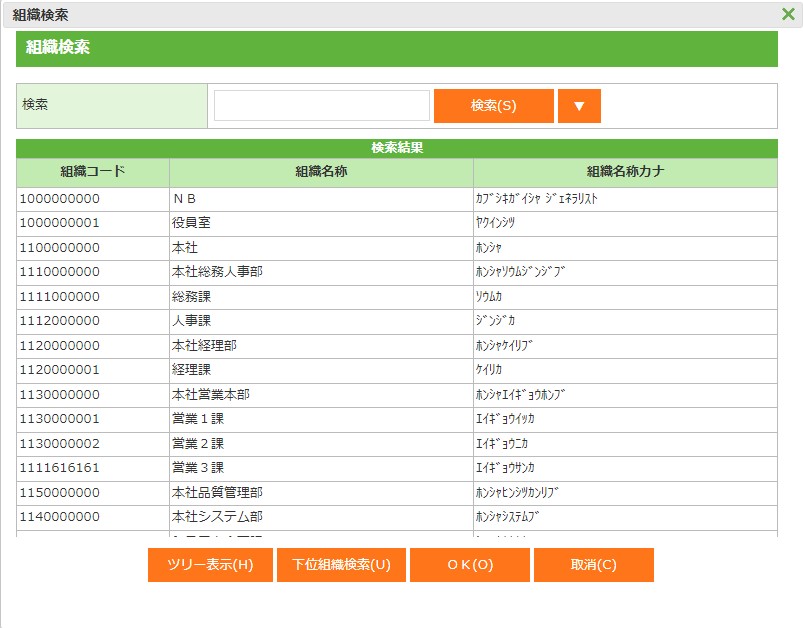
フィールド
名称 |
入力/表示内容 |
桁数 |
型 |
必須 |
検索 |
表示される一覧を絞り込むための検索文字を入力します。 |
10 |
文字 |
ボタン
名称 |
機能内容 |
ツリー表示(H) |
ツリー状に表示されます。 |
下位組織検索(U) |
下位組織を検索します。 |
検索(S) |
検索に入力されている文字列に一致する一覧が表示されます。 |
OK(O) |
任意の項目名称をクリックすると、選択した項目名称が前画面に表示されます。 |
取消(C) |
前画面へ戻ります。 |
グループコード検索画面
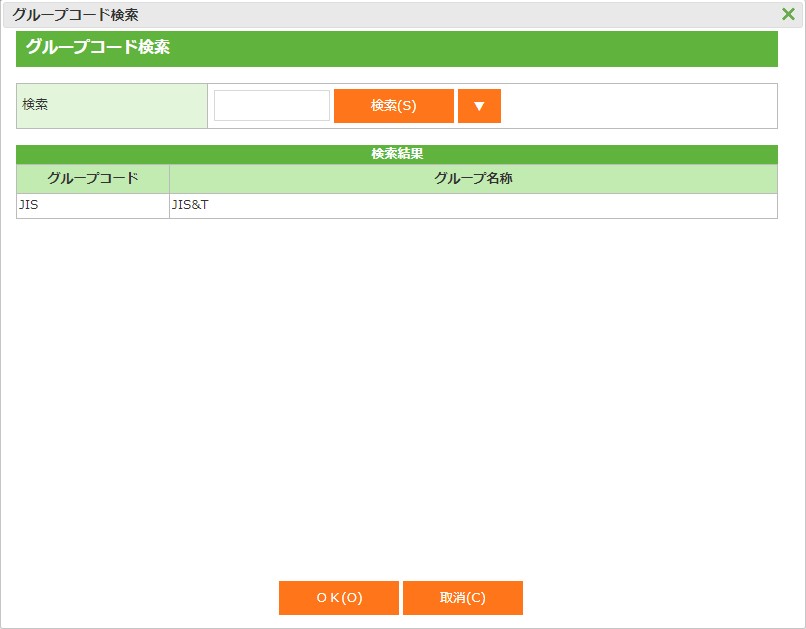
フィールド
名称 |
入力/表示内容 |
桁数 |
型 |
必須 |
検索 |
表示される一覧を絞り込むための検索文字を入力します。 |
3 |
文字 |
ボタン
名称 |
機能内容 |
検索(S) |
検索に入力されている文字列に一致する一覧が表示されます。 |
OK(O) |
任意の項目名称をクリックすると、選択した項目名称が前画面に表示されます。 |
取消(C) |
前画面へ戻ります。 |
拡張情報2/参照項目コード検索画面
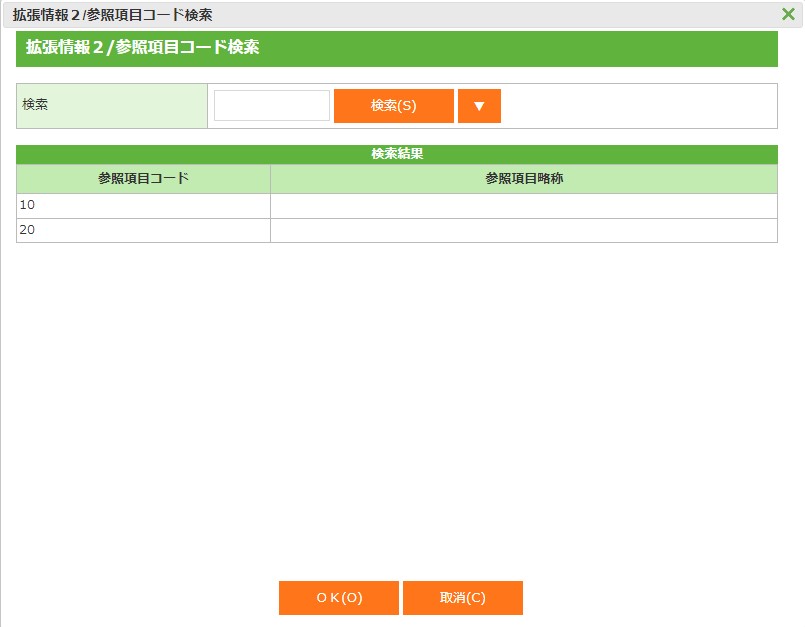
フィールド
名称 |
入力/表示内容 |
桁数 |
型 |
必須 |
検索 |
表示される一覧を絞り込むための検索文字を入力します。 |
10 |
文字 |
ボタン
名称 |
機能内容 |
検索(S) |
検索に入力されている文字列に一致する一覧が表示されます。 |
OK(O) |
任意の項目名称をクリックすると、選択した項目名称が前画面に表示されます。 |
取消(C) |
前画面へ戻ります。 |
汎用発令/参照項目コード検索画面
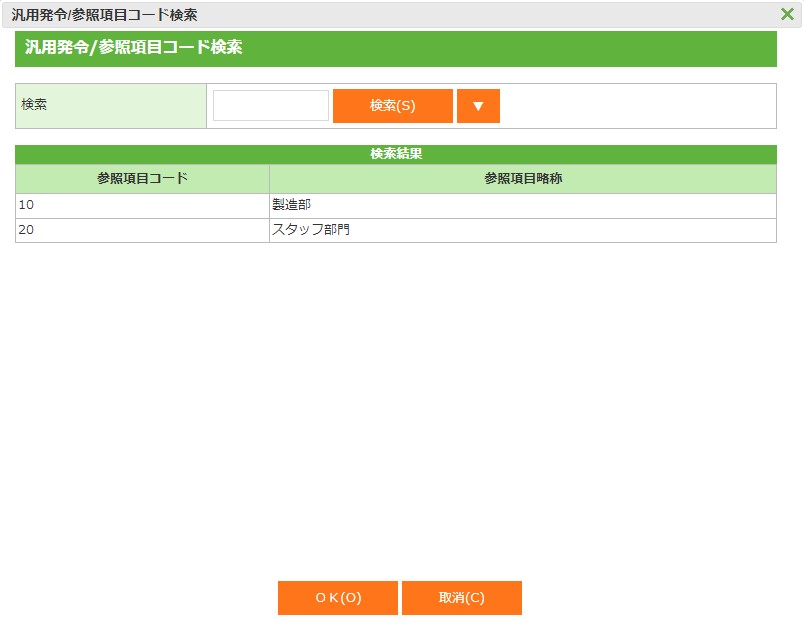
フィールド
名称 |
入力/表示内容 |
桁数 |
型 |
必須 |
検索 |
表示される一覧を絞り込むための検索文字を入力します。 |
10 |
文字 |
ボタン
名称 |
機能内容 |
検索(S) |
検索に入力されている文字列に一致する一覧が表示されます。 |
OK(O) |
任意の項目名称をクリックすると、選択した項目名称が前画面に表示されます。 |
取消(C) |
前画面へ戻ります。 |