3.4.11 集計データ出力
 ≪設定≫/
3.4.11.1 帳票IDの新規作成方法/
3.4.11.2 帳票IDの変更方法/
3.4.11.3 改頁指定と合計指定/
3.4.11.4 設定例と印刷結果/
3.4.11.5 データ出力方法/
3.4.11.6 設定例とファイル出力結果/
3.4.11.7 集計データ出力画面-1 抽出条件設定・処理実行画面
≪設定≫/
3.4.11.1 帳票IDの新規作成方法/
3.4.11.2 帳票IDの変更方法/
3.4.11.3 改頁指定と合計指定/
3.4.11.4 設定例と印刷結果/
3.4.11.5 データ出力方法/
3.4.11.6 設定例とファイル出力結果/
3.4.11.7 集計データ出力画面-1 抽出条件設定・処理実行画面
 ≪ファイル出力≫
 ≪帳票印刷≫/
3.4.11.8 集計データ出力画面-2 帳票ID表示画面/
3.4.11.9 集計データ出力画面-3 参照先検索画面/
3.4.11.10 集計データ出力画面-4 項目選択画面/
3.4.11.11 集計データ出力画面-5 印刷パラメータ保守基本情報画面/
3.4.11.12 集計データ出力画面-6 印刷パラメータ保守画面/
3.4.11.13 集計データ出力画面-7 項目ID選択画面/
3.4.11.14 集計データ出力画面-8 登録確認画面
≪帳票印刷≫/
3.4.11.8 集計データ出力画面-2 帳票ID表示画面/
3.4.11.9 集計データ出力画面-3 参照先検索画面/
3.4.11.10 集計データ出力画面-4 項目選択画面/
3.4.11.11 集計データ出力画面-5 印刷パラメータ保守基本情報画面/
3.4.11.12 集計データ出力画面-6 印刷パラメータ保守画面/
3.4.11.13 集計データ出力画面-7 項目ID選択画面/
3.4.11.14 集計データ出力画面-8 登録確認画面
 ≪概要≫
≪概要≫
給与・賞与計算結果を集計して、印刷およびデータ出力を行います。
あらかじめ集計データ・パラメータの登録が必要です。
 ≪運用≫
≪運用≫
・ 帳票形式には以下の3種類があります。
行形式 :最大100項目
ページ形式 :最大200項目
一覧形式 :最大100項目
・ データ出力には以下の2種類があります。
CSV :最大256項目(最大4000バイト)
固定長テキスト :最大4000バイト
出力文字列が4000バイトを超過した場合は、アプリケーションログに「4000バイトを超過したため超過分は切り捨てました。」と出力し、超過分を切り捨てて出力します。
・ 集計方法には以下の2種類があります。
データなし(値=0)の場合、人数にカウントしない。
データなし(値=0)でも、人数にカウントする。
・ 全ての項目IDの値が0の場合、「データなし(値=0)でも、人数にカウントする」を選択しても、台帳情報に出力する対象年月のデータが存在しないため、人数カウントに入りません。
・ ファイル出力時の改頁指定集計方法として以下の2種類があります。
「参照しないで集計」の場合、改頁指定を集計の対象としません。(ページ形式イメージ)
「参照して集計」の場合、改頁指定を集計の対象とします。(行形式イメージ)
※ファイル出力では、合計、総合計は出力しません。
・ 固定長テキストの数値出力形式
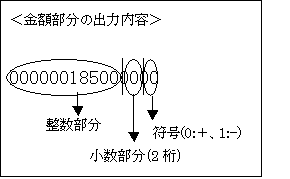
固定長テキスト出力時は、出力する項目の情報も同時に作成します。その際のファイル名は画面で指定した<帳票ID>.headとなり、CSV形式で出力します。
・ CSV出力/印刷で出力する項目名は、印刷パラメータ保守基本情報画面の「項目名称出力区分」で選択した項目名称(項目定義マスタ設定(3.4.29)にて設定した項目名称/10文字名称/6文字名称/3文字名称)を出力します。
・ 本機能では、1つの帳票IDに対して出力形式を変更する運用(ページ形式から行形式、行形式からページ形式など)を想定しておりません。1つの帳票IDに対する行形式/ページ形式/一覧形式の流用は行わず、それぞれでパラメータを設定するか、印刷パラメータを別帳票IDにコピーし(3.4.11.11 集計データ出力画面-5 印刷パラメータ保守基本情報画面を参照)、出力形式を変更して運用してください。
・ 項目の抽出条件/範囲指定は帳票IDごとにログインID単位で管理しています。
また、印刷パラメータ保守にて指定する出力形式/出力項目/ファイル出力時追加項目は帳票IDごとに法人内で共通の内容を管理します。
・ 出力形式/出力項目/ファイル出力時追加項目は新規に帳票IDを登録する際にあらかじめ定めておき、実際の業務で帳票印刷/ファイル出力を行う際には、各利用者で項目の抽出条件/範囲指定のみを変更して出力する運用をお奨めします。
・ ある利用者で設定した帳票IDを、別の利用者で初めて使用する場合には、項目の抽出条件/範囲指定に初期値を設定した状態で画面に表示します。
抽出条件/範囲指定の初期値は、帳票IDを最初に登録した際に設定した値になります。
また、利用者:ADMIN<法人コード>にて抽出条件/範囲指定を修正すると、修正した内容をそれ以降のADMIN<法人コード>の初期値として取り扱います。
ADMIN<法人コード>以外の一般の利用者も同様です。
・ 出力言語は、日本語、外国語の2種類から選択します。外国語を選択すると項目名称が外国語になります。
外国語選択時は印刷パラメータ保守画面から開く項目ID選択画面の項目名称は、外語12文字名称を表示します。
・ 組織コードを範囲指定、個別選択した場合、選択した組織の下位組織も出力対象になります。
組織コードを範囲指定した場合、組織コード順ではなく序列コードツリー順で処理します。
例)
以下のような設定の場合、範囲指定は0000001000~0000000010となります。0000000010~0000001000はエラーとなります。
組織名 組織コード 序列コードツリー
A組織 0000001000 0000000001
|-B組織 0000000110 00000000010000000001
|-C組織 0000000100 00000000010000000002
|-D組織 0000000010 000000000100000000020000000001
・ 対象年月を範囲指定する場合で、途中で抽出条件として指定した項目に変更がある場合はレコードを分けて集計します。
レコードを分けずに対象年月(終了)時点のデータで集計する場合は、抽出条件設定・処理実行画面の「終了月」にチェックしてください。
「終了月」がチェックオンの場合、各月の抽出条件は当月のデータではなく、対象年月(終了)時点のデータで判断し、集計・改ページを行います。
「支給区分」の給与がチェックオンの場合に、「終了月」のチェックが有効です。賞与のみチェックオンの場合(給与がチェックオフの場合)、「終了月」は操作できません。
具体的な出力例は「「終了月」の指定に対する出力例」を参照してください。
・ テーブル参照・登録詳細について集計条件パラメータおよび集計出力情報を登録/参照する際に利用するログインIDは以下のとおりです。
処理名 |
登録/ |
集計条件パラメータ/集計出力情報参照/登録時のログインID |
帳票を新規に登録 |
参照時 |
- |
登録時 |
利用者/ADMIN<法人コード>の2レコードを同じ内容で登録 |
|
帳票を新規に登録 |
参照時 |
- |
登録時 |
ADMIN<法人コード>でレコードを登録 |
|
既存の帳票を初めて使用 |
参照時 |
ADMIN<法人コード>でレコードを参照 |
登録時 |
利用者でレコードを登録 |
|
既存の帳票を使用 |
参照時 |
ADMIN<法人コード>でレコードを参照 |
登録時 |
利用者でレコードを更新 |
|
既存の帳票を使用 |
参照時 |
ADMIN<法人コード>でレコードを参照 |
登録時 |
ADMIN<法人コード>でレコードを更新 |
≪設定≫
・ システムパラメータ(共通システム設定(1.1.3))を登録することにより、以下の設定を行うことができます。
設定内容 |
パラメータコード |
数値1 |
項目IDの出力 |
KAO05206_komokuID_visible |
1:項目IDを出力する |
行形式帳票の印刷形式 |
KAO05206_switch_output |
0:Excel |
印刷P保守の排他制御 |
KAO05206_lock |
0:排他制御しない |
出力帳票レイアウトの切り替え |
KAO05206_print_layout |
0:従来のレイアウトで出力する |
※システムパラメータの設定に関わらず、出力レイアウトで指定したレイアウトで出力します。
・ システムパラメータの行形式帳票の印刷形式の設定が「0:Excel」の場合、帳票印刷形式マスタ(法人システム設定(1.1.5))を登録することで以下の設定を行うことができます。
モジュールID |
帳票コード |
印刷形式 |
圧縮形式 |
帳票種類 |
集計データ出力 |
任意で設定します。 |
0:XLS形式 |
0:圧縮しない |
XLS帳票 |
1:圧縮する |
||||
1:XML形式 |
0:圧縮しない |
XML帳票 |
||
1:圧縮する |
XML帳票 |
・ 汎用パラメータ(共通システム設定(1.1.3))を登録することにより、以下の設定を行うことができます。
汎用パラメータは法人毎に設定できません。法人コード「@@@」のデータを変更してください。
設定内容 |
パラメータコード |
数値1 |
対象年月期間内で組織の序列が変わるときの改頁 |
KAO05206 |
0:改頁する |
対象年月期間内で名称(※)が変わるときの改頁 |
KAO05206_KMEISYOU |
0:改頁する |
(※)以下の名称が対象です。
・社員名称
・組織略称
・給与区分名称
・従業員区分名称
・市区町村名称
・資格名称
・役職名称
・職種名称
・職掌名称
・待遇名称
・事業所略称
・ パラメータコードに固定のコードを指定して起動することができます。詳細は「パラメータ固定起動」を参照してください。
パラメータを設定する際は、第1パラメータ値を変更、削除しないようにご注意ください。
パラメータ |
対応フィールド |
省略 |
パラメータ値 |
第1 |
- |
不可 |
インストール時に設定されるパラメータです。 |
第2 |
帳票ID |
不可 |
帳票IDを指定します。 |
 ≪禁止事項≫
・ 印刷パラメータ保守画面では排他処理を行っておりません。したがって、帳票出力処理を行っている最中に、別の端末から印刷パラメータを修正した場合、正しい出力結果が得られないことがあります。
・ 帳票IDの削除はすべてのログインIDにおける情報(抽出条件、範囲指定)及び印刷パラメータ設定などを削除しますので十分確認の上、処理を行ってください。
・ 処理中の帳票IDに対して、別の端末から同じログインIDを使用して項目の抽出条件/範囲指定を変更して出力処理を実行しないでください。項目の抽出条件/範囲指定はログインID単位で管理しているため、処理中に抽出条件を変更すると、出力結果が保証されません。変更は、処理が終了してから行ってください。
・ ファイル出力にて文字列引用符を設定した場合、項目値についてはデリミタで囲みません。
・ 出力言語で外国語を出力する場合、あらかじめ項目定義マスタ設定(3.4.29)の項目「外語名称」「外語12文字名称」に登録が必要です。外国語名称を登録しないで印刷、ファイル出力を行った場合、その項目は出力しません。
3.4.11.1 帳票IDの新規作成方法
Ⅰ.帳票ID入力
・ 抽出条件設定・処理実行画面の「帳票ID」に帳票IDとして登録したい名前を入力します。
・ ここで入力した名前は、次回から「リスト」ボタンを押したときに帳票IDのリストとして表示します。
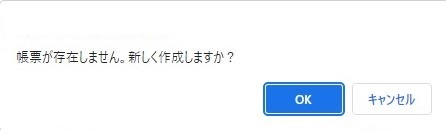
まだ登録していない名前であれば、確認画面を表示するので、「OK」を選択します。
Ⅱ.印刷パラメータ保守
・ 印刷パラメータ保守基本情報画面の「帳票タイトル」を入力します。ここに入力した名前は帳票のタイトルとして出力します。
混乱を避けるために帳票IDと帳票タイトルは統一することをお薦めします。
・ 印刷パラメータを設定します。設定内容については、3.4.11.11 集計データ出力画面-5 印刷パラメータ保守基本情報画面を参照してください。
・ 「次画面」ボタンを押下すると、印刷パラメータ保守画面を表示します。
印刷パラメータ保守基本情報画面の「帳票出力形式」の「出力形式」(行形式/ページ形式/一覧形式)により画面が異なります。
・ 印刷パラメータ保守画面で出力したい項目を入力します。
ここでは、実際に出力する資料の横軸となる部分と照らし合わせて出力したい項目IDを出力したい位置に登録して「OK」ボタンを押します。
・ 「OK」ボタンを押して印刷パラメータを更新します。
「帳票IDのパラメータコピー」の「更新後にパラメータをコピーする」にチェックして「OK」ボタンを押した場合は、コピー先帳票IDで印刷パラメータのコピーを行います。
3.4.11.2 帳票IDの変更方法
Ⅰ.帳票ID選択
・ 抽出条件設定・処理実行画面の「帳票ID」の「リスト」ボタンを押し、変更したい帳票IDを選択します。
・ 「印刷P保守」ボタンを押します。
Ⅱ.印刷パラメータ保守
・ 印刷パラメータ保守基本情報画面、印刷パラメータ保守画面を表示し、変更を行います。
・ 変更したい項目を修正後、「OK」ボタンを押します。
印刷パラメータを別帳票IDにコピーしたい場合は、「更新後にパラメータをコピーする」にチェックし、帳票IDを選択してください。
・ 「取消し」ボタンを押すと、変更箇所を元の状態に戻すことができます。
Ⅲ.項目の抽出条件の指定
・ 抽出条件設定・処理実行画面の「条件変更」のチェックボックスをオンにします。
・ 対象年月に出力したい範囲の年月を入力します。
・ 「項目名称」には、帳票の縦軸として出力したい項目名を入力します。リストから選択することもできます。
・ 抽出したい条件により抽出条件を選択します。選択した項目のうち、全てを対象とする場合は「全件」ボタン、範囲を指定する場合は「範囲指定」ボタン、出力対象を個別に指定する場合は「個別選択」ボタンを押し、それぞれ選択します。
・ 項目を取消す場合は、「行削除」ボタンを押してください。
3.4.11.3 改頁指定と合計指定
≪運用≫
・ 「改頁指定」「合計指定」には、いずれも1~3(指定順位)、またはブランクを入力します。
改頁指定はすべてブランクでもかまいませんが、合計指定には最低1つ以上数字を入力します。
・ 集計したい項目に対して、合計指定を設定してください。
例えば、出力条件に社員コードを指定して、対象年月を範囲指定した場合、合計指定を社員コード「1」、対象年月「2」と設定すると、社員コードに対して各月の指定項目値を出力します。
・ ページ形式の場合、合計指定した項目で1ページに集計します。
 ≪ポイント≫
・ 改頁指定に使用する項目を合計指定には使用できず、逆に合計指定を使用する項目は改頁指定には使用できません。
・ 「項目名称」に指定した項目は抽出条件となりますが、帳票には「改頁指定」「合計指定」を指定した項目しか出力しません。
3.4.11.4 設定例と印刷結果
・ 対象年月、項目名称、抽出条件を同条件にして、改頁指定、合計指定だけを以下の表の様に変えて出力した帳票の例(行形式の場合)を挙げます。
行形式で出力した場合と、ページ形式で出力した場合の違いは、例を参照してください。
例1~4の改頁指定、合計指定の比較表
|
例1 |
例2 |
例3 |
例4 |
||||
改頁 |
合計 |
改頁 |
合計 |
改頁 |
合計 |
改頁 |
合計 |
|
対象年月 |
|
1 |
|
1 |
|
1 |
|
1 |
組織コード |
|
|
|
2 |
1 |
|
1 |
|
社員コード |
|
|
|
3 |
|
|
|
|
支給区分 |
|
|
|
|
|
|
|
|
給与区分 |
|
|
|
|
|
|
2 |
|
(例1)合計指定の1を指定
以下のように対象年月とその月の選択した項目名称ごとの総合計を出力します。

(例2)合計指定を1から3まで指定
以下のように対象年月、組織コード、社員コードの順に項目を出力し、組織コード計、対象年月計、最後に総合計を出力します。
社員コードは1件ずつしかないため合計は出力しませんが、組織コード計は社員コード1件の場合も出力します。
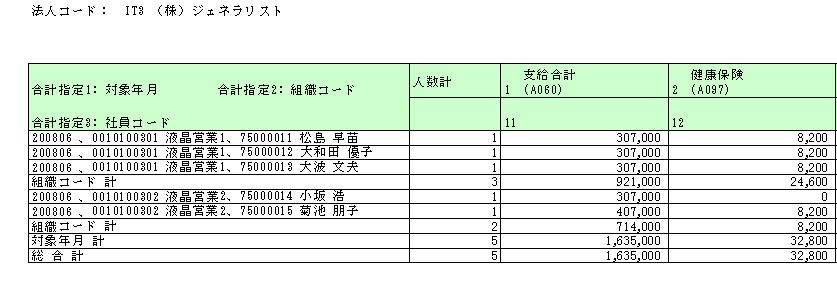
(例3)改頁指定、合計指定を指定
改頁指定で指定した項目を表の左上に、合計指定で指定した項目を表の左に出力し、組織コードごとの対象年月の合計、最後に総合計を出力します。
1ページ

2ページ

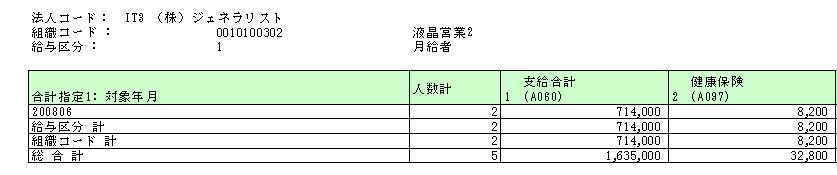
(例4)改頁指定、合計指定を指定
改頁指定で指定した数値順に表の左上に、合計指定で指定した項目を表の左から指定した数値順に出力し、組織コード、給与区分ごとに改頁した対象年月を出力し、最後に総合計を出力します。
1ページ

2ページ
3.4.11.5 データ出力方法
≪運用≫
・ データを帳票ではなく、CSVまたは固定長形式で保存、出力することもできます。
・ 固定長形式の場合、headファイルとデータファイルの2つを作成します。256項目まで出力項目を指定することができます。
・ ファイル出力時、改頁指定した項目を参照して集計するかを印刷パラメータ保守基本情報画面の「改頁指定参照区分」で選択することができます。
「0:参照しないで集計」の場合、改頁指定を集計の対象としません。(帳票ページ形式イメージ)
「1:参照して集計」の場合、改頁指定を集計の対象とします。(帳票行形式イメージ)
・ ファイル出力時は、選択項目の抽出だけなので改頁はなく、合計、総合計は出力しません。
・ 印刷パラメータ保守基本情報画面の「追加項目」のチェックボックスをオンにした場合は、データの最後に選択した項目を追加出力します。
・ 抽出条件の指定時、項目名称で事業所コードを選択することができますが、追加出力項目では、事業所コードの選択は行えません。
・ CSVファイルに集計人数は出力しません。
 ≪重要≫
≪重要≫
・ 社員別に集計する場合は、以下の設定を必ず行ってください。
・「社員コード」に「改頁指定」または「合計指定」を設定する
・「2つ以上の支給区分をチェック」および「対象年月を期間指定」した場合は、「支給区分」「対象年月」も「改頁指定」または「合計指定」を設定する
・ 追加項目を出力する場合、社員単位で付加される項目となるため、上記「社員別に集計する場合」と同じように設定してください。
・ 対象年月に複数の月を指定し、抽出条件で「規定支払日」を設定した場合、各月ごとの規定支払日の台帳情報が出力対象となります。
例えば、対象年月の範囲を2006年1月~2006年3月を指定し、抽出条件の「規定支払日」を31日に設定した場合、2006年1月31日、2006年2月31日、2006年3月31日の台帳情報が出力対象となります。
・ Excel帳票で出力するシート数が255を超える場合は印刷時にエラーとなります。
シート数が255よりも少なくなるように範囲を絞り込んで印刷するか、印刷の出力方式で「OOXML方式」を利用して印刷してください。
「OOXML方式」の利用方法は「インストール手順書」を参照ください。
≪ポイント≫
・ 文字引用符は、各項目の前後に引用符を付けます。(例: ’組織コード’,’社員コード’,・・)
Excelでデータを参照する場合、「1:シングルクォーテーション」ですと、引用符がついたままのデータ表示になり、「2:ダブルクォーテーション」だと引用符は表示しませんが、「0100」というデータがあった場合、数値とみなし「100」と表示しますのでご注意ください。
Ⅰ.出力条件設定
・ 出力したい対象年月、項目等を設定します。
・ 改頁指定、合計指定を設定している場合、設定は有効になりませんが、改頁指定した項目を参照して集計するかを選択し出力することができます。 ファイル出力時は、選択項目の抽出だけなので改頁はなく、合計、総合計は計算しません。選択した項目名称で抽出条件に適合したデータのみ抽出します。データ項目の優先順位は改頁指定への数値入力(1、2、3)、次に合計指定への数値入力(1、2、3)の順となります。
Ⅱ.ファイル出力
・ 「ファイル出力」ボタンを押します。
・ 保存先を入力します。(フルパス指定)
・ CSVを指定した場合は、「文字列引用符」を選択してください。固定長の場合は不要です。
3.4.11.6 設定例とファイル出力結果
≪ポイント≫
・ 抽出条件設定・処理実行画面の「社員コード」「支給区分」「対象年月」の指定により「社員別に集計する/しない」を判断して集計処理を行います。
「社員別に集計しない」と判断した場合のみ、印刷パラメータ保守基本情報画面の「改頁指定参照区分」(0:改頁指定を集計対象としない 1:改頁指定を集計対象とする)を参照して集計処理を行います。
集計処理の判断は以下のとおりです。
社員コード |
支給区分 |
対象年月 |
集計処理の判断 |
||||
改頁または |
画面チェックボックス |
改頁または |
開始/ |
改頁または |
社員別 |
改頁指定 |
|
指定あり |
1つ |
- |
単月 |
- |
する |
- |
(例1) |
期間指定 |
指定あり |
する |
- |
(例2) |
|||
指定なし |
しない |
参照する |
(例4) |
||||
2つ以上 |
指定あり |
単月 |
- |
する |
- |
||
期間指定 |
指定あり |
する |
- |
(例3) |
|||
指定なし |
しない |
参照する |
|||||
指定なし |
- |
- |
しない |
参照する |
|||
指定なし |
- |
- |
- |
- |
しない |
参照する |
|
(例1)
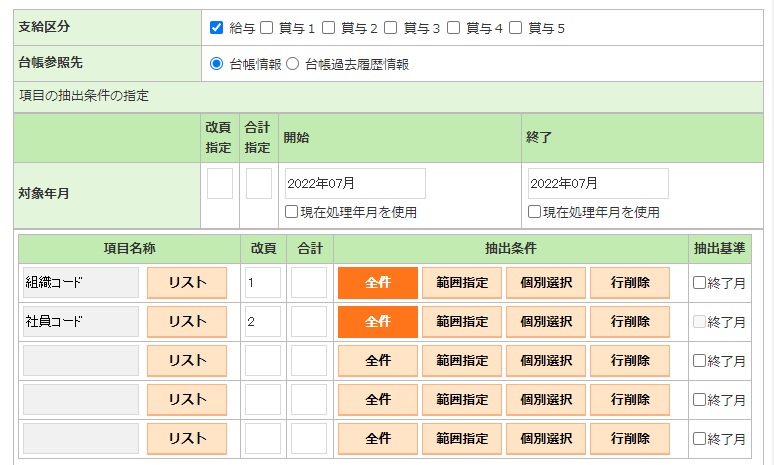
<CSVファイル>
社員別に集計すると判断し、社員別に項目値(賃金合計)を出力します。
改頁指定参照区分は参照しません。
組織コード |
組織名称 |
社員コード |
社員名称 |
賃金合計 |
11B0000000 |
総務課 |
19300001 |
東芝 太郎 |
210000 |
11B0000001 |
人事課 |
20400001 |
東芝 花子 |
310000 |
(例2)
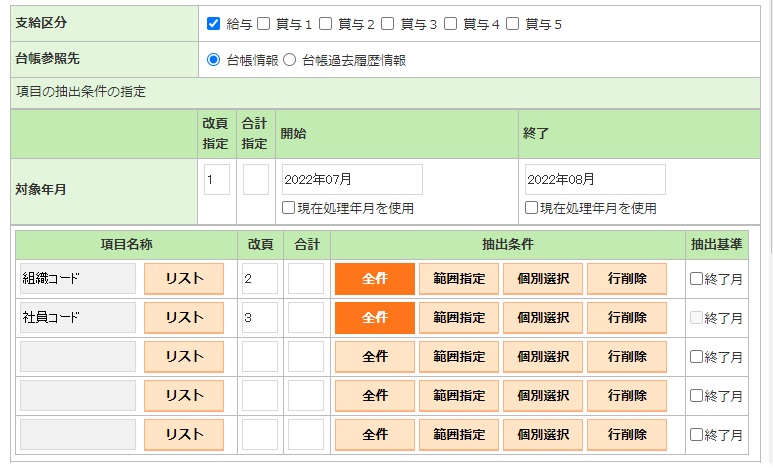
<CSVファイル>
社員別に集計すると判断し、対象年月、社員別に項目値(賃金合計)を出力します。
改頁指定参照区分は参照しません。
対象年月 |
組織コード |
組織名称 |
社員コード |
社員名称 |
賃金合計 |
202207 |
11B0000000 |
総務課 |
19300001 |
東芝 太郎 |
210000 |
202207 |
11B0000001 |
人事課 |
20400001 |
東芝 花子 |
310000 |
202208 |
11B0000000 |
総務課 |
19300001 |
東芝 太郎 |
210000 |
202208 |
11B0000001 |
人事課 |
20400001 |
東芝 花子 |
310000 |
(例3)
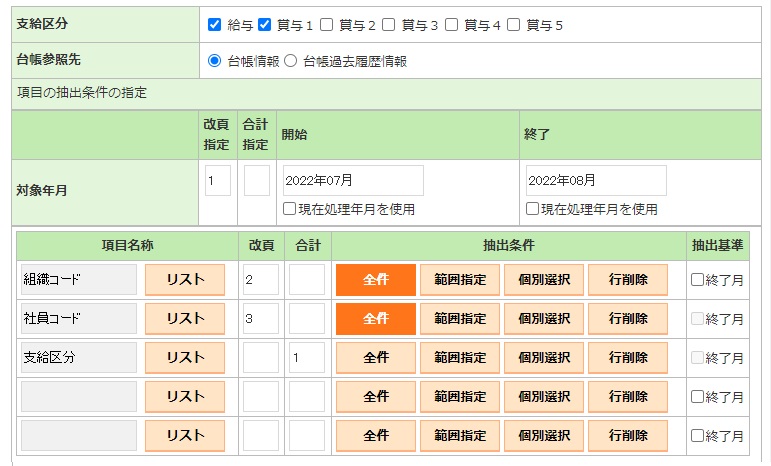
<CSVファイル>
社員別に集計すると判断し、対象年月、社員別に支給区分毎の項目値(賃金合計)を出力します。
改頁指定参照区分は参照しません。
対象年月 |
組織コード |
組織名称 |
社員コード |
社員名称 |
支給区分 |
支給区分名称 |
賃金合計 |
202207 |
11B0000000 |
総務課 |
19300001 |
東芝 太郎 |
0 |
給与 |
210000 |
202207 |
11B0000000 |
総務課 |
19300001 |
東芝 太郎 |
1 |
賞与 |
510000 |
202207 |
11B0000001 |
人事課 |
20400001 |
東芝 花子 |
0 |
給与 |
310000 |
202207 |
11B0000001 |
人事課 |
20400001 |
東芝 花子 |
1 |
賞与 |
610000 |
202208 |
11B0000000 |
総務課 |
19300001 |
東芝 太郎 |
0 |
給与 |
210000 |
202208 |
11B0000001 |
人事課 |
20400001 |
東芝 花子 |
0 |
給与 |
310000 |
(例4)
組織異動
対象年月 |
組織コード |
社員コード |
賃金合計 |
2022年08月 |
11B0000000 |
19300001 |
210000 |
2022年09月 |
11B0000001 |
19300001 |
210000 |
組織コードを改頁指定
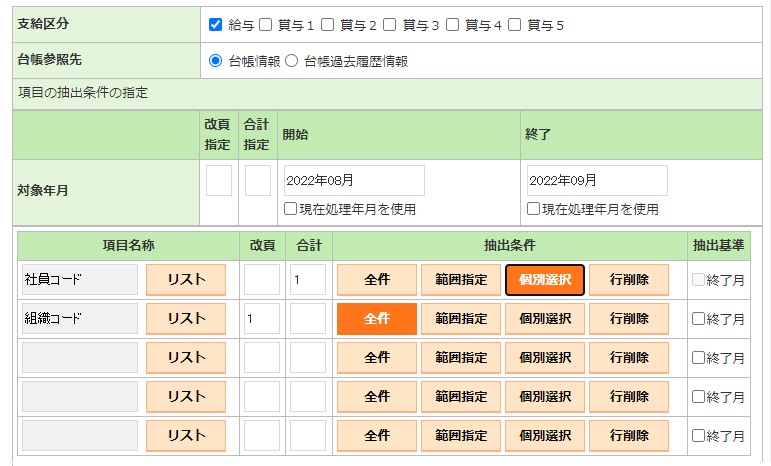
■「改頁指定参照区分」が「0:参照しないで集計」の場合

<CSVファイル>
社員別に集計しないと判断し、改頁指定参照区分「0:参照しないで集計」を参照します。
※改頁指定「組織コード」を集計対象としないため、組織コードが異なっていても社員コードが同じため集計します。
組織コード |
組織名称 |
社員コード |
社員名称 |
賃金合計 |
11B0000001 |
人事課 |
19300001 |
東芝 太郎 |
420000 |
■「改頁指定参照区分」が「1:参照して集計」の場合

<CSVファイル>
社員別に集計しないと判断し、改頁指定参照区分「1:参照して集計」を参照します。
※改頁指定「組織コード」を集計対象とし、組織コードが異なるため社員コードが同じでも集計しません。
組織コード |
組織名称 |
社員コード |
社員名称 |
賃金合計 |
11B0000000 |
総務課 |
19300001 |
東芝 太郎 |
210000 |
11B0000001 |
人事課 |
19300001 |
東芝 太郎 |
210000 |
3.4.11.7 集計データ出力画面-1 抽出条件設定・処理実行画面
≪運用≫
・ 台帳の内容を画面の設定に応じて集計し、帳票印刷またはCSV形式・固定長形式出力を行います。
・ 対象年月の開始・終了は必須入力です。項目の抽出条件を指定する前に入力してください。
・ 対象年月の「現在処理年月を使用」のチェックの有無は、帳票IDごとにログインID単位で管理しています。
・ 対象年月を範囲指定で処理を行う場合は、改頁指定ではなく合計指定を行って出力してください。また、ファイル出力で処理を行う場合も、合計指定を行ってください。
・ 抽出条件で個別入力を行う場合は、対象年月開始・終了を入力してから実行してください。
・ 社員コードを個別選択する際に表示する社員基本情報検索画面のチェックボックスは、社員登録から一括削除する場合にチェックをつけます。
・ 不要となった帳票IDを削除する手順は以下のとおりです。
(1) 「帳票ID」に不要となった帳票IDを指定し、「印刷P保守」ボタンで次画面へ移動します。
(2) 次画面にて「削除」ボタンを押してください。
・ 他のログインIDの抽出条件をコピーする手順は、「抽出条件のコピー手順」を参照してください。
 ≪画面説明≫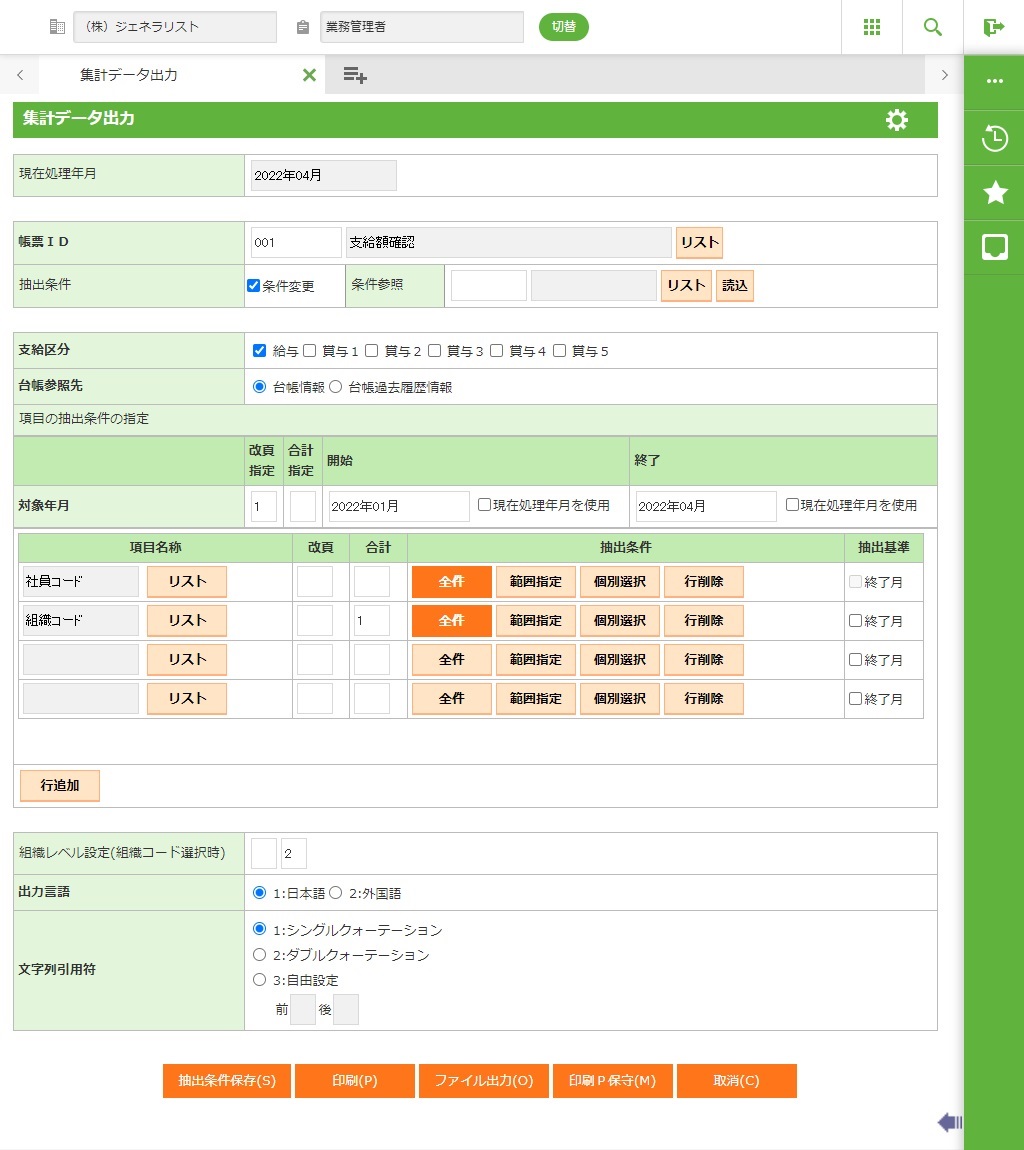
フィールド
名称 |
入力/表示内容 |
桁数 |
型 |
必須 |
帳票ID |
帳票IDを入力します。 |
10 |
文字 |
○ |
抽出条件 |
抽出条件の変更または新規登録をする場合、「条件変更」のチェックボックスをオンにします。 |
チェックボックス入力 |
||
条件参照 |
抽出条件を読み込むログインIDを指定します。 |
255* |
文字 |
|
支給区分 |
給与、賞与1、賞与2、賞与3、賞与4、賞与5から選択します。 | チェックボックス入力 |
||
台帳参照先 |
データの参照先を台帳情報、台帳過去履歴情報から選択します。初期値は台帳情報です。 | オプションボタン選択 |
||
対象年月 |
対象年月の範囲を西暦6桁または和暦5桁(元号は和暦省略入力記号(アルファベット1文字))で入力します。 |
6 |
数値 |
○ |
現在処理年月を使用 |
対象年月の開始と終了をそれぞれ現在処理年月にする場合チェックします。 |
チェックボックス入力 |
||
項目名称 |
項目名称を選択します。 |
リストボタン選択 |
||
改頁指定/改頁 |
改頁のキーにする項目を3個まで指定できます。「1」「2」「3」で入力します。 |
1 |
数値 |
|
合計指定/合計 |
合計指定を設定した項目ごとに集計し出力します。社員ごとに出力する場合は、社員コードで合計指定を行ってください。 |
1 |
数値 |
|
抽出条件 |
<全件>全件を指定します。 |
ボタン選択 |
||
抽出基準 |
参照基準月を対象年月(終了)とする場合、「終了月」のチェックボックスをオンにします。 |
チェックボックス入力 |
||
組織レベル設定(組織コード選択時) |
抽出条件の指定で組織コードを設定した場合に入力します。 |
2 |
数値 |
|
出力言語 |
1:日本語、2:外国語から選択します。 |
オプションボタン選択 |
||
文字列引用符 |
1:シングルクォーテーション(‘)、2:ダブルクォーテーション(“)、3:自由設定(文字列の前と後の文字列を自由に設定できます。)から選択します。 |
オプションボタン選択 |
||
ボタン
名称 |
機能内容 |
抽出条件保存(S) |
表示している抽出条件(支給区分、台帳参照先、対象年月、項目名称、改頁指定、合計指定、抽出条件、抽出基準、組織レベル設定、出力言語、文字列引用符)をログイン中のログインIDの抽出条件として保存します。 |
印刷(P) |
表示している設定で印刷を開始します。 |
ファイル出力(O) |
表示している設定で集計データを出力します。 |
印刷P保守(M) |
印刷パラメータ保守基本情報画面を表示します。 |
取消(C) |
この画面で行った入力を取り消し、入力・編集前の状態に戻します。 |
≪ポイント≫
・ 「支給区分」の給与がチェックオフの場合(賞与のみチェックオンの場合)、「終了月」は操作できません。
「支給区分」の給与をチェックオンにして保存した抽出条件について、「支給区分」の給与をチェックオフに変更する場合、条件変更を行う(「条件変更」をチェックオンにする)際に、「終了月」を自動でチェックオフに変更します。
条件変更を行わずに(「条件変更」をチェックオフのまま)印刷およびファイル出力を行うと、「終了月」がチェックオンのままとなる場合がありますが、チェックを無視しチェックオフとして動作します。
・ 台帳過去履歴基本情報(テーブル)、台帳過去履歴情報(テーブル)は本機能からのみ参照可能です。他の機能からは参照できません。
人事検索・ファイル出力(2.6.2)の「集計データマージ」では、「台帳参照先」の指定はできません。
台帳基本情報(テーブル)、台帳情報(テーブル)を参照して帳票印刷/ファイル出力します。台帳過去履歴基本情報(テーブル)、台帳過去履歴情報(テーブル)は参照できません。
・ 台帳情報(台帳基本情報(テーブル)、台帳情報(テーブル))、台帳過去履歴情報(台帳過去履歴基本情報(テーブル)、台帳過去履歴情報(テーブル))の両方を参照することはできません。どちらかを指定してください。
・ 項目定義マスタ設定(3.4.29)で項目分類を「3:勤怠」「4:その他」とした項目は、項目値を小数点以下第二位まで出力します。値がなくても小数点以下第二位まで出力します(「.00」)。
・ 出力項目に設定している項目IDが対象期間に存在しなかった場合、アプリケーションログに以下のエラーメッセージを出力します。メッセージは存在しない月数分出力します。
『指定された項目IDが、<<対象年月>>時点で項目定義マスタに登録されていません。(<項目ID>)』
この時の出力内容については、「対象期間に項目IDが存在しない場合の出力例」を参照してください。
集計データ出力 【サンプルファイル】
集計データ出力(行形式)(従来レイアウト) 【サンプル帳票】
集計データ出力(ページ形式)(従来レイアウト) 【サンプル帳票】
集計データ出力(行形式)(新レイアウト) 【サンプル帳票】
集計データ出力(ページ形式)(新レイアウト) 【サンプル帳票】
集計データ出力(一覧形式)(横型) 【サンプル帳票】
集計データ出力(一覧形式)(縦型) 【サンプル帳票】
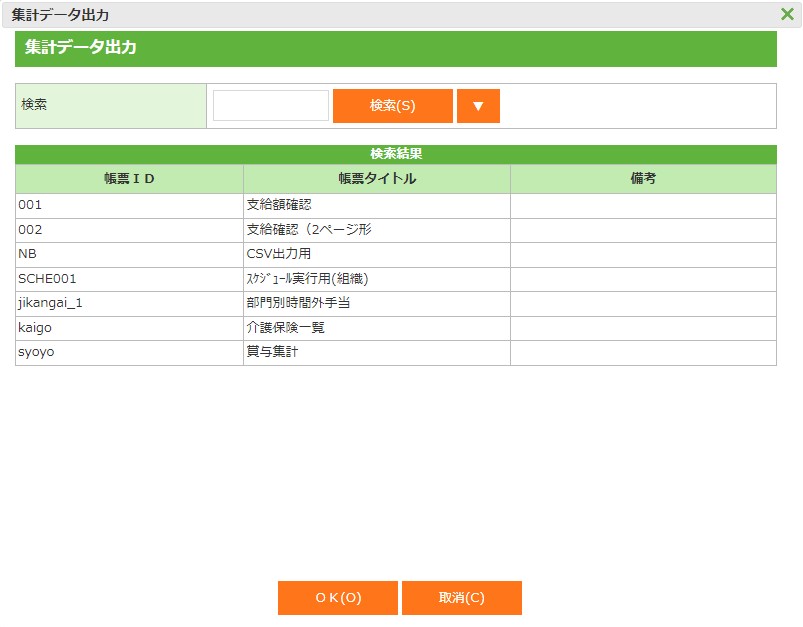
3.4.11.8 集計データ出力画面-2 帳票ID表示画面
ボタン
名称 |
機能内容 |
検索(S) |
帳票IDを検索します。 |
OK(O) |
選択した帳票IDを前画面に表示します。 |
取消(C) |
前画面へ戻ります。 |
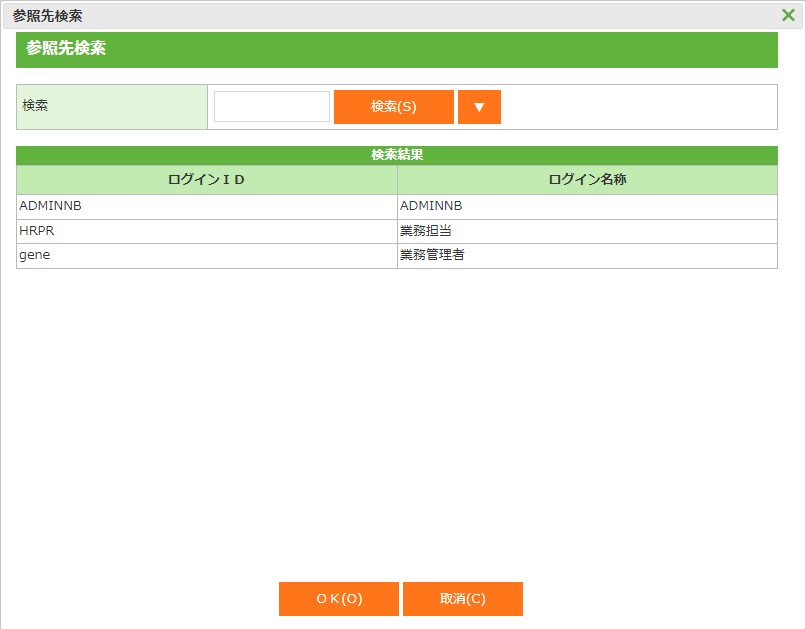
3.4.11.9 集計データ出力画面-3 参照先検索画面
≪運用≫
・ 抽出条件設定・処理実行画面の「帳票ID」の抽出条件が保存済みであるログインIDの一覧を表示します。
ボタン
名称 |
機能内容 |
検索(S) |
ログインIDを検索します。 |
OK(O) |
選択したログインIDを前画面に表示します。 |
取消(C) |
前画面へ戻ります。 |
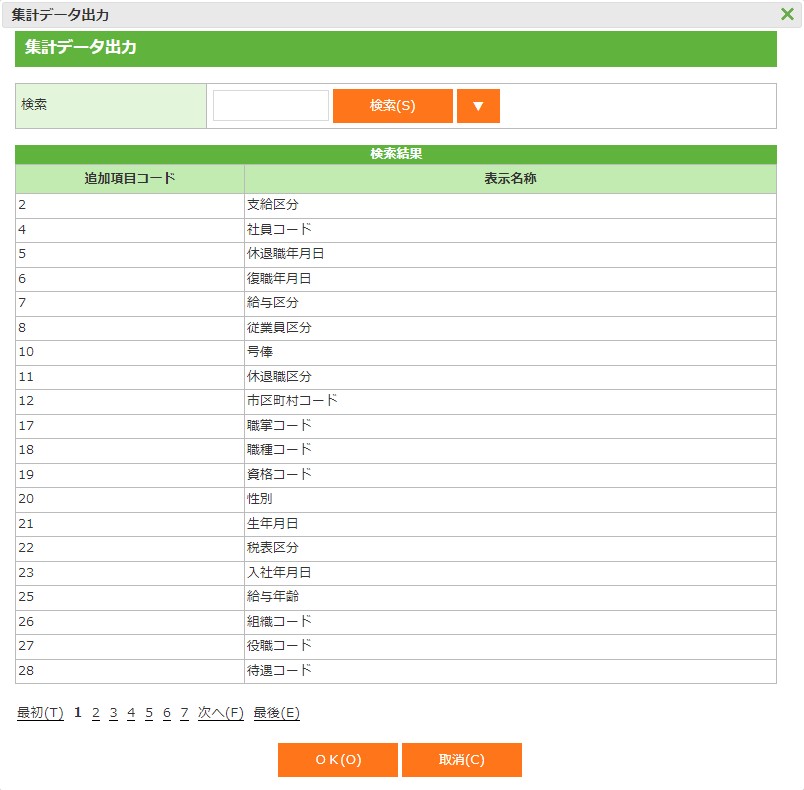
3.4.11.10 集計データ出力画面-4 項目選択画面
ボタン
名称 |
機能内容 |
検索(S) |
項目IDを検索します。 |
OK(O) |
選択した項目を前画面に表示します。 |
取消(C) |
前画面へ戻ります。 |
3.4.11.11 集計データ出力画面-5 印刷パラメータ保守基本情報画面
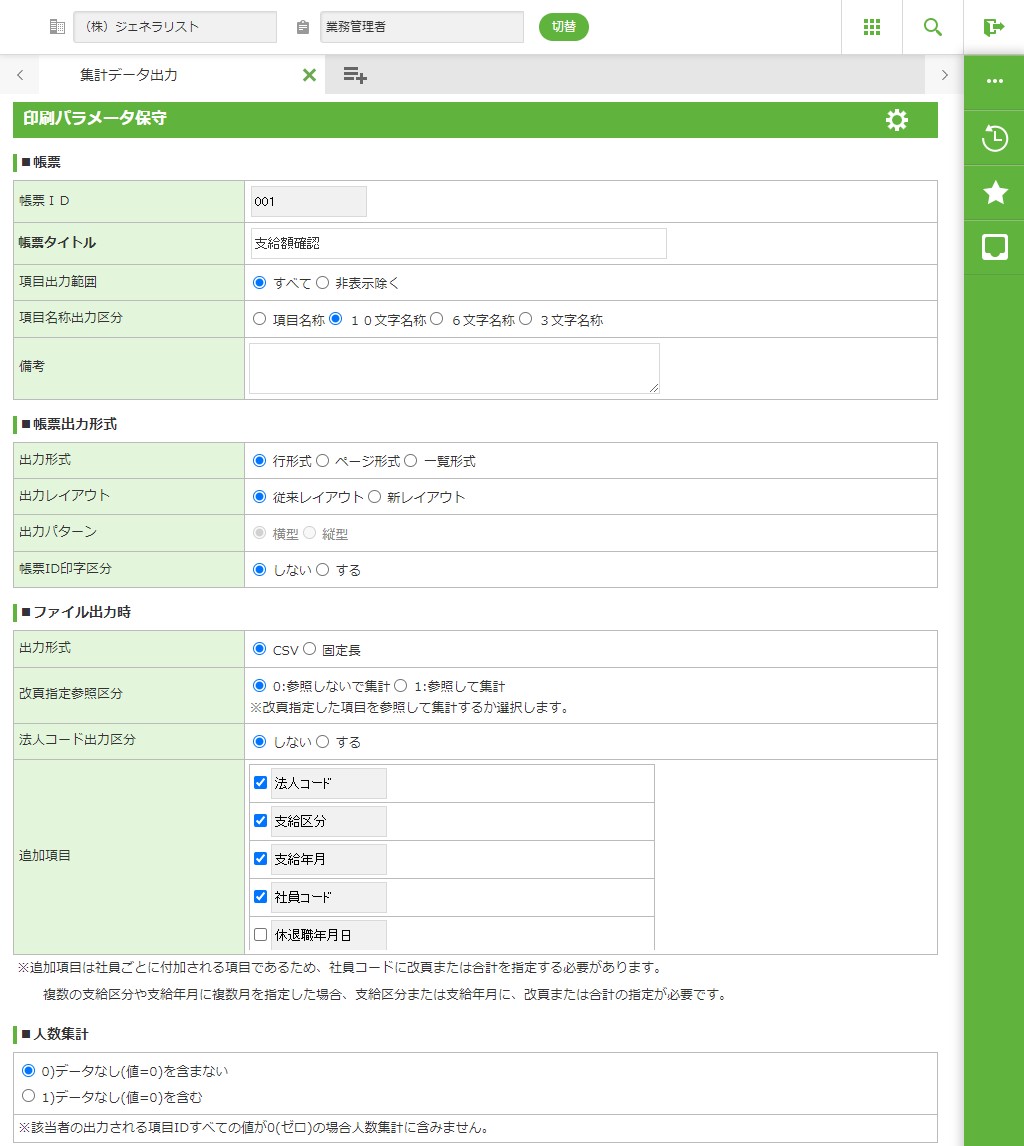
フィールド(帳票)
名称 |
入力/表示内容 |
桁数 |
型 |
必須 |
帳票ID |
帳票IDを表示します。 |
表示項目 |
||
帳票タイトル |
帳票タイトルを入力します。 |
20 |
文字 |
○ |
項目出力範囲 |
印刷パラメータ保守画面から呼び出す項目ID選択画面に全ての項目を表示する場合は、「すべて」を選択します。 |
オプションボタン選択 |
||
項目名称出力区分 |
帳票、出力ファイルに出力する項目名を項目名称、10文字名称、6文字名称、3文字名称から選択します。 |
オプションボタン選択 |
||
備考 |
備考を入力します。 |
255 |
文字 |
|
フィールド(帳票出力形式)
名称 |
入力/表示内容 |
桁数 |
型 |
必須 |
出力形式 |
出力する帳票のレイアウトを行形式、ページ形式、一覧形式から選択します。 |
オプションボタン選択 |
||
出力レイアウト |
出力する帳票のレイアウトを従来レイアウト、新レイアウトから選択します。 |
オプションボタン選択 |
||
出力パターン |
出力する帳票のパターンを横型、縦型から選択します。 |
オプションボタン選択 |
||
帳票ID印字区分 |
出力する帳票に帳票IDを印字する場合は「する」、印字しない場合は「しない」を選択します。 |
オプションボタン選択 |
||
フィールド(ファイル出力時)
名称 |
入力/表示内容 |
桁数 |
型 |
必須 |
出力形式 |
出力ファイルのレイアウトをCSV、固定長から選択します。 |
オプションボタン選択 |
||
改頁指定参照区分 |
改頁指定した項目を参照して集計するかを0:参照しないで集計、1:参照して集計から選択します。 |
オプションボタン選択 |
||
法人コード出力区分 |
出力ファイルの最右列に法人コードを出力する場合は「する」、出力しない場合は「しない」を選択します。 |
オプションボタン選択 |
||
追加出力項目 |
ファイル出力する場合にキー項目として出力する項目を選択し、チェックします。 |
チェックボックス入力 |
||
フィールド(人数集計)
名称 |
入力/表示内容 |
桁数 |
型 |
必須 |
人数集計 |
帳票出力する際の人数集計を0)データなし(値=0)を含まない、1)データなし(値=0)を含むから選択します。 |
オプションボタン選択 |
||
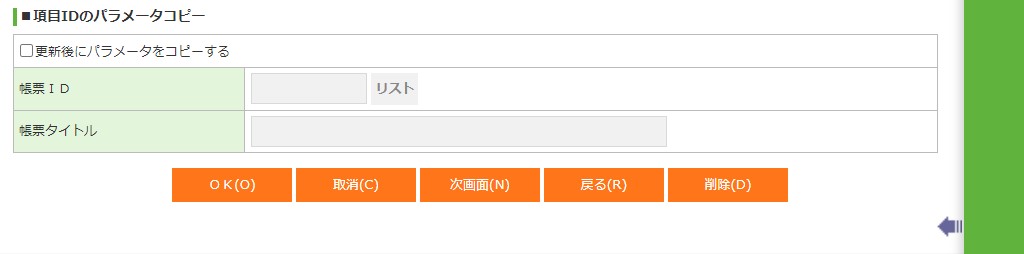
フィールド(項目IDのパラメータコピー)
名称 |
入力/表示内容 |
桁数 |
型 |
必須 |
更新後にパラメータをコピーする |
チェックした場合、「OK」ボタンを押下し更新した後にパラメータのコピーを行います。 | チェックボックス入力 |
||
帳票ID |
表示内容をコピーする帳票IDを入力します。 |
10 |
文字 |
|
帳票タイトル |
表示内容をコピーする帳票タイトルを入力します。 |
20 |
文字 |
|
ボタン
名称 |
機能内容 |
OK(O) |
表示している設定を保存します。 |
取消(C) |
この画面で行った入力を取り消し、入力・編集前の状態に戻します。 |
次画面(N) |
印刷パラメータ保守画面を表示します。 |
戻る(R) |
処理を終了して抽出条件設定・処理実行画面に戻ります。 |
削除(D) |
帳票IDにおける全ての印刷パラメータの情報を削除します。 |
3.4.11.12 集計データ出力画面-6 印刷パラメータ保守画面
出力形式:行形式 選択時
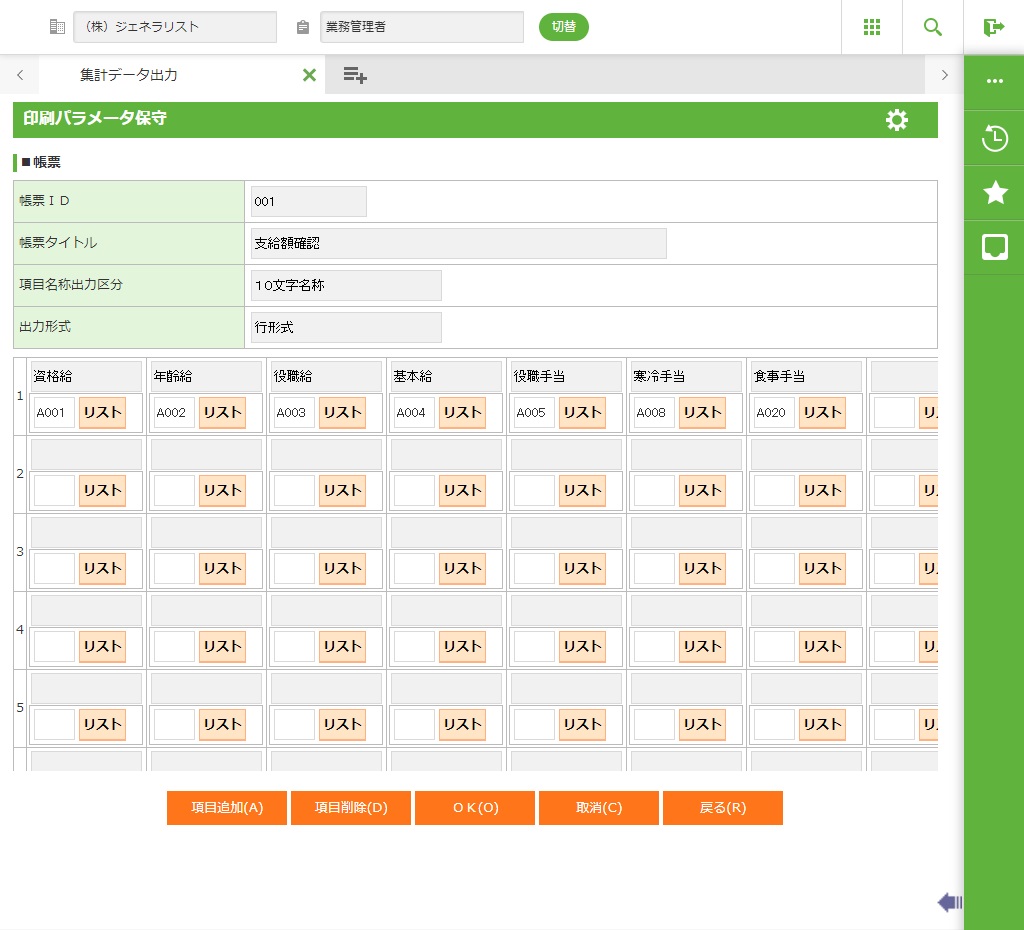
フィールド
名称 |
入力/表示内容 |
桁数 |
型 |
必須 |
項目ID 1~100 |
行形式の帳票に出力する項目IDを入力します。項目名は、印刷パラメータ保守基本情報画面の「項目名称出力区分」で選択した項目名称で表示します。 |
4 |
文字 |
ボタン
名称 |
機能内容 |
項目追加(A) |
カーソル位置に新しい項目を挿入します。 |
項目削除(D) |
カーソル位置の項目を削除します。 |
OK(O) |
表示している設定を保存します。 |
取消(C) |
この画面で行った入力を取り消し、入力・編集前の状態に戻します。 |
戻る(R) |
印刷パラメータ保守基本情報画面に戻ります。 |
出力形式:ページ形式 選択時
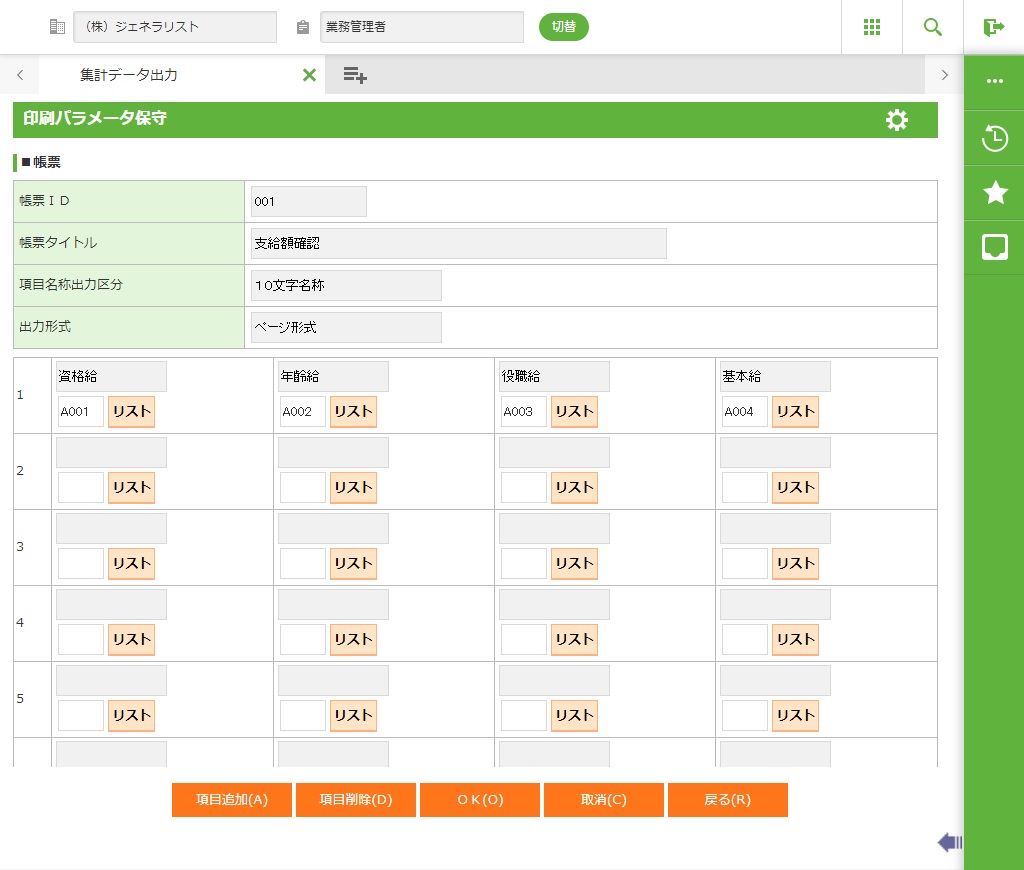
フィールド
名称 |
入力/表示内容 |
桁数 |
型 |
必須 |
項目ID 1~200 |
ページ形式の帳票に出力する項目IDを入力します。項目名は、印刷パラメータ保守基本情報画面の「項目名称出力区分」で選択した項目名称で表示します。 |
4 |
文字 |
ボタン
名称 |
機能内容 |
OK(O) |
表示している設定を保存します。 |
取消(C) |
この画面で行った入力を取り消し、入力・編集前の状態に戻します。 |
戻る(R) |
印刷パラメータ保守基本情報画面に戻ります。 |
出力形式:一覧形式 選択時
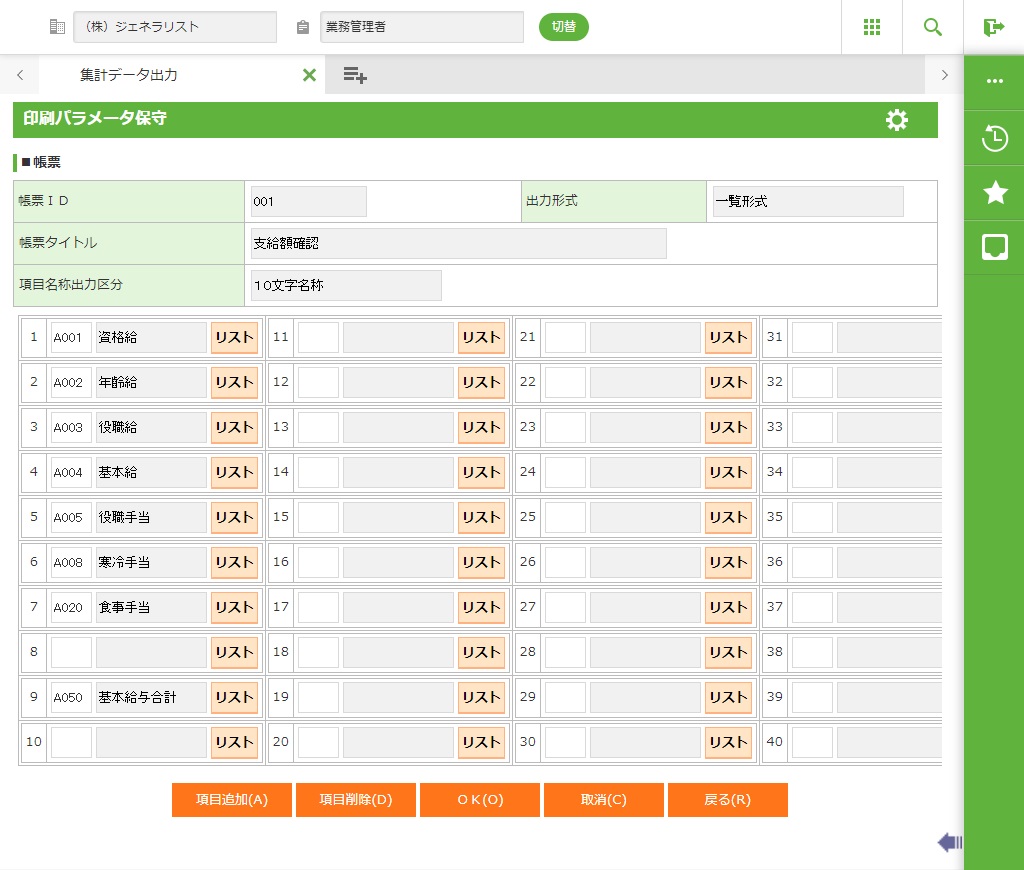
フィールド
名称 |
入力/表示内容 |
桁数 |
型 |
必須 |
項目ID 1~100 |
一覧形式の帳票に出力する項目IDを入力します。項目名は、印刷パラメータ保守基本情報画面の「項目名称出力区分」で選択した項目名称で表示します。 |
4 |
文字 |
ボタン
名称 |
機能内容 |
項目追加(A) |
選択している項目の前に項目を追加します。 |
項目削除(D) |
選択している項目を削除します。 |
OK(O) |
表示している設定を保存します。 |
取消(C) |
この画面で行った入力を取り消し、入力・編集前の状態に戻します。 |
戻る(R) |
印刷パラメータ保守基本情報画面に戻ります。 |
≪ポイント≫
・ 印刷パラメータ保守基本情報画面の「項目出力範囲」で「非表示除く」を選択し、印刷パラメータ保守画面で「リスト非表示」の項目IDを直接入力した場合でもエラーにはなりません。
・ 印刷パラメータ保守基本情報画面の「項目名称出力区分」が「10文字名称」の場合、項目名を全て表示しきれない場合があります。
3.4.11.13 集計データ出力画面-7 項目ID選択画面
≪運用≫
・ 印刷パラメータ保守基本情報画面の「項目出力範囲」が「非表示除く」の場合は、項目定義マスタ設定(3.4.29)で「リスト非表示」に設定した項目は表示しません。
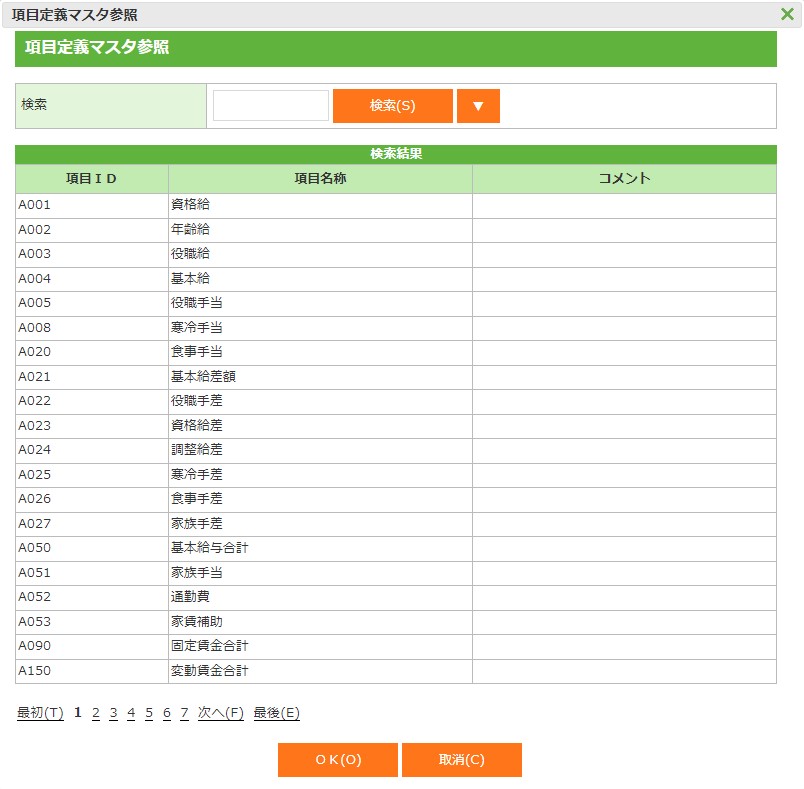
ボタン
名称 |
機能内容 |
検索(S) |
項目IDを検索します。 |
OK(O) |
選択した項目IDを前画面に表示します。 |
取消(C) |
前画面へ戻ります。 |
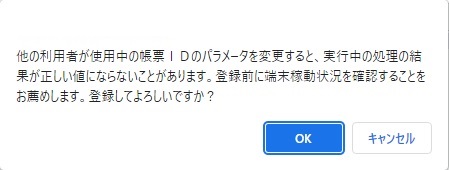
3.4.11.14 集計データ出力画面-8 登録確認画面
≪重要≫
・ 印刷パラメータ保守基本画面、印刷パラメータ保守画面で修正を行うと表示します。
・ 条件設定・処理実行画面、ファイル出力時設定画面で設定した内容は、ログインID単位で管理していますので、利用者ごとに設定を変更できます。印刷パラメータ保守基本画面、印刷パラメータ保守画面で設定した内容は、帳票IDごとに管理していますので、変更を行うと他の利用者にも影響を与えます。
ボタン
名称 |
機能内容 |
OK |
表示している設定を保存します。 |
キャンセル |
変更しようとした設定の取り消しを行います。 |