5.1.3 財形残高データファイル取込
 ≪画面説明≫
 ≪ファイルレイアウト≫
 ≪サンプル帳票≫
 ≪概要≫
≪概要≫
取込年月を指定して、各銀行から通知される残高情報を取り込みます。取込は前月末残高になります。
 ≪ポイント≫
・5.1.13 財形取込項目定義マスタ設定で「社員名称カナ」を取込対象に指定すると、
取込ファイルと社員基本情報の「社員名称カナ」が一致するかどうかチェックします。
このチェック処理は、以下の変換をした後に行います。
・全角文字を半角文字に変換
・小さいカタカナを大きいカタカナに変換(「ャ」→「ヤ」等)
・「ヲ」を「オ」に変換
旧字体の文字は、以下のように変換します。
「ヰ」→「イ」
「ヱ」→「エ」
以下の例のように、変換した後のカナ名が一致する場合に同じ社員と判断します。
(例1)片方は大きいカタカナを設定
社員基本情報の「社員名称カナ」 トウシバ キョウコ
取込ファイルの「社員名称カナ」 トウシバ キヨウコ
(例2)片方は全角を設定
社員基本情報の「社員名称カナ」 トウシバ キョウコ
取込ファイルの「社員名称カナ」 トウシバ キョウコ
 ≪サンプルファイル≫
5.1.3.1 財形残高データファイル取込画面-1 取込名称選択画面
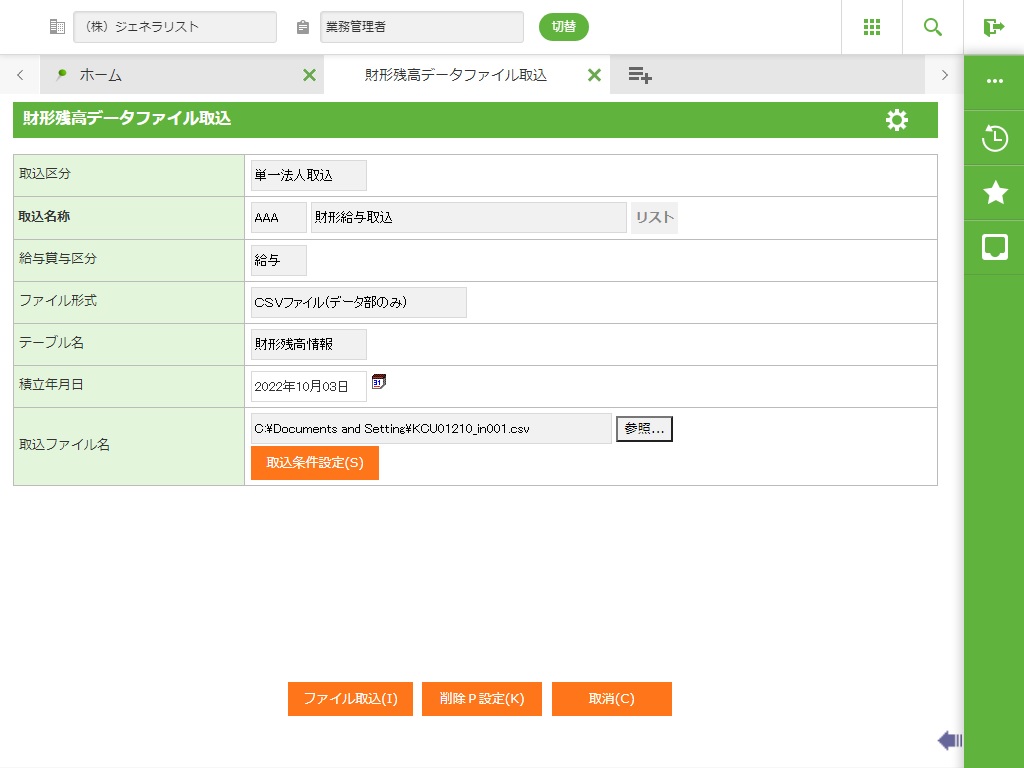
フィールド
名称 |
入力/表示内容 |
桁数 |
型 |
必須 |
取込区分 |
取込区分が表示されます。 |
表示項目 |
||
取込名称 |
取込処理コードを入力します。 <リスト>登録されている取込処理コード検索画面が呼び出されます。 | 4 |
文字 |
○ |
給与賞与区分 |
給与・賞与が表示されます。 |
表示項目 |
||
ファイル形式 |
ファイル形式が表示されます。 |
表示項目 |
||
テーブル名 |
テーブル名が表示されます。 |
表示項目 |
||
積立年月日 |
西暦8桁または和暦7桁(元号は和暦省略入力記号(アルファベット1文字))で入力します。 |
8 |
数値 |
○ |
取込ファイル名 |
取込むファイルを選択してください。 |
40 |
文字 |
○ |
ボタン
名称 |
機能内容 |
取込条件設定(S) |
取込条件設定画面を呼びだします。 |
ファイル取込(I) |
入力した積立年月日の残高データを取り込みます。 |
削除P設定(K) |
以前に取り込んだ情報を削除します。削除選択画面(画面-2)が呼び出されます。 |
取消し(C) |
この画面で行った入力・編集を取り消し、入力・編集前の状態に戻します。 |
5.1.3.2 財形残高データファイル取込画面-2 削除選択画面
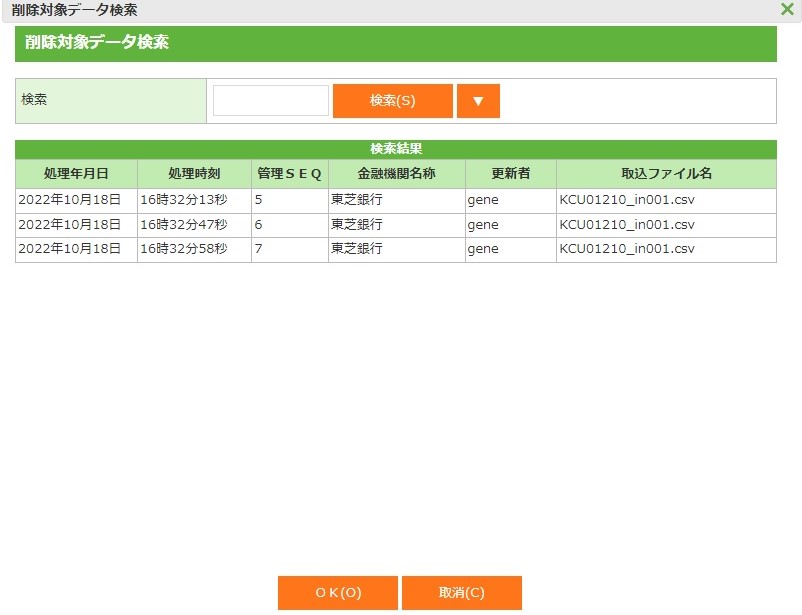
ボタン
名称 |
機能内容 |
OK |
選択した取込情報が画面に表示されます。削除画面(画面-3)が呼び出されます。 |
取消し(C) |
画面-1へ戻ります。 |
5.1.3.3 財形残高データファイル取込画面-3 削除画面
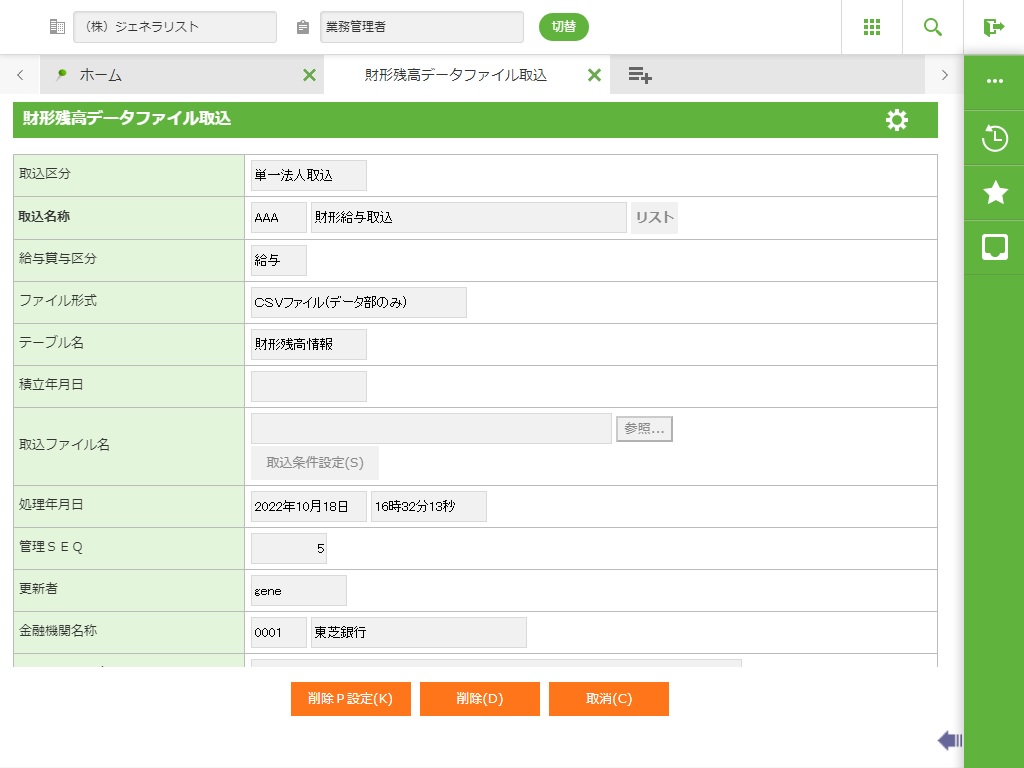
ボタン
名称 |
機能内容 |
削除P設定(K) |
削除選択画面(画面-2)が呼び出されます。 |
削除(D) |
表示されている情報を削除します。 |
取消(C) |
この画面で行った入力・編集を取り消し画面-1へ戻します。 |