3.9.7 会計連動変換条件マスタ設定
 ≪画面説明≫
 ≪ファイルレイアウト≫
 ≪サンプル帳票≫
 ≪概要≫
≪概要≫
給与区分、会計用組織コード、会計用本支店コード、区分等予備、任意項目の項目を使用した変換条件式及び変換後の設定値を、法人単位に登録します。
 ≪重要≫
≪重要≫
・ 登録できる変換条件数は最大3個です。
・ 登録できる変換項目数は最大999個です。
3.9.7.1 改定年月入力画面
 ≪運用≫
≪運用≫
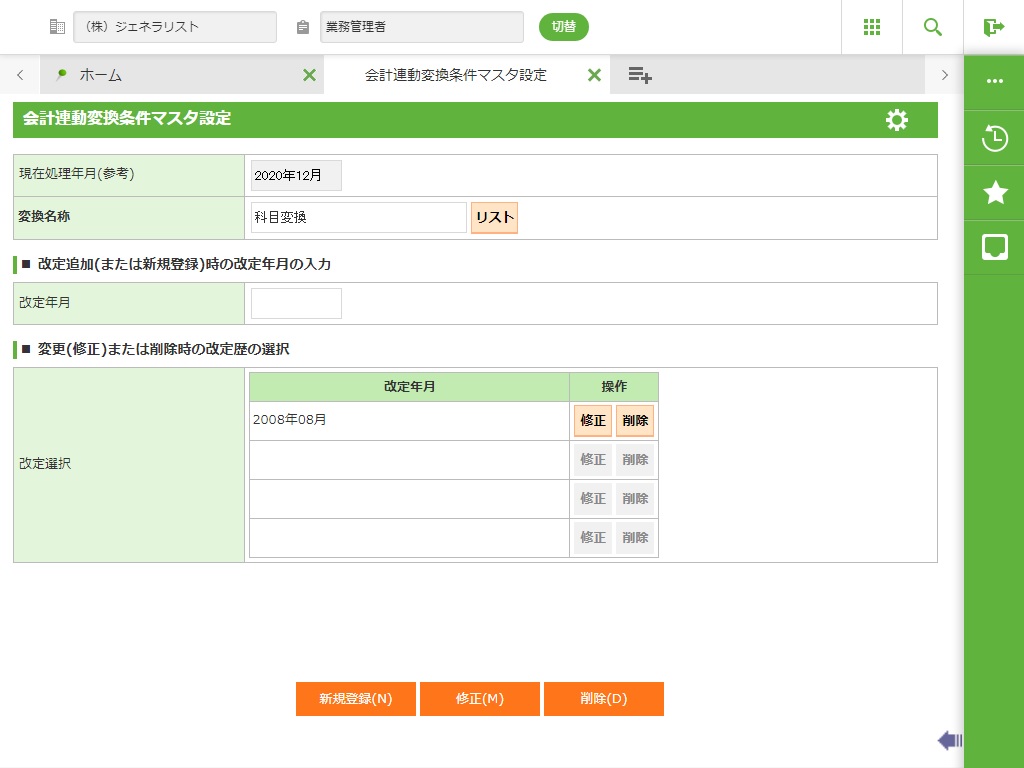
・ 法人ごとに会計連動変換条件を設定します。
フィールド
名称 |
入力/表示内容 |
桁数 |
型 |
必須 |
|
現在処理年月(参考) |
現在処理年月マスタの現在処理年月を表示します。 |
表示項目 |
|||
変換名称 |
変換処理の名称を設定します。「自動仕訳パラメータ設定(3.9.6)」で変換設定にて、変換項目を選択する際の名称になります。 <リスト>変換名称一覧画面を呼び出します。 |
10 |
文字 |
○ |
|
改定年月 |
西暦6桁または和暦5桁(元号は和暦省略入力記号(アルファベット1文字))で入力します。 |
6 |
数値 |
○ |
|
改定選択 |
登録済みデータの改定年月を選択し、修正・削除します。 |
ボタン選択 |
|||
ボタン
名称 |
機能内容 |
新規登録(N) |
入力した改定年月で新規登録します。 |
修正(M) |
選択した改定年月に登録されているレコードを修正します。 |
削除(D) |
選択した改定年月に登録されているレコードを削除します。 |
3.9.7.2 一覧画面
フィールド
名称 |
入力/表示内容 |
桁数 |
型 |
必須 |
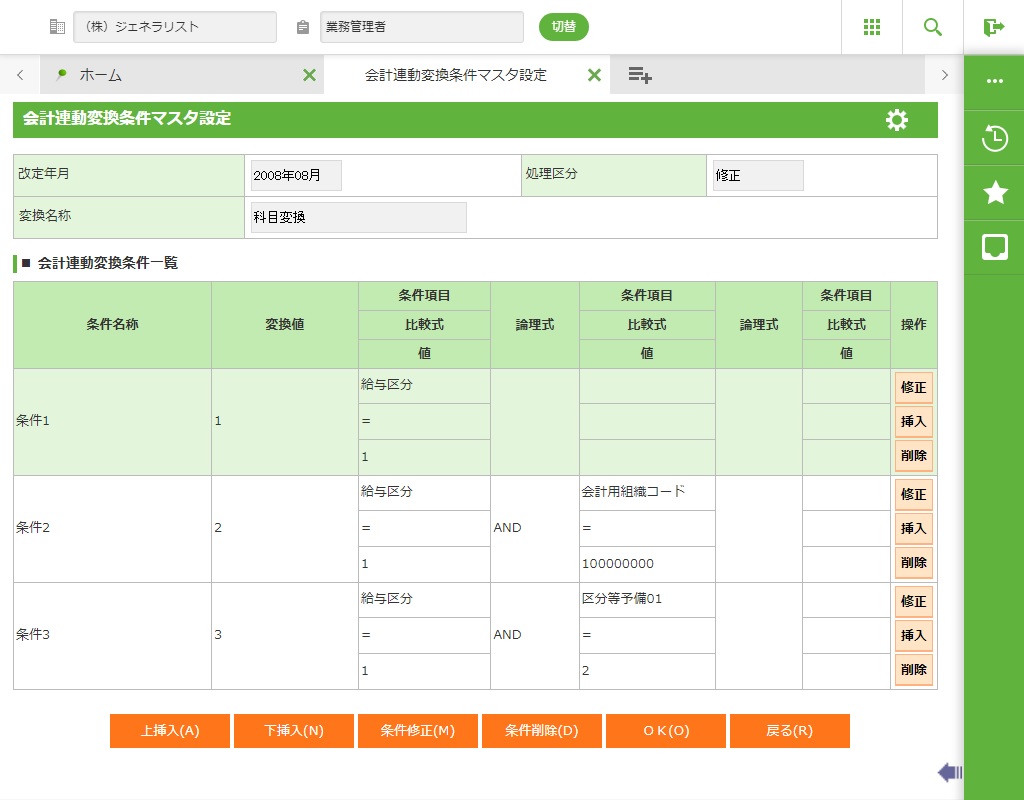
改定年月 |
前画面で入力した改定年月が表示されます。 |
表示項目 |
||
処理区分 |
現在の編集状態が表示されます。(新規/修正) |
表示項目 |
||
変換名称 |
前画面で入力した変換名称が表示されます。 |
表示項目 |
||
条件名称 |
条件名称が一覧表示されます。 |
表示項目 |
||
変換値 |
変換値が一覧表示されます。 |
表示項目 |
||
条件項目1 |
条件項目名称が一覧表示されます。 |
表示項目 |
||
比較式1 |
比較式(’=’)が一覧表示されます。 |
表示項目 |
||
値1 |
設定値が一覧表示されます。 |
表示項目 |
||
論理式1 |
論理式(’AND’)が一覧表示されます。 |
表示項目 |
||
条件項目2 |
条件項目名称が一覧表示されます。 |
表示項目 |
||
比較式2 |
比較式(’=’)が一覧表示されます。 |
表示項目 |
||
値2 |
設定値が一覧表示されます。 |
表示項目 |
||
論理式2 |
論理式(’AND’)が一覧表示されます。 |
表示項目 |
||
条件項目3 |
条件項目名称が一覧表示されます。 |
表示項目 |
||
比較式3 |
比較式(’=’)が一覧表示されます。 |
表示項目 |
||
値3 |
設定値が一覧表示されます。 |
表示項目 |
||
ボタン
名称 |
機能内容 |
上挿入(A) |
条件詳細画面を新規モードで表示します。 条件詳細画面でOKボタンが押されると、選択行の前に項目が挿入されます。 |
下挿入(N) |
条件詳細画面を新規モードで表示します。 条件詳細画面でOKボタンが押されると、選択行の後ろに項目が挿入されます。 |
条件修正(U) |
条件詳細画面を更新モードで表示します。 条件詳細画面でOKボタンが押されると、選択行の表示データを更新します。 最下行に条件を追加する場合は、常に表示されている最下行の空行を選択します。条件詳細画面でOKボタンが押されると、条件が追加されます。 |
条件削除(D) |
条件詳細画面を削除モードで表示します。 条件詳細画面でOKボタンが押されると、選択行を一覧より削除します。 |
OK(O) |
表示されているデータを保存します。 |
戻る(R) |
改定年月入力画面へ戻ります。 |
3.9.7.3 条件詳細画面
≪運用≫
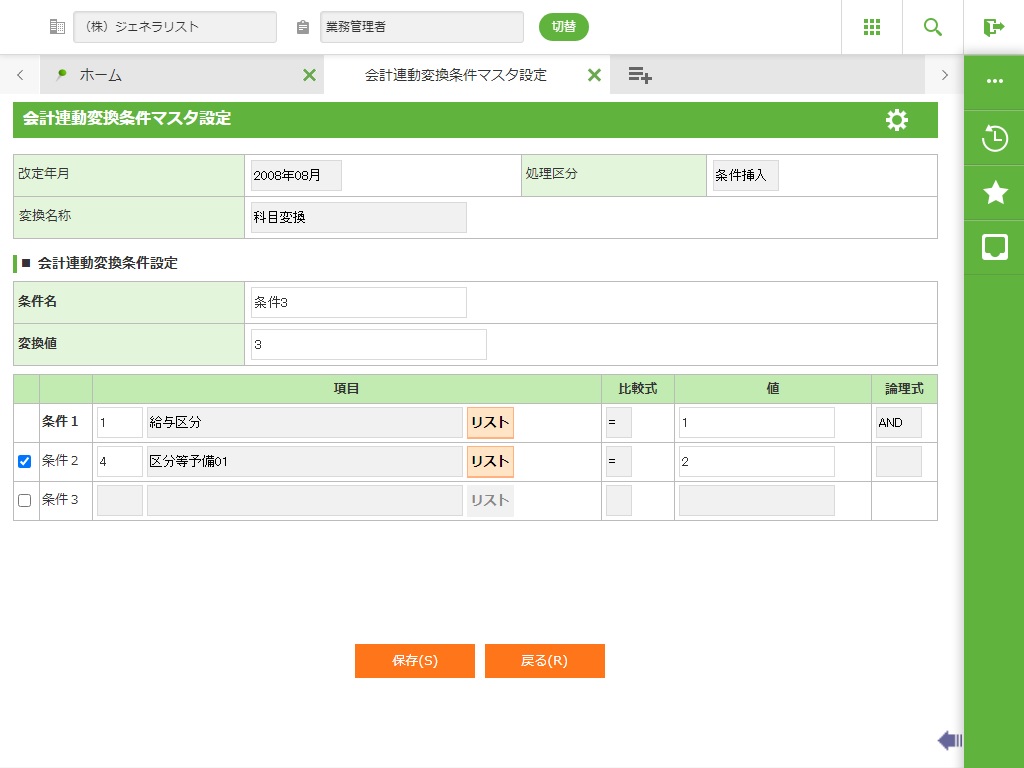
・ 変換条件について、条件項目、比較式、比較値、変換値、論理式を設定します。
設定例)
給与区分が1の場合、科目コードを「1000」から「2000」に変換する場合
条件項目 |
比較式 |
比較値 |
変換値 |
給与区分 |
= |
1 |
2000 |
フィールド
名称 |
入力/表示内容 |
桁数 |
型 |
必須 |
改定年月 |
前画面で入力した改定年月が表示されます。 |
表示項目 |
||
処理区分 |
現在の編集状態が表示されます。(条件挿入/条件修正) |
表示項目 |
||
変換名称 |
前画面で入力した変換名称が表示されます。 |
表示項目 |
||
条件名 |
条件名を入力します。 |
10 |
文字 |
○ |
変換値 |
変換値を設定します。固定値のみ設定可能です。 |
250 |
文字 |
○ |
条件項目(条件1) |
条件項目の設定値(給与区分、区分等予備01~80、任意項目01~19、会計用組織コード、会計用本支店コード)を入力します。 <リスト>変換条件設定値一覧画面を呼び出します。 |
2 |
文字 |
○ |
条件項目名称1 |
条件項目名称(給与区分、区分等予備01~80、任意項目01~19、会計用組織コード、会計用本支店コード)が表示されます。 |
表示項目 |
||
比較式 |
「=」を固定表示します。 |
表示項目 |
||
値(条件1) |
比較値を入力します。固定値のみ設定可能です。 |
250 |
文字 |
○ |
論理式 |
「AND」を固定表示します。条件1と条件2及び条件2と条件3の論理式です。 |
表示項目 |
||
条件2チェック |
条件2を入力する場合、チェックをONにします。 (チェックをOFFにすると、条件3のチェックがONの場合、条件3のチェックを強制的にOFFにします。) |
チェックボックス選択 |
||
条件項目(条件2) |
条件項目の設定値を入力します。 <リスト>変換条件設定値一覧画面を呼び出します。 |
2 |
文字 |
○ |
条件項目名称 |
条件項目名称が表示されます。 |
表示項目 |
||
比較式 |
「=」を固定表示します。 |
表示項目 |
||
値(条件2) |
比較値を設定します。固定値のみ設定可能です。 |
250 |
文字 |
○ |
論理式 |
「AND」を固定表示します。条件1と条件2及び条件2と条件3の論理式です。 |
表示項目 |
||
条件3チェック |
条件3を入力する場合、チェックをONにします。 (条件2のチェックがONの場合に、選択が可能になります。) |
チェックボックス選択 |
||
条件項目(条件3) |
条件項目の設定値を入力します。 <リスト>変換条件設定値一覧画面を呼び出します。 |
2 |
文字 |
○ |
条件項目名称 |
条件項目名称が表示されます。 |
表示項目 |
||
比較式 |
「=」を固定表示します。 |
表示項目 |
||
値(条件3) |
比較値を設定します。固定値のみ設定可能です。 |
250 |
文字 |
○ |
論理式 |
「AND」を固定表示します。条件1と条件2及び条件2と条件3の論理式です。 |
表示項目 |
||
ボタン
名称 |
機能内容 |
保存(S) |
表示されているデータを保存します。 |
戻る(R) |
一覧画面に戻ります。 |
3.9.7.4 変換名称一覧画面
≪運用≫
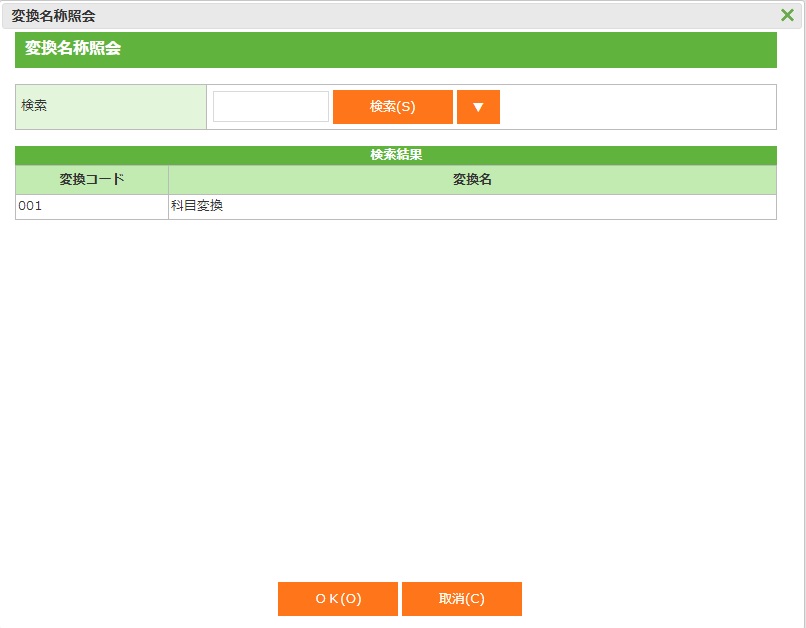
・ 変換名称を検索し、一覧が表示されます。検索・表示させることもできます。
検索・表示させる場合には、検索コードを入力し、<検索>またはENTERキーを押下します。
フィールド
名称 |
入力/表示内容 |
桁数 |
型 |
必須 |
|
検索 |
変換名称を入力します。検索コードに%(ワイルドカード)を付けて検索します。 |
30 |
文字 |
||
ボタン
名称 |
機能内容 |
検索(S) |
検索コードを入力後、押下します。 |
OK(O) |
選択した変換名称のデータが、前画面に表示されます。 |
取消(C) |
表示を中止します。 |
3.9.7.5 変換条件設定値一覧画面
≪運用≫
・ 変換条件設定値を検索し、一覧が表示されます。検索・表示させることもできます。
検索・表示させる場合には、検索コードを入力し、<検索>またはENTERキーを押下します。
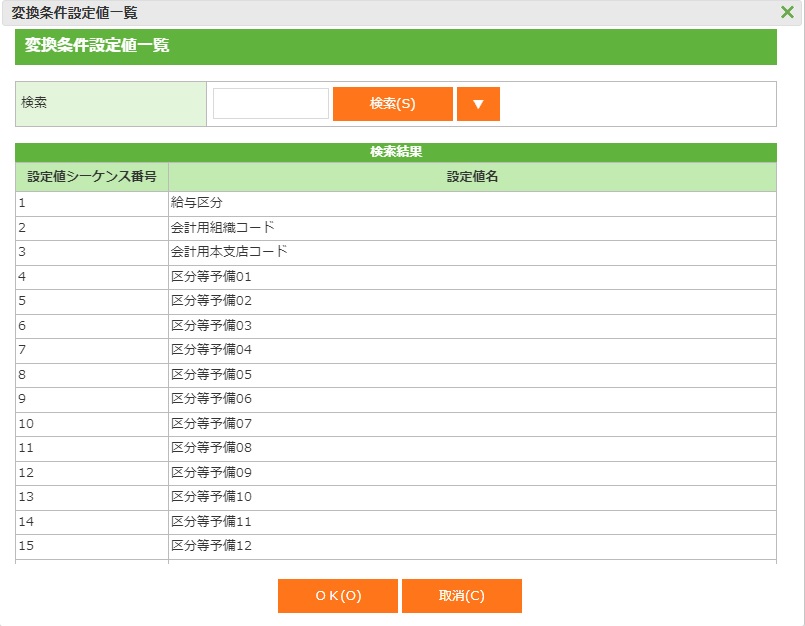
フィールド
名称 |
入力/表示内容 |
桁数 |
型 |
必須 |
|
検索 |
変換条件設定値を入力します。検索コードに%(ワイルドカード)を付けて検索します。 |
30 |
文字 |
||
ボタン
名称 |
機能内容 |
検索(S) |
検索コードを入力後、押下します。 |
OK(O) |
選択した変換条件設定値のデータが、前画面に表示されます。 |
取消(C) |
表示を中止します。 |