2.1.26 教育・研修登録
 ≪概要≫
≪概要≫
社員が受講した教育研修の履歴と評価結果などを登録します。
2.1.26.1 一覧画面
 ≪表示順≫
≪表示順≫
ソート順 |
内容 |
実施年月日>教育_講座 |
実施年月日>教育_講座コード 実施年月日の降順、教育_講座コードの昇順で一覧表示します。 |
※データ追加時点では一番下に追加され、保存後の再表示でソート順に表示されます。
 ≪画面説明≫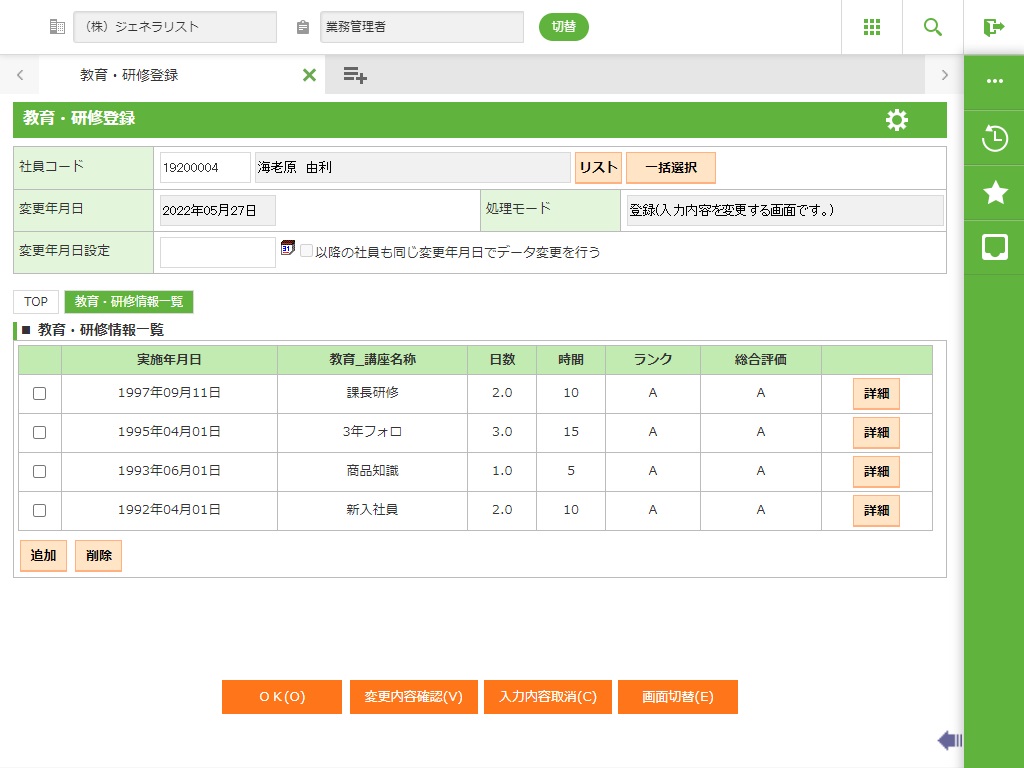
フィールド
名称 |
入力/表示内容 |
桁数 |
型 |
必須 |
社員コード |
表示する社員の社員コードを入力します。 |
255* |
文字 |
○ |
変更年月日 |
変更年月日設定で設定した年月日が表示されます。 |
表示項目 |
||
処理モード |
教育・研修登録では、登録と表示されます。 |
表示項目 |
||
変更年月日設定 |
修正を行う際の変更年月日を入力します。 |
8 |
数値 |
|
■ 教育・研修情報一覧
名称 |
入力/表示内容 |
桁数 |
型 |
必須 |
実施年月日 |
教育・研修情報が未登録の場合は、表示されません。教育・研修情報が登録済みの場合は、それぞれの項目に登録された情報が表示されます。 |
表示項目 |
||
教育・講座名称 |
教育・研修情報が未登録の場合は、表示されません。教育・研修情報が登録済みの場合は、それぞれの項目に登録された情報が表示されます。 |
表示項目 |
||
日数 |
教育・研修情報が未登録の場合は、表示されません。教育・研修情報が登録済みの場合は、それぞれの項目に登録された情報が表示されます。 |
表示項目 |
||
時間 |
教育・研修情報が未登録の場合は、表示されません。教育・研修情報が登録済みの場合は、それぞれの項目に登録された情報が表示されます。 |
表示項目 |
||
ランク |
教育・研修情報が未登録の場合は、表示されません。教育・研修情報が登録済みの場合は、それぞれの項目に登録された情報が表示されます。 |
表示項目 |
||
総合評価 |
教育・研修情報が未登録の場合は、表示されません。教育・研修情報が登録済みの場合は、それぞれの項目に登録された情報が表示されます。 |
表示項目 |
||
ボタン
名称 |
機能内容 |
詳細 |
教育・研修情報の登録画面を表示します。 |
追加 |
教育・研修情報の追加を行います。 |
削除 |
教育・研修情報の削除を行います。 |
OK(O) |
表示されているデータを保存します。 |
変更内容確認(V) |
変更したデータの変更前・変更後を確認することができます。 |
取消(C) |
この画面で行った入力を取り消し、編集前の状態に戻します。 |
画面切替(E) |
画面切替画面を表示し、画面切替を行うことができます。 |
次社員(N) |
表示されている次の社員を表示します。一括社員選択を行った場合に表示されます。 |
2.1.26.2 詳細画面
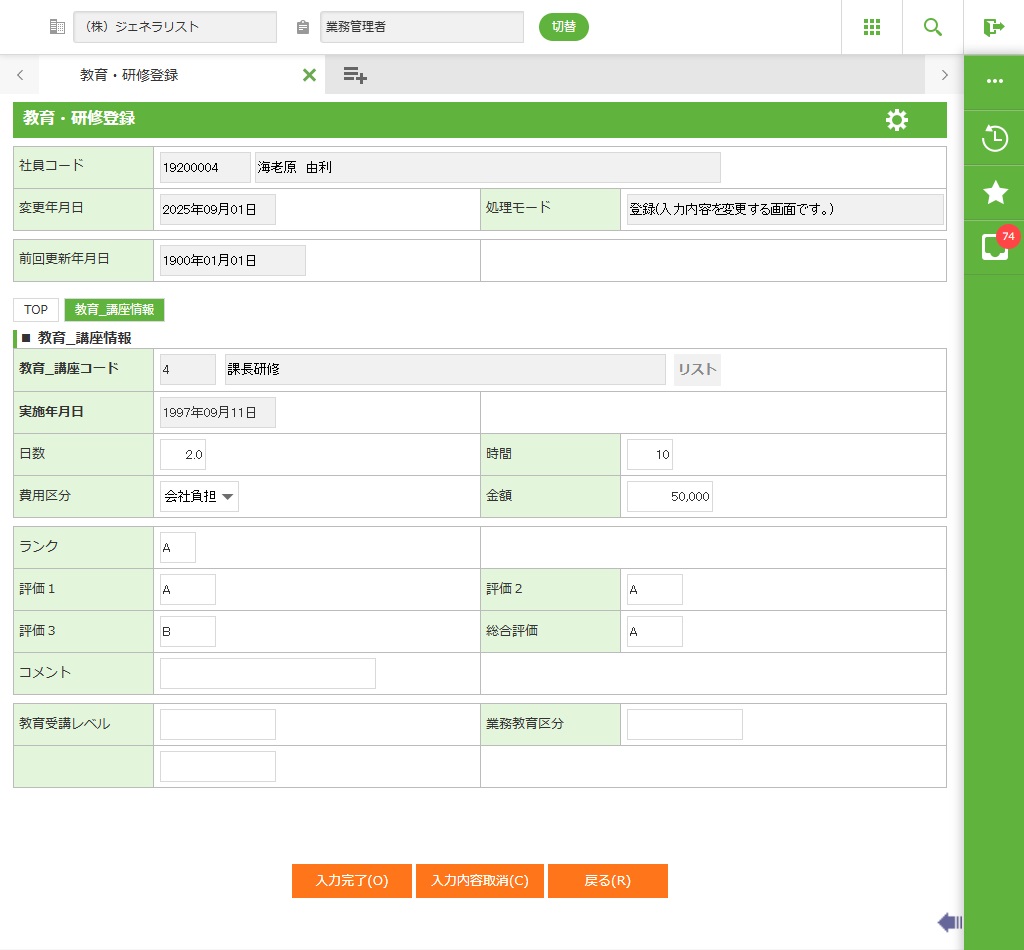
フィールド
名称 |
入力/表示内容 |
桁数 |
型 |
必須 |
社員コード |
選択した社員の社員コード・氏名を入力します。 |
表示項目 |
||
変更年月日 |
変更年月日設定で設定した年月日が表示されます。 |
表示項目 |
||
処理モード |
前画面で選択したモードが表示されます。 |
表示項目 |
||
前回更新年月日 |
前回修正された日付が表示されます。新規追加時は空欄です。 |
表示項目 |
||
教育・講座コード |
教育・講座コードを入力します。教育・講座コードに対応する名称が表示されます。 |
4 |
文字 |
○ |
実施年月日 |
教育・研修の実施年月日を入力します。 西暦8桁、または和暦7桁(元号は和暦省略入力記号(アルファベット1文字))で入力します。 |
8 |
日付 |
○ |
日数 |
教育・研修の実施日数を入力します。 |
3 |
数値 |
|
時間 |
教育・研修の実施時間数を入力します。単位は時間です。 |
3 |
数値 |
|
費用区分 |
費用区分を選択します。 |
リストボックス選択 | ||
金額 |
教育・研修で使用した金額を入力します。 |
7 |
数値 |
|
ランク |
教育・研修のランク(S、A、B、Cなど評価結果)を入力します。 |
2 |
文字 |
|
評価1 |
教育・研修に対する評価(S、A、B、Cなど評価結果)を入力します。 |
4 |
文字 |
|
評価2 |
教育・研修に対する評価(S、A、B、Cなど評価結果)を入力します。 |
4 |
文字 |
|
評価3 |
教育・研修に対する評価(S、A、B、Cなど評価結果)を入力します。 |
4 |
文字 |
|
総合評価 |
教育・研修に対する評価(S、A、B、Cなど評価結果)を入力します。 |
4 |
文字 |
|
コメント |
教育・研修に対するコメントを入力します。 |
40 |
文字 |
|
任意項目1/2/3 |
任意項目を入力します。 任意項目の項目名称は、法人システム設定の任意項目名称マスタで設定された名称が表示されます。 |
20 |
文字 |
|
ボタン
名称 |
機能内容 |
入力完了(O) |
入力値を対象となる詳細情報に設定し、一覧画面に遷移します。 |
取消(C) |
この画面で行った入力を取り消し、編集前の状態に戻します。 |
戻る(R) |
この画面を終了し、前画面に戻ります。 |