13.3.11 WF 申請
 ≪概要≫
≪概要≫
・ Generalist/WFではあらかじめ用意されている申請、申請フォーム編集・登録機能により作成・登録される申請等、さまざまな申請があります。各々の申請で共通な操作について以下に記します。
13.3.11.1 申請一覧
 ≪運用≫
≪運用≫
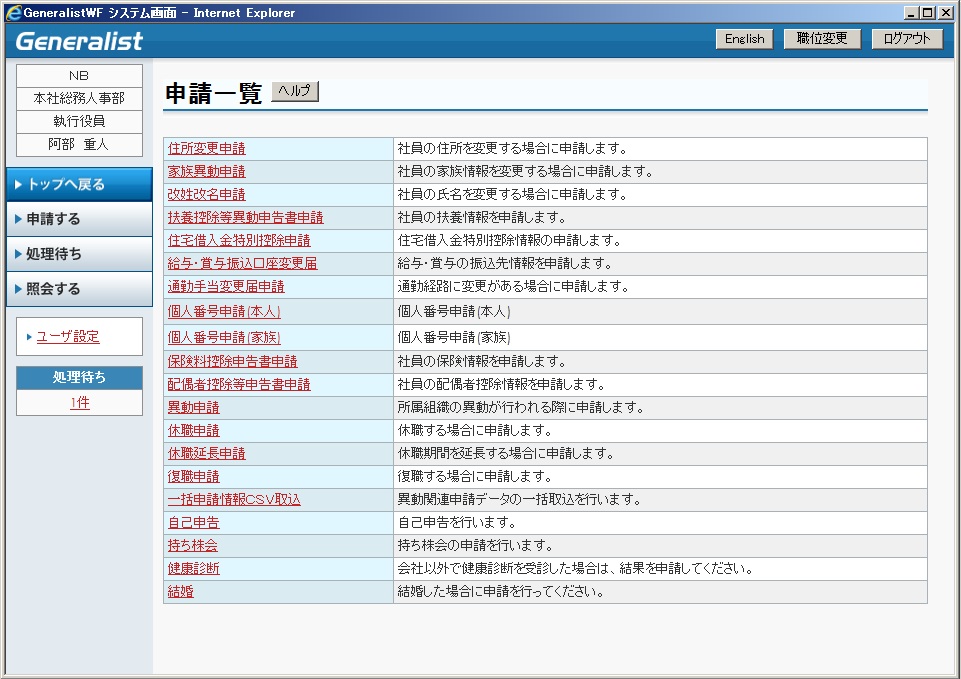
・ メインメニュー画面の「申請」もしくは代理申請権限を持つユーザによる「代理申請」押下により、ログインユーザが承認回覧開始可能な申請の一覧が表示されます。
・ 表示される申請の種類は運用前にシステム管理者によって登録されます。
・ 申請一覧画面にはログインユーザが所属する役割にて使用可能な申請一覧のみ表示されます。
申請一覧画面
ボタン
|
名称 |
機能内容 |
|
(中見出しと表示順) |
申請機能をまとめて、中見出しを表示することが可能です。 また、申請機能の表示順も設定可能です。これらの設定はシステム管理者がデータベースに格納されている設定を変更することにより変更可能です。(新デザイン画面スタイルのみ) |
|
(申請機能) |
選択した申請機能画面を表示します。一覧に表示される申請機能はユーザが権限を持つ申請機能のみが表示されます。 |
 ≪重要≫
≪重要≫
・ 全ての組織で全ての申請を選択可能にする場合には役割の設定にて、全ての組織、全ての役職を割り当てた役割を用意し、 その役割に対して全ての申請を使用可能にする設定を行います。
・ 申請を利用するためには、システム日付の年月以前の改定年月で公開社員基本情報(テーブル)が存在している必要があります。
13.3.11.2 申請入力
≪運用≫
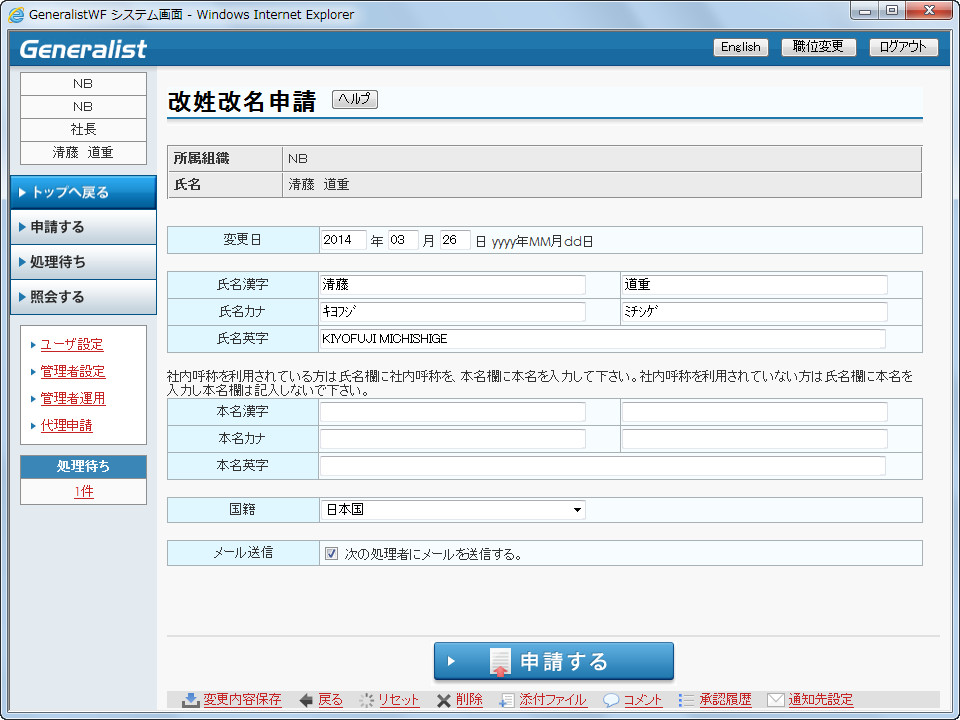
・ 申請内容を入力します。申請機能により、一覧画面と詳細入力画面などのように複数の画面から構成されます(例:家族異動申請)。申請機能ごとに表示項目/入力項目が変更されます。
・ 最終承認タスクにおいて、添付ファイル一覧画面のメール添付対象がチェックされているファイルについては承認処理後の処理完了通知メールに対して、選択されている添付ファイルが添付されます。
・ ログインユーザは申請種類を選択し、申請内容を入力後、下記設定を行います。下記設定を行った上で「申請」を選択することで、申請文書は保存され、承認回覧のフローが開始されます。
(1)申請、承認、最終承認、差し戻し、引き戻し、削除処理後に処理完了通知をメール送付したい場合には、通知先を設定します。
(2)メール送信チェックボックスをオンにすることで、下記内容のメールが次の処理者へ送付されます。なお、最終承認時には、チェックボックスをオンにしてもメールは送付されません。
表 1 承認依頼通知の例
|
表題 |
承認依頼通知(NO:XXXXXXX) |
|
内容 |
以下の申請が承認依頼されました。 NO : XXXXXXX 申請種類 : XXX申請 申請日 : XX/XX/XX 申請者 : XXX |
・
代理申請が行われた場合、通知メール本文中の申請者には以下のように表記されます。
「申請者 :【代理申請者】・【被代理申請者】」
 各申請機能の入力内容詳細については「13.4.1 WF 申請概要」を参照ください。
申請入力画面
フィールド
|
名称 |
入力/表示内容 |
桁数 |
型 |
必須 |
|
所属組織 |
申請の対象者の所属組織を表示します。 ログインユーザが申請する場合にはログインユーザの所属組織を表示します。 代理申請を行う場合には代理申請対象者の所属組織を表示します。 |
表示項目 |
||
|
氏名 |
申請の対象者の氏名を表示します。 ログインユーザが申請する場合にはログインユーザの氏名を表示します。 代理申請を行う場合には代理申請対象者の氏名を表示します。 |
表示項目 |
||
|
メール送信 |
次の処理者にメールを送信する場合に選択します。 |
チェックボックス入力 |
||
ボタン
|
名称 |
機能内容 |
|
申請 |
申請文書の未入力チェックを行い、申請処理を実行し、承認者選択画面を表示します。 |
|
変更内容保存 |
申請文書の入力内容、通知先設定、添付ファイル、コメントの内容を一時保存します。保存後、受付一覧より再度、表示/変更/申請ができます。 |
|
承認履歴 |
申請文書に対する承認履歴一覧を表示します。 |
|
通知先設定 |
承認完了後に通知を行うユーザを選択します。通知先設定画面を表示します。 |
|
コメント |
文書に対して理由等のコメントを入力します。コメント登録表示画面を表示します。 |
|
削除 |
表示されている入力中の申請を削除します。 |
|
添付ファイル |
現在開いている案件に添付されているファイルの一覧を表示します。添付ファイルの追加、削除ができます。 |
|
戻る |
画面で入力した内容を破棄し、1つ前の画面を表示します。 |
|
リセット |
画面で入力した内容を破棄し、入力前の状態に戻します。 |
 ≪ポイント≫
・申請の種類により、初期表示した際に初期値を社員の情報から取得し、表示する申請機能も存在します。詳細は各種申請機能を参照してください。
・「変更内容保存」ボタンのボタン名称を「一時保存」に変更することができます。変更方法については、以下手順書を参照してください。
<インストールメディア>\Utility\W.07 サンプル設定ファイル\ボタン\ボタン画像変更ツール使用手順.xls
≪重要≫
・ メール送信にチェックを入れた場合でも、メール送付先のユーザがユーザ設定画面よりメールの受信を許可していない場合にはメールは送信されません。
・ メールの送付はconfig.properties設定ファイル内でメール送付不可と設定されている場合にはメールの送付は行いません。config.properties設定ファイルではデフォルトでメールの送付は可能と設定されています。
≪関連する機能≫
インストール手順書 3.6 config.propertiesの設定
13.3.11.3 承認者選択
≪運用≫
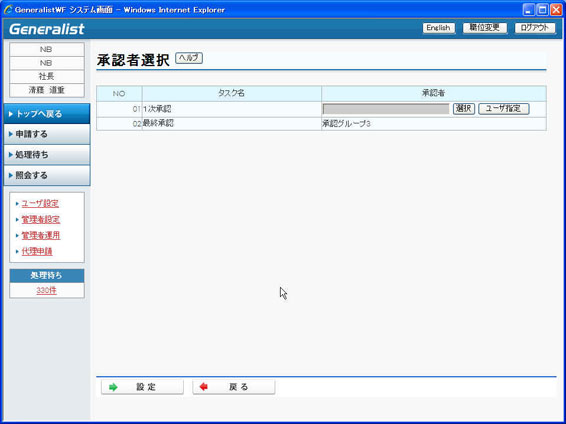
・ 申請の承認者を選択します。申請する案件のすべての承認タスクを表示します。設定されているフローテンプレートに応じて、必要な個所のみ承認者を選択します。
・ 前画面(申請入力画面)で「申請」をクリックすると、この画面が表示されます。
・ 入力している申請の各タスクでの承認者または承認者グループを選択するためのリストです。申請の各タスクにおける承認者を選択します。
・ 必要に応じて、「11.4 承認者設定」にて承認者を追加してください。
・ 申請者は「承認者選択」より、フローパターン(タスク)を確認し、設定が必要なタスク(選択タスク)に対して、必ず承認者または、承認グループを設定する必要があります。
・ ログインした時点でログインユーザの申請を承認できる承認者はあらかじめ決められます。ログインユーザが属する組織とその1つ上の組織に属するユーザのうち、タスク毎に指定された職位条件を満たすユーザが承認者の対象となります。
・ 「選択」ボタンを押下することで、上記、対象となったユーザと『承認者リスト設定』にて、設定されている承認グループ、ユーザが承認者リスト一覧に表示されます。上記以外のユーザを承認者としたい場合は、「ユーザ指定」ボタンを押下することにより、選択してください。
・ 代理承認を行う際には、代理申請の対象者に基づく承認者の候補が表示されます。実際に申請処理を行うユーザに基づく承認者の候補が表示されるわけではありません。
ログインユーザ自身を承認者に設定できるかどうかを設定するには、「インストール手順書 3.6 config.propertiesの設定」を参照してください。
・ 設定ファイル(config.properties)を設定することで、現タスク以前に代理申請/代理承認が行われた際の表示形式を選択することができます。選択できる表示形式は以下の通りとなります。
1:承認者に代理承認者を表示する
2:承認者に被代理承認者を表示する。
3:承認者に代理・被代理承認者を併記する。
「承認者 :【被代理承認者】 代理: 【代理承認者】」と表示されます。
承認者に任意のユーザを指定可能とするかを設定するには、「インストール手順書 3.6 config.propertiesの設定」を参照してください。
・ 設定ファイル(config.properties)を設定することで、承認者選択画面のユーザ指定ボタンの表示/非表示を切り替えることができます。
≪関連する機能≫
インストール手順書 3.6 config.propertiesの設定
 ≪画面説明≫
承認者選択一覧画面
フィールド
|
名称 |
入力/表示内容 |
桁数 |
型 |
必須 |
|
No |
タスク番号を表示します。 |
表示項目 | ||
|
タスク名 |
タスク名を表示します。 |
表示項目 | ||
|
承認者 |
承認者を参照入力します。 |
参照入力 |
○ |
|
ボタン
|
名称 |
機能内容 |
|
選択 |
承認者を選択します。承認者選択画面を表示します。 |
|
ユーザ指定 |
承認者を参照入力します。ユーザ検索画面を表示します。 |
|
設定 |
画面で入力した承認者の内容を保存します。 |
|
戻る |
画面で入力した内容を破棄し、1つ前の画面を表示します。 |
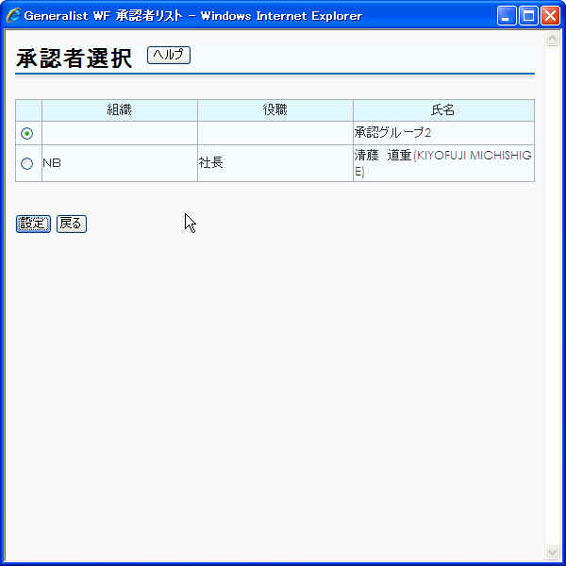
承認者リスト
ログインユーザが属する組織とその1つ上の組織に属するユーザのうち、タスク毎に指定された職位条件を満たすユーザと『承認者リスト設定』にて、設定されている承認グループ、ユーザが承認者の対象となり、一覧に表示されます。
リスト表示は、『承認者リスト設定』にて、設定されている承認グループ、ユーザ(職位順)、ログインユーザが属する組織とその1つ上の組織に属するユーザのうち、タスク毎に指定された職位条件を満たすユーザ(職位順)で表示されます。また、兼務者の場合は、前職位が表示されます。
≪運用≫
・ 承認者選択一覧画面で「選択」を押下することにより表示されます。
・ 前回承認者リストから選択した社員がデフォルト表示されます。前回承認者が社員単位で記録しています。
≪画面説明≫
承認者選択画面
フィールド
|
名称 |
入力/表示内容 |
桁数 |
型 |
必須 |
|
(選択) |
タスクに設定する承認者を選択します。 |
オプションボタン選択 | ||
|
組織 |
承認者の組織を表示します。 承認グループの場合、表示されません。 |
表示項目 | ||
|
役職 |
承認者の役職を表示します。 承認グループの場合、表示されません。 |
表示項目 | ||
|
氏名 |
承認者の氏名(英字氏名含む)もしくは、承認グループの名称を表示します。 |
表示項目 | ||
ボタン
|
名称 |
機能内容 |
|
設定 |
一覧で選択した承認者をタスクの承認者に設定します。 |
|
戻る |
承認者選択画面を終了します。 |
13.3.11.4 通知先の設定
≪運用≫
・ 申請/承認入力画面で「通知先設定」ボタンを押下することにより表示されます。
・ 申請案件の処理が完了した際にメールを送付する/しないを設定します。複数の通知先を選択することができます。
・ 通知先はログインユーザと同位置法人内のメンバを設定することができ、通知先の数に制限はありません。
・ 通知する内容は以下のとおりです(最終承認、差し戻し、引き戻し、削除の際に通知する内容も以下と同様です)。
・ 通知する内容は以下のとおりです。
|
表題 |
承認通知(NO:XXXXXXX) |
|
内容 |
以下の申請が最終承認されました。 |
・ 申請の種類が異動申請の場合には発令日、申請対象者社員コード、対象者社員氏名、事由区分、事由名称が表示され、表示内容は以下の通りとなります。
|
表題 |
承認通知(NO:XXXXXXX) |
|
内容 |
以下の申請が最終承認されました。 |
・ 代理承認が行われた場合、設定ファイル(config.properties)の設定をすることで、送信メール内容の承認者に表示されるユーザ名の表示形式を選択することができます。選択できる表示形式は以下の通りとなります。
1:承認者に代理承認者を表示する
2:承認者に被代理承認者を表示する。
3:承認者に代理・被代理承認者を併記する。
「承認者 :被代理申請者 【代理:代理申請者】」と表示されます。
・
代理申請が行われた場合、メール本文中の申請者は以下のように表記されます。
「申請者 :被代理申請者 【代理:代理申請者】」
・同報送信先(cc、bcc)の使用は行いません。
≪ポイント≫
・通知先設定ボタンの表示/非表示を、システム設定ファイル(config.properties)で設定することができます。
・ 通知先に設定した場合でも、設定されたユーザがユーザ設定にて「メールを受信しない」に設定している場合には通知メールは送付されません。
・ 送付されるメールに対して添付ファイルを添付することができます。
・ 通知先設定と次処理対象者として同じユーザが複数設定されている場合には同じユーザに対して承認依頼の文言と、承認通知の文言のメールが1通ずつ送付されます。
・ 本機能により自動的に通知先設定にユーザが追加されますが、申請前あるいは承認途中で通知先設定の設定内容を追加・変更・削除することが可能です。
・ 承認通知は、システム設定ファイル(config.properties)にて申請者にもメールを送付する設定になっていた場合、申請者に送付されます。
・ 最終承認、承認、差し戻し、申請の際に送信されるメール本文に事前に設定した任意のコメントを追加することができます。詳細は「Utility\W.15 WFシステムパラメータ切替スクリプト\WF_SEND_MAIL_NOTICE_CMT\WFシステムパラメータ(WF_SEND_MAIL_NOTICE_CMT)手順書.docx」を参照してください。
≪関連する機能≫
・インストール手順書 3.6 config.propertiesの設定
・13.3.11.7 添付ファイル
・
13.5.2 ユーザ設定
通知先設定画面
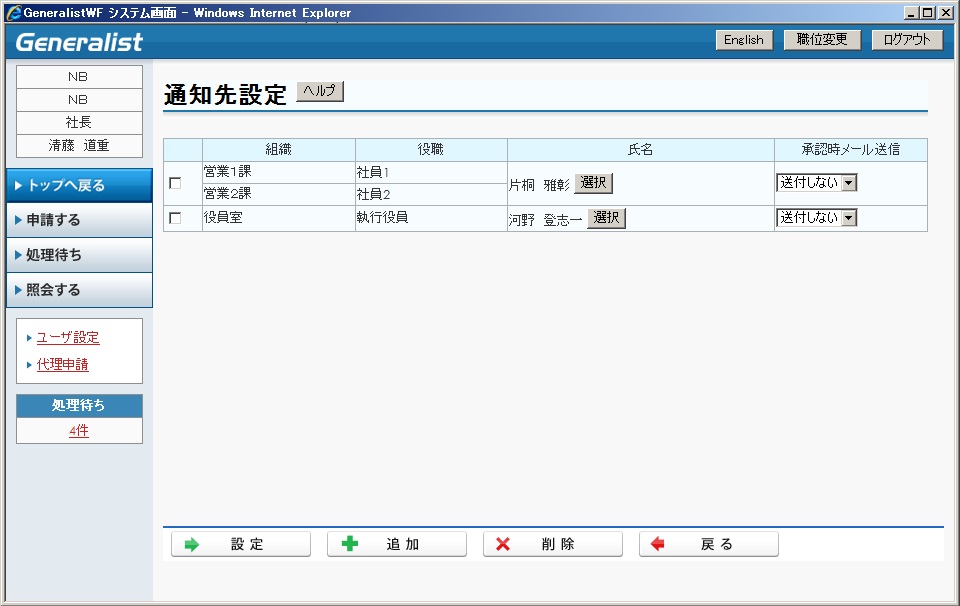
フィールド
|
名称 |
入力/表示内容 |
桁数 |
型 |
必須 |
|
(選択) |
通知先から削除するユーザを選択します。 |
チェックボックス選択 | ||
|
組織 |
通知先に設定されているユーザの所属組織名を表示します。(※1) |
表示項目 | ||
|
役職 |
通知先に設定されているユーザの役職を表示します。(※1) |
表示項目 | ||
|
氏名 |
通知先に設定されているユーザの氏名を表示します |
参照入力 |
||
|
承認時メール送信 |
申請、承認、差し戻し、引き戻し、削除時にもメールを送信する場合にチェックします。 |
リストボックス選択 |
||
※1 複数所属している社員は、本務と兼務を表示します。
ボタン
|
名称 |
機能内容 |
|
選択 |
通知先に設定するユーザを検索します。 |
|
設定 |
画面で入力した通知先の内容を保存します。 |
|
追加 |
通知先にユーザを追加します。ユーザ検索画面を表示します。 |
|
削除 |
一覧で選択されたユーザを通知先から削除します。 |
|
戻る |
1つ前の画面を表示します。 |
≪ポイント≫
・ システム設定ファイル(config.properties)では、以下の設定が可能です。
|
① |
申請時に申請者を通知先設定に加えない。 |
|
② |
申請時に申請者を通知先設定に加える。「承認時に通知」フラグは「通知する」に設定される。 |
|
③ |
申請時に申請者を通知先設定に加える。「承認時に通知」フラグは「通知しない」に設定される。 |
|
④ |
申請時に申請者と代理申請者(代理申請時)を通知先設定に加える。「承認時に通知」フラグは「通知する」に設定される。 |
|
⑤ |
申請時に申請者と代理申請者(代理申請時)を通知先設定に加える。「承認時に通知」フラグは「通知しない」に設定される。 |
≪関連する機能≫
・ インストール手順書 3.6 config.propertiesの設定
13.3.11.5 一時保存
入力中の申請内容を一時保存します。一時保存のデータには設定途中のワークフロー情報/コメント/添付ファイル/通知先を含みます。
一時保存した申請内容は、『受付一覧』の処理可能一覧に表示され、一覧より選択することで再度入力が可能となります。
≪重要≫
・ 一時保存を複数回実行した場合は、一時保存データの上書きを無条件に実行します。また、申請を実行した際に一時保存データは自動的に削除されます。
・ 一時保存データはログインユーザごとに管理されるため、ほかのユーザの一時保存データを使用することはできません。
13.3.11.6 コメント登録
≪運用≫
・ 申請入力画面で「コメント」ボタンを押下することにより表示されます。
・ 申請内容や承認、差し戻し処理を行う際のコメントを登録します。コメントは各タスクごとに保存されます。本画面はポップアップ形式で表示します。
・ 申請案件にコメントの入力、履歴表示を行います。
・ コメント履歴には、前タスクまでに記述されたコメントがすべて表示されます。入力したコメントがコメント履歴に反映されるのは、現タスクで文書の処理を行い、次タスクに文書を渡した後です。
・ 設定ファイル(config.properties)を設定することで、現タスク以前に代理申請/代理承認が行われた際の表示形式を選択することができます。選択できる表示形式は以下の通りとなります。
1:処理者に代理申請/承認者を表示する
2:処理者に被代理承申請/承認者を表示する。
3:処理者に代理申請/承認者・被代理申請/承認者を併記する。
「【被代理申請/承認者】 代理 : 【代理申請/承認者】」と表示されます。
≪関連する機能≫
インストール手順書 3.6 config.propertiesの設定
コメント登録表示画面
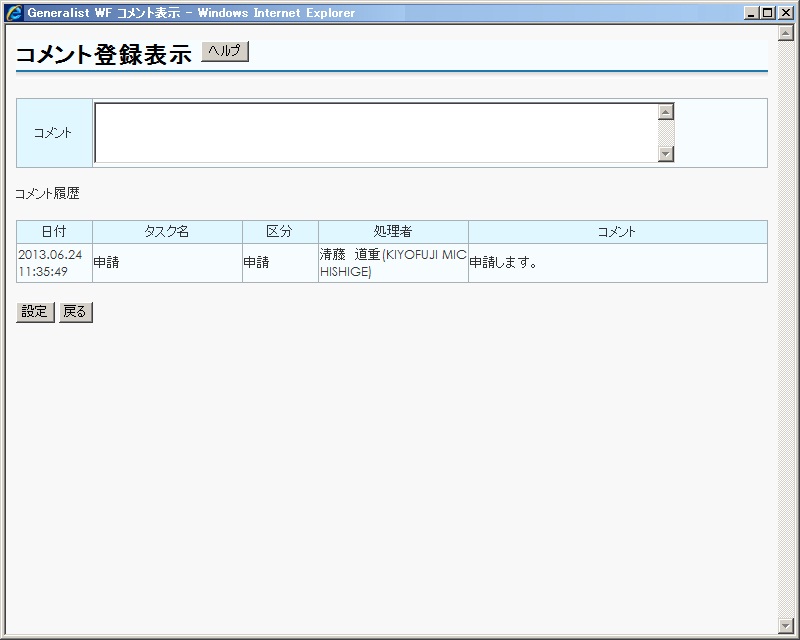
フィールド
|
名称 |
入力/表示内容 |
桁数 |
型 |
必須 |
|
コメント |
申請案件に対するコメントを入力します。新規に登録する場合は白地状態です。既に同じタスク中でコメントが登録されている場合は入力されたコメントが表示されます。 |
1024 |
文字 |
コメント履歴
|
名称 |
入力/表示内容 |
桁数 |
型 |
必須 |
|
日付 |
これまでのコメントの登録日付を表示します。 |
表示項目 | ||
|
タスク名 |
タスクの名称を表示します。 |
表示項目 | ||
|
区分 |
申請案件の処理区分(承認/差し戻しなど)を表示します。 |
表示項目 | ||
|
処理者 |
これまでのコメントを登録したユーザの氏名を表示します。 |
表示項目 | ||
|
コメント |
これまでのコメントの内容を表示します。 |
表示項目 | ||
ボタン
|
名称 |
機能内容 |
|
設定 |
画面で入力したコメントを保存します。 |
|
戻る |
画面で入力したコメントを破棄し、1つ前の画面を表示します。 |
≪ポイント≫
・ 1度コメント入力すると、文書を開放した場合であっても入力したコメントが文書に付随してフローを流れていきます。
13.3.11.7 添付ファイル
申請案件にファイルを添付し、回覧することが可能です。ファイルの添付はクライアントからファイルのアップロードをすることにより行い、承認の途中で添付ファイルの追加・削除・変更を行うことも可能です。添付ファイルの変更を行う際には、一旦クライアントマシンにファイルをダウンロードし、編集後に再び登録します。添付ファイルの操作に伴う画面の流れは以下のようになります。
 |
【申請時】
≪制限事項≫
・ unicodeで作成された添付ファイルは使用できません。文字化けをする場合があります。
≪ポイント≫
・ 添付ファイルが存在する案件は受付一覧に添付ファイルが存在する旨の表示がされます。
・ config.propertiesの設定により、申請時、承認時、差し戻し、最終承認実行時に送付されるメールに添付ファイルを付加する、しないの設定が可能です。
・ 承認時の添付ファイルに関する情報の更新も申請内容等と同様に、「変更」ボタンを押下することで初めて情報の変更が可能になります。
・ ファイルの自動圧縮等は行いません。
・ 設定ファイル(config.properties)を設定することで、現タスク以前に代理申請/代理承認が行われた際の表示形式を選択することができます。選択できる表示形式は以下の通りとなります。
1:処理者に代理申請/承認者を表示する
2:処理者に被代理承申請/承認者を表示する。
3:処理者に代理申請/承認者・被代理申請/承認者を併記する。
「【被代理申請/承認者】 代理: 【代理申請/承認者】」と表示されます。
≪重要≫
・添付ファイルボタンでは、個人番号を特定できるデータが含まれる添付ファイルを添付しないでください。
≪関連する機能≫
・インストール手順書 3.6 config.propertiesの設定
添付ファイル一覧画面
≪運用≫
・ 現在開いている案件に添付されているファイルの一覧を表示します。一つの案件に複数のファイルを添付することが可能です。初期状態でファイル数の上限は10件です。
・ 本システムでは、削除処理は誤って登録したファイルを削除するために使うことを想定しています。そのため、自分以外のユーザが登録したファイルを削除しようとした場合には以下のような警告メッセージが表示されます。
≪画面説明≫
添付ファイル一覧
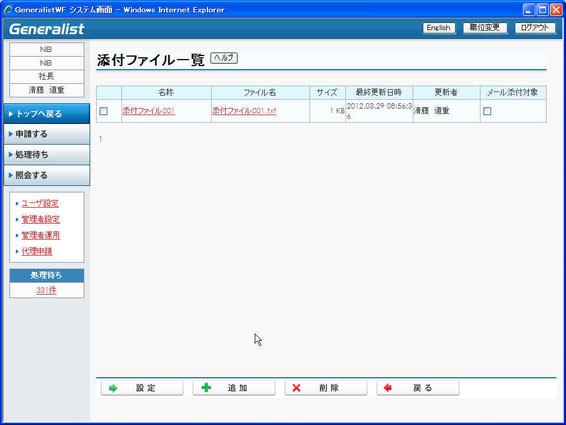
フィールド
|
名称 |
入力/表示内容 |
桁数 |
型 |
必須 |
|
(選択) |
添付ファイル一覧からから削除するファイルを選択します。 |
チェックボックス選択 |
||
|
名称 |
添付ファイルの名称を表示します。ファイル名とは別に名称を設定することができます。リンクを選択することで添付ファイル情報設定画面を表示します。 |
表示項目 |
||
|
ファイル名 |
最新リビジョンのファイル名を表示します。リンクを選択することで添付ファイル情報設定画面を表示します。 |
表示項目 |
||
|
サイズ |
添付ファイルのサイズを表示します。 |
表示項目 |
||
|
最終更新日時 |
添付ファイルを最後に更新した日時を表示します。 |
表示項目 |
||
|
更新者 |
最後の添付ファイルを変更したユーザのユーザ名が表示されます。 |
表示項目 |
||
|
メール添付対象 |
通知メールに添付するファイルをチェックします。デフォルトはチェックなし(設定により変更可能)。 |
チェックボックス |
||
ボタン
|
名称 |
機能内容 |
|
設定 |
メール添付対象の入力内容を保存して、一つ前の画面に戻ります。 |
|
追加 |
新規に添付ファイルを追加する際に押下します。添付ファイル情報設定画面を表示します。 |
|
削除 |
チェックボックスで選択した添付ファイルを削除します。一度に複数のファイルを削除することが可能です。自分以外のユーザが登録したファイルを削除しようとした場合には警告メッセージが表示されます。 |
|
戻る |
一つ前の画面へ戻ります。 |
≪ポイント≫
・ 申請文書の回覧中に他のユーザが登録した添付ファイルを削除する場合には、「他のユーザが登録したファイルです。削除しますか?」という確認メッセージが表示されます。「はい」ボタンを押下することにより、選択された添付ファイルの削除が実行されます。また、「いいえ」ボタンを押下すると添付ファイルの削除がキャンセルされます。
添付ファイル情報設定画面
≪運用≫
・ 各添付ファイルの情報を設定します。
・ ファイル名称の他に、ユーザが独自の名称をつけて管理することができます。
・ 承認時に申請者が添付したファイルの上書き登録を行う際には、ファイル名が同一かのチェックを行い、ファイル名が異なる場合には、警告メッセージが表示されます。
・ 名称を空欄のまま、設定ボタンを押下すると、自動的にファイル名(拡張子部を除く)がセットされます。
添付ファイル情報設定
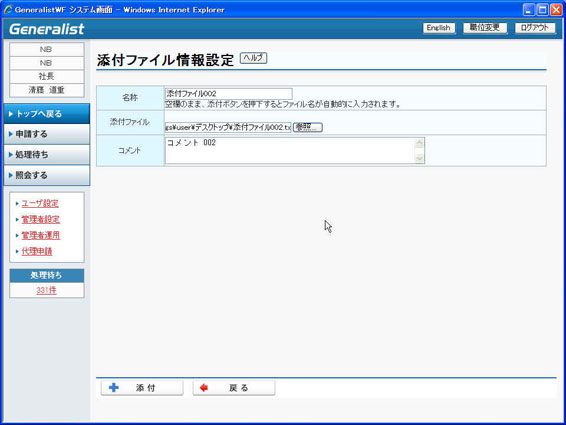
フィールド
|
名称 |
入力/表示内容 |
桁数 |
型 |
必須 |
|
名称 |
名称を設定します。ファイル名とは別に名称を入力できます。 |
40 |
文字 |
○ |
|
添付ファイル |
新たに添付するファイルを指定します。参照ボタンを押下するとファイル選択ダイアログが表示されます。 ファイルを変更する場合には変更前のファイル名が上段に表示されています。参照ボタンを押下して新たにファイルを登録すると添付ファイルを変更できます。 |
表示項目 |
||
|
コメント |
コメントを入力します。 |
256 |
文字 |
|
ボタン
|
名称 |
機能内容 |
|
参照 |
ファイルの選択ダイアログが表示され、申請文書に添付するファイルを選択することができます。 |
|
添付 |
現在の内容で添付ファイルの情報を更新します。 |
|
戻る |
現在の内容を破棄して、添付ファイル一覧画面を表示します。 |
13.3.11.8 代理申請対象者選択
代理申請の対象者は、『代理申請者設定』に設定されている組織に属する社員全員になります。
13.3.11.9 職位変更
ユーザが同一法人内で複数の職位を持つ場合、職位を切り替えて処理を行うことが可能です。職位変更を行った後の処理はその職位において設定されている権限、役割に基づいたものとなります。