1.2.3 非同期処理結果表示
 ≪画面説明≫
 ≪ファイルレイアウト≫
 ≪サンプル帳票≫
 ≪概要≫
≪概要≫
一括実行・非同期処理で実行した処理結果を表示します。また、未処理の機能を実行できます。
 ≪運用≫
≪運用≫
・ 非同期処理一覧より結果の確認もしくは実行を行うことができます。
・ 一括実行で実行した処理の確認を行います。
 ≪ポイント≫
・画面に表示する進捗は現在ログインしているログインIDで実行した処理及び、宛先指定で指定された処理です。
・一覧に表示する処理の順番は起動時刻の降順です。(新しい処理ほど上に表示されます)
・ファイル出力ボタンのアイコンは出力するファイルが存在する場合のみ表示されます。アイコンをクリックするとファイルが出力できます。
※帳票印刷の場合にはExcelもしくはAccessが起動し帳票が画面表示されます。
・「未処理」の処理に対して実行指示を行うと「起動待ち」になります。
・ エラーが発生しアプリケーションログが出力された場合には、ステータス欄の文字列がリンクボタン形式になり、押下する事によりエラー内容が表示されます。
・「処理取消し」ボタンは、非同期処理一覧のステータスが「起動待ち」の処理に対して処理取消しを行います。
「処理中」の処理に対しては取消しできません。
・非同期で実行した処理にてアプリケーションログが出力された場合には、「詳細ログ」の「詳細」リンクを押下することにより、アプリケーションログ詳細画面へ遷移します。
・「宛先指定」に設定可能な宛先は、1.2.8 宛先指定範囲設定にて設定された範囲となります。
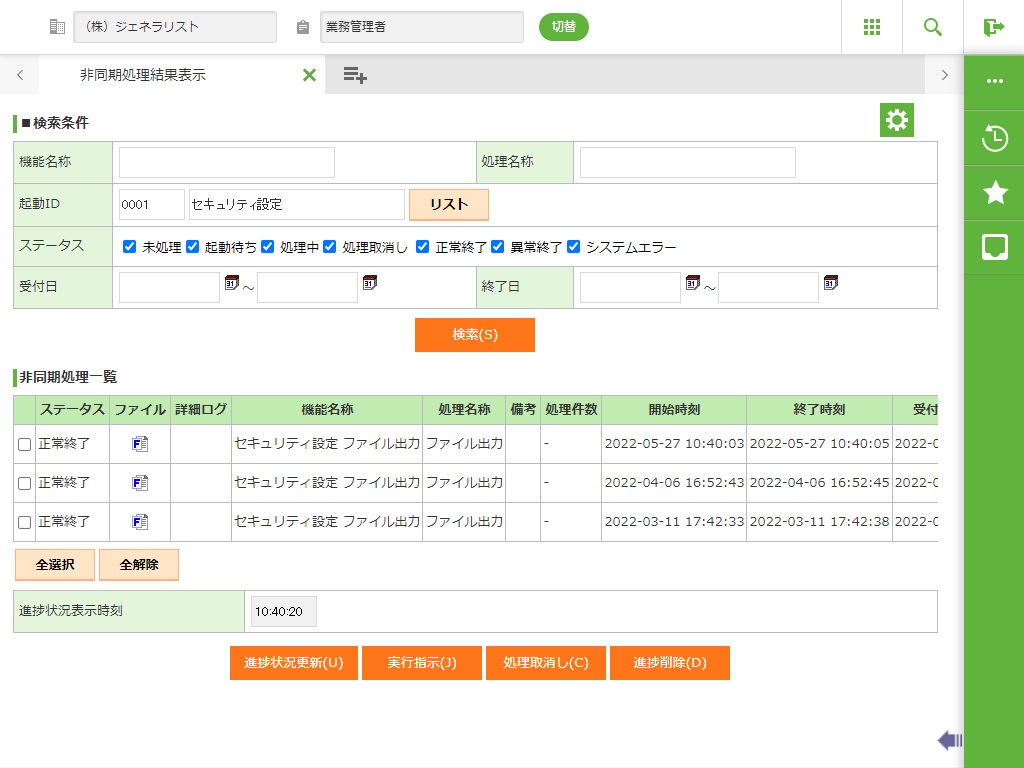
2.1.23.1 非同期処理結果表示
(初期表示状態)
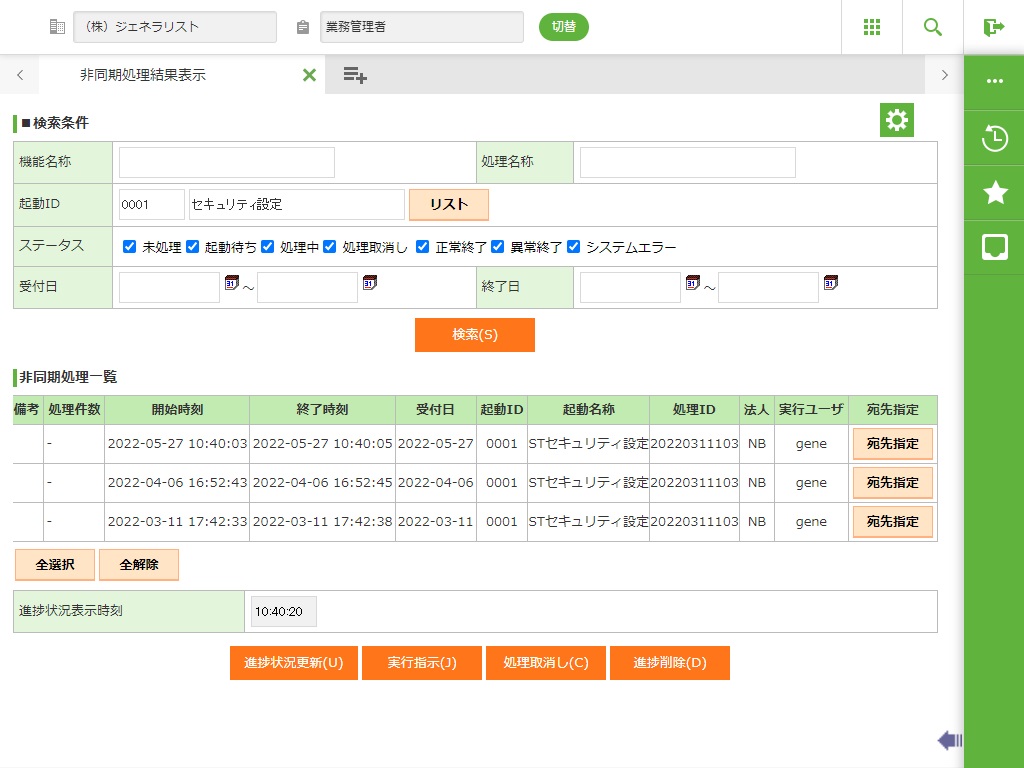
(画面スクロール状態1)
フィールド
■ 検索条件
名称 |
入力/表示内容 |
桁数 |
型 |
必須 |
|
機能名称 |
検索する機能名称を指定します。 |
20 |
文字 |
||
処理名称 |
検索する処理名称を指定します。 |
20 |
文字 |
||
起動ID |
一括実行の起動IDを指定します。 |
10 |
文字列 |
||
ステータス |
未処理、起動待ち、処理中、処理取消し、正常終了、異常終了、システムエラー から検索する処理状態を選択します。 |
チェックボックス選択 |
|||
受付日 |
検索する処理の受付日を指定します。指定が無い場合は全件対象とします。 |
8 |
数値 |
||
終了日 |
検索する処理の終了日を指定します。指定が無い場合は全件対象とします。 |
8 |
数値 |
||
■ 非同期処理一覧
名称 |
入力/表示内容 |
桁数 |
型 |
必須 |
|
チェックボックス |
「実行指示」「処理取消し」「進捗削除」を押下する際にチェックします。 |
チェックボックス選択 |
|||
ステータス |
ステータスを表示します。以下のステータスがあります。 |
表示項目 |
|||
ファイル |
処理結果のファイルをダウンロードします。 |
選択 |
|||
詳細ログ |
エラーがある場合に詳細ログを表示します。ただし、以下の計算進捗確認(1.2.4)の対象機能の場合は、計算進捗確認画面から確認してください。 |
表示項目 |
|||
機能名称 |
機能名称を表示します。 |
表示項目 |
|||
処理名称 |
処理名称を表示します。 |
表示項目 |
|||
備考 |
備考を表示します。 |
表示項目 |
|||
処理件数 |
以下の計算進捗確認(1.2.4)の対象機能の場合は、「計算進捗管理テーブル」より処理件数を取得し、「[完了件数] / [対象件数]」の形式で表示します。 |
表示項目 |
|||
開始時刻 |
処理開始時刻を表示します。 |
表示項目 |
|||
終了時刻 |
処理終了時刻を表示します。 |
表示項目 |
|||
受付日 |
処理受付日を表示します。 |
表示項目 |
|||
起動ID |
一括実行の起動IDを表示します。 |
表示項目 |
|||
起動名称 |
一括実行の起動名称を表示します。 |
表示項目 |
|||
処理ID |
処理IDを表示します。 |
表示項目 |
|||
法人 |
処理を実行した法人を表示します。 |
表示項目 |
|||
実行ユーザ |
処理を実行したユーザを表示します。 |
表示項目 |
|||
宛先指定 |
宛先指定をする画面を表示します。  (1.2.3.2宛先指定を参照) (1.2.3.2宛先指定を参照) |
選択 |
|||
進捗状況表示時刻 |
進捗状況を表示した時刻を表示します。 |
表示項目 |
|||
ボタン
名称 |
機能内容 |
検索(S) |
画面に指定されている条件で検索を行います。 |
進捗状況更新(U) |
一覧に表示されている非同期処理の進捗状況を更新します。 |
実行指示(J) |
一覧で選択されている進捗情報を実行します。 |
処理取消し(C) |
一覧で選択されている処理の実行を取消します。 |
進捗削除(D) |
一覧で選択されている進捗情報を削除します。 |
2.1.23.2 宛先指定
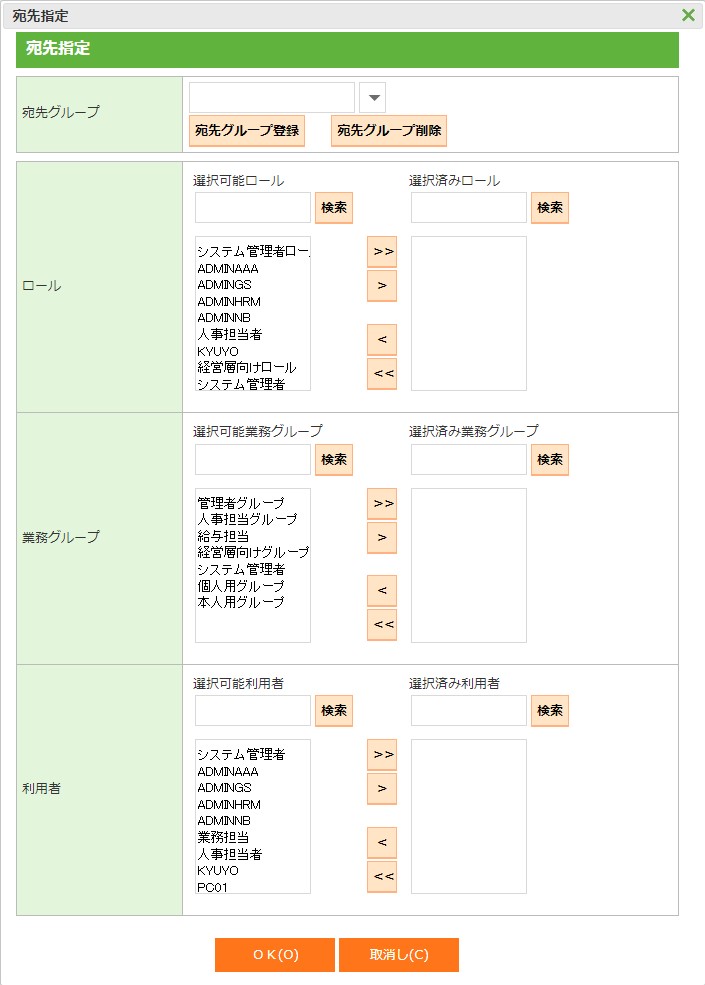
フィールド
名称 |
入力/表示内容 |
桁数 |
型 |
必須 |
|
宛先グループ |
宛先グループ名を入力します。 |
30 |
文字 |
||
グループ選択 |
登録済みの宛先グループを選択します。 |
プルダウン |
|||
ロール |
宛先に指定するロールを選択します。 |
選択 |
|||
業務グループ |
宛先に指定する業務グループを選択します。 |
選択 |
|||
利用者 |
宛先に指定する利用者を選択します。 |
選択 |
|||
ボタン
名称 |
機能内容 |
宛先グループ登録 |
設定した内容を登録します。 |
宛先グループ削除 |
登録した宛先グループを削除します。 |
検索 |
入力した文字列で検索します。 |
>> |
選択可能の項目をすべて選択済みに設定します。 |
> |
選択可能一覧で選択した項目を選択済みに設定します。 |
< |
選択済み一覧で選択した項目を選択可能に設定します。 |
<< |
選択済み一覧の項目をすべて選択可能に設定します。 |
OK(O) |
入力した内容を保存します。 |
取消し(C) |
入力した内容を取消して前画面に戻ります。 |