1.1.5 人事検索管理マスタ(法人システム設定)
 ≪概要≫
≪概要≫
人事検索で利用するモードや区分を設定します。
一覧画面
 ≪画面説明≫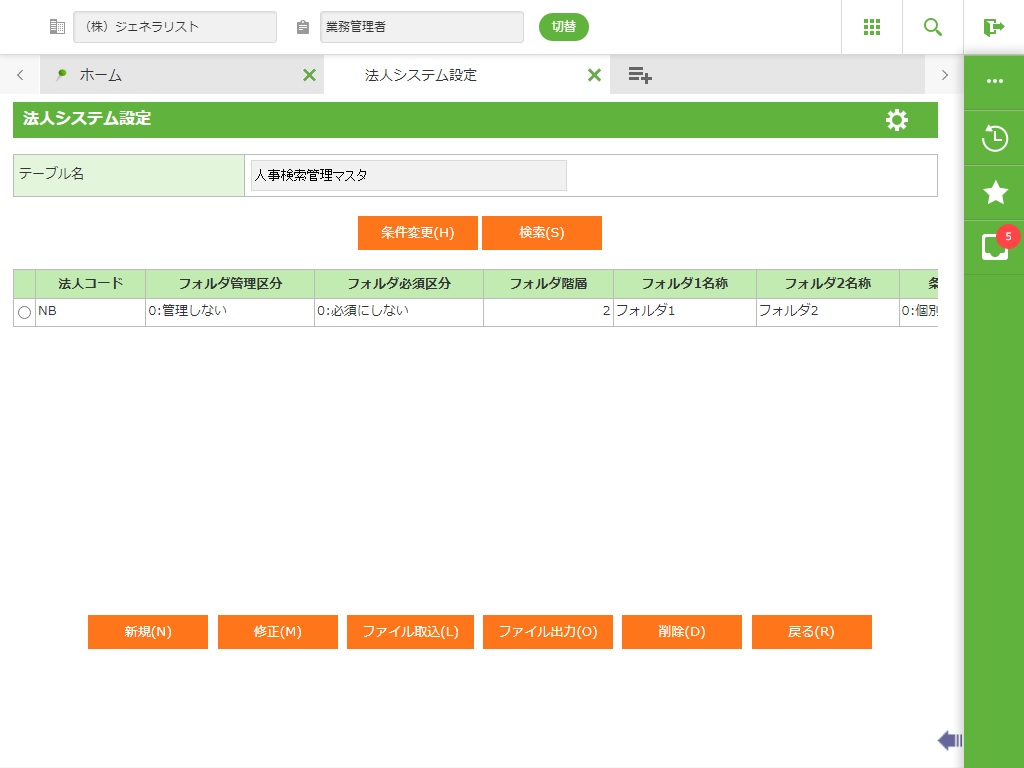
フィールド
名称 |
入力/表示内容 |
桁数 |
型 |
必須 |
テーブル名 |
選択したテーブル名が表示されます。 |
表示項目 |
||
一覧 |
選択したマスタの項目を表示します。 |
表示項目 |
||
ボタン
名称 |
機能内容 |
新規(N) |
人事検索管理マスタの情報を新規登録します。詳細画面が表示されます。 |
修正(M) |
登録済みの情報を修正します。詳細画面が表示されます。 |
ファイル取込(L) |
テーブルの情報をCSV取り込みします。 |
ファイル出力(O) |
テーブルの情報をCSV形式でファイル出力します。 |
削除(D) |
選択したレコードを削除します。 |
戻る(R) |
前の画面に戻ります。 |
詳細画面
 ≪運用≫
≪運用≫
・ 新規登録時は、以下の項目に入力します。修正時は、指定した法人コードの情報が表示されますので、必要な情報を修正します。内容を確認して<保存>をクリックします。
 ≪ポイント≫
・ システム全体で人事検索の起動数が、各法人に設定された人事検索最大起動数の数値を超えるた場合、下記メッセージが表示されます。
「人事検索の起動端末数を超えています。しばらくしてから再度、人事検索を起動してください。」
例)人事検索管理マスタに設定された最大起動数が「法人A:1、法人B:3」
現在システム全体で人事検索を起動している数が「1」の場合
法人A→メッセージの表示あり
法人B→起動可能
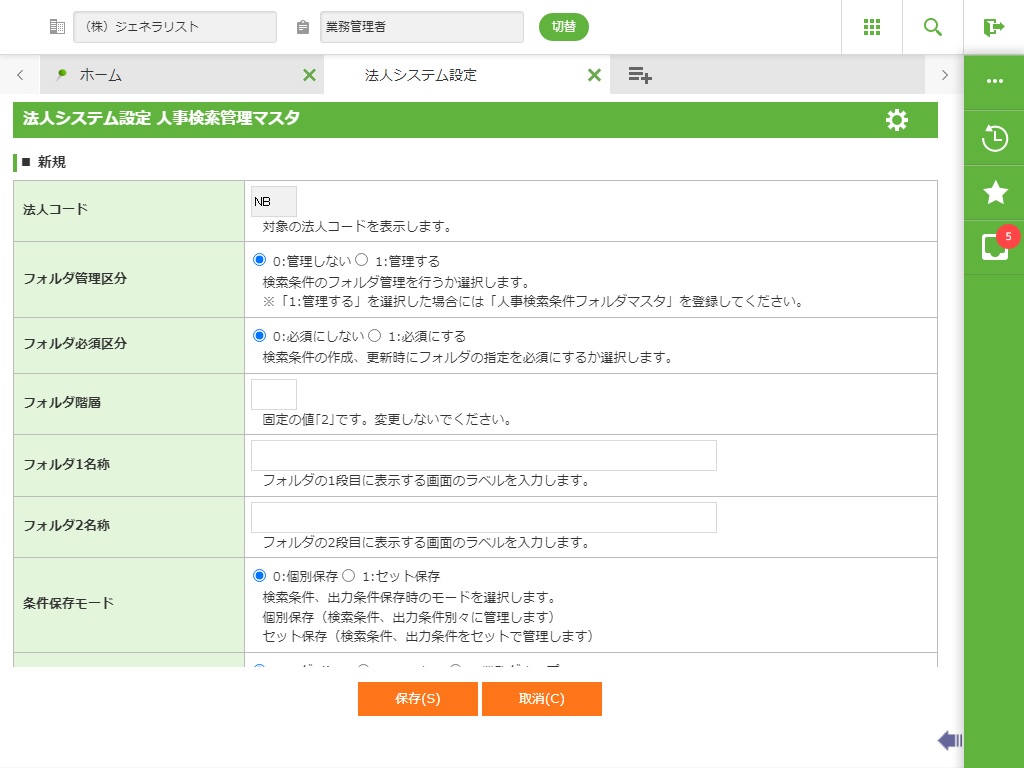
(画面スクロール状態1)
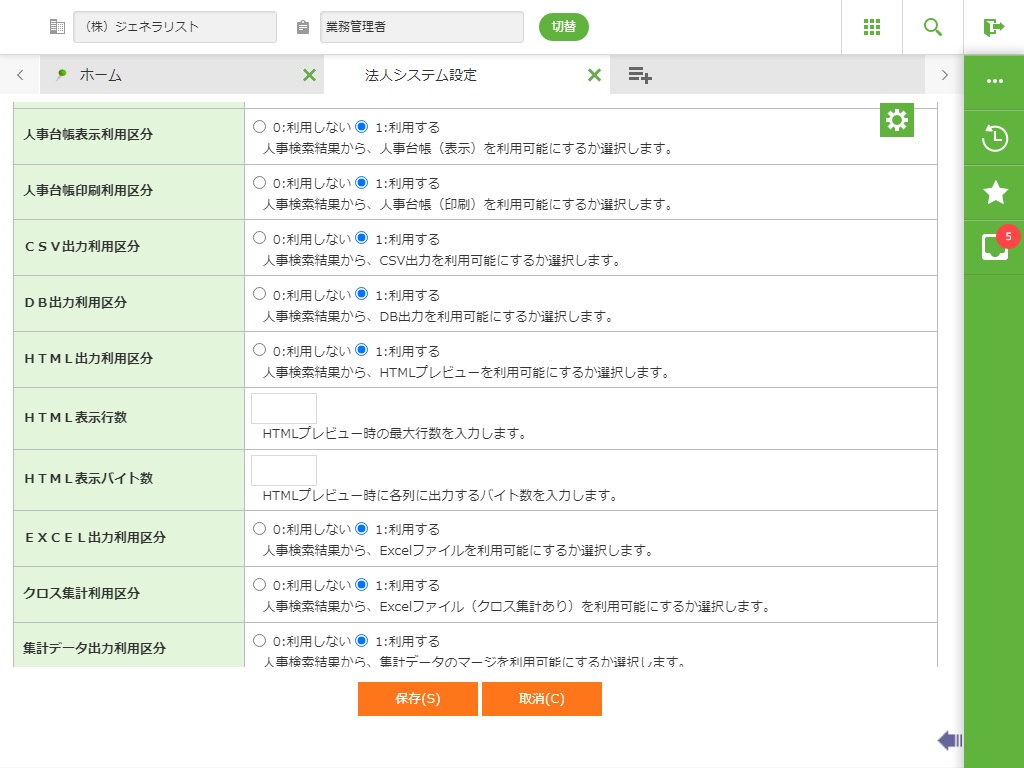
(画面スクロール状態2)
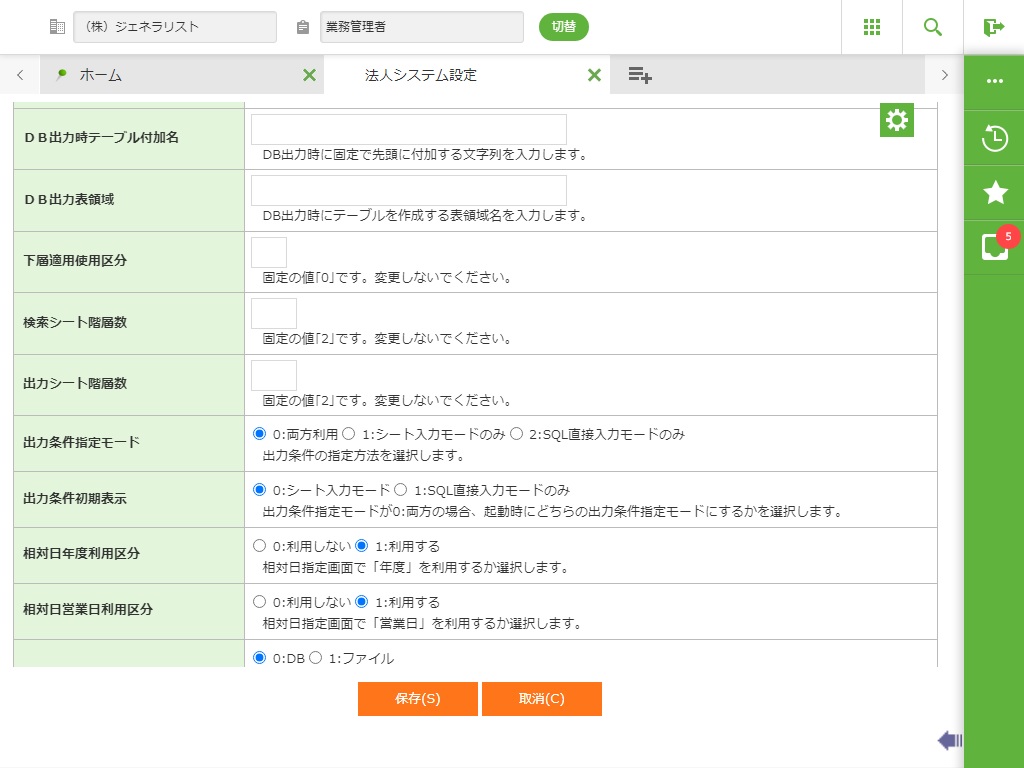
(画面スクロール状態3)
フィールド
名称 |
入力/表示内容 |
桁数 |
型 |
必須 |
法人コード |
一覧画面で選択した法人コードが表示されます。 |
表示項目 |
||
フォルダ管理区分 |
検索条件のフォルダ管理を行うか選択します。 |
オプションボタン選択 |
||
フォルダ必須区分 |
検索条件の作成、更新時にフォルダの指定を必須にするか選択します。 |
オプションボタン選択 |
||
フォルダ階層 |
固定の値「2」です。変更しないでください。 |
2 |
数値 |
○ |
フォルダ1名称 |
フォルダの1段目に表示する画面のラベルを入力します。 |
80 |
文字 |
○ |
フォルダ2名称 |
フォルダの2段目に表示する画面のラベルを入力します。 |
80 |
文字 |
○ |
条件保存モード |
検索条件、出力条件保存時のモードを選択します。 |
オプションボタン選択 |
||
アクセス管理区分 |
検索条件、出力条件の権限を管理する単位を選択します。 |
オプションボタン選択 |
||
人事台帳表示利用区分 |
人事検索結果から、人事台帳(表示)を利用可能にするか選択します。 |
オプションボタン選択 |
||
人事台帳印刷利用区分 |
人事検索結果から、人事台帳(印刷)を利用可能にするか選択します。 |
オプションボタン選択 |
||
CSV出力利用区分 |
人事検索結果から、CSV出力を利用可能にするか選択します。 |
オプションボタン選択 |
||
DB出力利用区分 |
人事検索結果から、DB出力を利用可能にするか選択します。 |
オプションボタン選択 |
||
HTML出力利用区分 |
人事検索結果から、HTMLプレビューを利用可能にするか選択します。 |
オプションボタン選択 |
||
HTML表示行数 |
HTMLプレビュー時の最大行数を入力します。 |
4 |
数値 |
○ |
HTML表示バイト数 |
HTMLプレビュー時に各列に出力するバイト数を入力します。 |
4 |
数値 |
○ |
EXCEL出力利用区分 |
人事検索結果から、Excelファイルを利用可能にするか選択します。 |
オプションボタン選択 |
||
クロス集計利用区分 |
人事検索結果から、Excelファイル(クロス集計あり)を利用可能にするか選択します。 |
オプションボタン選択 |
||
集計データ出力利用区分 |
人事検索結果から、集計データのマージを利用可能にするか選択します。 |
オプションボタン選択 |
||
EXCEL出力行数上限 |
Excel出力時の最大出力件数を入力します。 |
10 |
数値 |
○ |
EXCEL出力列数上限 |
Excel出力時の最大出力列数を入力します。 |
10 |
数値 |
○ |
DB出力時テーブル付加名 |
DB出力時に作成するテーブルに付加する文字列を入力します。 |
30 |
文字 |
○ |
DB出力表領域 |
DB出力時にテーブルを作成する表領域名を入力します。 |
30 |
文字 |
○ |
下層適用使用区分 |
固定の値「0」です。変更しないでください。 |
1 |
数値 |
○ |
検索シート階層数 |
固定の値「2」です。変更しないでください。 |
2 |
数値 |
○ |
出力シート階層数 |
固定の値「2」です。変更しないでください。 |
2 |
数値 |
○ |
出力条件指定モード |
出力条件の指定方法を選択します。 |
オプションボタン選択 |
||
出力条件初期表示 |
出力条件指定モードが0:両方の場合、起動時にどちらの出力条件指定モードにするかを選択します。 |
オプションボタン選択 |
||
相対日年度利用区分 |
相対日指定画面で「年度」を利用するか選択します。 |
オプションボタン選択 |
||
相対日営業日利用区分 |
相対日指定画面で「営業日」を利用するか選択します。 |
オプションボタン選択 |
||
条件取込作成先初期表示 |
条件DB利用区分が1:使用、及び、条件ファイル利用区分が1:使用の場合、起動時にどちらの条件モードをデフォルトにするかを選択します。 |
オプションボタン選択 |
||
条件DB利用区分 |
検索条件、出力条件をDBから取込、DBへ保存を利用可能にするか選択します。 |
オプションボタン選択 |
||
条件ファイル利用区分 |
検索条件、出力条件をファイルから取込、ファイルへ保存を利用可能にするか選択します。 |
オプションボタン選択 |
||
個人退職者参照区分 |
個人ログインで人事検索を起動した場合、退職者を検索対象に指定可能にするか選択します。 |
オプションボタン選択 |
||
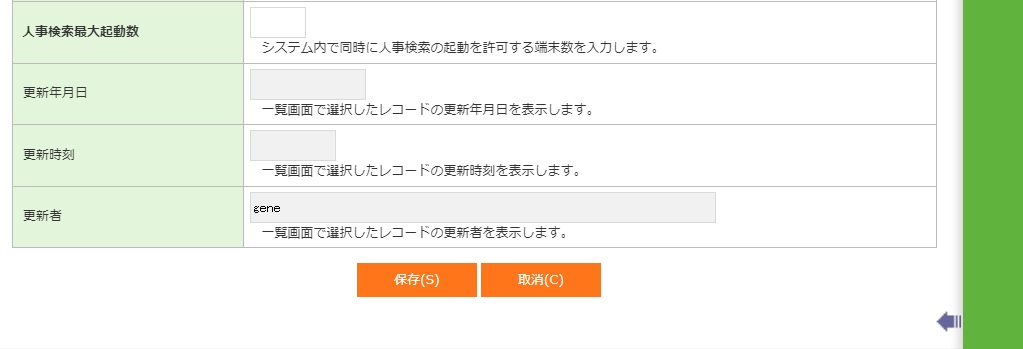
人事検索最大起動数 |
システム内で同時に人事検索の起動を許可する端末数を入力します。 |
3 |
数値 |
○ |
更新年月日 |
一覧画面で選択したレコードの更新年月日が表示されます。 |
表示項目 |
||
更新時刻 |
一覧画面で選択したレコードの更新時刻が表示されます。 |
表示項目 |
||
更新者 |
一覧画面で選択したレコードの更新者が表示されます。 |
表示項目 |
||
ボタン
名称 |
機能内容 |
保存(S) |
表示されているデータを保存します。 |
取消(C) |
この画面で行った入力を取り消し、編集前の状態に戻します。 |