2.6.2 人事検索・ファイル出力
 ≪ファイル出力≫/
2.6.2.1 検索条件設定/
2.6.2.2 検索項目選択/
2.6.2.3 検索条件取込/
2.6.2.4 検索条件作成/
2.6.2.5 相対日付指定/
2.6.2.6 検索結果表示/
2.6.2.7 データ出力設定/
2.6.2.8 出力項目選択/
2.6.2.9 項目条件設定/
2.6.2.10 集計データ出力設定/
2.6.2.11 DB出力設定/
2.6.2.12 クロス集計出力設定/
2.6.2.13 HTMLプレビュー/
2.6.2.14 詳細表示/
2.6.2.15 社員検索リストに保存/
2.6.2.16 条件ファイル取込
≪ファイル出力≫/
2.6.2.1 検索条件設定/
2.6.2.2 検索項目選択/
2.6.2.3 検索条件取込/
2.6.2.4 検索条件作成/
2.6.2.5 相対日付指定/
2.6.2.6 検索結果表示/
2.6.2.7 データ出力設定/
2.6.2.8 出力項目選択/
2.6.2.9 項目条件設定/
2.6.2.10 集計データ出力設定/
2.6.2.11 DB出力設定/
2.6.2.12 クロス集計出力設定/
2.6.2.13 HTMLプレビュー/
2.6.2.14 詳細表示/
2.6.2.15 社員検索リストに保存/
2.6.2.16 条件ファイル取込
 ≪概要≫
≪概要≫
「人事検索・ファイル出力」は、検索基準日と項目一覧から指定した検索条件にしたがって社員情報を検索する機能です。
検索結果はCSVファイル、Excelファイル、画面内でプレビュー、またはデータベースに出力することができます。また検索結果の社員一覧表示から人事台帳の表示・印刷を行うことができます。
人事システムにおける個人管理項目と給与システムにおける個人管理項目を使用して、検索、およびCSVファイルやデータベースへの出力が可能です。個人単位の管理項目がマスタテーブルを参照している場合、マスタテーブルで管理している項目も、検索、出力することが可能です。
人事検索は業務ログインと個人ログインの両方にあり、二つは同一の機能ですが、メニューの表示名称が以下のように異なります。
ログイン |
メニュー名称 |
業務利用者ログイン時 |
人事検索・ファイル出力 |
個人利用者ログイン時 |
個人検索・ファイル出力 |
 ≪運用≫
≪運用≫
【マスタテーブルの項目について】
・ 人事検索・ファイル出力において項目一覧から発令情報、兼務情報、出向_駐在情報のいずれかを選択し、現在の項目が指定された場合、組織マスタ、資格マスタ、役職マスタ、待遇マスタ、汎用発令参照マスタは、基準日に近いマスタ情報(基準日≧マスタの改定年月日)を参照します。
ただし、基準日時点で退職者の場合、退職の発令日に近いマスタ情報(退職の発令日≧マスタの改定年月日)を参照します。
【任意項目の検索】
・ 人事検索・ファイル出力では、ユーザが項目名称を指定することができる項目を処理の対象とすることができます。これらの項目に関しては以下の点に注意する必要があります。
・ 本機能でユーザが名称を指定することができる項目には以下のものがあります。
名称を設定する機能 |
対象の情報 |
基本情報、旧姓情報、国籍情報、住所情報、採用時情報、学歴情報、資格・免許情報、教育・講座情報、外国語情報、賞罰情報、組合歴情報、前職歴情報、過去発令履歴情報の任意項目 |
|
発令情報、兼務情報、出向・駐在情報の汎用発令に関する項目 |
|
拡張情報2の各項目 |
|
発令情報、兼務情報、出向・駐在情報の組織拡張項目 |
|
人員配置情報の拡張項目 |
・ これらの項目を検索対象とするためには、事前に各機能で項目名称を設定しておく必要があります。
・ Oracleのテーブル列名として使用できない予約語、記号を含む名称を出力項目にして検索処理を実行した場合にエラーが発生します。以下の文字が含まれる場合はエラーとなりますので、注意してください。
(1) 半角文字 : 「 " (ダブルクォーテーション)」、「 , (カンマ)」、「 : (コロン)」、「 ? (クエスチョン)」、「 { (左中括弧)」、「 } (右中括弧)」
(2) 全角文字 : 「 “ (ダブルクォーテーション)」
またこれ以外にも使用できない予約語、記号があります。使用できない予約語、記号の詳細についてはご使用のOracleのマニュアルを参照してください。
・ 「 : (半角コロン)」を使用した場合、「 : (半角コロン)」を取り除いた名称で表示されます。
・ 本機能で使用する項目の名称は、他の検索項目名称が同一にならないように名称を設定してください。
・ 本機能を起動後に他の端末から名称などの設定を変更した場合、処理が正常に実行できない可能性があります。設定を変更した場合は本機能を一旦終了し、再度機能を起動してから処理を実行してください。
・ 英語住所に半角カンマが入力されているとCSV出力の際カンマ部で区切られるため出力レイアウトが崩れてしまいます。お手数ですが、住所情報にカンマを使用する際は全角カンマでご対応お願い致します。
【人事情報/家族情報の履歴情報の検索】
・ 人事システムでは基本情報、および家族情報は履歴管理されていません。このため本機能の項目一覧における「基本情報」、「家族情報」でも現在の情報のみしか検索することができません。基本情報、および家族情報の過去の履歴情報を検索する場合には項目一覧から「人事情報履歴」、「家族情報履歴」を選択し、検索項目を指定してください。
・ 本機能では基本情報、および家族情報の過去の履歴情報を検索するための履歴情報検索用テーブルが存在しています。「基本情報履歴」、「家族情報履歴」の検索処理では履歴情報検索用テーブルから情報を検索します。
・ 完全同期処理、もしくは部分同期処理を実行した際に、履歴情報検索用テーブルのデータが更新されます。「基本情報履歴」、「家族情報履歴」の検索処理では、項目「更新年月日」が履歴の基準日となります。更新年月日は、同期処理の実行日です。
詳細は「同期処理設定(2.6.9)」を参照してください。
・ 「家族情報履歴」の検索時には必ず家族SEQ=0の情報が出力されます。これは過去の日付時点で家族情報にデータが存在しなかった場合も同様です。
過去の日付時点で家族情報にデータか存在していたかは、項目「家族情報有無」にて判断することができます。
・ 「基本情報履歴」、「家族情報履歴」の検索処理にて、マスタテーブルの項目は以下の検索結果となります。
現在 : 基準日時点のマスタテーブルの情報を検索結果として出力します。
経歴 : 履歴情報検索用テーブルの更新年月日時点の情報を検索結果として出力します。
【滞留期間の算出】
・ 発令情報の経歴項目の滞留期間算出は下図のように、現職発令は滞留開始年月日から次の滞留開始日の前日までの期間を算出します。退職発令は退職日当日までの期間を算出します。
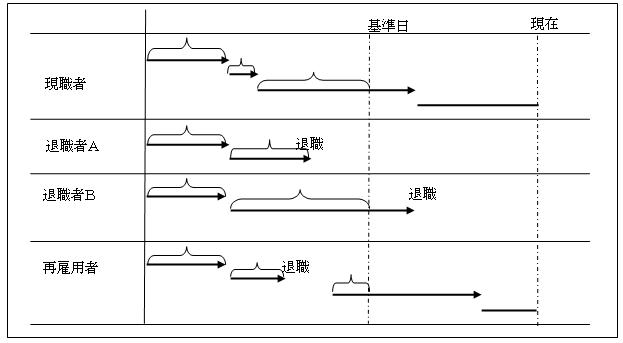
対象項目は以下の通りとなります。
項目グループ名 |
検索・出力項目 |
発令情報 |
経歴(資格、役職、待遇、組織)滞留月数 |
発令情報 |
経歴(資格、役職、待遇、組織)滞留月数* |
発令情報 |
経歴(資格、役職、待遇、組織、汎用本務発令1~10)滞留期間年 |
発令情報 |
経歴(資格、役職、待遇、組織、汎用本務発令1~10)滞留期間年* |
発令情報 |
経歴(資格、役職、待遇、組織、汎用本務発令1~10)滞留期間月 |
発令情報 |
経歴(資格、役職、待遇、組織、汎用本務発令1~10)滞留期間月* |
【退職日の検索】
・ 退職日を検索項目とする場合、事由区分に検索条件を指定することで、発令情報の発令年月日より検索することができますが、「退職発令日の人事基本拡張項目への連動」を使用することで、より容易に検索することが可能になります。
・ 本機能を使用することで、退職日を基本情報の人事基本拡張項目の1項目として検索することができます。
・ 「退職発令日の人事基本拡張項目への連動」機能の詳細は「発令登録(2.1.14)」、「任意項目名称マスタ(法人システム設定)を参照してください。
【画像項目(イメージ、汎用イメージ)について】
・ 画像項目(イメージ、汎用イメージ)は、DBテーブル出力のみ対応しています。CSVファイル、CSVファイル(改行あり)、HTMLプレビュー、Excelファイル、Excelファイル(クロス集計あり)の出力には対応していません。また、検索項目に利用することもできません。
・ 画像項目(イメージ、汎用イメージ)を利用するためには、人事検索を実行するログインユーザに対し参照権限(イメージ情報)、参照権限(汎用イメージ情報)の権限が必要です。
【処理時間について】
・ 年齢や滞留期間に関する項目を複数検索項目に指定して処理を実行すると、処理が完了するまでに時間がかかる場合があります。これは、これらの項目は処理実行時に値を計算しているためです。
・ 検索項目で経歴の項目を2つ以上選択し、検索処理を実行すると、処理が完了するまでに時間がかかる場合があります。
【強制終了時の対応】
・ 検索処理を実行中にGeneralistが強制終了した場合、検索処理内で一時的に作成されるテーブルがデータベースに残ります。「人事検索不要データ整理(1.20.30)」を実行し、不要なテーブルの削除を行ってください。
【最大端末数】
・ 人事検索を起動できる最大端末数を設定することができます。最大端末数は「人事検索管理マスタ」にて設定します。
・ 起動できる最大端末数は 人事検索・ファイル出力(2.6.2)、 人事検索(2.6.3)、 グループ人事検索・ファイル出力(2.6.4)、 グループ人事検索(2.6.5)、 人事検索・ファイル出力(管理者モード)(2.6.18)、 個人検索・ファイル出力(1.3.13)、 個人検索(1.3.14) で起動している全ての端末を合わせた数になります。
【条件ファイル】
・ 出力される条件ファイルは1つのテキストファイル(「.txt」形式)で出力されます。
・ 「条件ファイル」を取り込んだ場合、「取込条件名称」は「条件ファイル」のファイル名になります。(「.txt」は除きます)
・ 取り込みの際に「条件種類が正しくありません。」とエラーメッセージが表示された場合は、条件ファイルの4行目の「条件種類」を確認してください。
「条件種類」は「検索」、「出力」、「セット」があります。
①条件保存モードを「個別」にして、検索条件設定画面にて条件出力を行った場合、「検索」になります。
②条件保存モードを「個別」にして、出力条件設定画面にて条件出力を行った場合、「出力」になります。
③条件保存モードを「セット」にして、各々の画面にて条件出力を行った場合、「セット」になります。
「条件ファイル」の取込を行う時、取込画面や条件保存モードと「条件種類」が違う場合は取り込む事はできません。
条件保存モードについては「人事検索管理マスタ」を参照してください
【条件ファイルの扱いについて】
・ V4以前の「条件ファイル」は取り込むことはできません。
・ 出力された「条件ファイル」はV4以前とは違い、ユーザが編集することを想定していませんので、禁止とします。
【個人ログイン時の制限事項】
・ 個人検索・ファイル出力を個人ログイン利用者に公開(利用可能に)することにより、複数台の端末より大量に個人検索・ファイル出力が同時に行われサーバのレスポンス低下、リソース不足が発生する可能性があります。機能を公開する前に運用上問題ないか十分確認してください。
・ 業務ログインの グループ人事検索・ファイル出力(2.6.4)、 グループ人事検索(2.6.5)、 は個人ログインでは使用できません。
・ 検索基準日と出力基準日には、未来日付を設定することはできません。
・ 台帳印刷を行う社員によって、固定の台帳を使用します。
本人を印刷する場合は「本人台帳」、本人以外を印刷する場合は「個人台帳」になります。
・ 画面にセットした検索条件や出力条件をDBに保存、または取り込むことはできません。
・ 「DB出力」、「集計データ出力」、「社員検索リストに保存」、「非同期処理」、「一括実行」、「項目セキュリティ」は使用できません。
【表示項目について】
・ 業務ログインと個人ログインで表示される項目について以下の通りです。
| 項目名 | 設定 | 業務ログイン | 個人ログイン | |
| 検索対象者 | 個人退職者参照権限 | 権限あり | ○ | ○ |
| 個人退職者参照権限 | 権限なし | ○ | △ | |
| 条件取込名称 条件取込ボタン 条件作成ボタン |
条件DB利用区分 条件ファイル利用区分 |
使用 使用 |
○ | ○ |
| 条件DB利用区分 条件ファイル利用区分 |
未使用 使用 |
○ | ○ | |
| 条件DB利用区分 条件ファイル利用区分 |
使用 未使用 |
○ | × | |
| 条件DB利用区分 条件ファイル利用区分 |
未使用 未使用 |
× | × | |
| 条件更新ボタン 条件取込先・保存先 |
条件DB利用区分 条件ファイル利用区分 |
使用 使用 |
○ | × |
| 条件DB利用区分 条件ファイル利用区分 |
未使用 使用 |
○ | × | |
| 条件DB利用区分 条件ファイル利用区分 |
使用 未使用 |
○ | × | |
| 条件DB利用区分 条件ファイル利用区分 |
未使用 未使用 |
× | × | |
| 印刷パラメータ(台帳印刷) | ○ | × | ||
| DB出力 | ○ | × | ||
| 集計データ出力 | ○ | × | ||
| 社員検索リストに保存 | ○ | × | ||
※○=表示 △=非活性 ×=非表示
※設定については「人事検索管理マスタ」を参照してください。
 ≪セキュリティ≫
【業務グループによるセキュリティ】
・ 項目一覧で選択できる項目は、利用者の所属する業務グループに対する権限設定により制限されます。
・ 拡張情報2の参照権限は以下の順で参照権限のチェックが行われます。
(1) 業務グループ権限の機能ID=50(拡張情報2種別参照権限)と拡張情報2の各種別の権限を比較して、権限が業務グループ権限以下の種別のみ参照する権限ありと判断しています。
(2) 業務グループ権限の機能ID=53(拡張情報2グループ参照権限)と拡張情報2種別の各グループの権限を比較して、権限が業務グループ権限以下のグループのみ参照する権限ありと判断しています。
上記(1)(2)の権限を有する種別のみ、項目一覧に表示されます。
・ 組織拡張マスタの業務グループ参照権限のチェックを行っています。組織拡張マスタの参照権限がない業務グループでログインした場合には組織拡張マスタの項目が表示されません。
・ 基本情報の参照権限と、基本情報履歴の参照権限は個別に設定することができます。家族情報と家族情報履歴についても同様です。
【ロールによるセキュリティ】
・ 組織、従業員および退職者情報の利用権限については、ロールの設定に従います。権限のない組織、従業員区分などの社員情報については検索対象になりません。
・ 組織利用権限については、基本組織(ツリーNO1)を基準にしています。
・ 利用者に対して退職者参照権限がない場合、検索対象者に退職者を指定することはできません。
【組織参照権限チェックにおける注意点】
・ 「組織参照権限基準日区分(法人システム設定)」の設定により、組織を参照する基準日が変わります。
(1)組織参照権限基準日区分が「基準日」の場合
検索条件設定の基準日時点の組織(組織ツリー及び所属組織)で、組織参照権限チェックを行います。
(2)組織参照権限基準日区分が「システム日付」の場合
システム日付時点の組織(組織ツリー及び所属組織)で、組織参照権限チェックを行います。
【個人利用者におけるセキュリティ】
・ 検索可能な項目は、「業務グループ設定」機能の「個人」という業務グループIDで設定できます。
・ 検索対象者はログインしている本人と参照可能な社員です。
参照可能な社員の設定は「個人利用者ID設定(1.1.21)」で行ってください。
・ 退職者を検索対象者にする場合は「人事検索管理マスタ」で設定を行うことができます。
・ 標準機能で用意されているセキュリティチェックの他にユーザ独自のセキュリティチェックを実現するためのユーザ関数「STAD_JSI00700_KOUMOKU_USER」を用意しています。本ユーザ関数を変更することで、項目毎にセキュリティチェックを行えます。
 ≪重要≫
≪重要≫
【事前設定】
・ 人事検索・ファイル出力の動作を人事検索管理マスタ(法人システム設定)において設定する必要があります。詳細は「人事検索管理マスタ」のマニュアルを参照してください。
・ 検索条件のフォルダ管理を行う場合は人事検索条件フォルダマスタ(法人システム設定)において登録する必要があります。詳細は「人事検索条件フォルダマスタ」のマニュアルを参照してください。
・ 人事検索・ファイル出力には、一定の検索性能を確保するため、別途、検索用テーブルが存在します。検索用テーブルは、個人情報の登録画面や発令機能で登録される情報とは別のテーブルで管理しているため、登録内容を検索結果に反映するためには、検索用テーブルの情報を更新する「同期処理」を定期的に実行する必要があります。
・ 「同期処理」は、検索用テーブル全体を再構築する「完全同期処理」と、前回構築した検索用テーブルからの差分のみを反映する「部分同期処理」の2種類を用意しています。初期導入時には完全同期処理を一度実行し、運用開始後は、「完全同期処理」または「部分同期処理」を一定周期で起動するような運用を行ってください。
・ 人事検索・ファイル出力における検索結果の即時性(登録したデータが検索結果に反映されるまでのタイムラグ)は、これらの「同期処理」の起動間隔に依存します。「同期処理」実行後に登録された情報は、次の同期処理を実行するまで、検索結果に反映されません。
・ 「同期処理」の詳細は「同期処理設定(2.6.9)」を参照してください。
・ 人事検索の検索項目名称が重複していないかの確認を「人事検索対象テーブル登録(2.6.11)」のエラーチェック処理を実行して確認してください。
【集計データ出力について】
・ 検索された社員と給与情報を連動させて出力を行う「集計データ出力」で、ヘッダ行(項目名)またはデータ行で4000Byteを超えていた場合、正常に出力することはできません。
・ ヘッダ行、またはデータ行で4000Byteを超えた場合、以下のように表示されます。
通常の場合
| 社員コード | 氏名漢字 | 資格給 | 年齢給 | 役職給 |
| 19000001 | 清藤 道重 | 5400000 | 6000000 | 2000000 |
| 19000002 | 阿部 重人 | 5000000 | 5500000 | 1500000 |
ヘッダ行が4000Byte超えた場合
| 社員コード | 氏名漢字 | 資格給 | 年齢給 | |
| 19000001 | 清藤 道重 | 5400000 | 6000000 | 2000000 |
| 19000002 | 阿部 重人 | 5000000 | 5500000 | 1500000 |
※4000Byteを超えた分だけ項目名が表示されなくなっていきます。
データ行が4000Byteを超えた場合
| 社員コード | 氏名漢字 | 資格給 | 年齢給 | 役職給 |
| 19000001 | 清藤 道重 | 5400000 | 19000001,清藤 道重, 5400000,6000000,2000000 |
|
| 19000002 | 阿部 重人 | 5000000 | 19000002,阿部 重人, 5000000,5500000,1500000 |
※後ろから2個前のデータが消え、最後に全てのデータが表示されます。
【学歴情報について】
・ 学歴情報の以下の検索項目は学歴登録を行った時点の名称が検索されます。
現在学校名称、現在学部系列名称、現在学部名称、現在学科名称、現在専攻名称
経歴学校名称、経歴学部系列名称、経歴学部名称、経歴学科名称、経歴専攻名称
・ 学歴情報の以下の検索項目はマスタに登録されている略称が検索されます。
現在学校略称、現在学部系列略称、現在学部略称、現在学科略称、現在専攻略称
経歴学校略称、経歴学部系列略称、経歴学部略称、経歴学科略称、経歴専攻略称
無効化されている場合でも略称は検索されます。
【雇用保険加入区分の表示について】
・ 保険年度の初日(4月1日)に満64歳に達している被保険者)の雇用保険料の免除制度は2020年3月31日までです。
年度切り替えをしていませんので、2020年3月以前でも雇用保険加入区分の検索は「加入」「加入で旧免除者」で行います。
2020年3月以前の雇用保険加入区分「加入」「加入で旧免除者」はそれぞれ「加入(徴収)」「加入(免除)」に読み替えてください。
同様に、現在雇用保険加入区分、経歴雇用保険加入区分の「加入」「加入で旧免除者」はそれぞれ「徴収者」「免除者」に読み替えてください。
 ≪関連する機能≫
社員リスト 【ファイルレイアウト】 【サンプルファイル】
社員リスト(グループ人事検索) 【ファイルレイアウト】 【サンプルファイル】
2.6.2.1 検索条件設定
≪運用≫
・ パネルとはシートを構成する土台であり、条件式が何も設定されていない場合は全社員を対象とします。
・ シートとは検索する条件の集まりでシート間を「かつ」、「または」の論理演算で連結し、検索する条件を作成します。
パネル内のシート追加イメージ
(1) 初期状態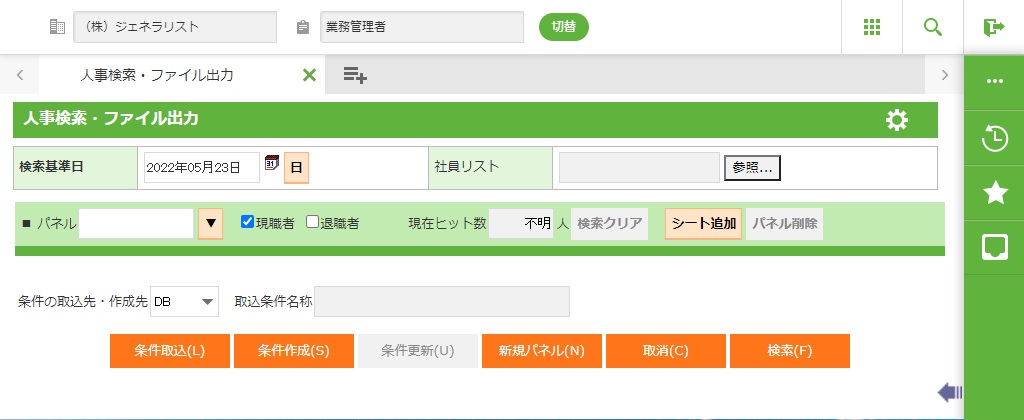
(2) パネルの を押下するとシートが追加されます。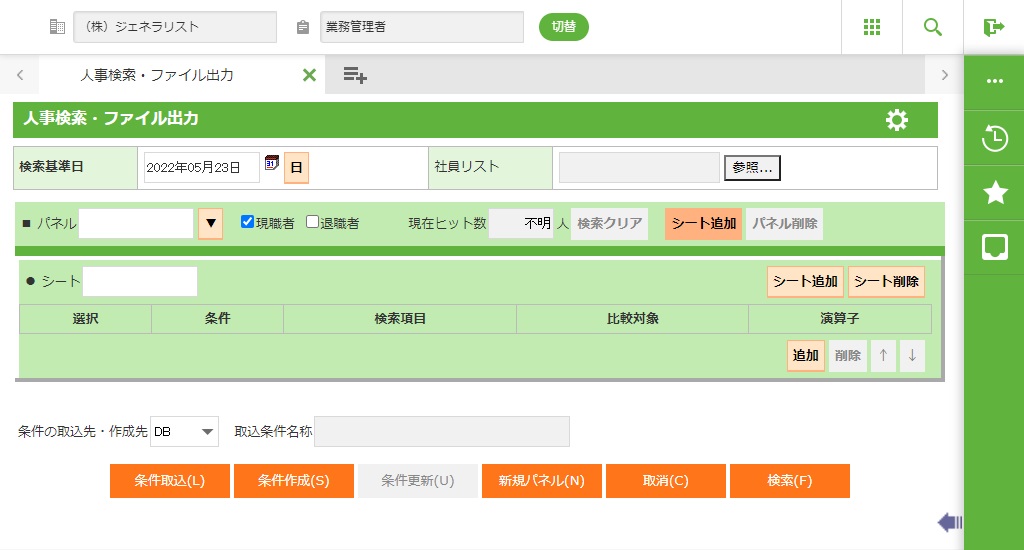
(3) 再度パネルのを押下すると、もう1つシートが追加され、シートとシートの間にはシート間の結合条件(AND、OR)のリストボックスが追加されます。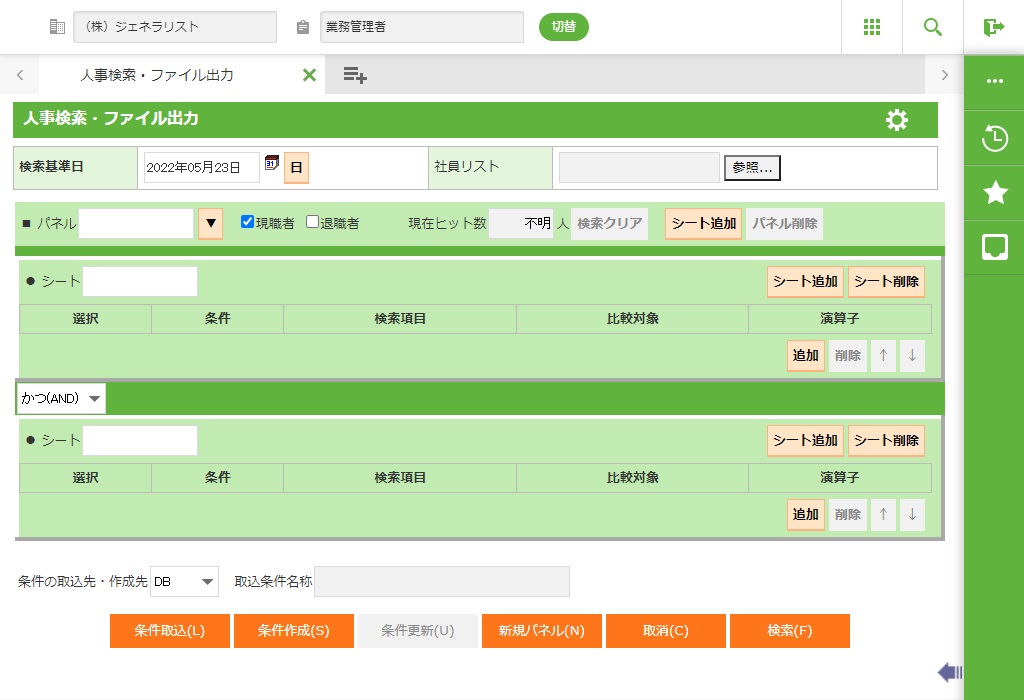
検索条件設定の例
以下では、実際の検索画面に条件を指定する使用例について解説します。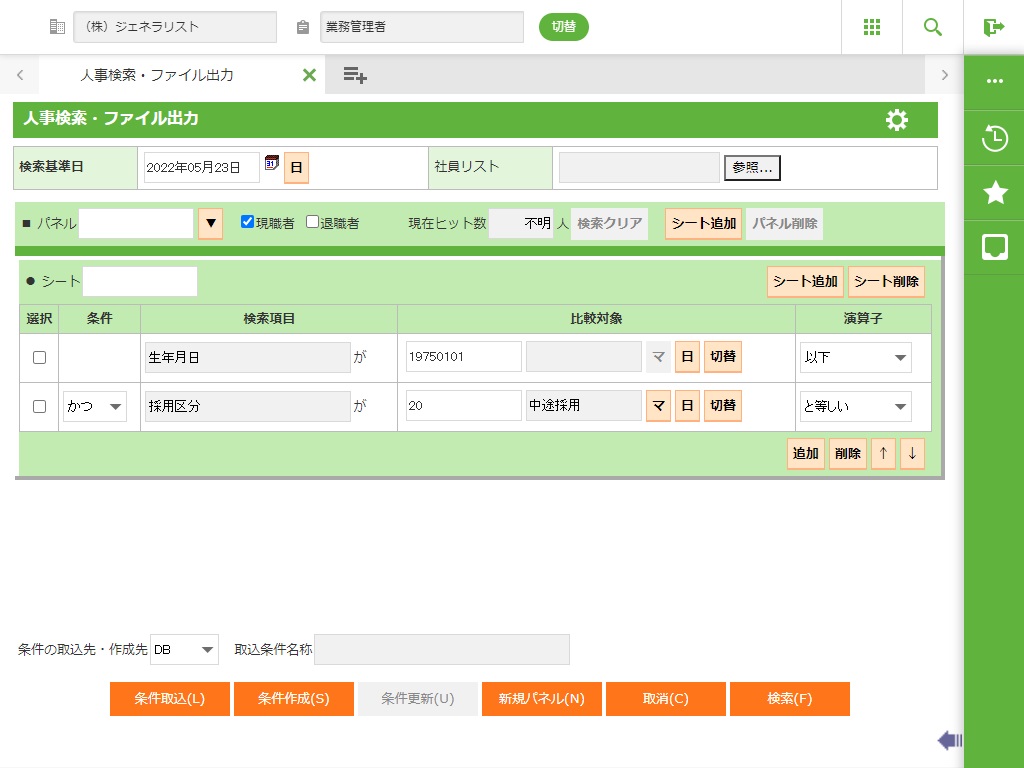
ここでは、生年月日が1975年1月1日以前で、中途採用者(採用区分が20)の在職社員検索を例にあげます。なお、CSVテキストの出力結果は生年月日の昇順で同じ生年月日の場合は氏名カナが昇順となるようにします。
(1) 検索対象者:チェックボックスから”現職者”をチェックします。
(2) パネルのでシートを作成します。
(3) 検索条件を設定します。
シートの 押下で検索項目選択画面を表示します。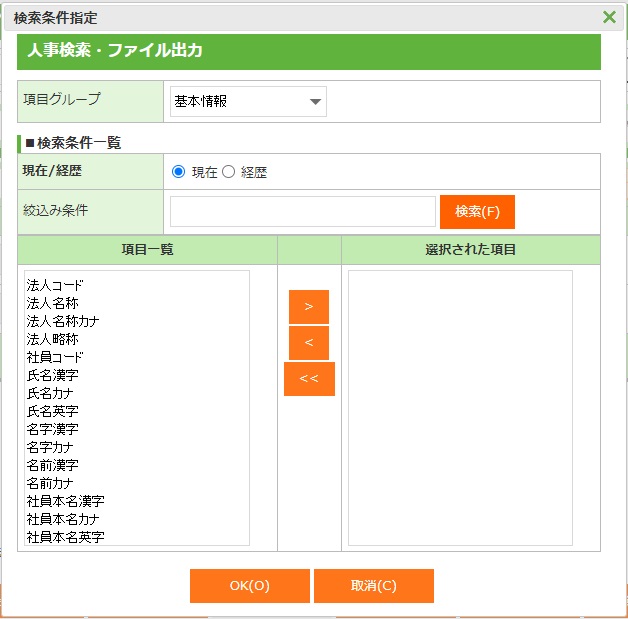
項目一覧から「生年月日」、「採用区分」を で選択し、
で選択し、 押下で確定します。
「生年月日」の比較対象に「19750101」、演算子に「以下」を設定します。
「採用区分」の比較対象に「20(中途採用)」、演算子に「と等しい」を設定します。
(4)  押下で検索を実行します。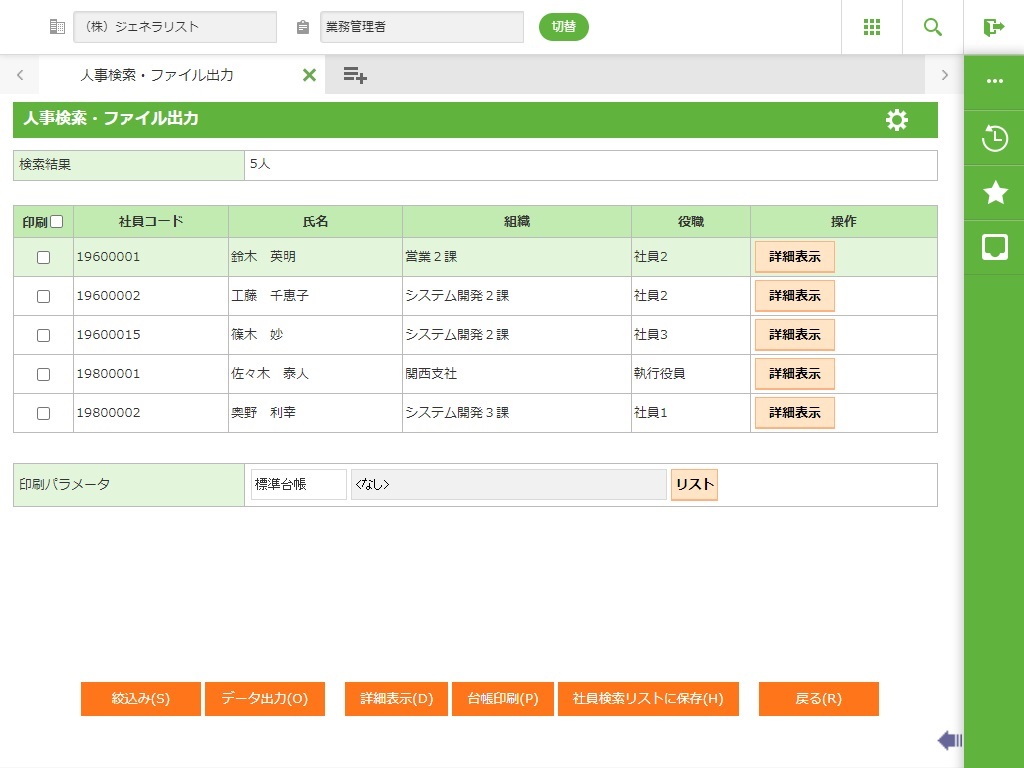
結果画面が表示される、ここから更に検索結果を絞り込みたい場合は以下のような操作を行います。
血液型がA型、またはB型の社員を絞り込みます。
(5)  を押下します。
(6) 2個目のパネルのでシートを作成します。
(7) 検索条件を設定する。
シートの押下で検索項目選択画面を表示します。
(8) 項目一覧から「血液型」をで選択し、押下で確定します。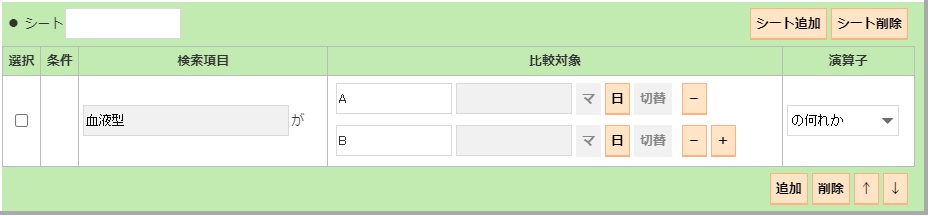
(9) 演算子を「の何れか」にして比較対象に を押下し、「A」、「B」を設定します。
(10) 押下で検索を実行します。
検索条件設定の例2(検索結果に対して新たに検索した結果を結合したい場合)
検索条件式の事例

・ 生年月日が 1980年1月1日から 1989年12月31日までの社員検索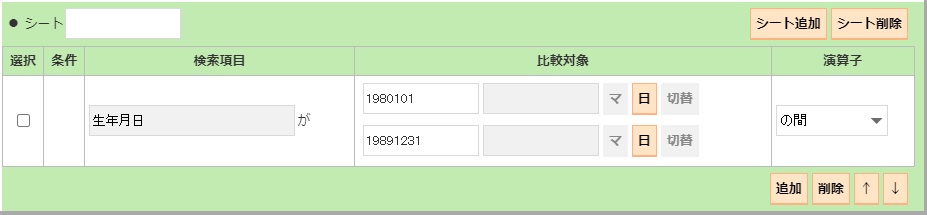
・ 役職コード が 1A (課長) 以上 または、資格コードが 3A(主事) 以上の社員検索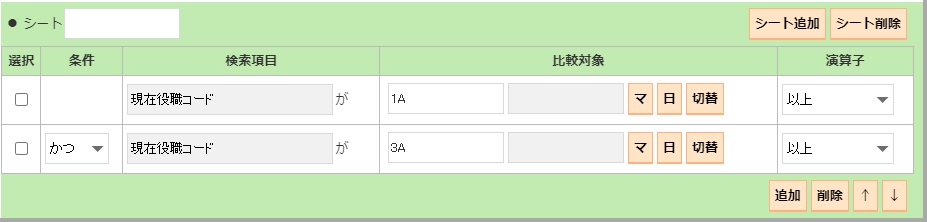
・ 血液型が未登録の社員の検索
 ≪画面説明≫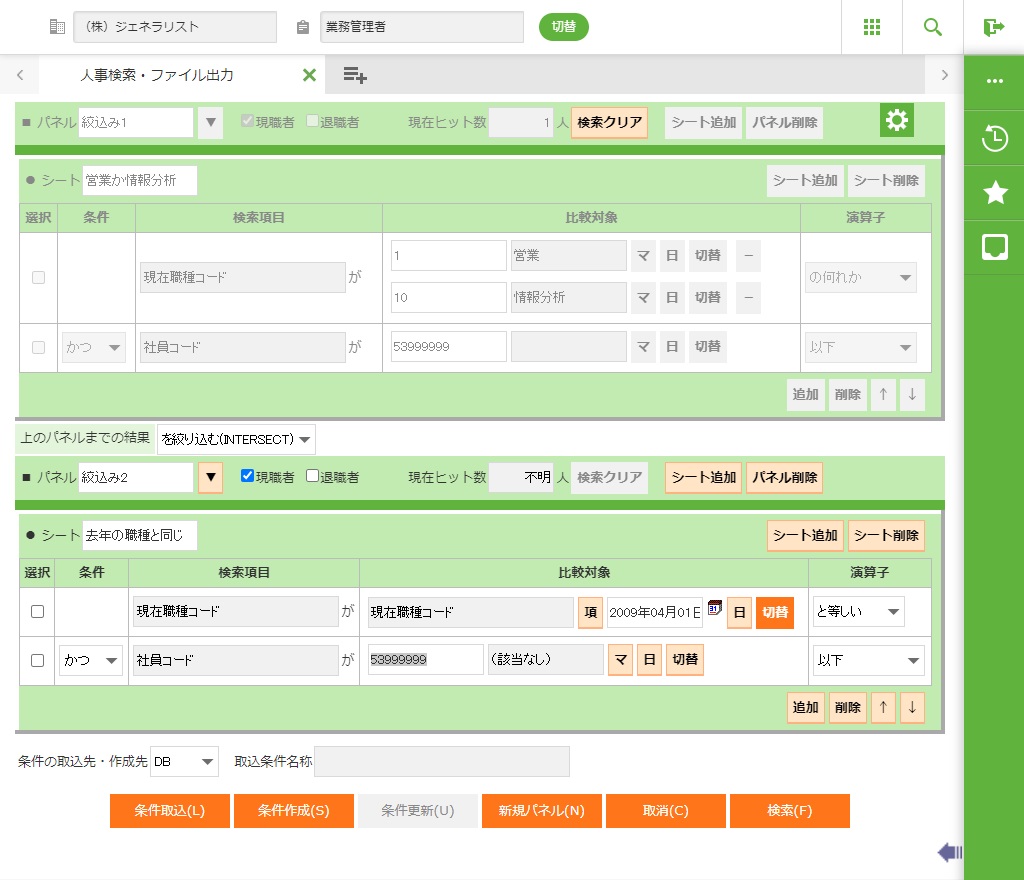
サブシートを追加した場合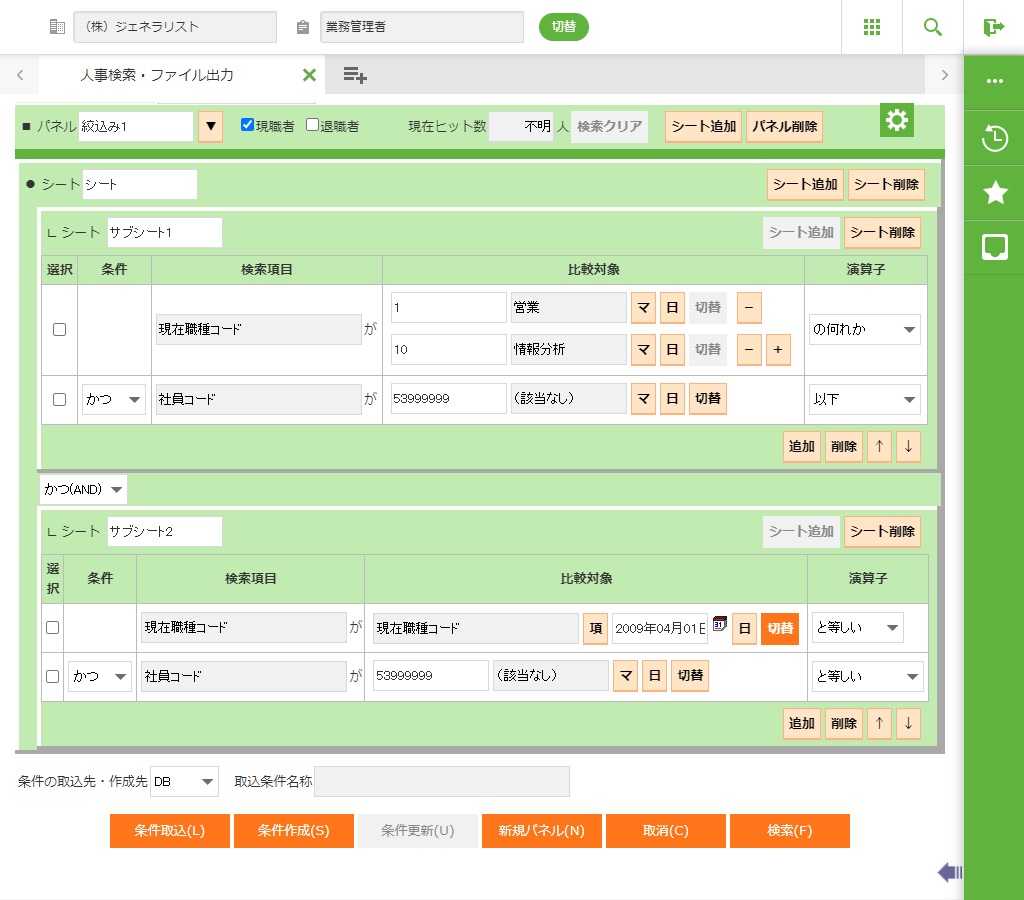
個人ログインの場合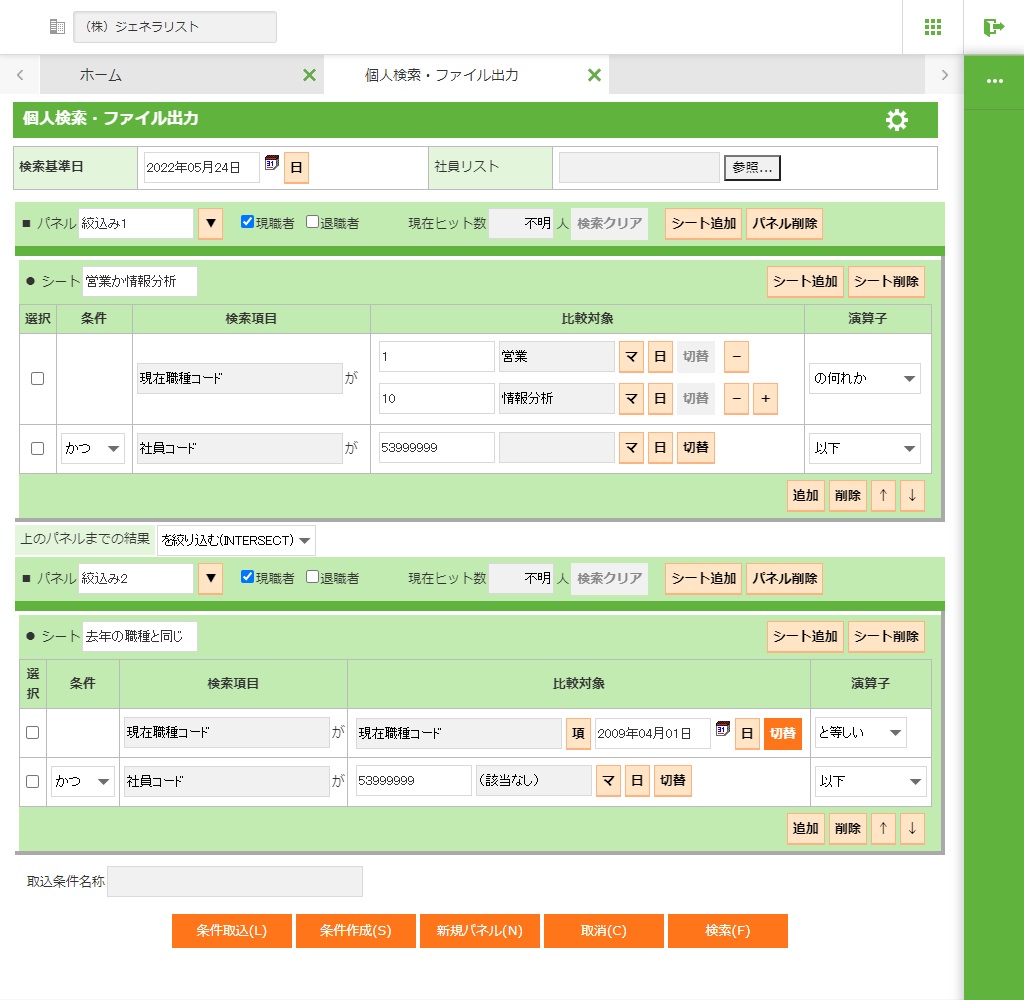
フィールド
|
名称 |
入力/表示内容 |
桁数 |
型 |
必須 |
|
検索基準日(入力モード) |
所属組織の情報など、履歴管理されている情報について、いつ時点の情報を検索するかを指定します。 西暦8桁、または和暦7桁(元号は和暦省略入力記号(アルファベット1文字))で入力します。 先付けの発令情報などは、ここに未来日付を入力することで検索対象とできますが、“未来日付参照許可権限”を設定されている利用者のみが指定できます。 |
8 |
日付 |
○ |
|
検索基準日(相対日モード) |
「日」ボタンを押下することで表示される相対日付指定画面で年月日を指定した場合に基準日が表示されます。 |
表示項目 |
||
|
相対表現(相対日モード) |
相対日付指定画面で指定された年月日の相対表現を表示します。 |
表示項目 |
||
|
社員リスト |
検索対象の社員を予め絞込みたい場合に、社員のリストが記録されているファイルを指定します。 ※グループ人事検索ではファイルレイアウトが異なります。 詳細は≪ファイル出力≫を参照してください。 |
256 |
文字 |
|
|
上のパネルまでの結果 |
上下のパネルそれぞれの検索結果をどのように結合させるかを指定します。 「を絞り込む(INTERSECT)」、「に含める(UNION)」、「から除外する(MINUS)」の中から指定します。 |
リストボックス選択 |
||
|
■パネル |
パネルに名称を入力します。 |
200 |
文字 |
|
|
検索対象者 |
検索対象の社員(現職者・退職者)を設定します。 |
チェックボックス入力 |
||
|
現在ヒット数 |
検索結果のヒット数を表示します。 |
表示項目 |
||
|
パネル基準日(入力モード) |
年月日入力 西暦8桁、または和暦7桁(元号は和暦省略入力記号(アルファベット1文字))で入力します。 入力していない場合、検索基準日を参照します。 |
8 |
日付 |
|
|
パネル基準日(相対日モード) |
「日」ボタンを押下することで表示される相対日付指定画面で年月日を指定した場合に基準日が表示されます。 |
表示項目 |
||
|
パネル相対表現(相対日モード) |
相対日付指定画面で指定された年月日の相対表現を表示します。 |
表示項目 |
||
| シート間条件 |
上下のシートそれぞれの検索結果をどのように結合させるかを指定します。 「かつ(AND)」、「または(OR)」の中から指定します。 |
リストボックス選択 |
||
|
シート |
シートに名称を入力します。 |
200 |
文字 |
|
|
選択 |
検索条件の削除や入れ替えに使用します。 |
チェックボックス入力 |
||
|
条件 |
「かつ」、「または」の条件で検索条件を連結します。 |
リストボックス選択 |
||
|
検索項目 |
「追加」ボタンを押下ことで表示される検索項目選択画面で検索項目を指定します。 |
表示項目 |
||
|
比較対象入力欄(入力モード) |
検索項目に対する比較対象を指定します。(※1) |
4000 |
文字 |
|
|
比較対象入力欄(相対日モード) |
検索項目に対する年月日、年月、年のいずれかを「日」ボタンを押下することで表示される相対日付指定画面で年月日を指定した場合に基準日が表示されます。(※1) |
表示項目 |
||
|
比較対象表示欄(入力モード) |
マスタ引きが可能な検索項目だった場合、比較対象入力欄の入力を確定することでマスタ引きを行います。(※1) |
表示項目 |
||
|
比較対象入力欄(他項目モード) |
検索項目に対する他項目を「項」ボタンを押下ことで表示される検索項目選択画面で指定します。(※1) |
表示項目 |
||
|
比較対象表示欄(他項目基準日) |
他項目に対する年月日、年月、年のいずれかを「日」ボタンを押下することで表示される相対日付指定画面で年月日を指定した場合に基準日が表示されます。(※1) |
表示項目 |
||
|
演算子 |
検索項目と比較対象の比較方法を選択します。 「空白である」、「空白でない」を選択した場合、「切替」ボタンはグレーアウトされます。 「の間」を選択した場合、「比較対象」が二つになります。 「何れか」、「何れでもない」を選択した場合、「+」、「-」ボタンを押下することにより「比較対象」を任意に追加/削除できます。 |
リストボックス選択 |
||
|
条件取込先・保存先 |
条件の取込先、保存先を選択します。(※2) 汎用パラメータ等でログインIDごとに設定は行うことはできません。 |
リストボックス選択 |
||
|
取込条件名称 |
取り込んだ条件名称を表示します。 |
表示項目 |
||
(※1)比較対象の選択方法は以下の3通りがあります。
(1)直接入力モード
比較対象を直接入力します。

(2)相対日モード
「日」ボタンを押下し日付を選択します。

(3)他項目モード
「切替」ボタンを押下し、他の検索項目との比較を行います。

(※2)個人ログインでは「ファイル」しか設定できないため、表示されません。
ボタン
|
名称 |
機能内容 |
|
|
カレンダーを表示します。日付を選択するとその日付が設定されます。 |
|
日 |
相対日付指定(2.6.2.5)画面が表示されます。 |
|
参照... |
ファイル選択ダイアログを表示します。 |
|
▼ |
パネルの「▼」ボタンを押下した場合、パネルの基準日入力欄が表示されます。 |
|
検索クリア |
指定したパネル以降の検索結果をクリアします。 |
|
シートの追加 |
パネルの「シート追加」ボタンを押下した場合、指定したパネルにシートが追加されます。 シートの「シート追加」ボタンを押下した場合、指定したシートにサブシートが追加されます。 |
|
パネル削除 |
指定したパネルを削除します。 |
|
シート削除 |
指定したシートを削除します。 |
|
マ |
選択した検索項目のマスタ参照LOV画面が表示されます。 |
|
切替 |
比較対象のモードを変更します。 |
|
項 |
検索項目選択(2.6.2.2)画面が表示されます。(他項目モード) |
|
追加 |
検索項目選択(2.6.2.2)画面が表示されます。 |
|
削除 |
「選択」でチェックされている項目を削除します。 |
|
↑ |
「選択」でチェックされている項目を上へ移動します。 |
|
↓ |
「選択」でチェックされている項目を下へ移動します。 |
|
条件取込(L) |
“条件作成”であらかじめ作成した検索条件を読み込んで画面に設定します。 「条件取込先・保存先」が「DB」の場合 「条件取込先・保存先」が「ファイル」の場合 |
|
条件作成(S) |
画面で設定した検索条件を保存します。 「条件取込先・保存先」が「DB」の場合 「条件取込先・保存先」が「ファイル」の場合 |
|
条件更新(U) |
”条件取込”で読み込んだ検索条件を、現在画面で設定されている検索条件の内容で上書き保存します。(※1) 検索条件作成(2.6.2.4)が表示されますので、条件名称・利用者権限を設定しOKボタンを選択してください。 |
|
新規パネル(N) |
新規にパネルを追加します。 |
|
取消(C) |
設定した検索条件を破棄し、人事検索の画面を初期化します。 |
|
検索(F) |
設定した検索条件で検索を行います。 |
 カレンダー
カレンダー(※1)個人ログインでは「ファイル」しか設定できないため、表示されません。
≪重要≫
【現在/経歴について】
・ 項目一覧に表示される項目のうち、履歴管理されている情報に関する項目は、“現在~または現~”もしくは“経歴~または経~”が付加されているものがあります。
“現在~または現~”…基準日時点の情報のみを検索対象にすることを表します。
“経歴~または経~”…基準日以前(基準日を含む)の全履歴を検索対象にすることを表します。
<例>「Cさんは1990年4月に採用されA部に配属となった。その後1992年7月よりB部、1995年10月にC部に異動しています。」
⇒1993年4月1日を基準日としてCさんの現在組織名称を検索するとB部が検索結果となり、同日を基準日として経歴組織名称を検索するとA部、B部の2件が検索結果となります。
・ 兼務情報に関しては“現”/“経”の替わりに“現兼”/“経兼”を、出向駐在情報に関しては“現出”/“経出”を検索項目の表示名称に先頭に付加しています。
【複数の項目グループを指定した場合】
・ 複数の項目グループから同時に検索項目を指定することが可能ですが、次の点に注意してください。
1人の社員がAグループの項目としてn件、Bグループの項目としてm件の情報が登録されている場合、A、B両グループの項目を同時に指定すると、それらの全ての組合せであるn×m件の検索結果が取り出されます。
<例>「Aさんは前職歴が2件、住所情報が3件登録されています。」
⇒前職会社名と住所を出力項目に指定すると、それらの全ての組合せにより2×3=6件の結果がCSVファイルに出力されます。
・ 同時に指定するグループの数が増えると処理時間も増大しますので注意してください。
 ≪ポイント≫
・ 検索結果に対して社員を追加したい場合、パネル間のリストボックスを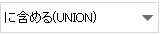 にすることで上のパネルまでの結果に 新たに検索した結果を追加することが可能です。
<例>1個目のパネルの検索結果に対して2個目のパネルの検索結果を追加したい場合
1個目のパネルで検出された社員 AAA,BBB,CCC,DDD
2個目のパネルで検出された社員 BBB,DDD,EEE,FFF
検索結果として出力される社員 AAA,BBB,CCC,DDD,EEE,FFF
・ 検索結果に対して新たに検索した結果を除外したい場合はパネル間のリストボックスを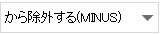 にすることで上のパネルまでの結果から 新たに検索した結果を除外することが可能です。
<例>1個目のパネルの検索結果に対して2個目のパネルの検索結果を除外したい場合
1個目のパネルで検出された社員 AAA,BBB,CCC,DDD
2個目のパネルで検出された社員 BBB,DDD,EEE,FFF
検索結果として出力される社員 AAA,CCC
・ 検索出力項目に指定した年齢や滞留年月は、検索時に基準日に応じて検索結果の値を算出しています。
<例>年齢 ・・・ 基準日と生年月日から算出します。
また項目名の末尾に“*”が付いている項目は、起算日の前日に到達した時点で1年もしくは1月を加算します。
<例>生年月日 1980/4/1、人事検索・ファイル出力の基準日 2005/3/31の場合
年齢 ・・・24(歳)
年齢*・・・25(歳)
・ 障害に関する情報(普通障害、特別障害)を検索する場合、障害区分マスタの分類コードを検索項目に指定してください。
・ 拡張情報2の種別に関して、検索項目として指定できる種別は拡張情報2種別マスタにて公開されている種別のみです。非公開の種別は項目一覧に表示されません。
【拡張情報2/組織拡張情報/人員配置情報の拡張項目について】
・ 拡張情報2の各項目、組織拡張情報の拡張項目、人員配置情報の拡張項目(人員配置マスタの拡張項目含む)に関しては、本機能の中で検索項目の名称を自動的に生成しています。
・ 検索項目の名称は以下のように生成されます。
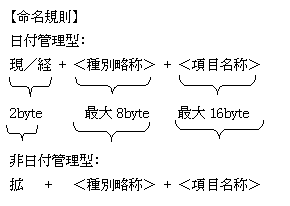
(1) 種別マスタにてデータ型が日付型、文字列型、数値型、長文字列型に設定されている項目に関しては、画面上で各々の項目値のみが出力項目に表示されます。
例)/種別=0001:車所有/項目名1=名称 の場合
日付管理型 =>現車所有名称
非日付管理型 =>拡車所有名称 となります。
(2) 種別マスタにてデータ型がコード項目に設定されている項目に関しては、画面にて検索項目を選択する際に、拡張情報2に含まれる項目、および拡張情報2参照項目マスタ2に設定されている以下の項目をあわせた以下の項目が画面上で出力項目に表示されます。
参照コード
参照名称
参照内容
項目改定年月日
項目コード
項目名称
項目名称カナ
項目略称
項目分類コード
画面上に表示される項目名称は以下の通りとなります。
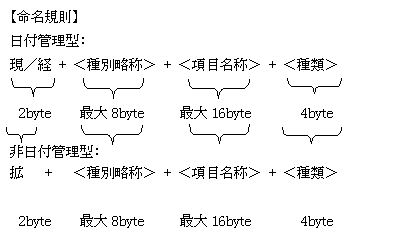 |
ただし上記説明の「種類」は以下の通りとなります。
|
テーブルの項目 |
検索画面における種類 |
|
参照コード |
参CD |
|
参照名称 |
参名 |
|
参照内容 |
参内 |
|
項目コード |
CD |
|
項目改定年月日 |
改定 |
|
項目名称 |
名称 |
|
項目名称カナ |
カナ |
|
項目略称 |
略称 |
|
項目分類コード |
分類 |
例)日付管理型/種別=0001/種別略称=車所有/項目名1=車種の場合
現車所有車種参CD
現車所有車種参名
現車所有車種参内
現車所有車種CD
現車所有車種改定
現車所有車種名称
現車所有車種カナ
現車所有車種略称
現車所有車種分類
・組織拡張情報の拡張項目、人員配置情報の拡張項目(人員配置マスタの拡張項目含む)に関しても類似の規則で検索項目の名称が生成されます。またいずれの項目とも項目タイトルが設定されている項目のみが項目一覧に表示されます。項目タイトルが設定されていない項目は表示されません。
・拡張項目のデータ型が日付型、数値型に設定されている項目を検索比較対象にした場合は数値として比較を行います。拡張項目のデータ型が文字列型、長文字列型に設定されている項目を検索比較対象にした場合は文字列として比較を行います。
・グループ人事検索の場合はパネルの基準日欄の右側に同一社員の判定フラグが追加されます、また、結果画面に法人コードと法人略称が表示されるようになります。
2.6.2.2 検索項目選択
≪運用≫
・ 検索条件設定(2.6.2.1)画面の「項」、「追加」ボタン、もしくは データ出力設定(2.6.2.7)画面の出力項目の「追加」ボタンを押下した場合に表示される画面です。
・ 人事検索の条件に使用する項目を項目一覧から選択します。
・ 「項」ボタンを押下した場合、一つのみ選択可能です。(他項目モード)
・ 「追加」ボタンを押下した場合、複数選択可能です。
フィールド
|
名称 |
入力/表示内容 |
桁数 |
型 |
必須 |
|
項目グループ |
項目グループのリストボックスの中から、検索する項目が含まれるグループを選択することにより、検索項目に設定できる項目群が表示されます。 (検索項目はあらかじめ検索項目グループという集まりにまとめられています。個人情報はデータベース上でテーブルというまとまりに整理されて保存されていますが、このグループはデータベース上のテーブルに相当します。) 尚、画面に表示され選択可能な項目グループは、システムの権限設定上、参照が許可されているもののみとなります。また、組織拡張マスタの管理項目も参照許可されている場合にのみ指定可能です。 |
リストボックス選択 |
||
|
現在/経歴 |
履歴管理されている情報に関して、選択が可能となります。オプションボタン(現在/経歴)を選択し、項目一覧の表示を切り替えます。 現在を選択した場合は、現在表示のある項目のみを項目一覧に表示します。 経歴を選択した場合は、経歴表示のある項目のみを項目一覧に表示します。 |
オプションボタン選択 |
||
|
絞込み条件 |
検索キーを入力します。 項目グループから検索キーを含む項目を表示します。 |
40 |
文字 |
|
|
項目一覧 |
登録が可能な項目が表示されます。 挿入:検索項目を追加する場合は、追加する項目を選択し「>」ボタンを押下、もしくはダブルクリックすることにより選択された項目に追加されます。 |
表示項目 |
||
|
選択された項目 |
検索項目に選択した項目が表示されます。 削除:検索項目から項目を削除する場合は、削除する項目を選択し「<」ボタン押下、もしくはダブルクリックすることにより選択された項目から削除されます。 全削除:「<<」ボタンを押すことで選択された項目を全て削除します。 |
表示項目 |
||
ボタン
|
名称 |
機能内容 |
|
検索(F) |
項目グループから検索キーを含む項目を検索し、項目一覧に表示します。 |
|
> |
「項目一覧」で選択されている項目を「選択された項目」に追加します。 |
|
< |
「選択された項目」で選択されている項目を削除します。 |
|
<< |
「選択された項目」の全ての項目を削除します。 |
|
OK(O) |
「選択された項目」の項目を元画面に渡し、検索項目選択画面を閉じます。 |
|
取消(C) |
検索項目選択画面を閉じます。 |
2.6.2.3 検索条件取込
≪運用≫
・ 検索条件設定(2.6.2.1)画面、データ出力設定(2.6.2.7)画面で「条件取込(L)」ボタンを押下した場合に表示される画面です。
・ 検索条件作成(2.6.2.4)画面で作成された条件を取り込みます。
・ 人事検索の条件に使用する検索条件を取り込みます。
・ 人事検索管理マスタにおいて、「条件保存モード」をセット保存にした場合、検索条件と出力条件をセットで保存します。個別保存にした場合は、検索条件と出力条件を個々に個別に保存します。
・ V3,V4で作成したパラメータを人事検索条件コンバータ(1.2.22)で取込むことができます。
・ 人事検索・ファイル出力(管理者モード)(2.6.18)で起動した場合は、ログイン法人の全検索条件・出力条件を表示します。
検索条件・出力条件の権限設定によらず、全検索条件・出力条件を権限「S:(Setting)権限設定を含め全ての操作が可能」として操作することができます。(権限は「-」と表示します。)
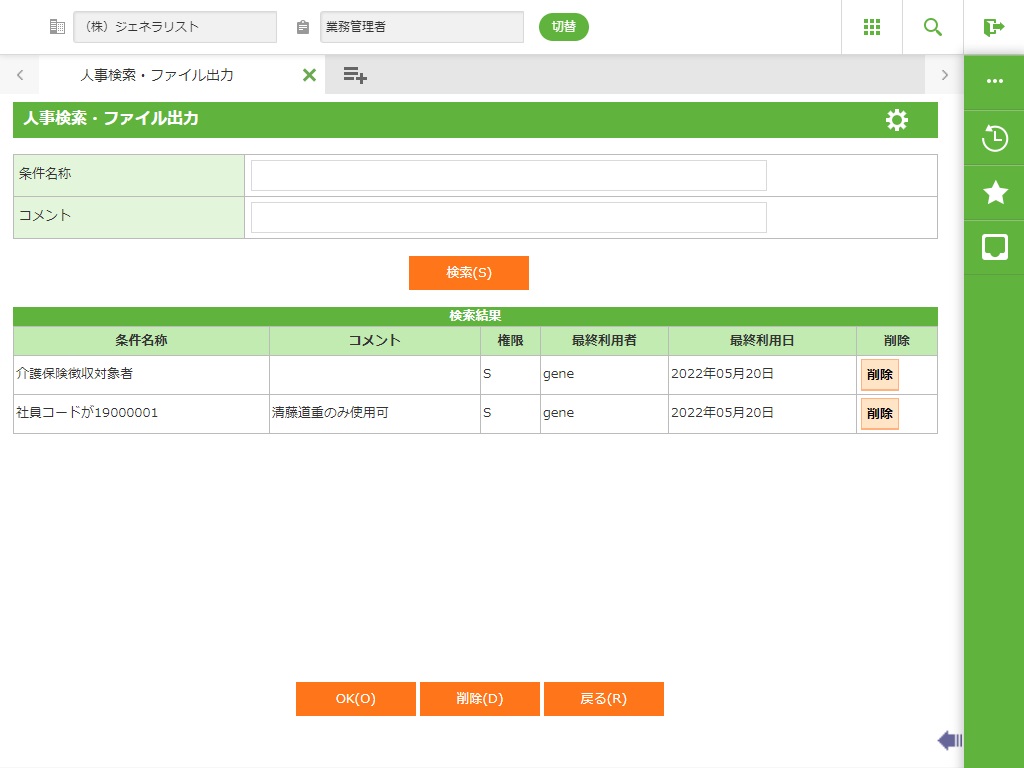
フィールド
|
名称 |
入力/表示内容 |
桁数 |
型 |
必須 |
|
フォルダ |
フォルダ名を設定することで条件を絞り込みます。 「人事検索条件フォルダマスタ(1.1.5.33)」において登録した内容が表示されます。 「人事検索管理マスタ(1.1.5.32)」の「フォルダ管理区分」が「管理しない」に設定されている場合は本項目は表示されません。 |
リストボックス選択 |
||
|
条件名称 |
条件名称を入力することで入力された文字列が含まれる条件を絞り込みます。 |
100 |
文字 |
|
|
コメント |
コメントを入力することで入力された文字列が含まれる条件を絞り込みます。 |
200 |
文字 |
|
|
利用者 |
利用者を入力することで入力された文字列が含まれる条件を絞り込みます。 「人事検索・ファイル出力(管理者モード)(2.6.18)」で起動している場合に本項目を表示します。 |
255* |
文字 |
|
|
大分類(担当部署) |
大分類を表示します。 画面のラベルは「人事検索管理マスタ」の「フォルダ1名称」を表示します。 「人事検索管理マスタ」の「フォルダ管理区分」が「管理しない」に設定されている場合は本項目は表示されません。 |
表示項目 |
||
|
中分類(担当業務) |
中分類を表示します。 画面のラベルは「人事検索管理マスタ」の「フォルダ2名称」を表示します。 「人事検索管理マスタ」の「フォルダ管理区分」が「管理しない」に設定されている場合は本項目は表示されません。 |
表示項目 |
||
|
条件名称 |
検索条件作成画面で保存した条件名称を表示します。 |
表示項目 |
||
|
コメント |
検索条件作成画面で保存したコメントを表示します。 |
表示項目 |
||
|
権限 |
検索条件作成画面で保存した権限を表示します。 |
表示項目 |
||
|
最終利用者 |
保存してある条件の最終利用者を表示します。 |
表示項目 |
||
|
最終利用日 |
保存してある条件の最終利用日を表示します。 |
表示項目 |
||
(※)「利用者」の入力内容は、人事検索管理マスタ(法人システム設定(機能))の「アクセス管理区分」(検索条件、出力条件の権限を管理する単位)により、以下のとおりとなります。
|
アクセス管理区分 |
利用者 |
検索結果 |
|
0:ログインID |
検索文字列として |
「利用者」の入力内容と一致(※3)するログインIDが参照可能な検索条件・出力条件を表示 |
|
1:ロールID |
検索文字列として |
「利用者」の入力内容と一致(※3)するロールIDが参照可能な検索条件・出力条件を表示 |
|
2:業務グループID |
検索文字列として |
「利用者」の入力内容と一致(※3)する業務グループIDが参照可能な検索条件・出力条件を表示 |
(※1)ログイン名称、ロール名称、業務グループ名称では検索できません。
(※2)アクセス管理区分が「1:ロールID」の場合、「利用者」の検索対象はロールIDのみです。
ロールIDに紐づくログインIDを入力しても検索することはできません。
アクセス管理区分が「2:業務グループID」の場合も同様に、ログインID、ロールIDで検索することはできません。
(※3)部分一致で検索します。
ボタン
|
名称 |
機能内容 |
|
検索(S) |
上記のフォルダ・条件名称・コメントで条件の絞込みを行います。 フォルダで設定、条件名称に含まれる文字列、コメントに含まれる文字列で絞り込みます。 |
|
削除 |
選択されたレコードの条件を削除します。 |
|
OK(O) |
選択されている条件を取り込みます。 |
|
削除(D) |
選択されている条件を削除します。 |
|
戻る(R) |
元画面に遷移します。 |
2.6.2.4 検索条件作成
≪運用≫
・ 検索条件設定(2.6.2.1)画面、データ出力設定(2.6.2.7)画面で「条件作成(S)」ボタンを押下した場合に表示される画面です。
・ 検索条件設定画面で設定した画面の内容を検索条件として作成します。
・ データ出力設定画面、DB出力設定画面、クロス集計出力設定画面、集計データ出力設定画面で設定した画面の内容を出力条件として作成します。
・ 「人事検索管理マスタ」において、「フォルダ必須区分」を「必須にする」にした場合、保存時にフォルダの指定が必須となります。
・ アクセスIDは「人事検索管理マスタ」の「アクセス管理区分」にて設定されているID(ログインID、ロールID、業務グループID)になります。
・ 「システム管理マスタ」の「ログインID管理単位」設定にて、アクセスIDの選択範囲を『システム単位』、『法人単位』のいずれかに切り替える事ができます。
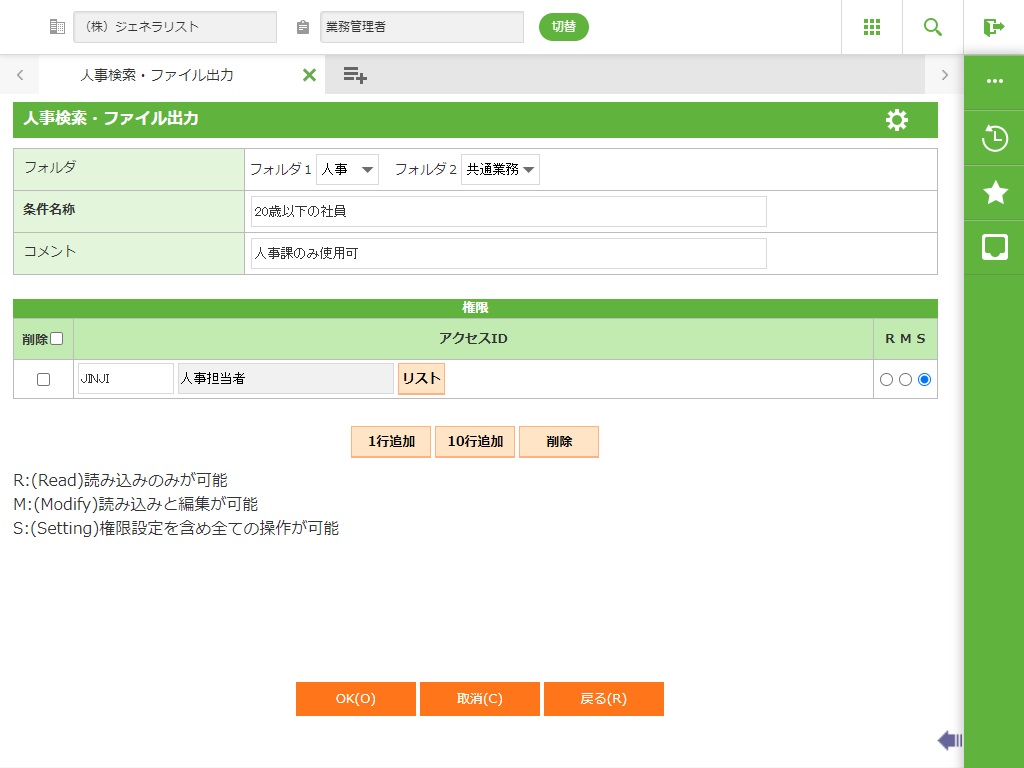
フィールド
|
名称 |
入力/表示内容 |
桁数 |
型 |
必須 |
|
フォルダ |
保存するフォルダを設定できます。 「人事検索条件フォルダマスタ」において登録した内容が表示されます。 「人事検索管理マスタ」の「フォルダ管理区分」が「管理しない」に設定されている場合は本項目は表示されません。 |
リストボックス選択 |
||
|
条件名称 |
条件名称を入力します。 |
100 |
文字 |
○ |
|
コメント |
コメントを入力します。 |
200 |
文字 |
|
|
削除 |
削除するレコードを選択できます。 |
チェックボックス入力 |
||
|
アクセスID |
条件の権限を付与するアクセスIDを設定します。 「人事検索管理マスタ」の「アクセス管理区分」に設定されているIDになります。 |
255* |
文字 |
○ |
|
RMS |
該当するオプションボタン(R・M・S)を選択し、権限を設定します。 R:読み込みのみが可能M:読み込みと編集が可能 S:権限設定を含め全ての操作が可能 |
オプションボタン選択 |
||
ボタン
|
名称 |
機能内容 |
|
リスト |
アクセスID検索画面を表示します。 |
|
1行追加 |
アクセスIDの設定行を1行追加します。 |
|
10行追加 |
アクセスIDの設定行を10行追加します。 |
|
削除 |
選択しているアクセスIDを削除します。 |
|
OK(O) |
検索条件を保存します。 |
|
取消(C) |
画面の内容を初期化します。 |
|
戻る(R) |
検索条件を保存せずに、元画面に遷移します。 |
2.6.2.5 相対日付指定
≪運用≫
・ 検索条件設定(2.6.2.1)画面、 データ出力設定(2.6.2.7)画面、 項目条件設定(2.6.2.9)画面、で「日」ボタンを押下した場合に表示される画面です。
・ 毎月、定期的に検索する条件等は本画面で相対日付を指定し条件作成することにより、条件取込時に適切な基準日を自動的に設定して検索することが可能になります。
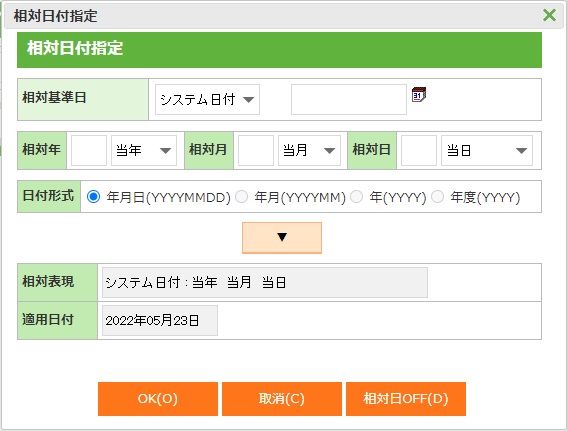
|
名称 |
入力/表示内容 |
桁数 |
型 |
必須 |
|
相対基準日 |
相対基準日の取得方法を選択します。 検索基準日の「日」ボタンから表示された場合、「検索基準日と同じ」、「出力基準日と同じ」は表示されません。 出力基準日の「日」ボタンから表示された場合、「出力基準日と同じ」は表示されません。 |
リストボタン選択 |
||
|
直接日付入力 |
年月日入力 画面左上のリストボックスで「直接日付入力」を選択された場合、日付を入力します。 西暦8桁、または和暦7桁(元号は和暦省略入力記号(アルファベット1文字))で入力します。 |
8 |
日付 |
|
|
相対年入力欄 |
年入力または、数値 |
4 |
数値 |
|
|
相対年 |
相対年の相対方法を選択します。 年度関連の項目は営業日テーブルの年度の区切りを参照して、処理を行っています。 (※)「人事検索管理マスタ」の「相対日年度利用区分」を「利用する」に設定した場合に表示されます。 |
リストボタン選択 |
||
|
相対月入力欄 |
月入力または、数値 |
2 |
数値 |
|
|
相対月 |
相対月の相対方法を選択します。 |
リストボタン選択 |
||
|
相対日入力欄 |
日入力または、数値 |
3 |
数値 |
|
|
相対日 |
相対日の相対方法を選択します。 営業日関連の項目は営業日テーブルの営業日を参照して、処理を行っています。 (※)「人事検索管理マスタ」の「相対日営業日利用区分」を「利用する」に設定した場合に表示されます。 |
リストボタン選択 |
||
|
日付形式 |
適用日付の表示形式を選択します。 |
オプションボタン選択 |
||
|
相対表現 |
上記で設定した内容を表示します。 |
表示項目 |
||
|
適用日付 |
上記で設定した内容で算出された日付を表示します。 |
表示項目 |
||
ボタン
|
名称 |
機能内容 |
|
|
カレンダーを表示します。日付を選択するとその日付が設定されます。 |
|
▼ |
上記で設定した内容で日付を算出して、相対表現、適用日付に反映します。 |
|
OK(O) |
上記で設定した内容で日付を算出して、元画面に相対表現、適用日付を返し、相対日付指定画面を閉じます。 |
|
取消(C) |
元画面に相対表現、適用日付を返さずに、相対日付指定画面を閉じます。 |
|
相対日OFF(D) |
元画面で設定済みの相対日をクリアします。 |
≪ポイント≫
・ 「相対年」で年度(「当年度」、「年度」、「年度後」、「年度前」)を選択、かつ「相対月」で月を直接指定した場合、「相対基準日から年度を確定してから年月日の算出」を行います。従って「当年」と「当年度」で算出された適用日付が異なる場合があります。
・ 営業日テーブルを参照している項目について、営業日テーブルがない場合は4月1日が年度の基準日になります。
・ 以下の(例1)(例2)は算出された適用年月が異なる例です(年度開始月は4月)。
例1)
当年の場合 A
|
当年度の場合 B
|
Bでは「2009年度の3月を指定」しているため、2010年3月になります。
※2009年4月は2009年度のため、1年繰り上がり2010年になります。
例2)
当年の場合 A
|
当年度の場合 B
|
Bでは「2008年度の4月を指定」しているため、2008年4月になります。
※2009年3月は2008年度のため、1年繰り下がり2008年になります。
例3)
当年の場合 A
|
当年度の場合 B
|
2.6.2.6 検索結果表示
≪運用≫
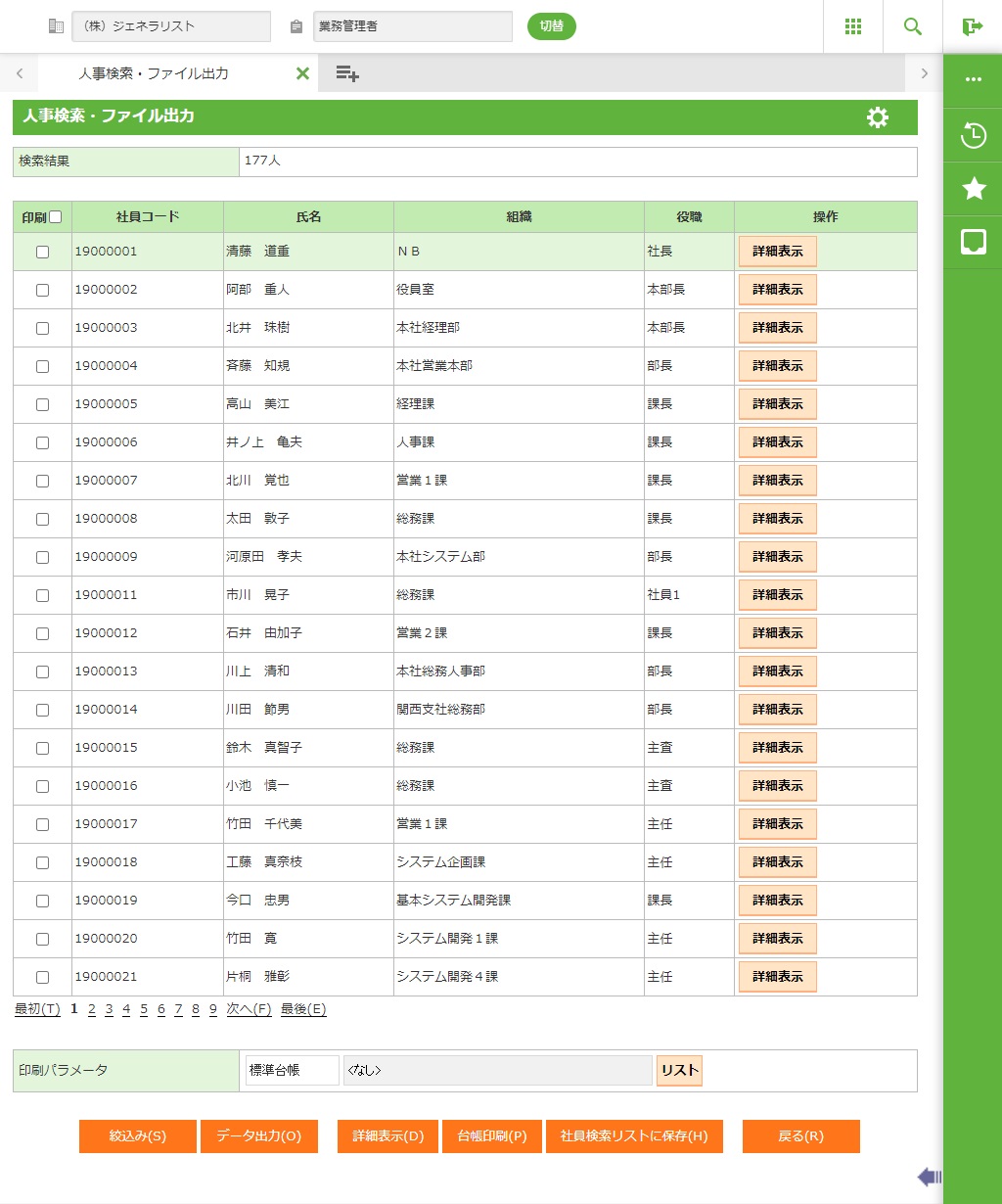
・ 検索条件設定(2.6.2.1)画面、で「検索(F)」ボタンを押下した場合に表示される画面です。
・ 一覧画面には対象者の社員コード・社員氏名漢字・組織略称・役職略称が表示されます。
・ 本画面で確認した社員を台帳印刷することが可能です。
・ 台帳印刷イメージは、人事台帳印刷(2.6.6)のサンプル帳票でご確認ください。
個人ログインの場合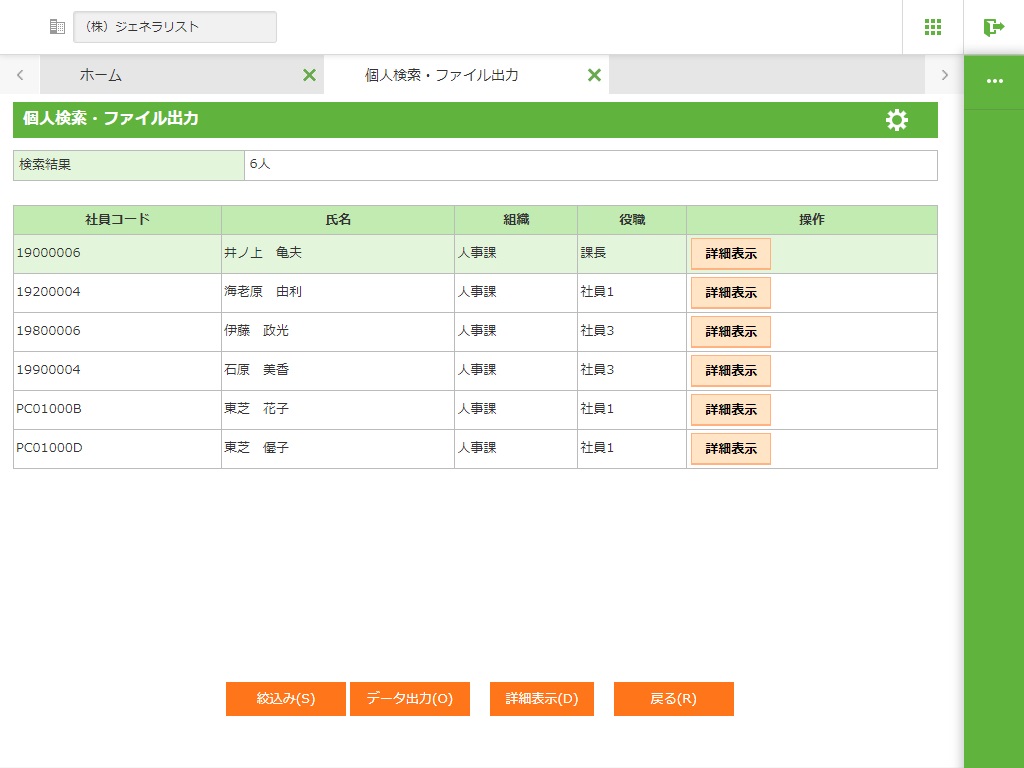
フィールド
|
名称 |
入力/表示内容 |
桁数 |
型 |
必須 |
|
検索結果 |
検索された人数を表示します。 指定した出力項目によっては1人複数件のデータが出力されることもあります。 |
表示項目 |
||
|
印刷 |
台帳印刷を行う社員を選択します。 画面最上部のチェックボックスをチェックすると全てがチェックされます。(※1) |
チェックボックス入力 |
||
|
印刷パラメータ入力欄 |
台帳印刷を行う台帳を指定します。(※1)(※2) |
8 |
文字 |
|
|
印刷パラメータ表示欄 |
使用する台帳のコメントを表示します。(※1) |
表示項目 |
||
(※1)「人事検索管理マスタ」の「人事台帳印刷利用区分」が「利用しない」の場合は表示されません。
(※2)個人ログインでは自動で設定されるため、表示されません。
本人を選択した場合は「本人台帳」、本人以外を選択した場合は「個人台帳」が設定されます。
ボタン
|
名称 |
機能内容 |
|
詳細表示 |
選択した社員の詳細表示(2.6.2.14)画面が表示されます。(※2) |
|
リスト |
印刷パラメータ検索画面を表示します。(※1) |
|
絞込み(S) |
検索条件設定画面に遷移し、条件を追加してさらに絞り込みます。 |
|
データ出力(O) |
絞り込んだ結果を保持し、データ出力設定(2.6.2.7)画面に遷移します。 |
|
詳細表示(D) |
選択されている社員の詳細表示(2.6.2.14)画面が表示されます。 |
|
台帳印刷(P) |
印刷のチェックボックスにチェックされている社員を台帳印刷をします。(※1) |
|
社員検索リストに保存(H) |
検索された結果を社員検索リストに保存します。(※3) |
|
戻る(R) |
検索条件設定画面に戻ります。 |
(※1)「人事検索管理マスタ」の「人事台帳印刷利用区分」が「利用しない」の場合は表示されません。
(※2)「人事検索管理マスタ」の「人事台帳表示利用区分」が「利用しない」の場合は表示されません。
(※3)個人ログインでは使用できないため、表示されません。
2.6.2.7 データ出力設定
≪運用≫
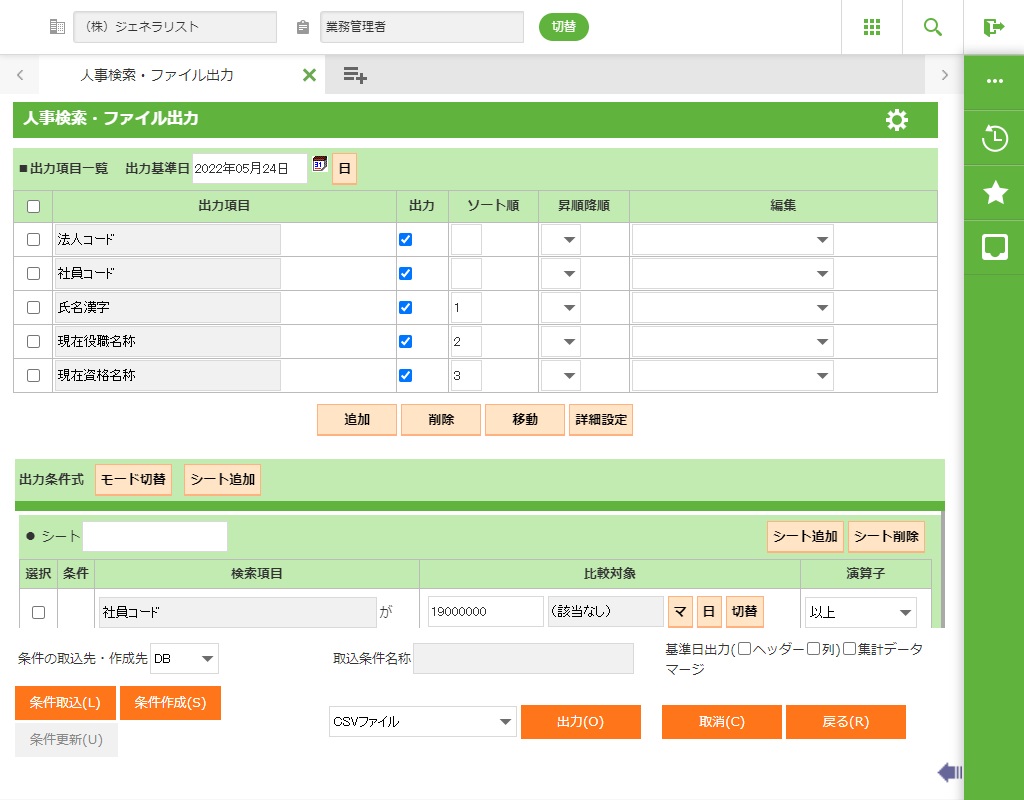
・ 出力項目を設定し、検索結果表示(2.6.2.6)にて確認した社員の検索結果を出力します。
・ 出力方法はCSVファイル、CSVファイル(改行あり)、DBテーブル、HTMLプレビュー、Excelファイル、Excelファイル(クロス集計)の五つがあります。
詳細設定ボタンを押下した場合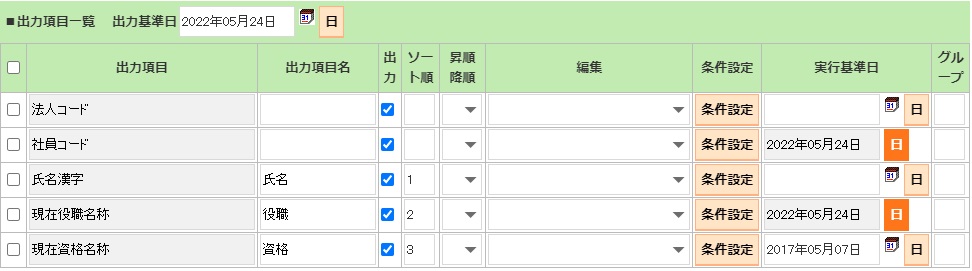
モード切替ボタンを押下し、SQL直接入力モードにした場合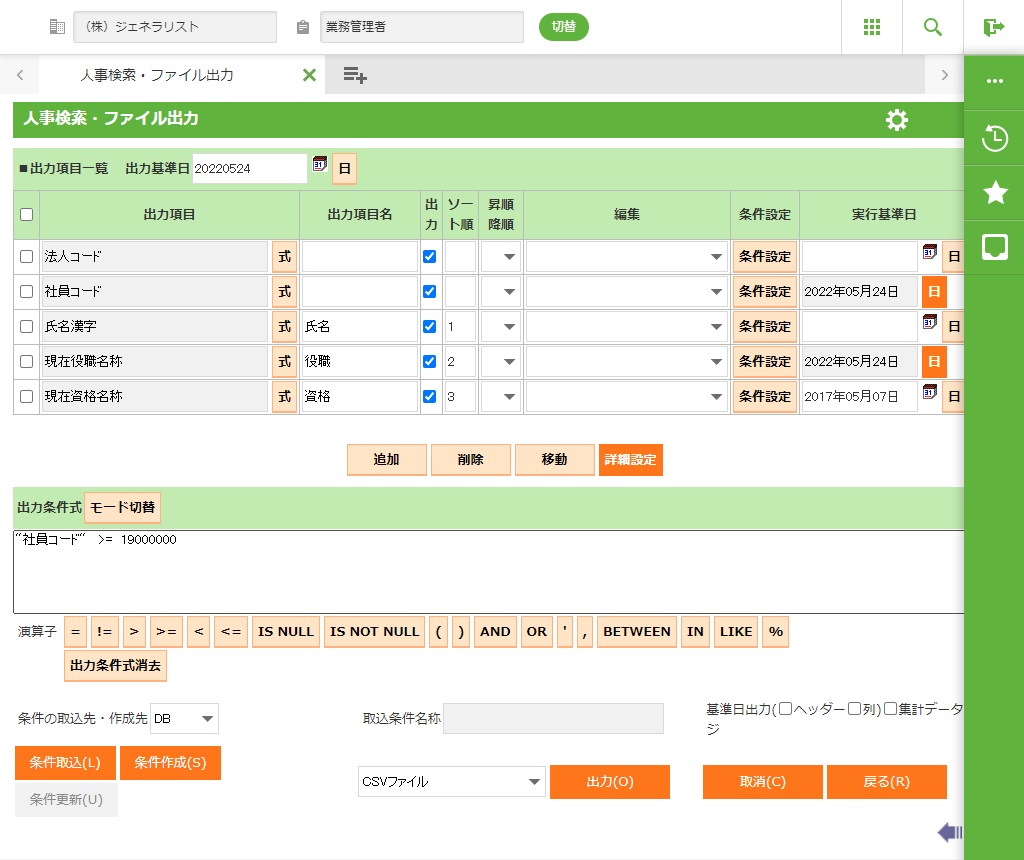
個人ログインの場合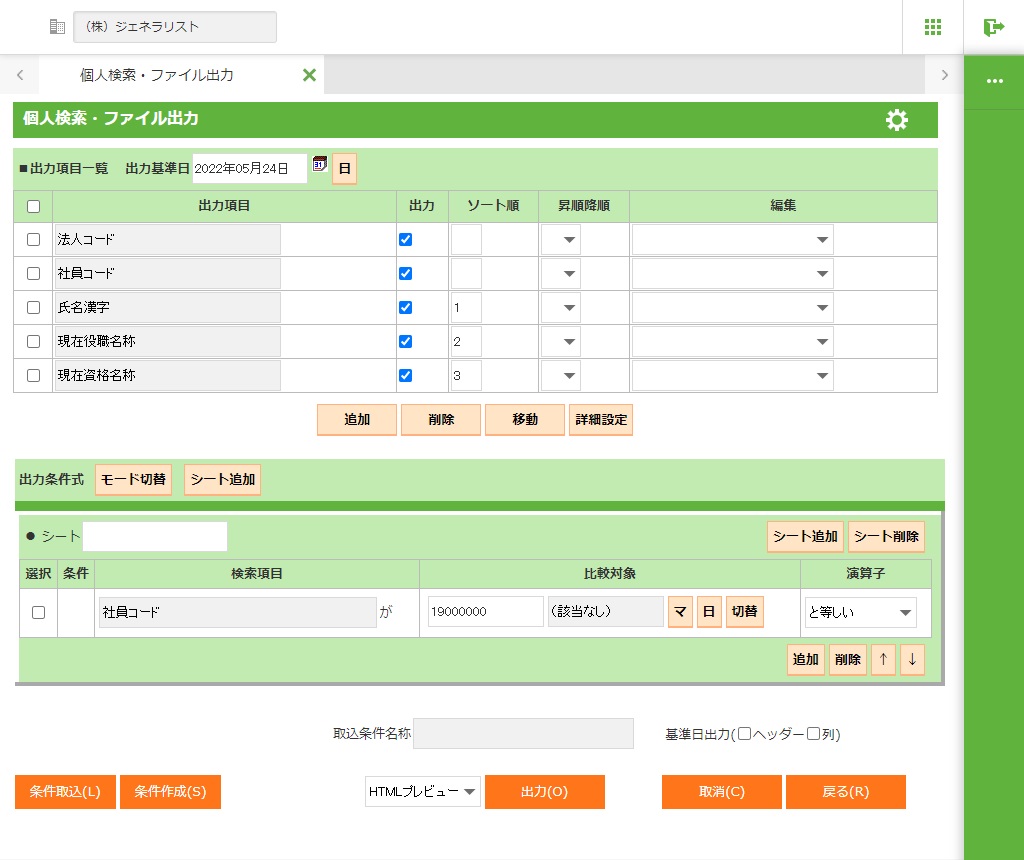
フィールド
|
名称 |
入力/表示内容 |
桁数 |
型 |
必須 |
|
出力基準日(入力モード) |
所属組織の情報など、履歴管理されている情報について、いつ時点の情報を検索するかを指定します。 先付けの発令情報などは、ここに未来日付を入力することで検索対象とできますが、“未来日付参照許可権限”を設定されている利用者のみが指定できます。 |
8 |
数値 |
|
|
出力基準日(相対日モード) |
「日」ボタンを押下することで表示される相対日付指定画面で年月日を指定した場合に基準日が表示されます。 |
表示項目 |
||
|
相対表現(相対日モード) |
相対日付指定画面で指定された年月日の相対表現を表示します。 |
表示項目 |
||
|
全選択・全解除チェックボックス |
出力項目を全て選択、解除します。 一番上のチェックボックスを選択すれば、全ての項目を選択することが出来ます。解除すれば、全ての項目を解除することが出来ます。 |
チェックボックス入力 |
||
|
選択・解除チェックボックス |
出力項目を選択、解除します。 |
チェックボックス入力 |
||
|
出力項目 |
出力項目に選択した項目名称が表示されます。 必ず1件以上の出力項目を設定してください。検索結果をCSVファイルに出力する際、ここで選択した項目を出力することができます。 |
表示項目 |
||
|
出力項目名 |
出力項目のタイトルを変更する場合に入力します。 各種ファイル出力、DB出力のヘッダーとして出力できます。 |
30 |
文字 |
|
|
出力 |
出力する項目にはチェックボックスを入力します。 |
チェックボックス入力 |
||
|
ソート順 |
ソート順を入力します。
ここで指定したソート順に社員の情報を出力することができます。 |
3 |
数値 |
|
|
昇順/降順 |
出力する項目について昇順、降順を選択します。 <▲>は昇順、<▼>は降順です。 |
リストボックス選択 |
||
|
編集 |
該当するオプションボタン(数字項目のカンマ編集・日付の和暦・日付の西暦(年2桁)・日付の西暦(年4桁))を設定します。 <数字項目のカンマ編集> <日付の和暦> <日付の西暦(年2桁)> <日付の西暦(年4桁)> <西暦(yyyy/mm/dd)> <和暦(令/平/昭/大 yy/mm/dd)> <和暦(R/H/S/T yy/mm/dd)> <和暦(R/H/S/T yy/mm))> <和暦(R/H/S/T yy)> |
リストボックス選択 |
||
|
実行基準日(入力モード) |
所属組織の情報など、履歴管理されている情報について、いつ時点の情報を検索するかを指定します。 先付けの発令情報などは、ここに未来日付を入力することで検索対象とできますが、“未来日付参照許可権限”を設定されている利用者のみが指定できます。 |
8 |
数値 |
|
|
実行基準日(相対日モード) |
「日」ボタンを押下することで表示される相対日付指定画面で年月日を指定した場合に基準日が表示されます。 |
表示項目 |
||
|
グループ |
出力項目を時点ごとに横に並べたい場合、同じ関連の項目に同一のグループ番号を付与します。(※2) |
3 |
文字 |
|
|
出力条件式(SQL直接入力モードのみ) |
出力項目に対して、Where句を設定できます。(※3) 1行目が<改行>だけであった場合は画面遷移後、自動的に削除されます。 |
4000 |
文字 |
|
|
条件名称 |
”条件取込”で読み込んだ出力条件の条件名称を表示します。 |
表示項目 |
||
|
基準日出力 |
基準日を出力するしないが設定できます。(※8)(※9)(※10) |
チェックボックス入力 |
||
|
集計データマージ |
人事検索の結果に集計データ出力の結果を合わせて出力します。(※5) 「人事検索管理マスタ」の「集計データ出力利用区分」を「利用しない」に設定した場合は表示されません。 |
チェックボックス入力 |
||
|
出力方法 |
出力する方法を選択します。 <CSVファイル> 「人事検索管理マスタ」の「CSV出力利用区分」を「利用しない」に設定した場合は表示されません。 <CSVファイル(改行あり)> 「人事検索管理マスタ」の「CSV出力利用区分」を「利用しない」に設定した場合は表示されません。 <DBテーブル>(※5) 「人事検索管理マスタ」の「DB出力利用区分」を「利用しない」に設定した場合は表示されません。 <HTMLプレビュー> 「人事検索管理マスタ」の「HTML出力利用区分」を「利用しない」に設定した場合は表示されません。 <Excelファイル>(※7) 「人事検索管理マスタ」の「EXCEL出力利用区分」を「利用しない」に設定した場合は表示されません。 <Excelファイル(クロス集計あり)>(※7) 「人事検索管理マスタ」の「クロス集計利用区分」を「利用しない」に設定した場合は表示されません。 |
リストボックス選択 |
||
| シート間条件 |
「かつ(AND)」、「または(OR)」の条件でシート間を連結します。(※4) |
リストボックス選択 |
||
|
シート |
シートに名称を入力します。(※4) |
200 |
文字 |
|
|
選択 |
検索条件の削除や入れ替えに使用します。(※4) |
チェックボックス入力 |
||
|
条件 |
「かつ」、「または」の条件で検索条件を連結します。(※4) |
リストボックス選択 |
||
|
検索項目 |
「追加」ボタンを押下ことで表示される検索項目選択画面で検索項目を指定します。(※4) |
表示項目 |
||
|
比較対象入力欄(入力モード) |
検索項目に対する比較対象を指定します。(※1)(※4) |
4000 |
文字 |
|
|
比較対象入力欄(相対日モード) |
検索項目に対する年月日、年月、年のいずれかを「日」ボタンを押下することで表示される相対日付指定画面で年月日を指定した場合に基準日が表示されます。(※1)(※4) |
表示項目 |
||
|
比較対象表示欄(入力モード) |
マスタ引きが可能な検索項目だった場合、比較対象入力欄の入力を確定することでマスタ引きを行います。(※1)(※4) |
表示項目 |
||
|
比較対象入力欄(他項目モード) |
検索項目に対する他項目を「項」ボタンを押下ことで表示される出力項目選択画面で指定します。(※1)(※4) |
表示項目 |
||
|
演算子 |
検索項目と比較対象の比較方法を選択します。(※4) 「空白である」、「空白でない」を選択した場合、「切替」ボタンはグレーアウトされます。 「の間」を選択した場合、「比較対象」が二つになります。 「何れか」、「何れでもない」を選択した場合、「+」、「-」ボタンを押下することにより「比較対象」を任意に追加/削除できます。 |
リストボックス選択 |
||
|
条件取込先・保存先 |
条件の取込先、保存先を選択します。(※6) 汎用パラメータ等でログインIDごとに設定は行うことはできません。 |
リストボックス選択 |
||
|
取込条件名称 |
取り込んだ条件名称を表示します。 |
表示項目 |
||
(※1)比較対象の選択方法は以下の3通りがあります。
(1)直接入力モード
比較対象を直接入力します。
(2)相対日モード
「日」ボタンを押下し日付を選択します。
(3)他項目モード
「切替」ボタンを押下し、他の検索項目との比較を行います。

(※2)2004年4月の基本給と2005年4月の基本給を横に並べたい場合、以下のように設定します。
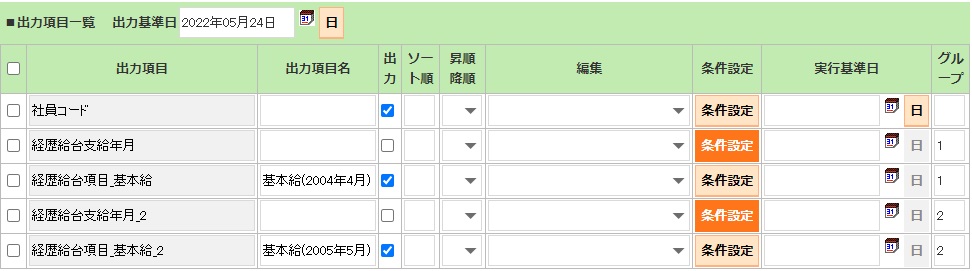
経歴給台支給年月の項目条件設定画面の内容
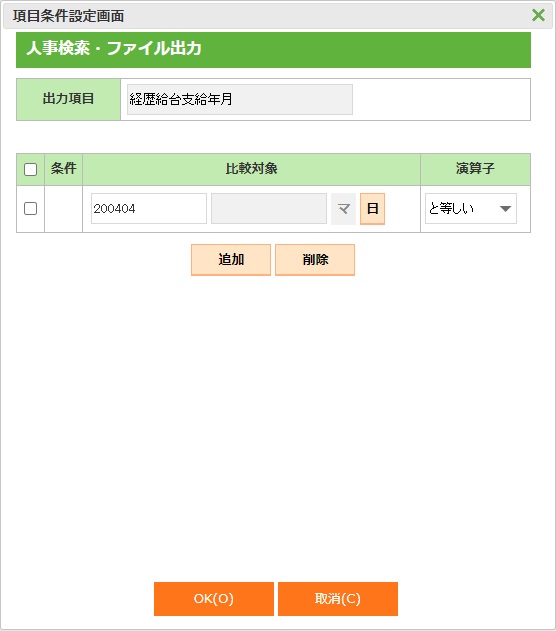
経歴給台支給年月_2の項目条件設定画面の内容

(※3)「人事検索管理マスタ」の「出力条件指定モード」を「シート入力モードのみ」に設定した場合は使用できません。
(※4)「人事検索管理マスタ」の「出力条件指定モード」を「SQL直接入力モードのみ」に設定した場合は使用できません。
(※5)個人ログインでは使用できないため、表示されません。
(※6)個人ログインでは「ファイル」しか設定できないため、表示されません。
(※7)人事検索、及びGeneralist全体でメモリ使用量の閾値が設定されており、Excel出力時に閾値を超えていた場合は出力できません。
閾値の設定についてはインストール手順書の「3.4.8 高負荷時の機能制限設定」、「4.5.8 高負荷時の機能制限設定」を参照してください。
(※8)基準日出力は、出力方法「DBテーブル」「HTMLプレビュー」「Excelファイル(クロス集計あり)」には対応していません。
(※9)基準日出力の「列」にチェックし、集計データ出力の結果を合わせて出力する場合(「集計データマージ」にチェックして出力する場合)
は、人事検索の結果+集計データ出力+出力基準日の順に出力します。
(※10)「ヘッダー」にチェックした場合、「詳細設定」ボタンを押下で表示する「実行基準日」を設定した出力項目は、その日付を
出力します。「実行基準日」を設定していない出力項目は、画面の「出力基準日」を出力します。
「列」にチェックした場合、画面の「出力基準日」を出力します。各出力項目に対し設定した「実行基準日」は出力できません。
ボタン
|
名称 |
機能内容 |
|
|
カレンダーを表示します。日付を選択するとその日付が設定されます。 |
|
日 |
相対日付指定(2.6.2.5)画面が表示されます。 |
|
式 |
出力項目にダブルコーテーションを付けて、<出力条件式>に出力されます。(※1) |
|
条件設定 |
項目条件設定(2.6.2.9)画面が表示されます。 |
|
追加 |
出力項目を追加します。 |
|
削除 |
選択している項目を削除します。 |
|
移動 |
選択されている項目を移動させます。 |
|
詳細設定 |
出力項目名、条件設定、実行基準日、グループの表示、非表示を切り替えます。 |
|
モード切替 |
現在のモードがSQL直接入力モードの場合は通常のモードに、通常のモードの場合はSQL直接入力モードに出力条件式のモードを切替えます。(※3) |
|
演算子 |
表示されている演算子が<出力条件式>に出力されます。(※1) 演算子が出力される場合、演算子の前に半角スペースが出力されます。 |
|
出力条件式消去 |
<出力条件式>の内容を消去します。(※1) 確認をしますので、消したいときはOKボタンを選択してください。消したくないときはキャンセルを選択してください。 |
|
シートの追加 |
モード切替右の「シート追加」ボタンを押下した場合、出力条件式内にシートが追加されます。(※2) シートの「シート追加」ボタンを押下した場合、指定したシートにサブシートが追加されます。 |
|
シート削除 |
指定したシートを削除します。(※2) |
|
マ |
選択した検索項目のマスタ参照LOV画面が表示されます。 |
|
切替 |
比較対象のモードを変更します。(※2) |
|
項 |
出力項目選択(2.6.2.8)画面が表示されます。(他項目モード) |
|
追加 |
出力項目選択(2.6.2.8)画面が表示されます。 |
|
削除 |
「選択」でチェックされている項目を削除します。 |
|
↑ |
「選択」でチェックされている項目の順序を上へ変更します。 |
|
↓ |
「選択」でチェックされている項目の順序を下へ変更します。 |
|
条件取込(L) |
“条件作成”であらかじめ作成した検索条件を読み込んで画面に設定します。 人事検索管理マスタの「条件保存モード」が「セット保存」の場合は押下できません。検索条件を取り込みたい場合は検索条件設定画面にて取り込んでください。 「条件取込先・保存先」が「DB」の場合 「条件取込先・保存先」が「ファイル」の場合 |
|
条件作成(S) |
画面で設定した検索条件の保存をします。 「条件取込先・保存先」が「DB」の場合 「条件取込先・保存先」が「ファイル」の場合 |
|
条件更新(U) |
”条件取込”で読み込んだ出力条件を、現在画面で設定されている検索条件の内容で上書き保存します。(※4) 検索条件作成(2.6.2.4)が表示されますので、条件名称・利用者権限を設定しOKボタンを選択してください。 |
|
出力(O) |
選択された方法で結果を出力します。 |
|
戻る(R) |
前画面に戻ります。 |
 カレンダー
カレンダー(※1)「人事検索管理マスタ」の「出力条件指定モード」を「シート入力モードのみ」に設定した場合は使用できません。
(※2)「人事検索管理マスタ」の「出力条件指定モード」を「SQL直接入力モードのみ」に設定した場合は使用できません。
(※3)「人事検索管理マスタ」の「出力条件指定モード」を「両方利用」に設定した場合のみ使用できます。初期表示は「出力条件初期表示」で設定したモードになります。
(※4)個人ログインでは「ファイル」しか設定できないため、表示されません。
≪ポイント≫
・ 各種ファイル出力時にソート順を指定しない場合はDBからのデータ取得順(順不同)となります。
・ Excel出力した際に出力行数が「人事検索管理マスタ」の「EXCEL出力行数上限」を超えている場合、又は出力列数が「人事検索管理マスタ」の「EXCEL出力列数上限」を超えている場合は出力されません。
・ クロス集計の場合、直接ファイルを開くことはできません。任意の場所に保存してから開いてください。
2.6.2.8 出力項目選択
≪運用≫
・ データ出力設定(2.6.2.7)画面、クロス集計出力設定(2.6.2.12)画面にて、データ出力設定画面の出力項目一覧に表示されている項目から出力項目を選択できます。
・ データ出力設定画面で「項」ボタンを押下した場合、一つのみ選択可能です。(他項目モード)
・ 「追加」ボタンを押下した場合、複数選択可能です。
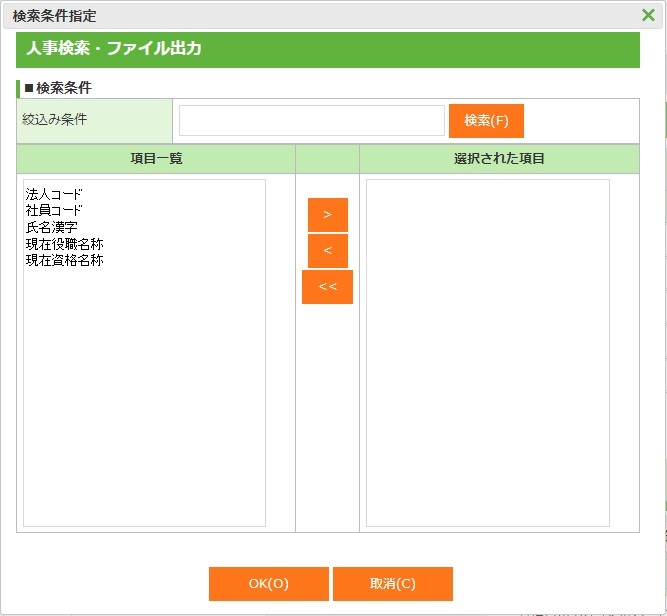
フィールド
|
名称 |
入力/表示内容 |
桁数 |
型 |
必須 |
|
絞込み条件 |
検索キーを入力します。 |
33 |
文字 |
|
|
項目一覧 |
データ出力設定画面で出力項目一覧で表示されている項目を表示します。 挿入:検索項目を追加する場合は、追加する項目を選択し「>」ボタンを押下、もしくはダブルクリックすることにより選択された項目に追加されます。 |
表示項目 |
||
|
選択された項目 |
項目一覧で表示された項目を表示します。 削除:選択された項目から項目を削除する場合は、削除する項目を選択し「<」ボタン押下、もしくはダブルクリックすることにより選択された項目から削除されます。 全削除:「<<」ボタンを押すことで選択された項目を全て削除します。 |
表示項目 |
||
ボタン
|
名称 |
機能内容 |
|
検索(F) |
項目一覧から検索キーを含む項目を検索し、項目一覧に表示します。 |
|
OK(O) |
選択された項目で表示されている項目を親画面に返し、この画面を閉じます。 |
|
取消(C) |
選択された項目で表示されている項目を破棄し、この画面を閉じます。 |
2.6.2.9 項目条件設定
≪運用≫
・ データ出力設定(2.6.2.7)画面にて、条件設定ボタンを実行すると本画面が表示されます。
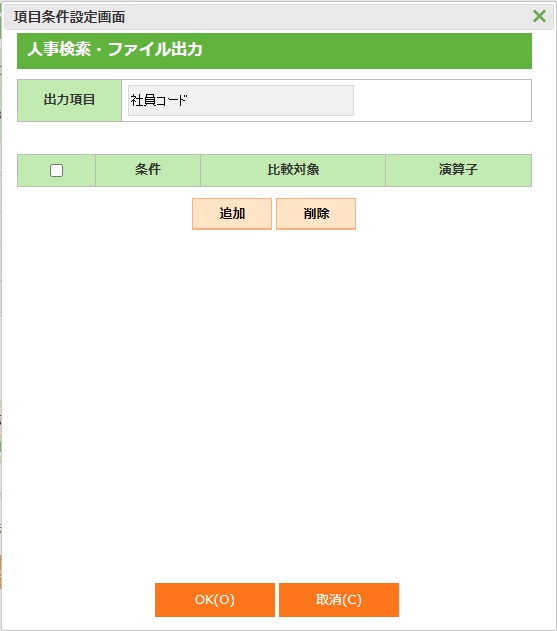
フィールド
|
名称 |
入力/表示内容 |
桁数 |
型 |
必須 |
|
出力項目 |
出力項目に選択した項目名称が表示されます。 |
表示項目 |
||
|
全選択・全解除チェックボックス |
出力項目を全て選択、解除します。 一番上のチェックボックスを選択すれば、全ての項目を選択することが出来ます。解除すれば、全ての項目を解除することが出来ます。 |
チェックボックス入力 |
||
|
選択・解除チェックボックス |
出力項目を選択、解除します。 |
チェックボックス入力 |
||
|
条件 |
「かつ」、「または」の条件で検索条件を連結します。 |
リストボックス選択 |
||
|
比較対象入力欄(入力モード) |
検索項目に対する比較対象を指定します。 |
4000 |
文字 |
|
|
比較対象入力欄(相対日モード) |
検索項目に対する年月日、年月、年のいずれかを「日」ボタンを押下することで表示される相対日付指定画面で年月日を指定した場合に基準日が表示されます。 |
表示項目 |
||
|
演算子 |
出力項目と比較対象の比較方法を選択します。 |
リストボックス選択 |
||
ボタン
|
名称 |
機能内容 |
|
マ |
選択した検索項目のマスタ参照LOV画面が表示されます。 |
|
日 |
相対日付指定(2.6.2.5)画面が表示されます。 |
|
追加 |
比較対象を追加します。 |
|
削除 |
選択されている項目を削除します。 |
|
OK(O) |
設定した内容を確定し、データ出力設定(2.6.2.7)画面を表示します。 |
|
取消(C) |
設定した検索条件を破棄し、データ出力設定(2.6.2.7)画面を表示します。 |
≪ポイント≫
・ 本画面とデータ出力設定画面でのシートでの絞込みの違い
<例>以下のような条件で出力を行った場合
条件を指定せずそのまま出力を行うと以下のような結果が出力されます。
|
法人コード |
社員コード |
現在役職名称 |
|
NB |
19000001 |
20 |
|
NB |
19000002 |
30 |
|
NB |
19000003 |
40 |
シートで現在役職コードが30と等しくないと指定すると以下のような結果が出力されます。
|
法人コード |
社員コード |
現在役職名称 |
|
NB |
19000001 |
20 |
|
NB |
19000003 |
40 |
本画面にて現在役職コードが30と等しくないと以下のような結果が出力されます。
|
法人コード |
社員コード |
現在役職名称 |
|
NB |
19000001 |
20 |
|
NB |
19000002 |
|
|
NB |
19000003 |
40 |
2.6.2.10 集計データ出力設定
≪運用≫
・ データ出力設定(2.6.2.7)画面にて、「集計データマージ」にチェックして、出力(O)ボタンを実行すると本画面が表示されます。
・ 本画面にてマージする集計データのパラメータ(帳票ID、集計対象の支給区分、集計対象とする期間)を設定します。
・人事検索・ファイル出力(機能)で「集計データマージ」にチェックを付けた場合、集計データ出力(機能)で抽出条件が以下の条件全てに該当する帳票IDのみが選択可能です。
1.抽出条件に社員コードを指定し、その合計指定が「1」となっている
2.印刷P保守の出力形式が「1:CSV」となっている
人事検索・ファイル出力(機能)の帳票ID選択画面で想定の帳票IDが表示されない場合は、人事検索・ファイル出力(機能)を行うログインIDにて、集計データ出力(機能)で選択したい帳票IDを指定し、抽出条件を上記条件に合うよう修正して、一度印刷またはファイル出力することで、人事検索・ファイル出力(機能)にて帳票IDが選択可能になります。
・ 集計データ出力(機能)を使用する場合、Excelファイル(クロス集計)は行えません。
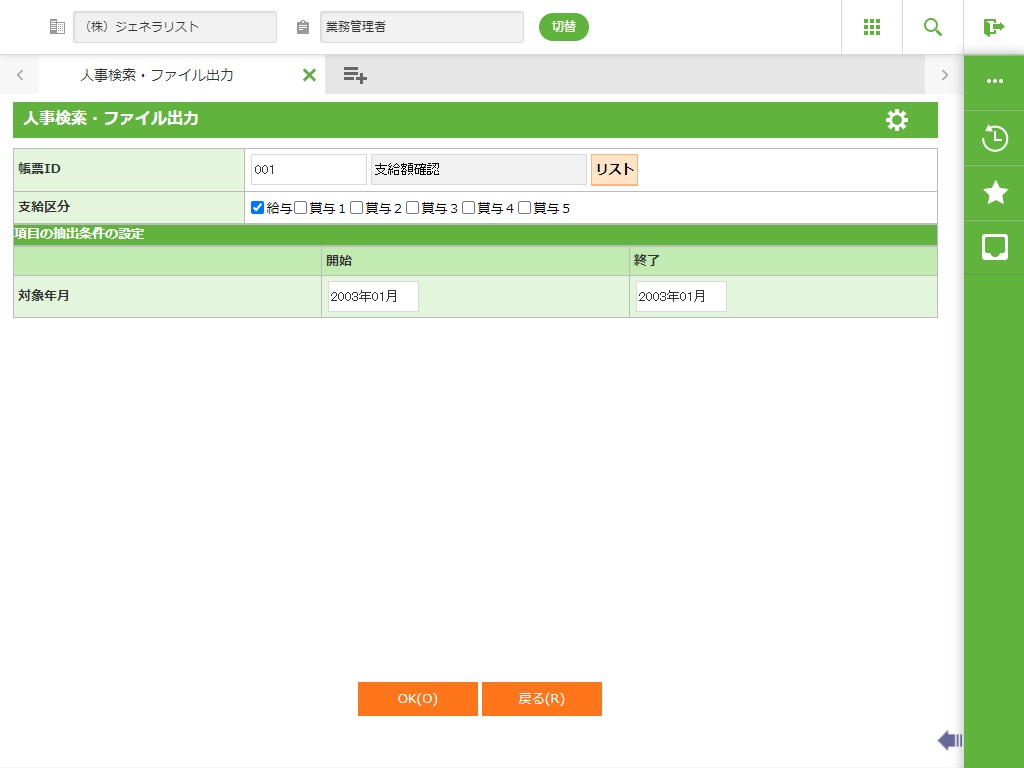
フィールド
|
名称 |
入力/表示内容 |
桁数 |
型 |
必須 |
|
帳票ID |
集計データの帳票IDを入力するか、<リスト>ボタンより選択します。 |
10 |
文字 |
○ |
|
支給区分 |
集計データ出力で出力する対象の支給区分を選択します。 |
チェックボックス入力 |
||
|
対象年月 |
集計データ出力で出力する対象の期間を指定します。 |
6 |
数値 |
○ |
ボタン
|
名称 |
機能内容 |
|
リスト |
帳票ID検索画面を表示します。 |
|
OK(O) |
設定内容で集計データ出力をマージします。 |
|
戻る(R) |
前画面に戻ります。 |
≪ポイント≫
・ 集計データ出力(機能)の帳票ID は、抽出条件は「全件」に設定されているものをご利用ください。
「給与・賞与」-「チェックリスト」-「集計データ出力」において、検索条件で個別選択されている帳票ID を人事検索にて選択した場合、個別選択が有効となりその条件で人事検索が実行されます。
・ 本画面で変更した「集計データ出力」の帳票IDの設定は、「集計データ出力(機能)」のパラメータにも反映されます。
・ 集計データ出力(機能)とマージして出力する場合、集計データには社員コードごとに対象年月の集計値を出力します。そのため、パラメータにおいて対象年月を合計項目に指定していても対象年月ごとの合計値は出力されません。また出力の際、対象年月の合計指定は空欄に更新されます。
・ 集計データ出力(機能)において、対象年月の「現在処理年月を指定」がチェックされている帳票IDを使用した場合、対象年月に現在処理年月が表示されます。
2.6.2.11 DB出力設定
≪運用≫
・ データ出力設定(2.6.2.7)画面にて、DB出力を選択して、出力(O)ボタンをを実行すると本画面が表示されます。
・ 「人事検索管理マスタ」の(「DB出力時テーブル付加名」に設定した値) + (法人コード) + _ +(保存テーブル名)」でテーブルが作成されます。
ログイン法人に「人事検索管理マスタ」のデータがない場合は「@@@法人」の設定が使用されます。
作成例
| 項目 | 設定値 | 作成されるテーブル名 |
| DB出力時テーブル付加名 | JSI00700DB | JSI00700DB001_20歳 |
| ログイン法人コード | 001 | |
| 保存テーブル名 | 20歳 |
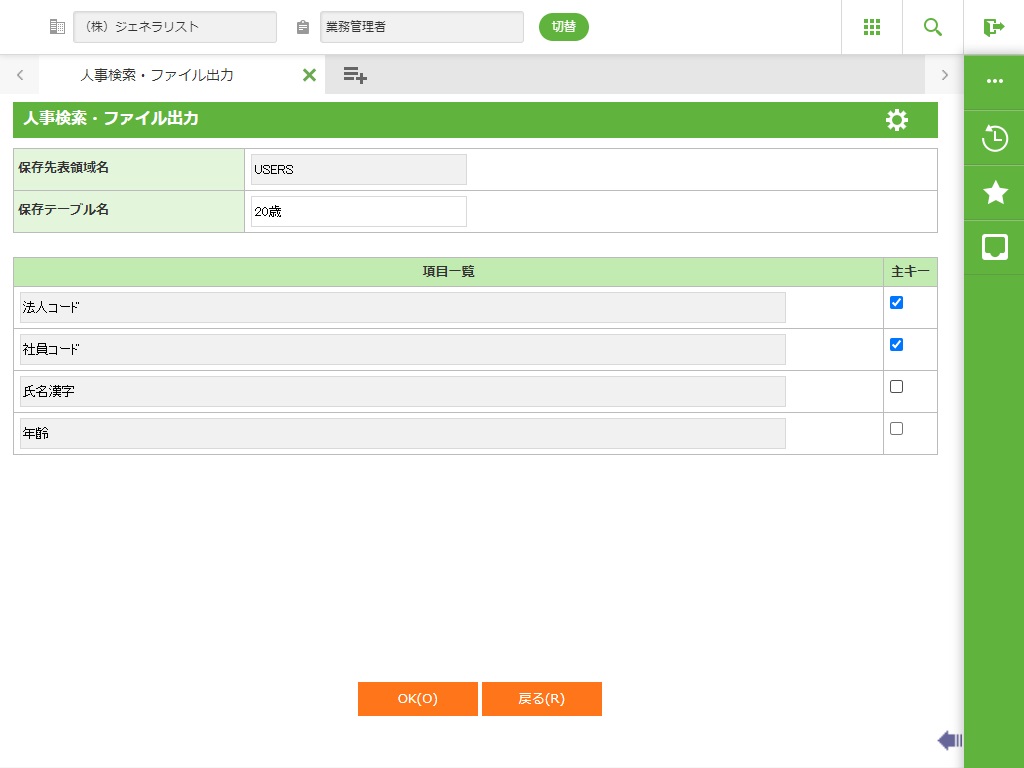
フィールド
|
名称 |
入力/表示内容 |
桁数 |
型 |
必須 |
|
保存先表領域名 |
「人事検索管理マスタ」の「DB出力表領域」を表示します。 |
表示項目 |
||
|
保存テーブル名 |
保存するテーブル名を入力します。 テーブル名の前に付く「人事検索管理マスタ」の(「DB出力時テーブル付加名」に設定した値) + (法人コード) + _ 」を含めて30バイト以内に入力してください。 |
16 |
文字 |
○ |
|
項目一覧 |
保存されるテーブルの出力項目が表示されます。 |
表示項目 |
||
|
主キー |
保存されるテーブルの主キーにチェックを付けます。 主キーに設定した項目には、空白(NULL)を登録できません。 |
チェックボックス入力 | ||
ボタン
|
名称 |
機能内容 |
|
OK(O) |
設定した内容でDB出力します。 |
|
戻る(R) |
前の画面に戻ります。 |
2.6.2.12 クロス集計出力設定
≪運用≫
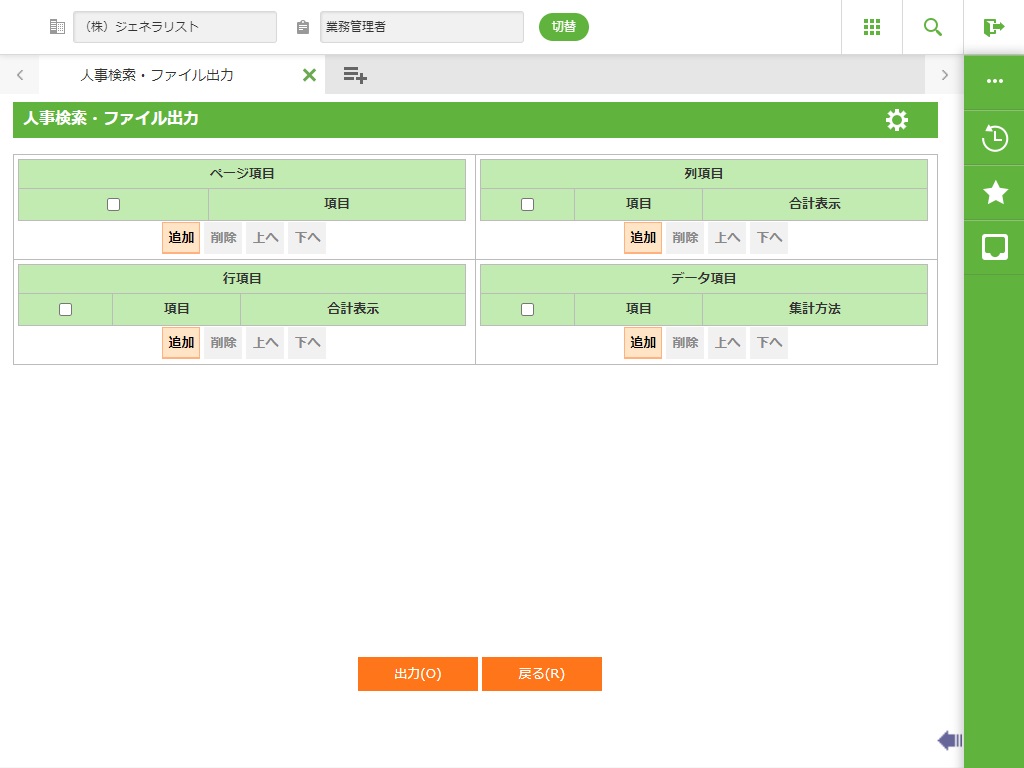
・ データ出力設定(2.6.2.7)画面にて、 Excel(クロス集計)を選択して、出力(O)ボタンを実行すると本画面が表示されます。
・ 本画面で設定したページ項目、列項目、行項目、データ項目でExcelに従ってExcelのピポットテーブル機能を使用し、集計した結果を出力します。
フィールド
|
名称 |
入力/表示内容 |
桁数 |
型 |
必須 |
|
ページ項目 |
クロス集計の条件「ページ」を設定します。 |
表示項目 |
||
|
列項目 |
クロス集計の条件「列」を設定します。 |
表示項目 |
||
|
行項目 |
クロス集計の条件「行」を設定します。 |
表示項目 |
||
|
データ項目 |
クロス集計の条件「データ」を設定します。 |
表示項目 |
||
|
選択 |
操作を行うための項目を選択できます。 最上部のチェックボックスを選択すると下のチェックボックスが全て選択されます。 |
チェックボックス入力 |
||
|
合計表示 |
行項目・列項目に対し合計表示の有無を選択できます。 追加ボタンで1項目追加した場合は、合計のチェックボックスをオンにします。 合計指定を行った項目で、ソートを行い、総計の行(または列)を表示します。合計指定のない項目は出力を行いますが、総計の行(または列)は出力しません。 |
チェックボックス入力 |
||
|
集計方法 |
データを集計する方法を以下より選択します。 ここで指定された方法に従ってExcelのピポットテーブルを作成します。 |
表示項目 |
||
ボタン
|
名称 |
機能内容 |
|
追加 |
出力項目選択(2.6.2.8)画面が表示されます。 |
|
削除 |
選択されている項目を削除します。 |
|
上へ |
選択されている項目を一つ上に移動させます。 |
|
下へ |
選択されている項目を一つ下に移動させます。 |
|
出力(O) |
設定した内容でExcle(クロス集計)出力します。 |
|
戻る(R) |
前の画面に戻ります。 |
2.6.2.13 HTMLプレビュー
≪運用≫
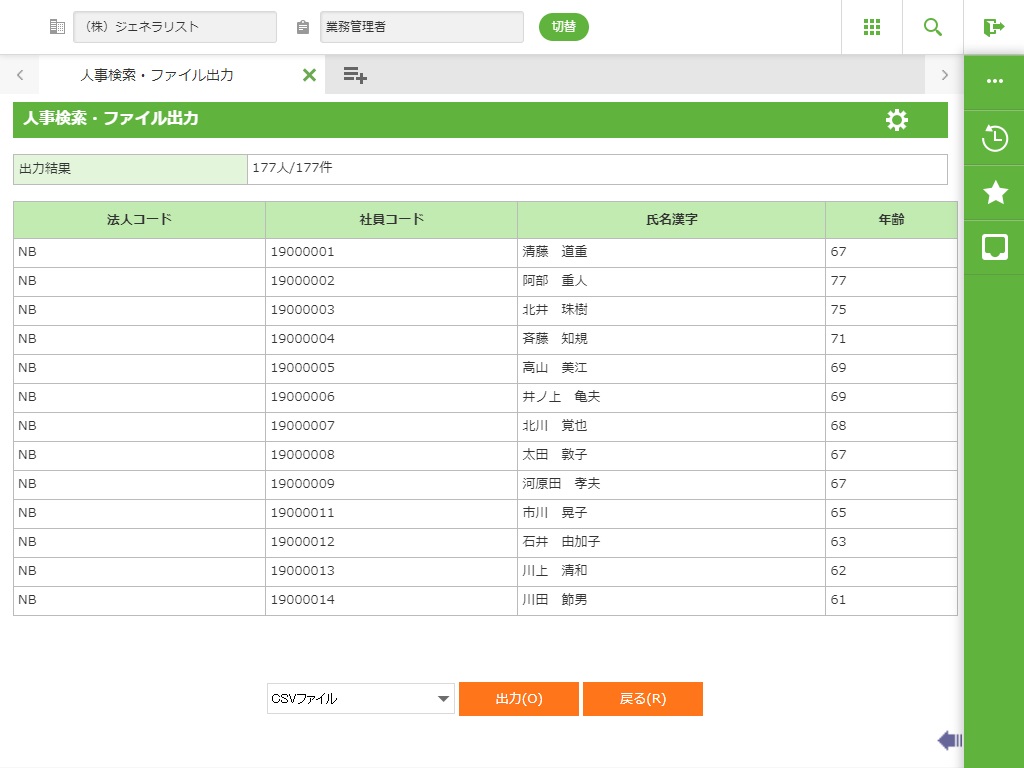
・ データ出力設定(2.6.2.7)画面にて、HTMLプレビューを選択して、出力(O)ボタンを実行すると本画面が表示されます。
フィールド
|
名称 |
入力/表示内容 |
桁数 |
型 |
必須 |
|
出力結果 |
出力が予想される人数と件数を表示します。 |
表示項目 |
||
|
プレビューエリア |
「人事検索管理マスタ」の「HTML表示行数」に設定した行数分のデータをプレビュー出力します。 各列の表示データ長が「人事検索管理マスタ」の「HTML表示バイト数」を超えている場合は、超えている分を「・・・」と省略して表示します。 |
表示項目 |
||
|
出力方法 |
出力する方法を選択します。 <CSVファイル> 「人事検索管理マスタ」の「CSV出力利用区分」を「利用しない」に設定した場合は表示されません。 <CSVファイル(改行あり)> 「人事検索管理マスタ」の「CSV出力利用区分」を「利用しない」に設定した場合は表示されません。 <DBテーブル> 「人事検索管理マスタ」の「DB出力利用区分」を「利用しない」に設定した場合は表示されません。 <Excelファイル>(※1) 「人事検索管理マスタ」の「EXCEL出力利用区分」を「利用しない」に設定した場合は表示されません。 <Excel(クロス集計あり)>(※1) 「人事検索管理マスタ」の「クロス集計利用区分」を「利用しない」に設定した場合は表示されません。 |
リストボックス選択 |
||
(※1)アプリケーションサーバのメモリ使用率が閾値を超えていた場合、Excel出力は使用できません。
ボタン
|
出力(O) |
選択された方法で結果を出力します。 |
|
戻る(R) |
前画面に戻ります。 |
2.6.2.14 詳細表示
≪運用≫
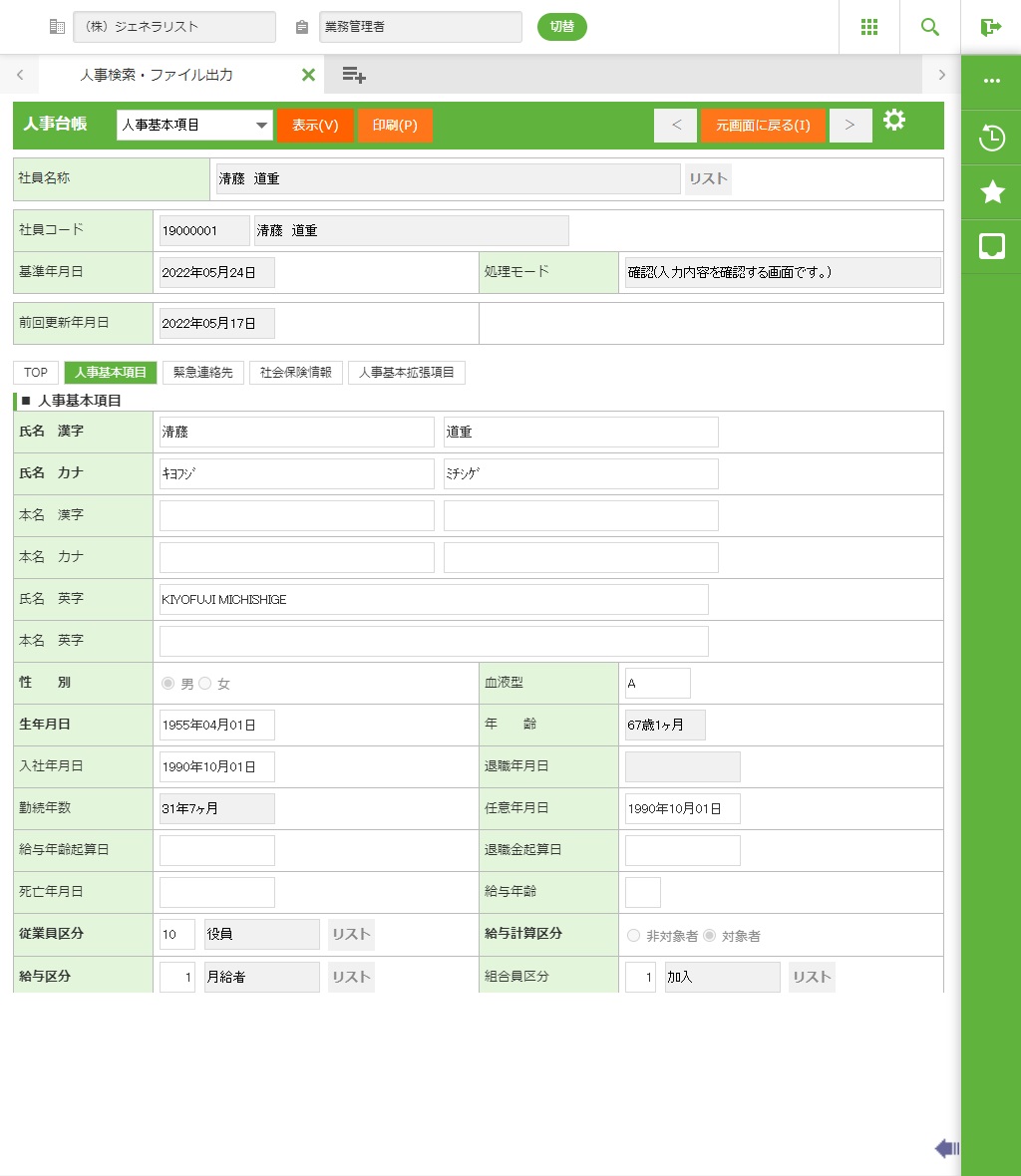
・ 検索結果表示(2.6.2.6)にて確認した社員の詳細情報を人事台帳にて確認できます。
・ 機能に関しては、人事台帳印刷(2.6.6)をご確認ください。
2.6.2.15 社員検索リストに保存
≪運用≫
・ 検索結果表示(2.6.2.6)にて「社員検索リストに保存」ボタンを押下することで、検索結果の社員を各機能の社員検索リストの「社員登録」に登録することができます。
・ 既に社員登録に登録されている社員がいる場合には、新しく保存した社員に上書きされます。そのため、登録済みの社員で検索対象にならなかった社員は、「社員登録」から削除されます。
・ 「社員登録」のリストは、ログインしたIDで作成したリストのみを利用することができます。
2.6.2.16 条件ファイル取込
≪運用≫
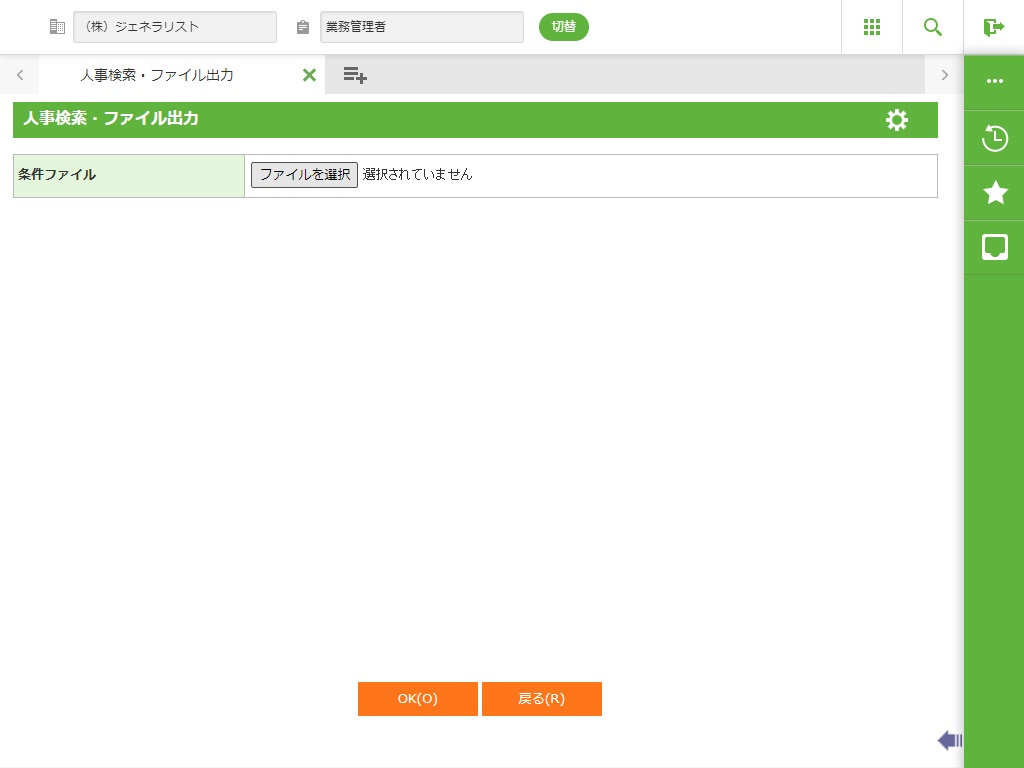
・ 「条件取込先・保存先」が「ファイル」の時に検索条件設定(2.6.2.1)画面、データ出力設定(2.6.2.7)画面で「条件取込(L)」ボタンを押下した場合に表示される画面です。
・ 「条件取込先・保存先」が「ファイル」の時に検索条件設定(2.6.2.1)画面、データ出力設定(2.6.2.7)画面で「条件作成(S)」ボタンを押下した場合に出力される「条件ファイル」を取り込みます。
・ 「人事検索管理マスタ」において、「条件保存モード」をセット保存にした場合、検索条件と出力条件をセットで取り込みます。個別保存にした場合、検索条件と出力条件を個々に取り込みます。
フィールド
|
名称 |
入力/表示内容 |
桁数 |
型 |
必須 |
|
条件ファイル |
出力した条件ファイルのパスを指定します。 |
256 |
文字 |
○ |
ボタン
|
OK(O) |
指定したパスのファイルの内容を取込、前画面に戻ります。 |
|
戻る(R) |
前画面に戻ります。 |