1.1.3 アイコン情報(共通システム設定)
アイコン選択画面に表示するアイコンを設定します。
- お知らせ管理や業務で使用するアイコンを設定します。
- 画像ファイルの取り込みは画像データを含むファイル取込 を参照してください。
アイコン情報画面
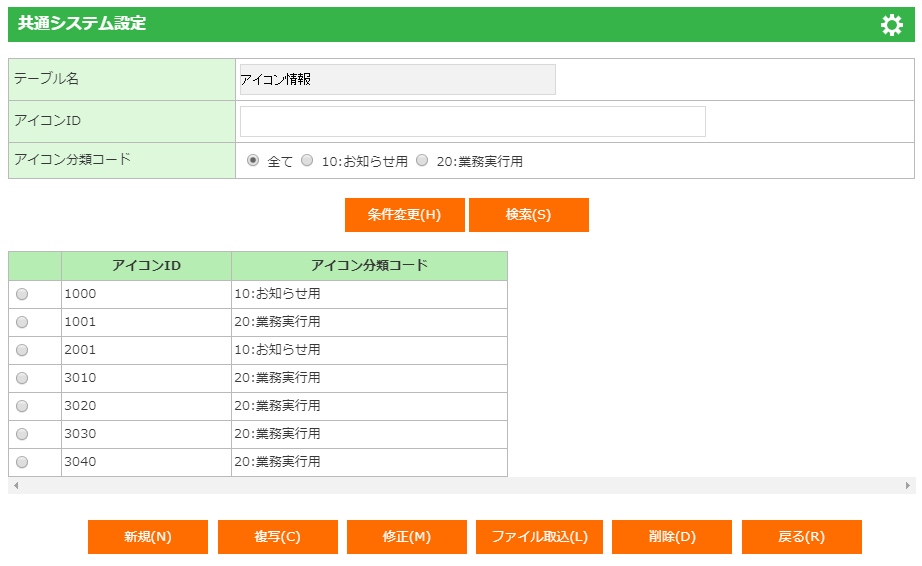
フィールド
| 名称 | 操作/表示内容 | 桁数 | 型 | 必須 |
|---|---|---|---|---|
| テーブル名 | 選択したテーブル名が表示されます。 | 表示項目 | ||
| アイコンID | 検索したいアイコンIDを入力します。 | 64 | 文字 | |
| アイコン分類コード | アイコン分類コード(全て/10:お知らせ用/20:業務実行用)を選択します。 | オプションボタン選択 | ||
| 一覧 | 登録されているアイコン情報の一覧を表示します。 | 表示項目 | ||
ボタン
| 名称 | 機能内容 |
|---|---|
| 条件変更(H) | 検索条件設定の画面を表示します。選択したテーブルマスタの項目が表示されます。 |
| 検索(S) | 条件画面で設定した内容で、検索を行います。 |
| 新規(N) | アイコン情報の情報を新規登録します。詳細画面が表示されます。 |
| 複写(C) | 選択したレコードの値が設定されている新規作成画面を表示します。 |
| 修正(M) | 選択したレコードの修正画面を表示します。 |
| ファイル取込(L) | アイコン情報をファイル取込します。ファイル取込画面が表示されます。 |
| 削除(D) | 選択したレコードを削除します。 |
| 戻る(R) | 前の画面に戻ります。 |
詳細画面
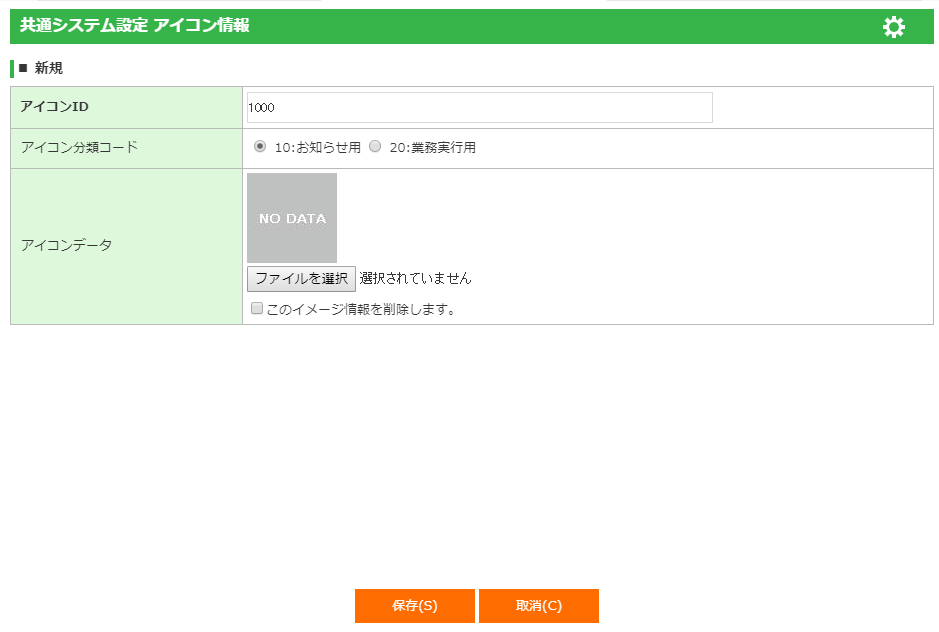
フィールド
| 名称 | 操作/表示内容 | 桁数 | 型 | 必須 |
|---|---|---|---|---|
| アイコンID | アイコンIDを入力します。 | 64 | 文字 | 〇 |
| アイコン分類コード | アイコン分類コード(10:お知らせ用/20:業務実行用)を選択します。 | オプションボタン選択 | ||
| アイコンデータ | アイコンデータを選択します。 アイコンデータが保存されている場合、保存されているアイコンデータを表示します。 [ファイルを選択]ファイル選択画面を表示します。画像ファイル(拡張子が[.jpg]または[.jpeg]のファイル)を選択してください。 [このイメージ情報を削除します。]にチェックするとアイコンデータを削除します。 |
表示項目 | ||
ボタン
| 名称 | 機能内容 |
|---|---|
| 保存(S) | 入力した内容を保存して、前の画面に戻ります。 |
| 取消し(C) | 前の画面に戻ります。入力した内容は保存しません。 |