1.2.38 お知らせ管理
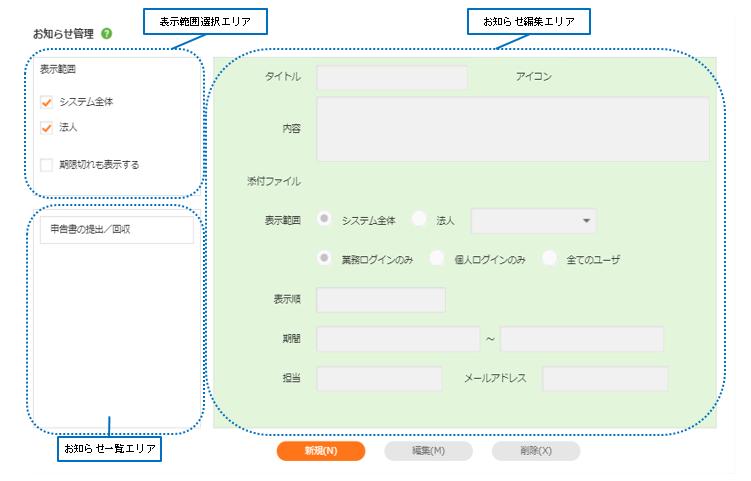
ポータル画面に表示するお知らせ情報の新規登録・編集・削除を行います。
システム全体および、法人別に登録することができます。
この機能で登録されたお知らせは、お知らせ表示画面に表示します。
お知らせ編集エリアは初期表示時は編集することができません。
「新規」ボタンをクリックするか、お知らせ一覧よりお知らせを選択し、「編集」ボタンをクリックすることで編集が可能です。
本機能はシステム全体のお知らせを管理するため、登録・編集が可能な法人等、セキュリティ制御を行いません。
利用者は、メニュー権限にて設定してください。
1.2.38.1お知らせ管理画面
登録されているお知らせの一覧表示および、お知らせの情報を表示します。
お知らせの新規登録、お知らせ情報の編集、削除が可能です。
フィールド
表示範囲選択エリア
| 名称 | 操作/表示内容 | 桁数 | 型 | 必須 |
|---|---|---|---|---|
| システム 全体 |
システム全体のお知らせの表示有無を選択します。 チェックあり:システム全体のお知らせを表示します。(初期値) チェックなし:システム全体のお知らせを表示しません。 |
チェックボックス入力 | ||
| 法人 | ログインした法人向けのお知らせの表示有無を選択します。 チェックあり:ログインした法人向けのお知らせを表示します。(初期値) チェックなし:ログインした法人向けのお知らせを表示しません。 |
チェックボックス入力 | ||
| 期限切れも 表示する |
システム全体のお知らせの表示有無を選択します。 チェックあり:掲載期限の過ぎたお知らせを表示します。 チェックなし:掲載期限の過ぎたお知らせを表示しません。(初期値) |
チェックボックス入力 | ||
お知らせ一覧エリア
| 名称 | 操作/表示内容 | 桁数 | 型 | 必須 |
|---|---|---|---|---|
| お知らせ タイトル |
表示範囲で指定したお知らせのタイトル一覧を表示します。 お知らせタイトルをクリックすると、お知らせ編集エリアにお知らせ情報を表示します。 |
パネル | ||
お知らせ編集エリア
| 名称 | 操作/表示内容 | 桁数 | 型 | 必須 |
|---|---|---|---|---|
| お知らせ タイトル |
選択したお知らせのタイトルを表示します。 | 表示項目 | ||
| アイコン表示 | 選択したお知らせのアイコンを表示します。 | 表示項目 | ||
| お知らせ内容 | 選択したお知らせの内容を表示します。 | 表示項目 | ||
| 添付ファイル 表示 |
選択したお知らせの添付ファイルを表示します。 リンクをクリックすることで添付ファイルをダウンロードできます。 |
リンク | ||
| 表示範囲 | 選択したお知らせの表示範囲を表示します。 システム全体:システム全体のお知らせです。 法人:法人指定表示にて指定された法人のお知らせです。 上記、システム全体/法人に対して、業務ログインのみ、個人ログインのみ、すべてのユーザに表示するか表示します。 |
表示項目 | ||
| 期間 | 選択したお知らせの表示期間の開始日と終了日を表示します。 | 表示項目 | ||
| 担当 | 選択したお知らせの担当者を表示します。 | 表示項目 | ||
| メール アドレス |
選択したお知らせの担当者のメールアドレスを表示します。 | 表示項目 | ||
ボタン
| 名称 | 機能内容 |
|---|---|
| 新規(N) | お知らせの新規登録を行います。 処理内容は1.2.38.2お知らせ新規登録画面を参照してください。 |
| 編集(M) | お知らせ一覧エリアで選択したお知らせの編集を行います。 処理内容は1.2.38.3お知らせ編集画面を参照してください。 |
| 削除(X) | お知らせ一覧エリアで選択したお知らせを削除します。 削除の確認メッセージを表示しますので、確認して対応下さい。 |
1.2.38.2お知らせ新規登録画面
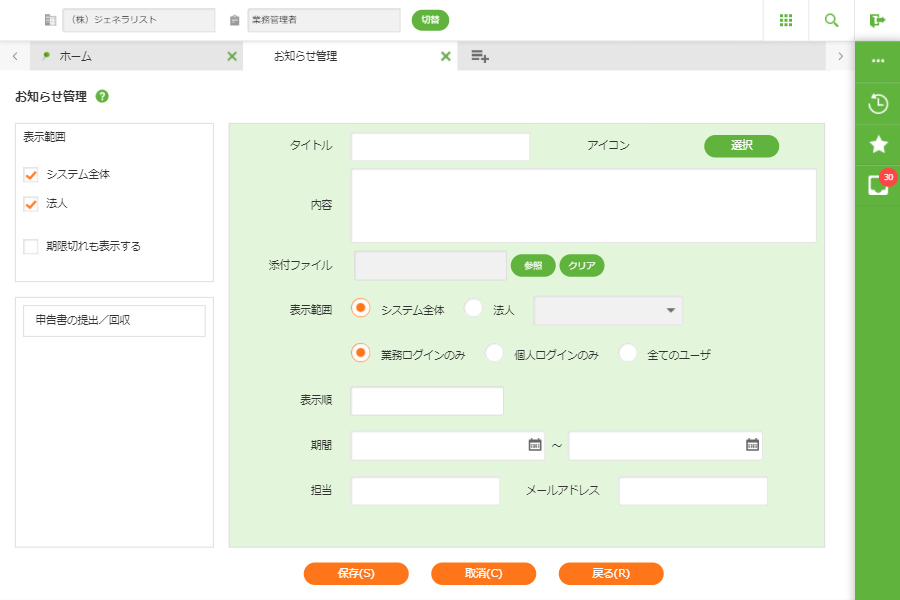
お知らせ情報の新規登録を行います。
新規登録したお知らせは、お知らせ一覧エリアにお知らせタイトルを表示します。
フィールド
| 名称 | 操作/表示内容 | 桁数 | 型 | 必須 |
|---|---|---|---|---|
| お知らせ タイトル |
お知らせタイトルを入力します。 | 255 | 文字 | ○ |
| アイコン表示 | アイコン選択で選択したアイコンを表示します。 | 表示項目 | ||
| お知らせ内容 | お知らせ内容を入力します。 | 4000 | 文字 | |
| 添付ファイル 表示 |
添付ファイル参照で選択した添付ファイルを表示します。 | 表示項目 | ||
| 表示範囲 | 表示範囲を指定します。 システム全体:システム全体のお知らせです。 法人:法人指定表示にて指定した法人のお知らせです。 上記、システム全体/法人に対して、業務ログインのみ、個人ログインのみ、すべてのユーザに表示するか指定します。 |
オプションボタン選択 | ||
| 期間(開始) | 掲載開始日を入力します。 カレンダーアイコンをクリックすることで、カレンダーから日付を指定可能です。 |
8 | 年月日 | ○ |
| 期間(終了) | 掲載終了日を入力します。 カレンダーアイコンをクリックすることで、カレンダーから日付を指定可能です。 |
8 | 年月日 | ○ |
| 担当 | お知らせ担当者の名前を入力します。 | 20 | 文字 | ○ |
| メール アドレス |
お知らせ担当者のメールアドレスを入力します。 | 255 | 文字 | |
ボタン
| 名称 | 機能内容 |
|---|---|
| アイコン選択 | 1.2.38.4アイコン選択画面を開きます。 |
| 添付ファイル 参照 |
ファイルを選択するダイアログを表示します。 ダイアログで選択したファイルをお知らせに添付できます。 |
| 添付ファイル クリア |
添付ファイルを削除します。 |
| 保存(S) | 入力したお知らせ情報を保存し、お知らせ一覧エリアにお知らせタイトルを表示します。 |
| 取消(C) | お知らせ情報を編集前に戻します。 |
| 戻る(R) | 編集内容を取り消し、1.2.38.1お知らせ管理画面に戻ります。 |
1.2.38.3お知らせ編集画面
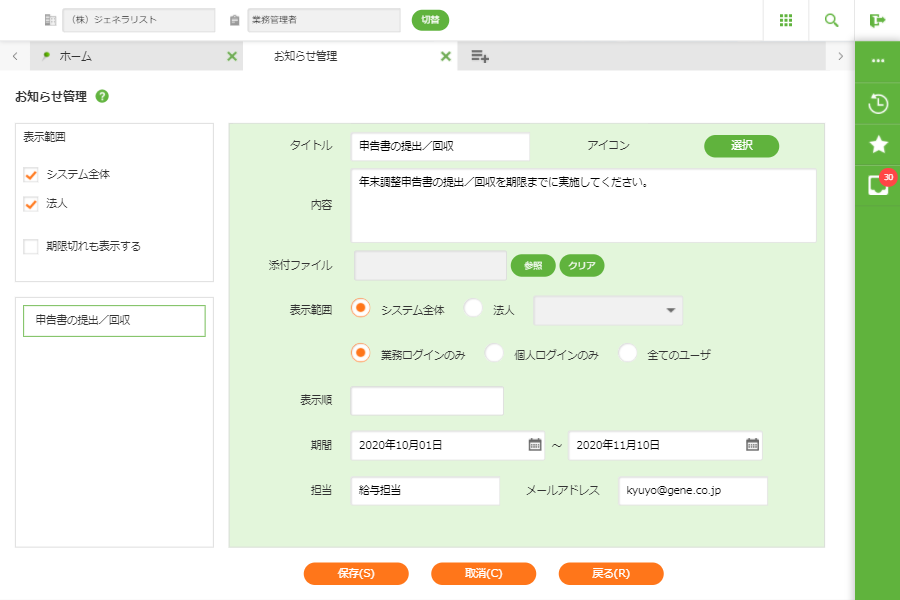
お知らせ情報の編集を行います。
お知らせ編集エリアに表示されたお知らせ情報を編集します。
- 編集したお知らせ情報は、お知らせ表示画面で参照すると、「未読」として表示します。
フィールド
| 名称 | 操作/表示内容 | 桁数 | 型 | 必須 |
|---|---|---|---|---|
| お知らせ タイトル |
選択したお知らせのタイトルを表示します。 お知らせタイトルを編集できます。 |
255 | 文字 | ○ |
| アイコン表示 | 選択したお知らせのアイコンを表示します。 アイコン選択からアイコンを変更できます。 |
表示項目 | ||
| お知らせ内容 | 選択したお知らせの内容を表示します。 お知らせの内容を編集できます。 |
4000 | 文字 | |
| 添付ファイル 表示 |
選択したお知らせの添付ファイルを表示します。 添付ファイル参照からファイルを変更できます。 添付ファイルクリアから添付ファイルを削除できます。 |
表示項目 | ||
| 表示範囲 | 選択したお知らせの表示範囲を表示します。 お知らせの表示範囲を変更できます。 システム全体:システム全体のお知らせです。 法人:法人指定表示にて対象とした法人のお知らせです。 上記、システム全体/法人に対して、業務ログインのみ、個人ログインのみ、すべてのユーザに表示するか表示します。 |
オプションボタン選択 | ||
| 期間(開始) | 選択したお知らせの掲載開始日を表示します。 掲載開始日を入力します。 カレンダーアイコンをクリックすることで、カレンダーから日付を指定可能です。 |
8 | 年月日 | ○ |
| 期間(終了) | 選択したお知らせの掲載終了日を表示します。 掲載終了日を入力します。 カレンダーアイコンをクリックすることで、カレンダーから日付を指定可能です。 |
8 | 年月日 | ○ |
| 担当 | 選択したお知らせの担当を表示します。 お知らせ担当者の名前を入力します。 |
20 | 文字 | ○ |
| メール アドレス |
選択したお知らせの担当メールアドレスを表示します。 お知らせ担当者のメールアドレスを入力します。 |
255 | 文字 | |
ボタン
| 名称 | 機能内容 |
|---|---|
| アイコン選択 | 1.2.38.4アイコン選択画面を開きます。 |
| 添付ファイル 参照 |
ファイルを選択するダイアログを表示します。 ダイアログで選択したファイルをお知らせに添付できます。 |
| 添付ファイル クリア |
添付ファイルを削除します。 |
| 保存(S) | 編集したお知らせ情報を保存します。 |
| 取消(C) | お知らせ情報を編集前に戻します。 |
| 戻る(R) | 編集内容を取り消し、1.2.38.1お知らせ管理画面に戻ります。 |
1.2.38.4アイコン選択画面
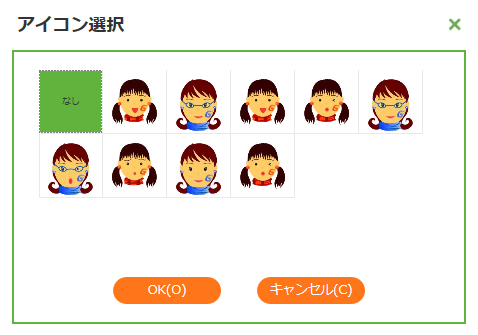
お知らせ情報に表示するアイコンを選択します。
フィールド
| 名称 | 入力/表示内容 |
|---|---|
| アイコン | アイコンを選択できます。 |
ボタン
| 名称 | 機能内容 |
|---|---|
| OK | 選択したアイコンを決定します |
| キャンセル | 画面を閉じます。 |