1.1.33 クライアント登録/1.1.34 クライアント登録(個人ログイン)
 ≪画面説明≫
 ≪ファイルレイアウト≫
 ≪サンプル帳票≫
 ≪概要≫
≪概要≫
利用者が申請したクライアントIDの検索、および承認/否認/取消を行います。
承認済みのクライアントIDのみGeneralistへログインできます。
 ≪運用≫
≪運用≫
・ Generalistのログイン管理は、クライアントごとに一意のIDを付与して行います。
そのため、クライアントごとに申請/承認が必要となります。
申請については「ログイン」を参照してください。
・ 承認待ち、および否認されたユーザは、Generalistにログインすることができません。
・ クライアントID承認後、申請者に利用可能になったことをメールや電話等でご連絡ください。
・ クライアント登録(個人ログイン)の場合は、個人ログイン用のクライアントID申請のみ対象になります。
クライアント登録画面
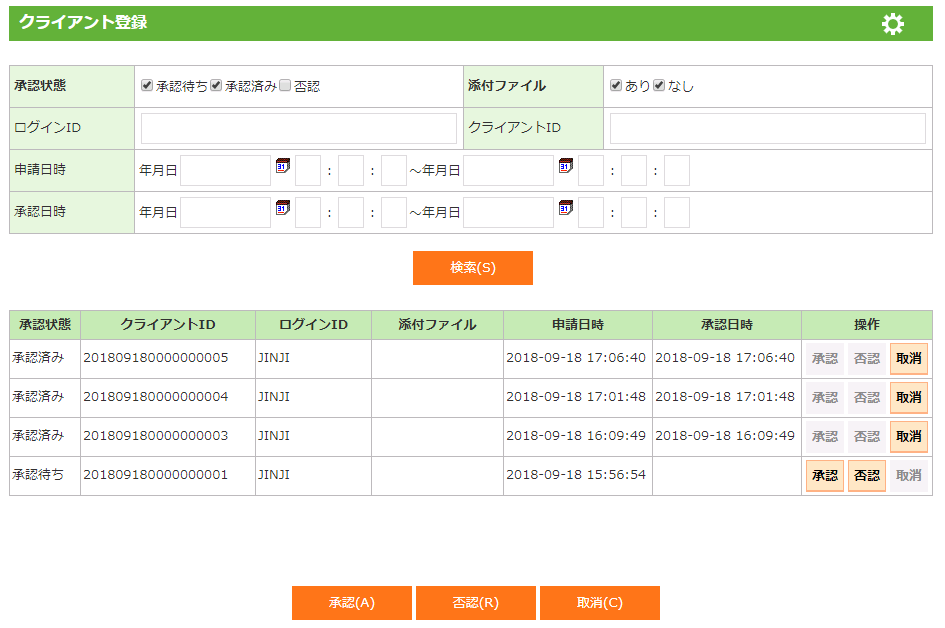
フィールド
名称 |
入力/表示内容 |
桁数 |
型 |
必須 |
(検索) |
||||
承認状態 |
承認状態を選択します。「承認待ち」のみにチェックが付いた状態で表示します。 |
チェックボックス |
||
添付ファイル |
申請時の添付ファイルの有無を選択します。両方にチェックが付いた状態で表示します。 |
チェックボックス |
||
ログインID |
ログインIDを入力します。 |
255 |
文字 |
|
クライアントID |
クライアントIDを入力します。 |
255 |
文字 |
|
申請日時 |
申請日時を入力します。 |
日時 |
||
承認日時 |
承認日時を入力します。 |
日時 |
||
(一覧) |
||||
承認状態 |
承認状態を表示します。 |
表示項目 |
||
クライアントID |
クライアントIDを表示します。 |
表示項目 |
||
ログインID |
ログインIDを表示します。 |
表示項目 |
||
添付ファイル |
添付ファイルがある場合、ファイル名を表示します。ファイル名をクリックすると、ダウンロードします。 |
表示項目 |
||
申請日時 |
申請日時を表示します。 |
表示項目 |
||
承認日時 |
承認日時を表示します。 |
表示項目 |
||
操作 |
対象の行に対して、承認/否認/取消の処理を実行します。 |
ボタン |
||
ボタン
名称 |
機能内容 |
検索(S) |
設定した条件で検索します。
|
承認(A) |
選択した申請を承認します。
|
否認(D) |
選択した申請を否認します。
|
取消(C) |
選択した申請の承認を取り消します。
|