ログイン
承認されたクライアントIDを持つ端末からログインIDとパスワードを入力し、ポータルにログインします。
[ログイン]ボタンをクリックし、ログイン認証後、ログインIDの設定内容により遷移する画面が異なります。
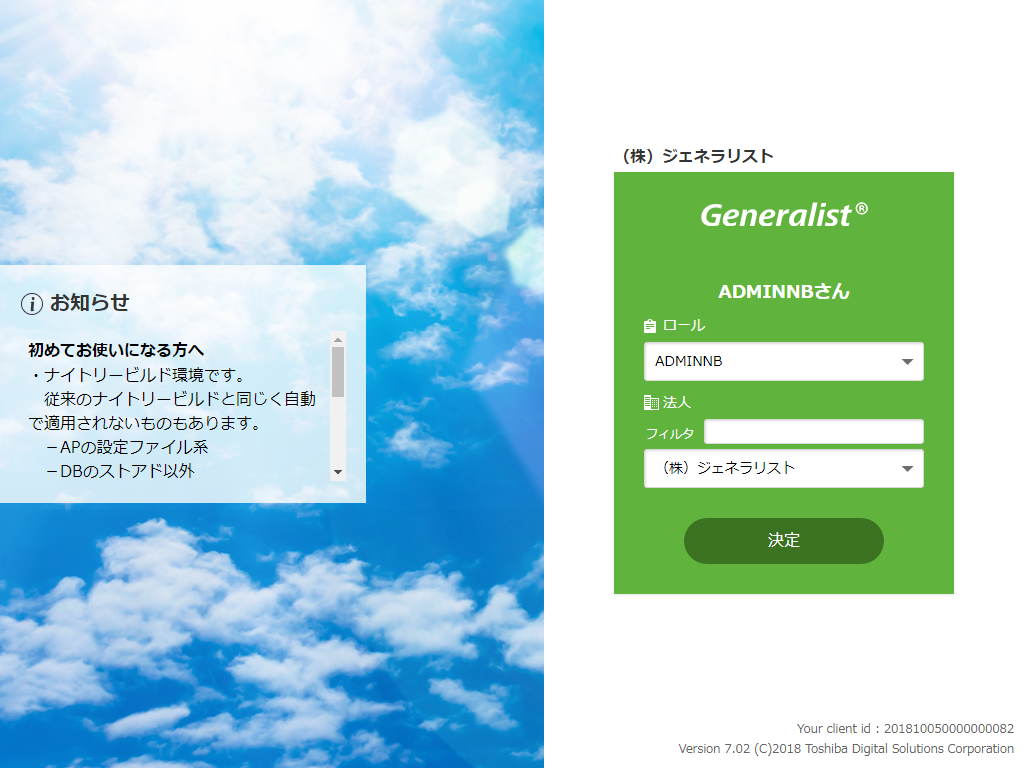
ログインIDに対して、ロール、法人が複数となる場合、ロール・法人切り替え画面へ遷移します。
ログインIDに対して、ロール、法人が1対1となる場合、ポータル画面へ遷移します。
- 初回ログイン時、クライアントIDの登録が必要です。
業務ログイン時のクライアントIDの登録には4つのモードがあります。
モードにより、初回ログイン時の動作は以下になります。- 自動発番/自動承認の場合
- 自動発番/管理者承認の場合
- ユーザ入力/管理者承認の場合
- ユーザ入力/自動承認の場合
クライアントIDを自動発番し、承認されたクライアントIDとしてログインします。クライアントIDを自動発番し、クライアント承認待ち画面へ遷移します。
クライアントIDが承認されるまでログインできません。クライアント申請画面へ遷移します。
入力後、承認されたクライアントIDとしてログインします。
- 自動登録の場合
- 事前登録の場合
クライアントIDを自動発番し、承認されたクライアントIDとしてログインします。管理者より初回ログイン用URLをユーザに通知します。ユーザはこのURLでログインすることで、クライアントIDを自動発番し、承認されたクライアントIDとしてログインします。 - 個人ログインのURL以下の通りです。
<>内は適宜置き換えてください。<法人コード>はログインを行う法人コードを指定してください。「NB」の場合は、「?hojinCd=NB#」となります。
http://<アプリケーションサーバのURL>:<ポート番号>/<Generalist>/?hojinCd=<法人コード>#/login
- 複数ブラウザにてログインするとタイムアウトの処理などGeneralistの処理が正しく動作しません。複数ブラウザにてログインしないでください。
- クライアントIDの登録モードの設定はシステムパラメータ(共通システム設定)のパラメータコードで設定します。
SECURITY_CLIENT_REGIST_MODE(業務ログイン)
クライアントIDの登録モード(初期値「0:自動発番/自動承認」)を設定します。SECURITY_CLIENT_REGIST_MODE_KOJIN(個人ログイン)
クライアントIDの登録モード(初期値「0:自動登録」)を設定します。 - クライアントIDをユーザ入力する場合、システムパラメータ(共通システム設定)で以下の設定ができます。
SECURITY_CLIENT_REGIST_ATTACHEMENT
ファイルの添付を必須または任意(初期値「0:任意」)とするかを設定します。SECURITY_CLIENT_DUP_CHECK
クライアントIDが重複するのを許可するか(初期値「0:許可」)を設定します。 - クライアントIDの承認は、管理者がクライアント登録にて行います。
個人ログインの場合には、クライアント登録(個人ログイン)にて行います。
但し、管理者「ADMIN@@@」のみクライアントIDをチェックせずにログイン可能とするかシステムパラメータ(共通システム設定)で設定できます。SECURITY_ADMIN_CLIENT_CHECK
管理者「ADMIN@@@」でログインする場合に、クライアントIDをチェックするか(初期値「0:しない」)を設定します。 - 個人ログイン時の初回ログイン用URLは個人利用者メール送信にてメール送信することができます。
- クライアントが変更になった場合には、クライアントIDの再申請が必要です。
- クライアントのCookieを削除した場合には、クライアントIDの再申請が必要です。
ログイン画面
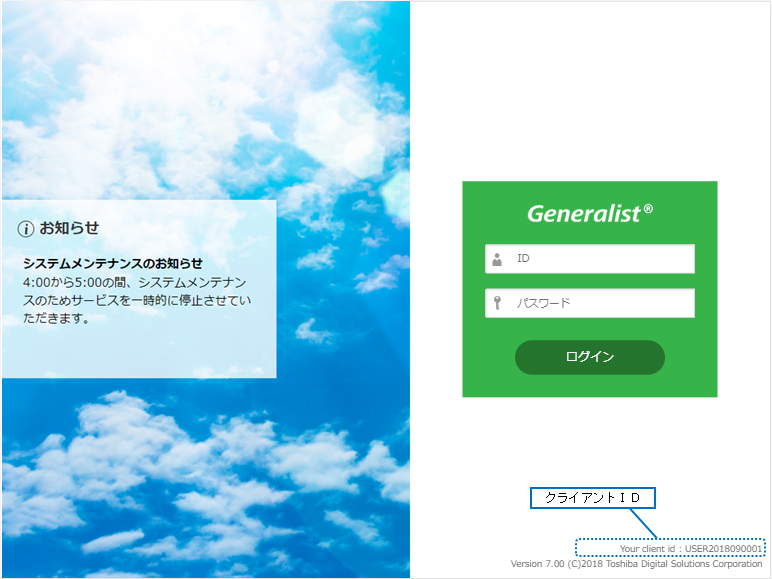
フィールド
| 名称 | 操作/表示内容 | 桁数 | 型 | 必須 |
|---|---|---|---|---|
| ログインID | ログインIDを入力します。 | 255 | 文字 | ○ |
| パスワード | パスワードを入力します。 | 255 | 文字 | ○ |
| クライアントID | 承認されたクライアントIDを表示します。 クライアントIDが承認されていない場合は表示しません。空白です。 |
表示項目 | ||
ボタン
| 名称 | 機能内容 |
|---|---|
| ログイン | 入力したログインID、パスワードでログインします。 |
ロール・法人切り替え画面
ポータル画面
個人ログインの場合は、ポータル画面のレイアウトが異なります。ポータル操作(個人ログイン)を参照してください。
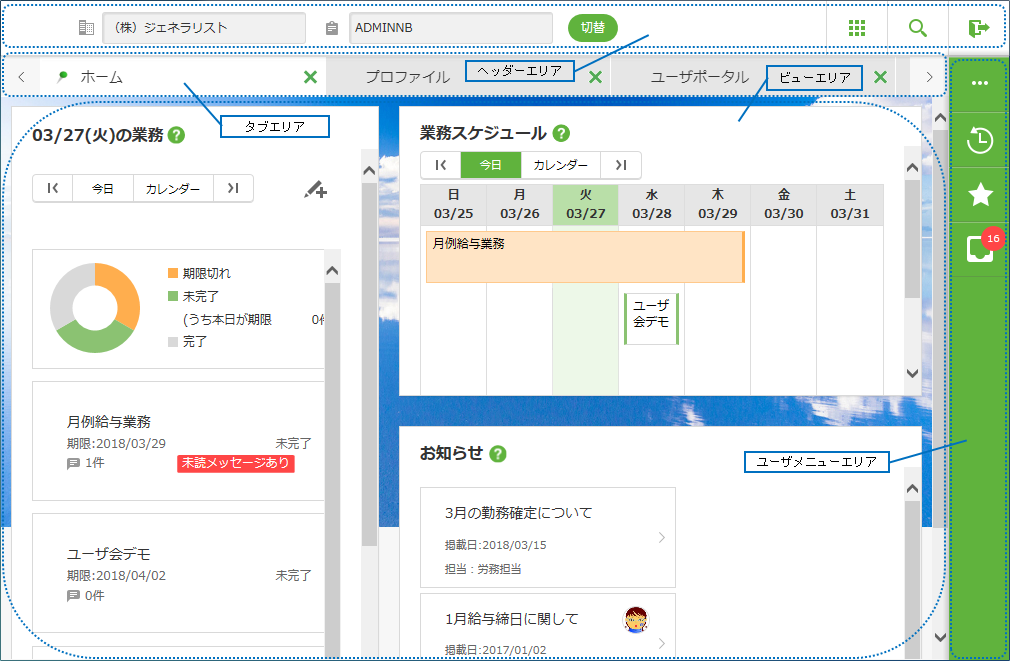
フィールド
| 名称 | 操作/表示内容 | 桁数 | 型 | 必須 |
|---|---|---|---|---|
| ヘッダー エリア |
ロールを表示します。 ロール・法人切り替え、業務メニュー、ポータル検索、「ログアウト」操作を行います。 |
パネル | ||
| タブ エリア |
タブをクリックすることにより、「初期表示時のポータル」や「業務メニューから起動した機能画面」に切り替えることができます。 | パネル | ||
| ビュー エリア |
タブ毎に対応するビューを表示/操作します。 例)
業務メニューから「人事基本項目登録」を選択した場合、ビューエリアには選択機能の画面を表示し、操作が可能となります。
|
パネル | ||
| ユーザ メニュー エリア |
「ユーザメニュー」、履歴メニュー、お気に入りメニュー、本日のおすすめ業務の表示を行います。 | パネル | ||
クライアント申請画面
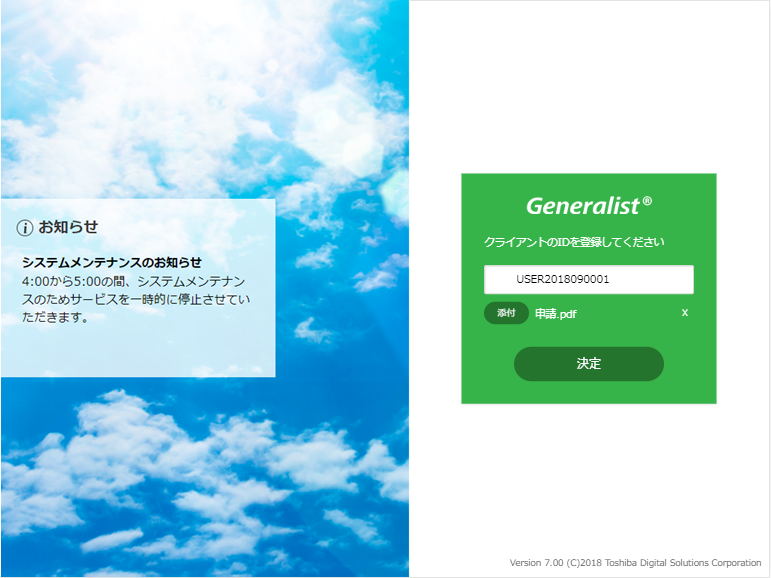
フィールド
| 名称 | 操作/表示内容 | 桁数 | 型 | 必須 |
|---|---|---|---|---|
| クライアントID | クライアントを識別するためのIDを入力します。 | 255 | 文字 | ○ |
| 添付 | クリックするとファイル選択ダイアログを表示します。 ファイル選択ダイアログからファイルを選択すると選択したファイル名をボタンの右側に表示します。 |
255 | 文字 | ○ |
ボタン
| 名称 | 機能内容 |
|---|---|
| 決定 | 入力したクライアントIDで承認依頼を出します。 承認されるまでログインできません。 |
クライアント承認待ち画面
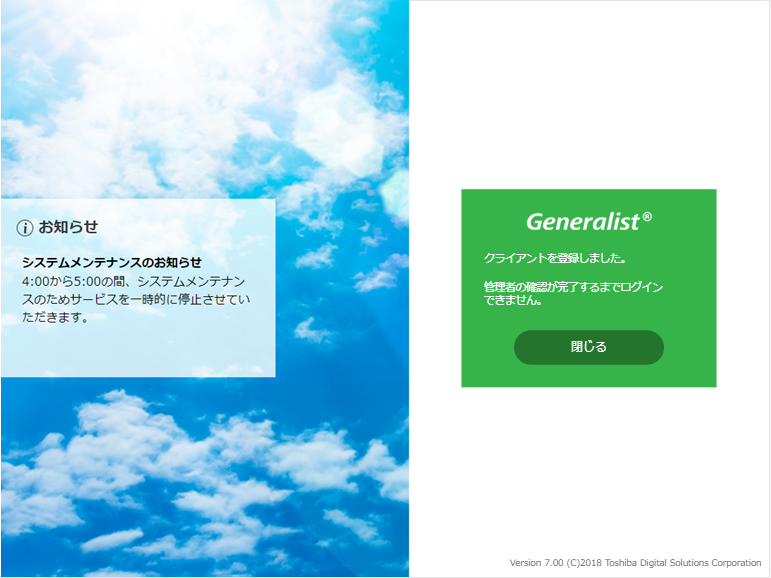
ボタン
| 名称 | 機能内容 |
|---|---|
| 閉じる | クリックするとウィンドウをクローズします。 |