2.9.2 組織シミュレーション登録
 ≪画面説明≫
 ≪ファイルレイアウト≫
 ≪サンプル帳票≫
 ≪概要≫
≪概要≫
組織シミュレーションの登録、シミュレーション中の案件の確認を行います。
≪ファイルレイアウト≫
 ≪サンプルファイル≫
・ 組織シミュレーション情報ファイル取込・出力 サンプルファイル
・ 異動シミュレーション情報ファイル取込・出力 サンプルファイル
2.9.2.1 組織シミュレーション登録画面
 ≪運用≫
≪運用≫
・ 新規登録時に入力された識別番号で全組織を対象とした組織シミュレーション案件および異動シミュレーション案件を作成します。
・ 作成される異動シミュレーションの発令年月日は改正年月日と同じ日付となり、識別番号も「組織シミュレーション登録」画面より入力した値と同じになります。
・ デフォルト発令事由で選択した発令事由は異動シミュレーションで行った個々の社員のデフォルト値として表示されます。異動関連の事由(事由区分がB・D・H・L)が選択可能です。
シミュレーションの改正年月日について
・ 同時にシミュレーションを登録できる改正年月日は1つのみです。
・ 改正年月日に登録できる年月日は、組織マスタに登録された最新の改正年月日より未来の日付となります。
・ 組織改正案が登録されている場合には組織改正案の改正年月日より未来の日付のみ有効となります。
・ 未来参照権限が無い場合には、システム日付より未来の日付を指定することはできません。
・ 「異動シミュレーション登録(分散)(9.5)」および「異動シミュレーション修正(分散)(9.6)」の場合、組織改正年月日と同じ日付も有効となります。
・ 組織シミュレーション案の新規登録後に組織改正が行われた場合、「組織シミュレーション登録・修正」画面へ遷移する際に警告メッセージを表示します。警告メッセージはログインIDごと開始組織コードごとに一度のみ表示されます。
・ 新規登録後に組織改正が行われた場合、新たに組織シミュレーション案を追加する際には最新の組織マスタを参照します。
組織シミュレーションの確定について
・ 組織確定前に<修正>ボタンを押下すると「組織シミュレーション登録・修正」画面に遷移します。組織確定後に<修正>ボタンを押下すると「異動シミュレーション登録・修正」画面に遷移します。
・ 確定後は組織シミュレーション案に対し、複数の異動シミュレーション案を作成することができます。確定後の組織シミュレーション案に対して異動シミュレーション案を追加する場合には「異動シミュレーション登録」画面より追加します。
「組織シミュレーション登録画面」より異動シミュレーション案の修正を行うことも可能で、開始組織を指定して異動シミュレーション案の分散入力を行うことができます。
・ 組織シミュレーション案の確定取消しを実行する場合には、確定後に追加した異動シミュレーション案を全て削除する必要があります。複数の異動シミュレーション案が残っている場合にはエラーとなります。また、異動シミュレーション登録(分散)(9.5)で作成したシミュレーション案の場合にもエラーとなります。
・ 一度、組織シミュレーション案を確定すると確定取消しを実行するまで組織シミュレーション案を修正することはできません。
・ 確定時以下の場合にはエラーとなります。
・組織改正案が存在する場合
・組織シミュレーション案の新規登録後に組織改正で新設組織が追加され、組織シミュレーション案に反映していない新設組織がある場合
・他のユーザが組織シミュレーション案を編集中の場合
・他のユーザが組織シミュレーションを起動している場合
・ 確定済みの組織シミュレーションの改正年月日が選択された場合、<組織確定>の代わりに<確定取消し>ボタンが表示されます。
・ 確定取消しは、他のユーザが組織シミュレーションを起動している場合には取消しできません。
分散入力について
・ 開始組織を指定せずに修正を開始した場合には全組織を対象として修正します。
・ 開始組織コードで選択した組織以下の組織を対象として組織シミュレーションおよび異動シミュレーションを実行することができます。
シミュレーションの実行中に別のユーザが対象組織と同じ組織または対象組織の上位組織を対象組織として選択することはできません。
・ 新規登録時には開始組織コードを選択することはできません。
・ 組織シミュレーション案の新規登録時に作成される異動シミュレーション案に対し、異動シミュレーション登録画面より修正を行っている場合、全組織を対象として修正を行っているものとして一覧に表示されます。
非公開組織について
・ 非公開組織参照権限が無い場合、非公開組織は一覧に表示されません。
・ 非公開組織を開始組織として選択することはできません。
完了について
・ 同じ改正年月日の全ての組織シミュレーション案および全ての異動シミュレーション案が編集できなくなり、CSV出力とシミュレーション情報の参照と削除のみ可能となります。
削除について
・ 選択した識別番号の組織シミュレーション案および異動シミュレーション案を削除できます。
・ 組織確定後および完了後は、確定時に選択されたシミュレーション案を個別に選択して削除することはできません。確定時に選択されず無効状態の組織シミュレーション案のみ、個別に指定して削除することができます。確定時に選択されたシミュレーション案を削除する場合には確定取消を実行するかシミュレーション案全体を削除する必要があります。
・ 改正年月日のみを指定し、識別番号を指定せずに削除を実行することで、指定した改定年月日の全てのシミュレーション案を削除することができます。
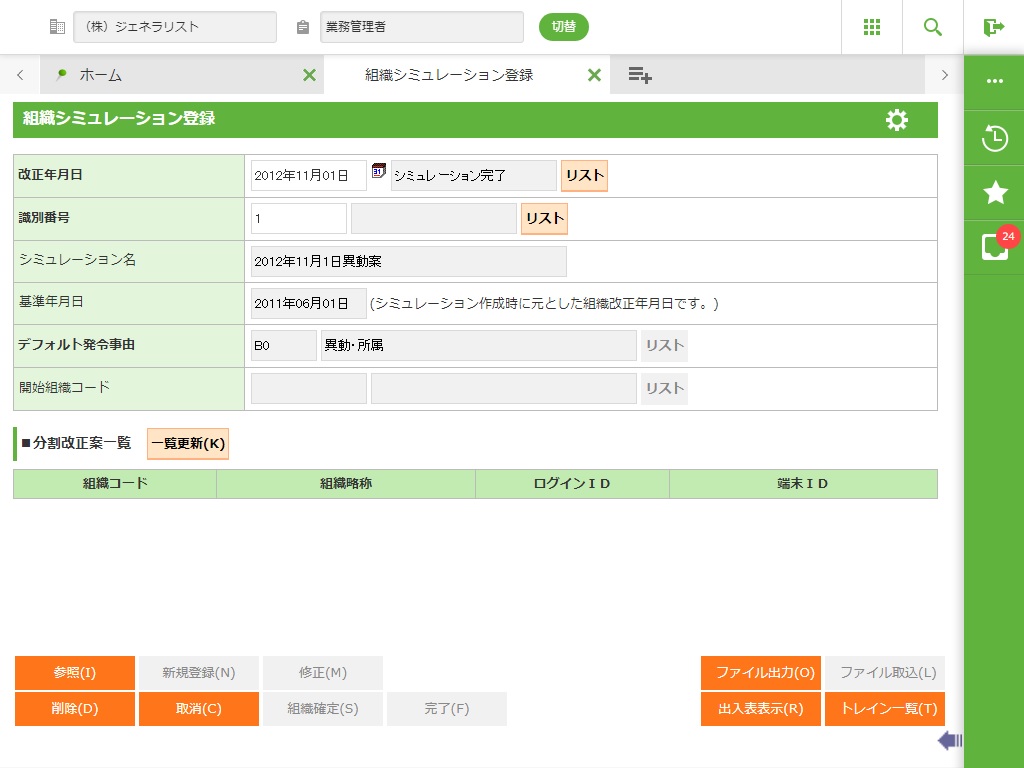
フィールド
名称 |
入力/表示内容 |
桁数 |
型 |
必須 |
改正年月日/ |
シミュレーションを行う組織改正年月日を入力します。 新規登録時は、西暦8桁または和暦7桁(元号は和暦省略入力記号(アルファベット1文字))で入力します。 改正年月日が選択された際に、シミュレーションの状態を表示します。「シミュレーション作成中」「シミュレーション確定済み」「シミュレーション完了」のいずれかの状態が表示されます。 |
8 |
文字 | ○ |
識別番号/ |
組織シミュレーションの識別番号を入力します。 修正時には登録済みの識別番号を入力するか、<リスト>ボタンより選択します。 確定状態表示には当該組織シミュレーションが確定時に選択されたかどうかを表示します。確定時に選択されたシミュレーション案以外に対して「<無効>」と表示されます。 |
8 |
文字 | ○ |
シミュレーション名 |
組織シミュレーションの名称を表示します。 |
表示項目 |
||
基準年月日 |
組織シミュレーションを開始した際に基準とした組織マスタの改正年月日を表示します。 新規登録時には表示されません。 |
表示項目 |
||
デフォルト発令事由 |
発令事由コードの入力または<リスト>で事由を選択してください。入力または選択した事由コードに対する名称が表示されます。 新規登録時のみ必須項目となります。 異動関連の事由(事由区分がB・D・H・L)が選択可能です。 |
4 |
文字 | ○ |
開始組織コード |
選択した組織以下の組織を対象として組織シミュレーションおよび異動シミュレーションを実行することができます。 <リスト>ボタン押下時には組織シミュレーション案を参照し、組織一覧を表示します。 組織参照権限がある組織のみ選択することができます。 組織名称には組織略称を表示します。 |
リストボタン選択 |
||
分割改正案一覧 |
他のユーザが修正している組織の一覧が表示されます。<一覧更新>ボタンを押下することでリストを最新の状態に更新することができます。 ソート順は開始組織の序列コードツリー順となります。 【組織コード】 【組織略称】 【ログインID】 【端末ID】 |
表示項目 |
||
ボタン
名称 |
機能内容 |
一覧更新(K) |
分割改正案一覧を最新の情報に更新します。 |
参照(I) |
組織シミュレーションを参照することができます。 「組織シミュレーション登録(9.2)」と「組織シミュレーション修正(9.3)」の場合、「組織シミュレーション登録・修正」画面へ遷移します。「異動シミュレーション登録(分散)(9.5)」および「異動シミュレーション修正(分散)(9.6)」の場合、「異動シミュレーション登録・修正」画面へ遷移します。 開始組織の指定があった場合でも、開始組織の指定は無視されます。 |
新規登録(N) |
「組織シミュレーション登録・修正」画面を表示します。 異動シミュレーション登録(分散)(9.5)の場合、「異動シミュレーション登録・修正」画面を表示します。 |
修正(M) |
指定した識別番号の組織シミュレーション案を編集します。 組織確定前で組織シミュレーション登録(9.2)または組織シミュレーション修正(9.3)の場合、「組織シミュレーション登録・修正」画面に遷移します。 組織確定後または、異動シミュレーション修正(分散)(9.6)または異動シミュレーション登録(分散)(9.5)の場合には「異動シミュレーション登録・修正」画面へ遷移します。 |
削除(D) |
選択した識別番号の組織シミュレーション案および当該組織シミュレーション案を元とする異動シミュレーション案を削除します。組織確定後および完了後は、無効状態の組織シミュレーション案のみ識別番号を指定して削除することができます。確定時に選択されたシミュレーション案を個別に指定して削除することはできません。確定時に選択されたシミュレーション案を削除する場合には改正年月日のみを指定して削除を実行してください。シミュレーション改正年月日のみを指定して削除を実行することで、指定した改正年月日の全てのシミュレーション案を削除することができます。 他のユーザが組織シミュレーションを起動中の場合にはエラーとなります。 |
取消(C) |
入力した内容をすべてクリアします。 |
組織確定(S) |
組織シミュレーション案を確定します。 |
完了(F) |
組織シミュレーション登録を完了します。 |
ファイル出力(O) |
選択したシミュレーション案の情報をCSVファイルに出力します。 組織シミュレーション情報および異動シミュレーション情報を選択して出力することができます。 |
ファイル取込(L) |
組織シミュレーション情報および異動シミュレーション情報を選択して取込みます。 |
出入表表示(R) |
選択した組織シミュレーション案の出入表を表示します。 組織シミュレーション案の新規登録時に作成される異動シミュレーション案の結果のみが表示されます。 開始組織の指定に関わらず全組織が出力の対象となります。
|
トレイン一覧(T) |
選択した組織シミュレーション案のトレイン一覧を表示します。 組織シミュレーション案の新規登録時に作成される異動シミュレーション案の結果のみが表示されます。
|
 (
(識別番号検索画面
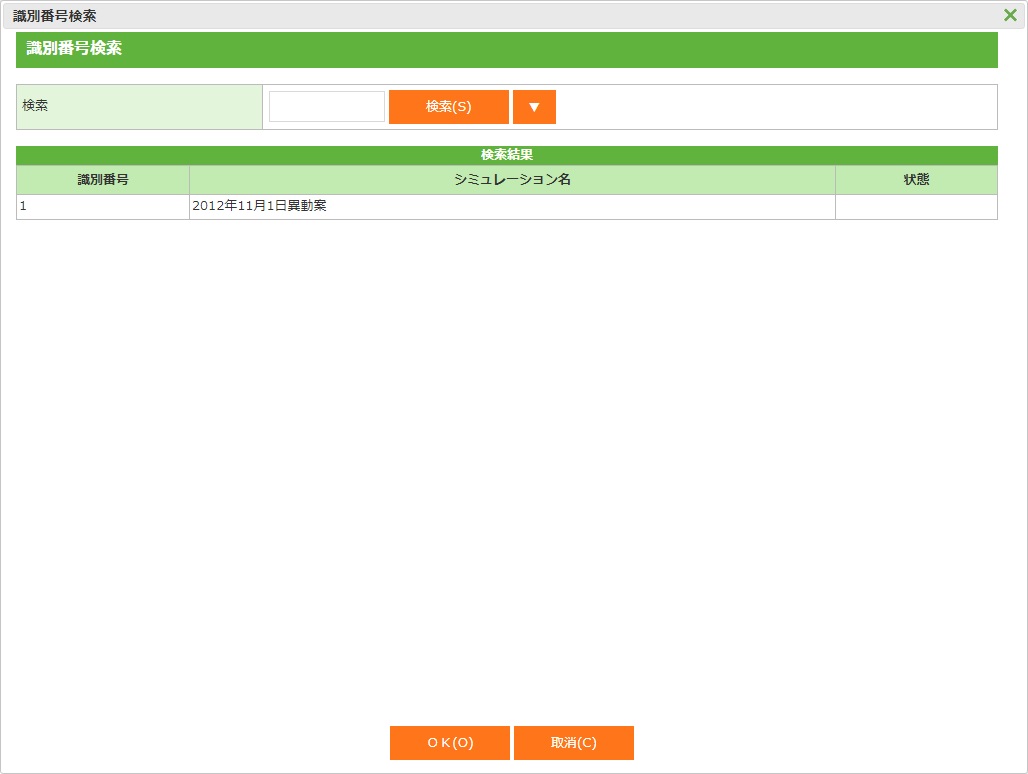
フィールド
名称 |
機能内容 |
識別番号 |
画面より入力した改正年月で登録されている組織シミュレーション案の識別番号を表示します。 |
シミュレーション名 |
各識別番号で登録されている組織シミュレーション案のシミュレーション名を表示します。 |
状態 |
組織シミュレーション案が確定されたものかを表示します。組織シミュレーション確定後は確定時に選択したシミュレーション案以外の案に<無効>と表示します。 |
・ ソート順は識別番号順となります。
名称 |
機能内容 |
OK(O) |
選択した組織シミュレーション案の識別番号とシミュレーション名を「組織シミュレーション登録」画面へ反映します。 |
取消(C) |
選択を破棄して起動元の画面へ戻ります。 |
2.9.2.2 組織シミュレーション登録・修正画面
≪運用≫
・ 組織の移動および改正を行った場合でも異動シミュレーション案件の自動作成は行いません。社員一覧上に”L”と表示するのみとなります。ただし、組織シミュレーション案を組織改正案として取込み、組織改正案確定処理で確定する際に案件が自動作成さるため最終的に人事システムで作成される異動案はシミュレーション結果と同じとなります。
・ 組織を廃止した場合、警告ダイアログを表示して異動先が廃止組織のシミュレーション異動案を削除します。
・ 組織シミュレーションの実行中に従来の組織管理業務より組織改正を行うことができます。ただし、組織改正の結果は組織シミュレーションに反映されません。組織シミュレーション登録や新組織反映機能で反映してください。
・ 組織情報登録から組織シミュレーションの作成時に基準としている組織マスタの情報を修正しても、改正組織一覧には表示されません。
・ 基準年月日は、組織シミュレーション案の新規登録後に組織改正や組織マスタの追加、削除があった場合でも新規登録時に参照した改正年月日が表示されます。
・ 改正取消しは、組織の変更状態を取消します。移動改正の場合、改正のみを取消し移動状態となります。
 ≪セキュリティ≫
・ 組織参照権限と非公開組織参照権限があるユーザのみが、異動先が非公開組織の社員の情報を参照することができます。
 ≪ポイント≫
・ 組織シミュレーション機能の各画面における社員の一覧表示はシミュレーション改正年月日時点の基本情報および発令情報を参照します。シミュレーション上で異動案が作成されている場合にはシミュレーション異動案の情報を参照します。
・ 組織シミュレーションの社員一覧にはシミュレーション上で参照権限がある組織に所属している社員および参照権限がある組織に異動してくる社員を表示します。
・ 「異動シミュレーション登録(分散)(9.5)」にて新規登録時に直近の組織改正年月日と同じ日付で作成した場合には、組織マスタに格納されている組織作成区分を引き継ぎます。それ以外の場合には、組織作成区分は変更無しの状態となります。
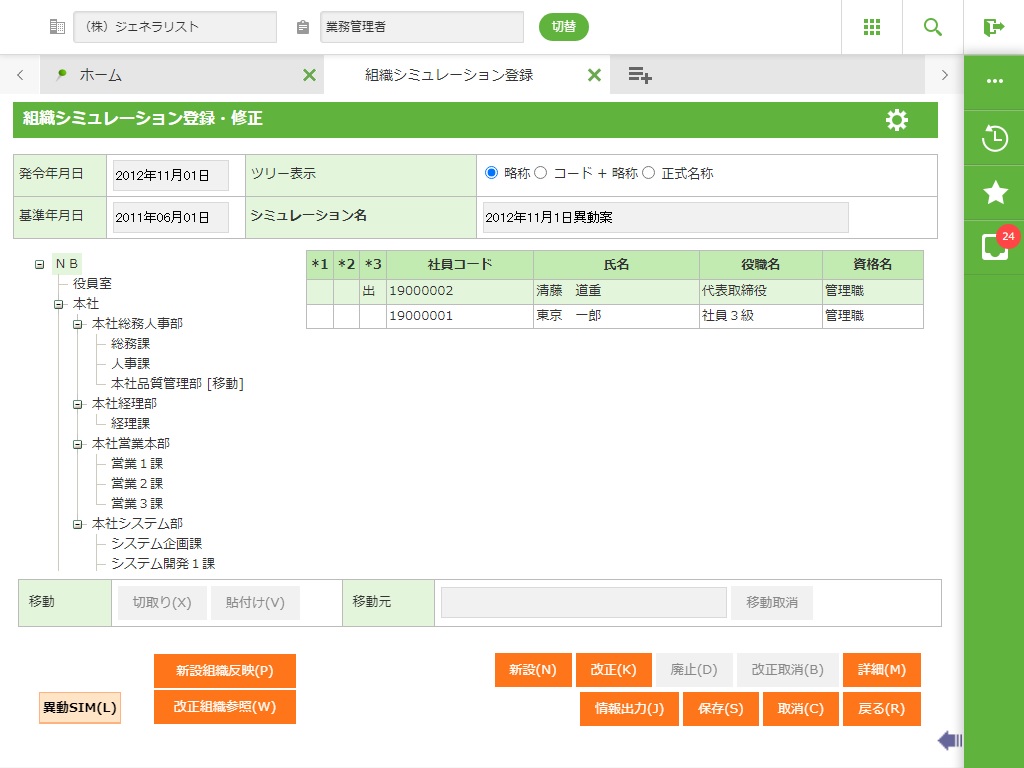
フィールド
名称 |
入力/表示内容 |
桁数 |
型 |
必須 |
発令年月日 |
シミュレーションを行う発令年月日が表示されます。 |
表示項目 |
||
基準年月日 |
組織シミュレーション案を開始した際に基準として使用した組織マスタの改定年月日を表示します。 |
表示項目 |
||
ツリー表示 |
組織図ツリーの組織名称の表示パターンを選択します。 【略称】 【コード+略称】 【正式名称】 ※初期表示は「組織略称」です。 |
オプションボタン選択 |
||
シミュレーション名 |
組織シミュレーション名称を入力します。 保存時には必須項目となります。 組織シミュレーション案の名称は異動シミュレーション案の名称と同じになります。 <分散入力時> |
60 |
文字 | ○ |
(ツリー表示) |
画面に組織図がツリー表示されます。第一画面の開始組織で指定した組織以下の組織ツリーのみ、かつ組織参照権限がある組織のみが表示されます。 「改正」「新設」「移動」「廃止」「移動改正」の組織変更状態も同時に表示します。また、新設組織反映機能で反映された組織には「*」が表示されます。 |
表示項目 |
||
(所属社員一覧) |
組織図ツリー内で選択された組織に所属している社員のみを表示します。 表示順は役職順位、役職コード、資格順位、社員コードの順になります。 社員の情報は改正年月日を基準日としてシミュレーションで変更した情報をあわせて表示します。 【*1】 【*2】 L・・・組織シミュレーションにて移動または改正を行った組織に所属し、異動シミュレーションで発令案件が作成されていない社員に表示します。 【*3】 兼・・・兼務の場合 【社員コード】 【氏名】 【役職名】 【資格名】 |
表示項目 |
||
移動 |
<切取り>ボタン押下で現在移動対象になっている組織の名称が表示されます。 |
表示項目 |
||
移動元 |
移動元の組織が表示されます。 |
表示項目 |
||
【組織操作】
名称 |
機能内容 |
切取り(X) |
組織ツリー図から組織を選択し<切取り>ボタンを押下すると、選択されている組織が移動対象となります。 |
貼付け(V) |
切取りした組織を、組織ツリー図で選択している組織に移動します。 移動させた組織に所属する社員に対し、社員一覧の【*2】に”L”を表示します。すでにシミュレーション上で異動案が存在する社員の場合には”S”を表示します。出向および兼務の社員に対しては同様の表示は行いません。 非公開組織の下に組織を貼付ける場合には当該組織も非公開となります。 |
移動取消 |
移動の行われた組織を選択し、<移動取消>ボタンを押下すると組織の変更状態を取消します。 移動または移動改正状態の組織が選択された場合のみ使用可能となります。移動組織の取消しの場合、組織の移動状態を取消すのみで組織のツリー位置は変更されません。移動前の位置に戻したあとに移動取消しを実行してください。実行時には親組織の組織のチェックを行い、修正前の組織と異なる場合、また親組織が移動状態の場合にはエラーとなります。 |
異動SIM(L) |
現在の変更を保存し、現在選択中の異動シミュレーション案の「異動シミュレーション修正・登録」画面を表示します。本画面での変更内容を保存せずに、ボタンを選択した場合、警告メッセージが表示されます。 |
新設組織反映(P) |
組織シミュレーション案の新規登録時以降に組織マスタに追加された組織で、編集中の組織シミュレーション案に組織通番が存在しない組織の一覧を表示します。 |
反映組織削除(P) |
<新設組織反映>で反映された組織を選択すると<反映組織削除(P)>ボタンに変わり、ボタンを押下することが可能になります。 新設組織反映機能で反映した組織を削除します。対象組織に対して異動案が作成されている場合には警告ダイアログを表示し、異動案を削除します。対象組織に対して本務の異動案が存在する場合には対象社員の兼務案も全て削除されます。兼務の異動案の場合には兼務案のみが削除されます。 |
改正組織参照(W) |
組織シミュレーション案の新規登録時以降に移動、改正、新設、廃止のあった組織を表示します。「改正組織参照」画面を表示します。 |
新設(N) |
組織図のツリー表示で選択した組織に下位組織を新設します。 シミュレーション上での新設の際には仮の組織通番を付与し、組織改正案ファイル取込処理時に正式な組織通番を振りなおします。 非公開組織の下に組織を新設する場合には当該組織も非公開となります。
|
改正(K) |
組織ツリー図で選択している組織を改正します。組織詳細情報画面が表示されます。 改正させた組織に所属する社員に対し、社員一覧の【*2】に”L”を表示します。すでにシミュレーション上で異動案が存在する社員の場合には”S”を表示します。出向および兼務の社員に対しては同様の表示は行いません。出向および兼務の社員が対象組織に所属している場合には<改正>ボタン押下時に警告ダイアログを表示します。 参照時および組織確定後、廃止組織を選択した際には使用不可となります。
|
廃止(D) |
組織ツリー図で選択している組織を廃止します。最下層または下位組織が全て廃止組織である組織のみ廃止できます。 新設組織を選択して廃止を実行すると対象組織を削除します。 廃止組織が選択されると、<廃止取消>ボタンに変わります。 対象組織に対して異動案が作成されている場合には削除します。
|
廃止取消(D) |
廃止組織が選択されると、<廃止>ボタンが<廃止取消>ボタンに変わります。既に廃止された組織を選択し押下すると、廃止を取消します。 |
改正取消(B) |
改正の行われた組織を選択し、<改正取消>ボタンを押下すると組織の変更状態を取消します。 |
詳細(M) |
組織ツリー図で選択している組織の組織詳細情報画面を表示します。 表示された組織詳細情報画面で情報の変更が可能です。ただし、組織正式名称・組織略称・組織カナ名称は変更できません。変更する場合は、組織の改正を行う必要があります。(<改正>ボタンから行ってください。) また、組織詳細情報入力画面より組織の公開区分を変更することができます。
|
情報出力(J) |
組織図、組織表、統計情報を出力します。
|
保存(S) |
変更を保存します。 |
取消(C) |
現在の変更を破棄します。 |
戻る(R) |
「組織シミュレーション登録」画面へ戻ります。 |
新設組織選択画面
・ 組織シミュレーション案の新規登録時以降に組織マスタに追加された組織で、編集中の組織シミュレーション案に組織通番が存在しない組織の一覧を表示します。
・ 組織シミュレーション案の作成時以降に組織改正が複数あり、新設組織が改正されている場合、本機能で選択した組織は最新の状態となります。
・ 組織情報登録より組織マスタの情報を修正しても変更内容は一覧に表示されません。
・ 一覧より組織を選択し、移動組織に対象組織として切り取ることができます。
・ 本機能で貼付けた組織に対しては組織ツリー表示上に「*」を表示します。
・ 本機能で選択した組織をシミュレーション上で貼付けた際に、貼り付けた組織の位置が組織マスタと異なる場合には、貼り付けた組織は移動状態となります。
≪セキュリティ≫
・ 一覧には追加された組織で組織参照権限がある組織のみ表示されます。それぞれの改正年月日を基準に組織参照権限をチェックします。また、開始組織コードで指定された組織の下位組織のみが表示されます。
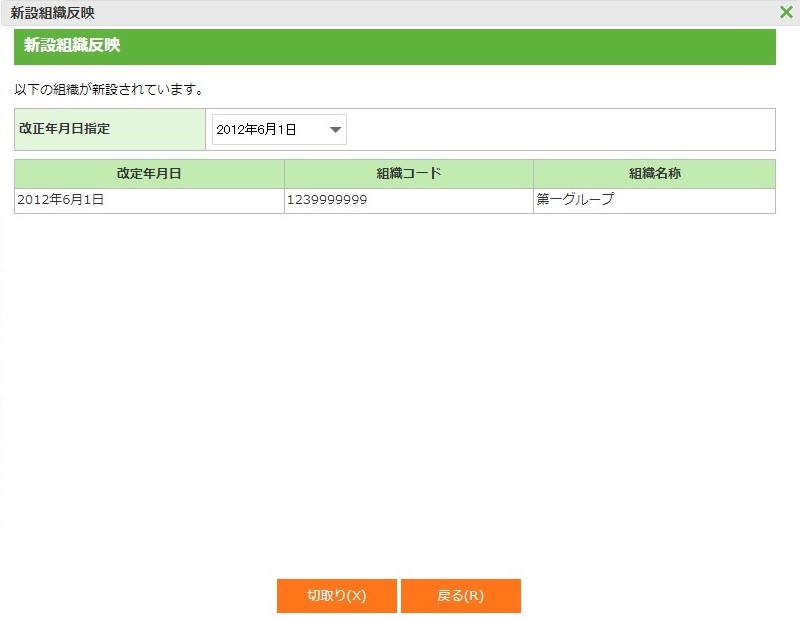
フィールド
名称 |
入力/表示内容 |
桁数 |
型 |
必須 |
改正年月日指定 |
組織シミュレーション案の新規登録時以降に組織マスタに登録された改正年月日をリストに表示します。指定された改正年月日の組織改正の情報を一覧に表示します。 |
リストボックス選択 |
||
改正年月日 |
対象組織の改正年月日を表示します。 |
表示項目 |
||
組織コード |
対象組織の組織コードを表示します。 |
表示項目 |
||
組織名称 |
対象組織の組織正式名称を表示します。 |
表示項目 |
||
・ ソート順は組織の序列コードツリー順となります。
名称 |
機能内容 |
切取り(X) |
一覧で選択している組織を切取り「組織シミュレーション登録・修正」の移動組織に対象組織として選択します。 組織シミュレーション案の作成後に組織改正が複数回あり、新設組織がその後の組織改正で廃止されていた場合、該当組織を選択し<OK>ボタンを押下するとエラーとなります。 |
戻る(R) |
新設組織の貼付けをキャンセルして、「組織シミュレーション登録・修正」画面へ戻ります。 |
改正組織参照画面
・ 組織シミュレーション案の新規登録時以降に移動、改正、新設、廃止のあった組織を表示します。「改正組織参照」画面を表示します。
・ 組織名称外国語の修正など改正の伴わない修正は表示されません。
・ 組織情報登録より組織マスタの情報を修正しても変更内容は一覧に表示されません。
≪セキュリティ≫
・ 一覧には改正された組織で組織参照権限がある組織のみ表示されます。それぞれの改正年月日を基準に組織参照権限をチェックします。また、開始組織コードで指定された組織の下位組織のみが表示されます。
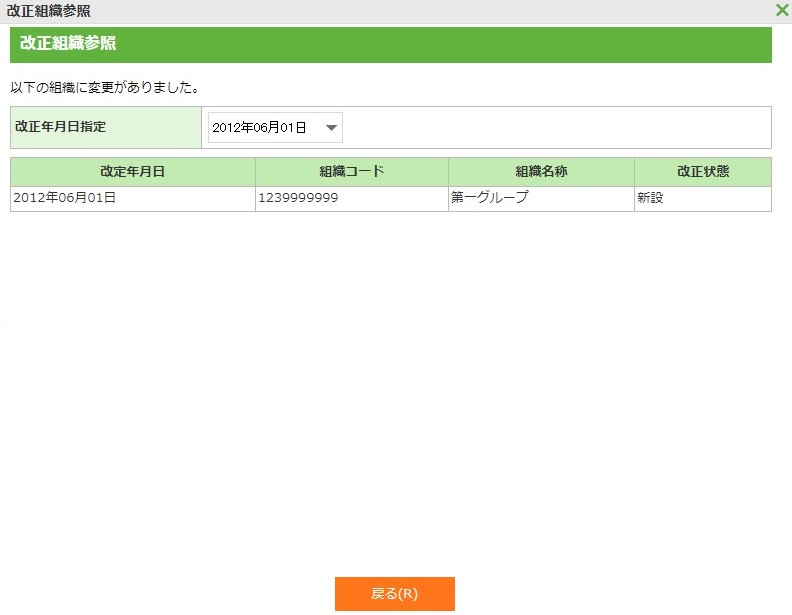
フィールド
名称 |
入力/表示内容 |
桁数 |
型 |
必須 |
改正年月日指定 |
組織シミュレーション案の新規登録時以降に組織に登録された改正年月日をリストに表示します。指定された改正年月日の組織改正の情報を一覧に表示します。 |
リストボックス選択 |
||
改正年月日 |
新規登録時以降に改正があった組織の改正年月日が表示されます。 |
表示項目 |
||
組織コード |
表示項目 |
|||
組織名称 |
新規登録時以降に改正があった組織の組織正式名称が表示されます。 |
表示項目 |
||
改正状態 |
新規登録時以降に改正があった組織の変更内容が表示されます。「新設」「改正」「移動」「廃止」のいずれかが表示されます。 |
表示項目 |
||
・ ソート順は組織の序列コードツリー順となります。
ボタン
名称 |
機能内容 |
戻る(R) |
本画面を終了し、「組織シミュレーション登録・修正」画面に進みます。 |
組織移動位置選択画面
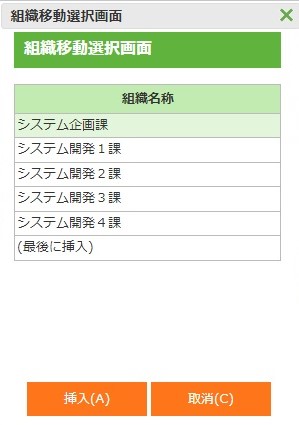
・ 切取り、貼付けを使用して移動した組織は、貼付け操作をした位置に表示されている組織の下位組織になります。移動先にすでに下位組織が存在する場合は、切取りを行った組織をどこに挿入するかを問い合わせる下図の画面が表示されます。本画面で選択した組織の上に対象組織を挿入します。
2.9.2.3 組織詳細情報入力画面
≪運用≫
・ 「組織シミュレーション登録・修正」画面で<新設><改正><廃止><詳細>をクリックすると表示されます。
・ 組織シミュレーションの参照時および確定後、廃止組織を選択した際には全ての入力項目が表示項目となります。
・ <詳細>の時は、表示レベル、組織名称(正式名称)、組織名称(略称)、組織名称(カナ名称)については、修正できません。修正するには改正にて処理を行ってください。
・ ログイン利用者に「組織拡張項目」の参照権限がない場合、または拡張項目が未定義の場合は、この画面を表示できません。
・ 組織シミュレーションの参照時および確定後、廃止組織を選択した際には全ての入力項目が表示項目となります。
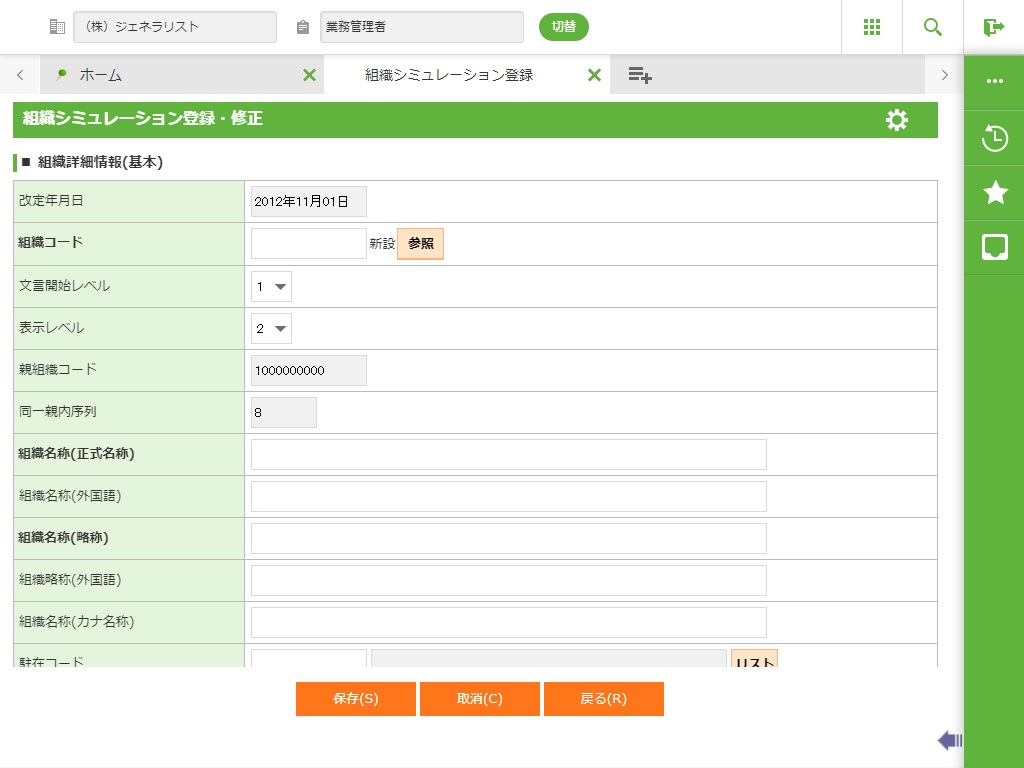
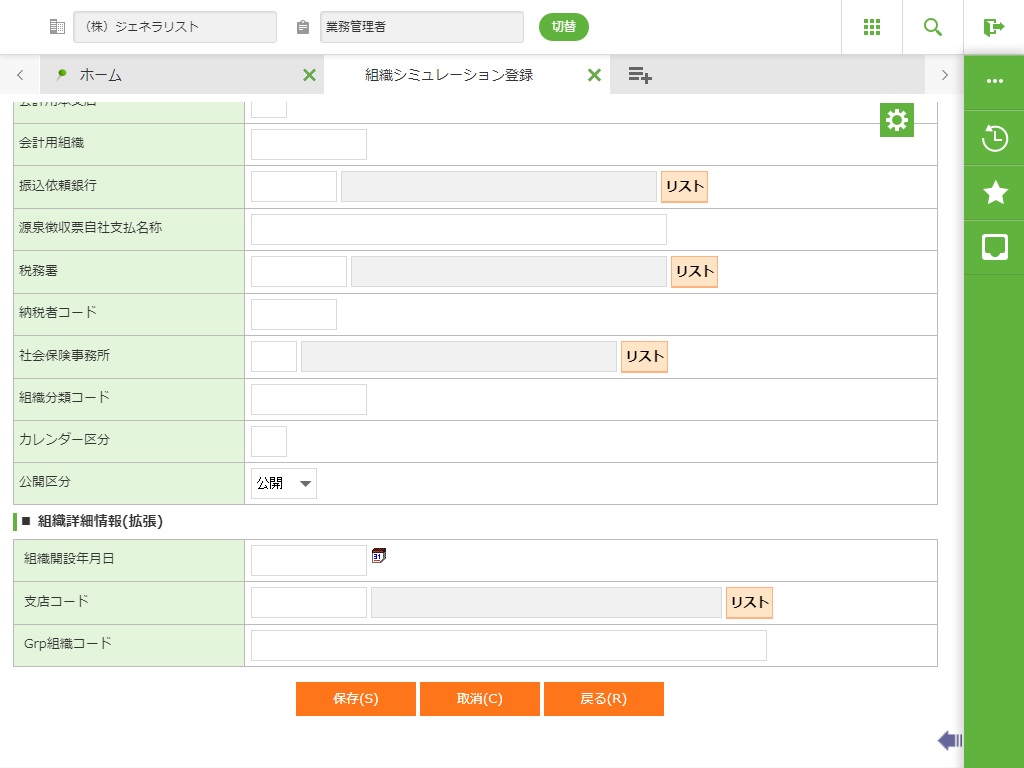
・引継ぎ先組織で引継ぎ先の指定を行ってください。
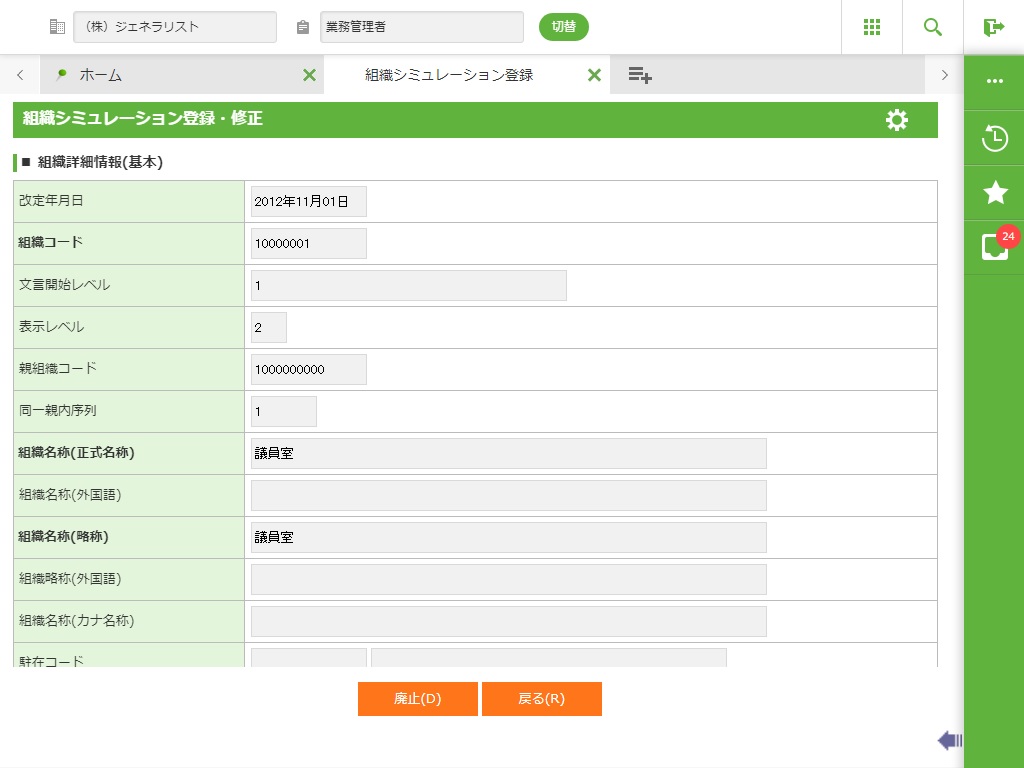
フィールド
名称 |
入力/表示内容 |
桁数 |
型 |
必須 |
改正年月日 |
組織改正案の日付が表示されます。 |
表示項目 |
||
文言開始レベル |
発令文言作成時の組織の階層レベルを選択します。選択した文言開始レベルの組織名称から文言が作成されます。 |
リストボックス選択 |
||
親組織コード |
1階層上位の組織コードが表示されます。 |
表示項目 |
||
組織コード |
組織のコードを入力します。 |
10 |
文字 |
○ |
(案件名称) |
新設、改正など案件の状態が表示されます。 |
表示項目 |
||
表示レベル |
組織表示の階層のレベルを選択します。 表示レベルは、表示時のみ有効です。実際の処理する際には、表示レベルではなく実際の組織階層にて処理を行います。 |
リストボックス選択 |
||
同一親内序列 |
親組織内の順序を表す序列が表示されます。 |
表示項目 |
||
組織名称(正式名称) |
組織の正式名称を入力します。 |
100 |
文字 |
○ |
組織名称(外国語) |
組織の正式名称(外国語)を入力します。 |
100 |
文字 |
|
組織名称(略称) |
組織名称の略称を入力します。 |
60 |
文字 |
○ |
組織略称(外国語) |
組織名称の略称(外国語)を入力します。 |
60 |
文字 |
|
組織名称(カナ名称) |
組織のカナ名称を入力します。 |
100 |
文字 |
|
駐在コード |
駐在先の組織コードを入力します。入力したコードに対応する名称が表示されます。 非公開組織の組織が選択されていおる場合、組織の名称は表示されません。 |
10 |
文字 |
|
引継ぎ先組織 |
引継ぎ先組織で引き継ぎ先を指定します。 |
ボタン選択 |
||
郵便番号 |
組織の郵便番号を入力します。 |
8 |
数値 |
|
住所 |
組織の住所を入力します。 |
80 |
文字 |
|
住所(外国語) |
組織の住所(外国語)を入力します。 |
100 |
文字 |
|
電話 (内/外/FAX) |
内線の電話番号を入力します。 |
6 |
数値 |
|
外線の電話番号を入力します。 |
22 |
数値 |
||
FAX番号を入力します。 |
22 |
数値 |
||
海外組織区分 |
海外組織区分(国内、海外現地法人、海外現地法人以外)を選択します。 |
オプションボタン選択 |
||
雇用保険料率区分 |
雇用保険料率区分(一般事業、建設以外の特掲事業、特掲事業の建設業)を選択します。 |
オプションボタン選択 |
||
会計用本支店 |
会計用本支店を入力します。 |
2 |
数値 |
|
会計用組織 |
会計用組織を入力します。 |
10 |
文字 |
|
振込依頼銀行 |
振込依頼銀行コードを入力します。コードに対応する振込依頼銀行名称が表示されます。 |
7 |
数値 |
|
源泉徴収票自社支払名称 |
源泉徴収票自社支払名称を入力します。 |
40 |
文字 |
|
税務署 |
税務署コードを入力します。コードに対応する税務署名称が表示されます。 |
8 |
数値 |
|
納税者コード |
納税者コードを入力します。 |
7 |
数値 |
|
社会保険事務所 |
社会保険事務所コードを入力します。コードに対応する社会保険事務所名称が表示されます。 |
3 |
数値 |
|
組織分類コード |
組織分類コードを入力します。 |
10 |
数値 |
|
カレンダー区分 |
カレンダー区分を入力します。 |
2 |
数値 |
|
公開区分 |
組織の公開区分を選択します。 公開区分が非公開の組織は非公開組織参照権限があるユーザのみ参照することができます。 公開区分は、非公開組織参照権限があるユーザのみが選択可能となります。 最下層の組織または下位組織が全て非公開の組織のみ非公開にすることができます。下位組織に非公開組織が存在する非公開組織を公開状態に変更する場合には下位組織全部を公開状態にします。 |
リストボックス選択 |
||
ボタン
名称 |
機能内容 |
〒 |
郵便番号に対応する住所、住所(外国語)を各項目へ設定します。対応する情報が2件以上合った場合には、郵便番号検索画面を表示します。 組織シミュレーションの参照時および確定後は使用不可となります。 |
保存(S) |
組織情報を登録更新します。 組織シミュレーションの参照時および確定後は使用不可となります。 |
取消(C) |
処理を取り消します。 |
戻る(R) |
前画面に戻ります。 |
2.9.2.4 情報出力画面
≪運用≫
・ シミュレーションでの異動案作成後、各組織の人数バランス、空きポストの確認等シミュレーション結果を、組織図または組織表、統計情報の形でCSV出力することができます。
・ 本機能では廃止組織の情報も出力されます。
・ 組織拡張情報の項目を出力項目に加えることができます。
・ 「組織シミュレーション登録」画面で開始組織コードを指定した場合でも、全組織を対象としてデータが出力されます。
≪セキュリティ≫
・ 参照権限のセキュリティチェックは組織シミュレーションの組織ツリーを基準にセキュリティチェックを行います。
≪画面説明≫
・ シミュレーションで作成されたデータを組織表データとしてCSV出力します。
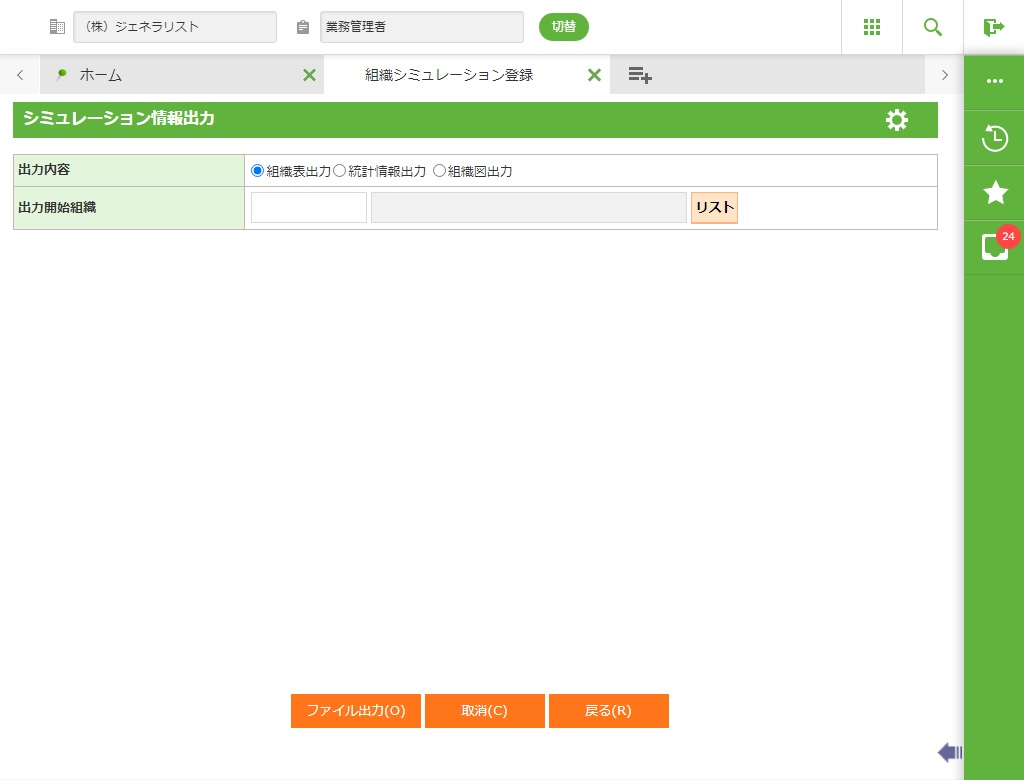
フィールド
名称 |
入力/表示内容 |
桁数 |
型 |
必須 |
出力内容 |
出力内容(組織表表示、統計情報出力、組織図)を選択します。 |
オプションボタン選択 |
||
出力開始組織 |
組織図を出力する対象の開始組織コードを選択します。選択組織以下の情報の情報が出力され、開始組織より上位の組織の情報は出力されません。 組織シミュレーション案が存在する場合、シミュレーション案上の組織を選択します。 |
リストボタン選択 |
||
ボタン
名称 |
機能内容 |
ファイル出力(O) |
指定された内容をCSV出力します。 ダウンロードが開始されますので、ファイルを指定し、<保存>ボタンを選択してください。 |
取消(C) |
処理を取り消します。 |
戻る(R) |
この画面を終了し、「異動シミュレーション登録」画面に戻ります。 |
 ≪印刷順≫
≪印刷順≫
・ 組織表出力
ソート順 |
内容 |
序列コードツリー順 |
<検索条件>開始組織(開始組織以下の組織を出力) |
≪画面説明≫
・ 統計情報出力
・ 統計情報出力は集計単位の設定をすることができます。組織拡張情報参照権限無い場合には出力できません。<集計単位>処遇、拡張情報2、その他項目、全てのいずれか
集計単位で“その他”を指定した時は年数範囲指定、刻み年の指定を行うことができます。
集計単位で“全て(全処遇およびその他)”を指定した時は年齢範囲指定、勤続年数指定を行うことができます。
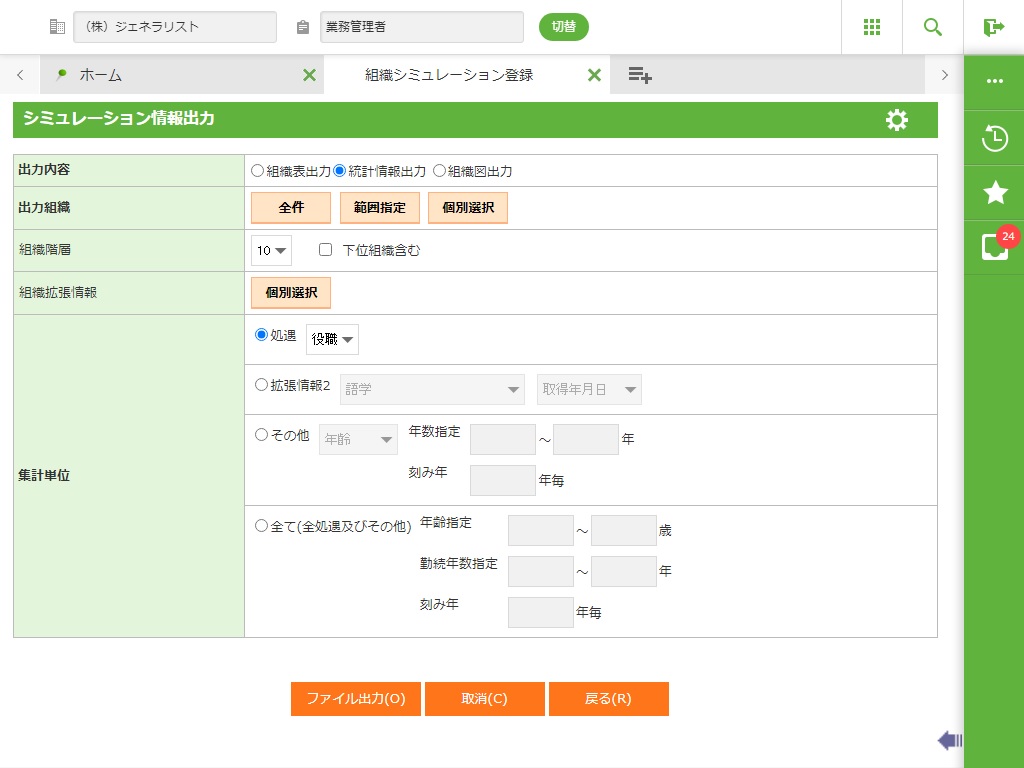
フィールド
名称 |
入力/表示内容 |
桁数 |
型 |
必須 |
出力内容 |
出力内容(組織表表示、統計情報出力)を選択します。 |
オプションボタン選択 |
||
出力組織 |
全件・・・・・・・全件を選択します。 参照権限の無い組織はデータが出力されません。 |
ボタン選択 |
||
組織階層 |
統計情報に出力する組織の階層を選択します。 |
リストボックス選択 |
||
下位組織含む |
下位の組織を含める場合チェックします。 On・・・指定した組織階層以下の情報を指定した組織階層に含めて集計を行います。 |
チェックボックス選択 |
||
組織拡張情報 |
「組織拡張情報個別選択」画面を表示します。 組織拡張情報に登録されている情報を統計情報に出力する場合、選択します。 組織シミュレーション案が存在する場合、シミュレーション案上の組織拡張情報を参照します。 組織拡張情報参照権限が無い場合には使用不可となります。 |
ボタン選択 |
||
集計単位 |
CSV出力するデータの集計単位を選択します。 【処遇】 【拡張情報2】 【その他】 【全て】 |
オプションボタン選択 |
||
ボタン
名称 |
機能内容 |
ファイル出力(O) |
指定された内容をCSV出力します。 組織参照権限がある組織の情報のみ表示されます。 ダウンロードが開始されますので、ファイルを指定し、<保存>ボタンを選択してください。 |
取消(C) |
処理を取り消します。 |
戻る(R) |
この画面を終了し、「異動シミュレーション登録」画面に戻ります。 |
≪印刷順≫
ソート順 |
内容 |
序列コードツリー順 |
<検索条件>組織(全件、範囲指定、個別選択可能)、組織階層 |
≪画面説明≫
・ 組織拡張情報個別選択
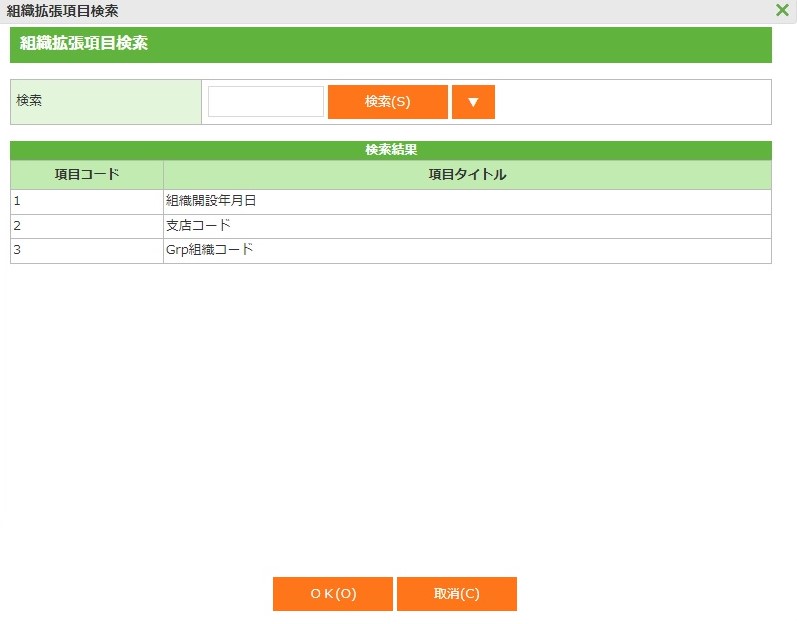
フィールド
名称 |
入力/表示内容 |
桁数 |
型 |
必須 |
検索 |
項目コードを検索します。 |
20 |
文字 |
|
項目コード/項目タイトル |
拡張情報2に登録されている項目コード及び項目タイトルが一覧表示されます。 |
表示項目 |
||
名称 |
機能内容 |
OK(O) |
選択したデータを確定し前画面に戻ります。 |
取消(C) |
データの選択を行わず前画面に戻ります。 |
≪画面説明≫
・ 組織図出力
・ シミュレーション異動案で作成されたデータを組織図の情報をCSV形式で出力します。
・ 組織シミュレーションを行わずに、異動シミュレーション案を作成している場合には、組織図出力はできません。出力内容指定のラジオボタンで、組織図のみが使用不可となります。
≪セキュリティ≫
・ 非公開組織参照権限が無い場合には非公開組織は一覧に表示されません。
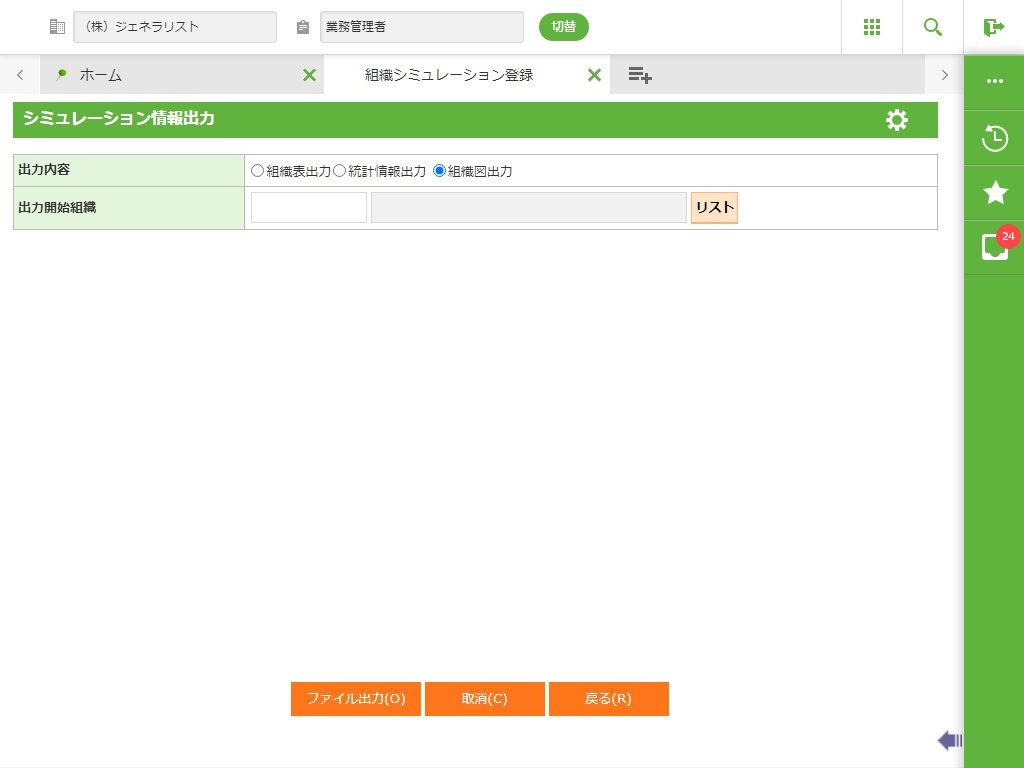
フィールド
名称 |
入力/表示内容 |
桁数 |
型 |
必須 |
出力内容 |
出力内容(組織図表示、組織表表示、統計情報出力)を選択します。組織シミュレーション案が無い場合には選択できません。 |
オプションボタン選択 |
||
出力開始組織 |
組織図を出力する対象の開始組織コードを選択します。選択組織以下の情報の情報が出力され、開始組織より上位の組織の情報は出力されません 組織シミュレーション案が存在する場合、シミュレーション案上の組織を選択します。組織参照権限をシミュレーション案の組織ツリー上でチェックし、参照権限が無い組織は選択時にエラーとなります。 |
リストボタン選択 |
||
ボタン
名称 |
機能内容 |
ファイル出力(O) |
指定された内容をCSV出力します。 ダウンロードが開始されますので、ファイルを指定し、<保存>ボタンを選択してください。 |
取消(C) |
処理を取り消します。 |
戻る(R) |
この画面を終了し、「異動シミュレーション登録」画面に戻ります。 |
2.9.2.5 シミュレーション情報ファイル出力画面
≪運用≫
・ シミュレーション情報をCSV形式のファイルとして出力します。
作成したシミュレーション案を人事情報、組織改正案に取込むため、またはシミュレーション情報取込で取込むために利用します。
・ 組織シミュレーションの情報を出力した場合、「組織改正案情報ファイル取込」と「シミュレーション情報ファイル取込」で取込むことができます。
・ 異動シミュレーションの情報を出力した場合、「異動案ファイル取込」と「シミュレーション情報ファイル取込」で取込むことができます。
・ 処理時にエラーが発生した場合は、ログを出力します。アプリケーションログ表示で内容を確認できます。
・ CSV出力は全組織が対象となります。「組織シミュレーション登録画面」で選択する開始組織の影響はありません。
・ 非公開組織と組織参照権限のチェックにて、参照可能な組織の情報のみ出力されます。
・ シミュレーション情報出力の出力結果のソートは、序列コードツリー、役職順位、役職コード、資格順位、社員コード順です。
・ 組織シミュレーション上で新設された組織を出力する際には組織通番は空白となります。組織改正案ファイル取込の実行時に組織通番を発番します。
・ 出力可能な異動シミュレーション案は組織シミュレーション案の新規登録時に作成される異動シミュレーション案のみとなります。組織確定後に追加した異動シミュレーション案は「異動シミュレーション登録画面」より<ファイル出力>ボタンを押下して出力します。
・ 開始組織の指定に関わらず全組織がCSV出力の対象となります。
≪セキュリティ≫
・ シミュレーション情報出力、シミュレーション情報CSV出力ではシミュレーション改正年月日直近の組織マスタを元にセキュリティのチェックを行います。異動元の組織の参照権限がある場合に対象社員の情報が出力されます。
・ 異動案シミュレーション案を出力する際は、システム日付時点の組織ツリーと所属組織を参照してセキュリティのチェックを行います。
≪画面説明≫
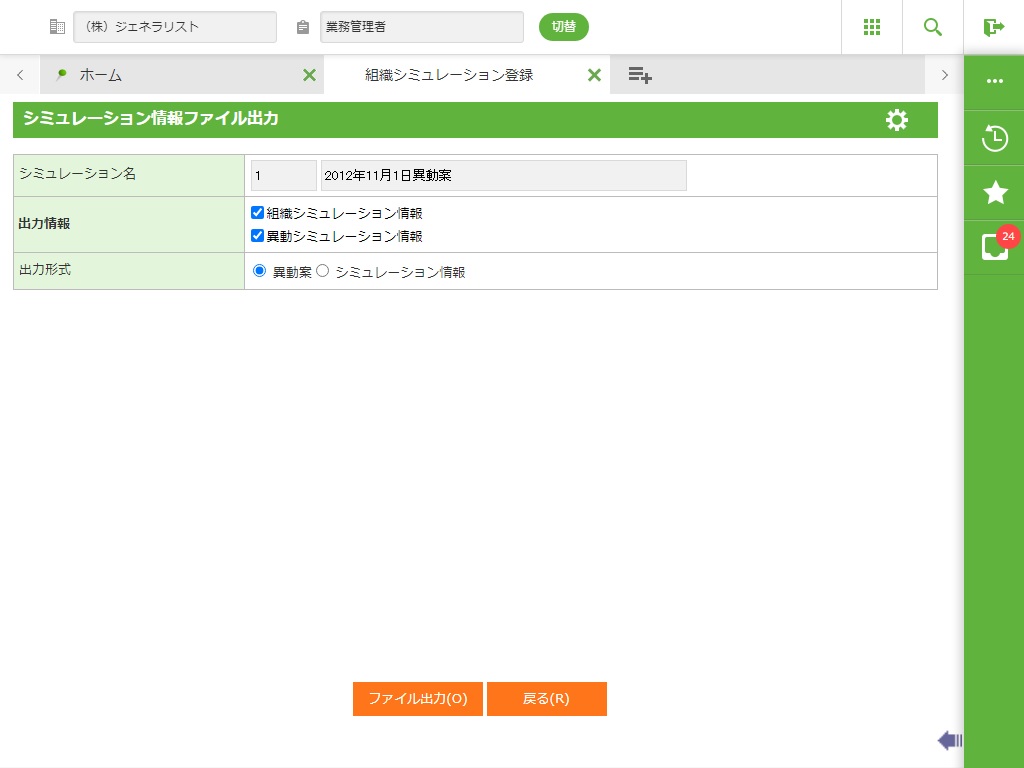
名称 |
入力/表示内容 |
桁数 |
型 |
必須 |
シミュレーション名 |
「組織シミュレーション登録」画面または「異動シミュレーション登録」画面で選択されたシミュレーション識別番号、名称を表示します。 |
表示項目 |
||
出力情報 |
出力するファイルの形式を選択します。 【組織シミュレーション情報】 【異動シミュレーション情報】 |
チェックボックス入力 |
||
出力形式 |
出力情報選択で「異動シミュレーション情報」を選択した場合にのみ選択することができます。異動シミュレーション情報の出力するCSVの形式を選択します。
【異動案】 【シミュレーション情報】 |
オプションボタン選択 |
||
ボタン
名称 |
機能内容 |
ファイル出力(O) |
指定された内容をCSV出力します。 CSV出力権限が無い場合には使用不可となります。 |
戻る(R) |
この画面を終了し、「組織シミュレーション登録」画面に戻ります。 |
2.9.2.6 シミュレーション情報ファイル取込画面
≪運用≫
・ シミュレーション情報ファイル取込は、シミュレーション情報ファイル出力にて作成されたシミュレーションデータCSVファイルを取込を行うことができます。組織のシミュレーション案および異動シミュレーション案の取込ができます。
・ 組織シミュレーションの取込の場合、組織改正案全体を取込みます。組織改正案の一部のみを取込むことはできません。
・ 全権限またはトップ組織の組織参照権限を持っている場合のみ、組織シミュレーション情報の取込を行うことができます。
・ 廃止されている組織に対する取込みはできません。
・ 組織シミュレーション案の新規登録時に作成される異動シミュレーション案に対して異動案を取込みます。組織確定後に追加した異動シミュレーション案に対しては「異動シミュレーション登録画面」より<ファイル取込>ボタンを押下して取込みます。
≪ポイント≫
・ CSVデータの組織作成区分と改正年月日時点の組織との整合性をチェックします。チェックする内容は下記となります。
・すでに組織マスタに存在する組織に対して組織作成区分が「新設」になっていないか
・組織名称が異なる組織に対し、組織作成区分が「改正」または「移動改正」となっているか
・末端の組織以外に対して組織作成区分が「廃止」になっていないか
・ 親組織が同じで、組織作成区分が「移動」または「改正移動」となっている場合には警告を表示します。
・ 親組織が「移動」または「移動改正」となっている組織に対し、組織作成区分が「移動」または「移動改正」以外になっている場合にはエラーになります。
・ 取込データにエラーが無い場合のみ取込処理を実行します。エラーが発生した場合には「.err」ファイルを出力します。
・ 兼務・出向_駐在中の社員に対して休職案、休職出向案の取込が行えます。
・ 兼務・出向_駐在中の社員に対して休職案、休職出向案を取込むと自動で免兼務・免出向_駐在案が作成されます。CSVファイルの内容に休職案、休職出向案が登録されている社員は、CSVファイルの内容に免兼務・免出向_駐在案が含まれていても免兼務・免出向_駐在案は無視されて取込まれます。
・ 退職した社員のデータを取込むことはできません。
≪画面説明≫
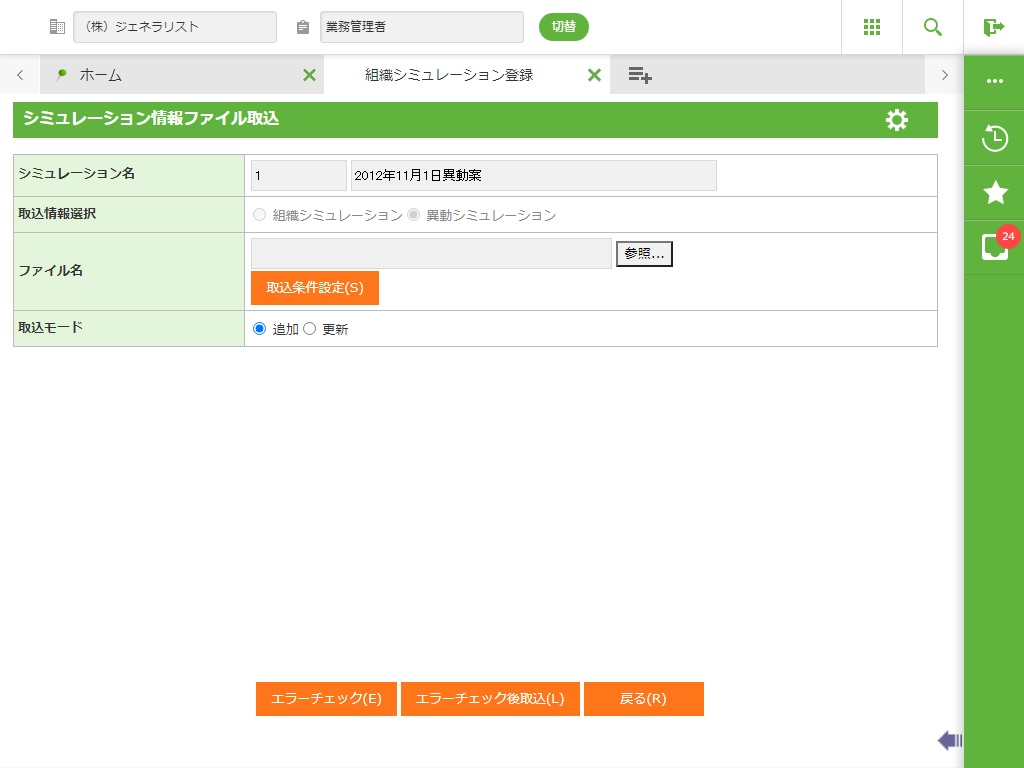
フィールド
名称 |
入力/表示内容 |
桁数 |
型 |
必須 |
シミュレーション名 |
「組織シミュレーション登録」画面で選択されたシミュレーション識別番号、名称を表示します。選択された識別番号の組織シミュレーションに対して、CSVデータを取込みます。 |
表示項目 |
||
取込情報選択 |
取込対象のシミュレーションデータを選択します。 「異動シミュレーション登録」画面から起動した場合および組織シミュレーション案の確定後は選択不可となります。 |
オプションボタン選択 |
||
ファイル名 |
入力不可項目です。本項目ではファイル名の指定はできません。<エラーチェック>または<エラーチェック後取込み>ボタン押下時にファイル指定ダイアログが表示されます。 |
表示項目 |
||
取込モード |
取込時に同一の社員のデータが存在する場合にデータの上書きをするかどうかを指定します。取込情報選択にて「異動シミュレーション」を選択した場合のみ選択することができます。 「組織シミュレーション」を選択した場合には、全てのデータを更新します。 【異動シミュレーション情報選択時】 「追加」・・・すでに存在する社員に対する取込を行うことはできません。 「更新」・・・すでに存在する社員に対し更新を行います。存在しない社員のレコードも追加されます。 |
オプションボタン選択 |
||
ボタン
名称 |
機能内容 |
エラーチェック(E) |
CSVファイルのエラーチェックを行います。 「転送ファイル選択画面」で、ファイルを指定します。<転送開始>ボタンでファイルの転送が開始され、エラーチェックを行います。 |
エラーチェック後取込(L) |
CSVファイルのエラーチェックを行った後に実際のテーブルに格納します。 「転送ファイル選択画面」で、ファイルを指定します。<転送開始>ボタンでファイルの転送が開始されます。CSVファイルのエラーチェック後保存するか問い合わせメッセージが表示されます。<はい>の場合のみ保存します。 |
中断(T) |
取込み時の処理が中断されます。処理進行中のみクリックできます。 |
戻る(R) |
処理を終了し、呼出し元の画面に戻ります。 |
2.9.2.7 出入表表示画面
≪運用≫
・ トレイン異動案、シミュレーション異動案(組織間の出入)を画面に表示して確認することができます。またCSVファイルに出力を行うことができます。対象組織から出て行く社員と対象組織に入って来る社員の一覧を表示します。
・ シミュレーション異動案作成後の出入表を出力します。
・ 異動シミュレーションで社員の出入りのない組織の情報は出力を行いません。
・ 「組織シミュレーション登録」画面で開始組織コードを指定した場合でも、全組織を対象としてデータが出力されます。
≪セキュリティ≫
・ 利用者に対しては、従業員区分、組織コード、退職者情報の利用権限を設定しています。利用権限のない情報の検索、出力を行うことはできません。
・ 利用者に対して非公開組織参照権限がなく、参照権限のある組織から非公開組織への異動案がある場合、出入情報の組織名称は空白となります。
≪画面説明≫
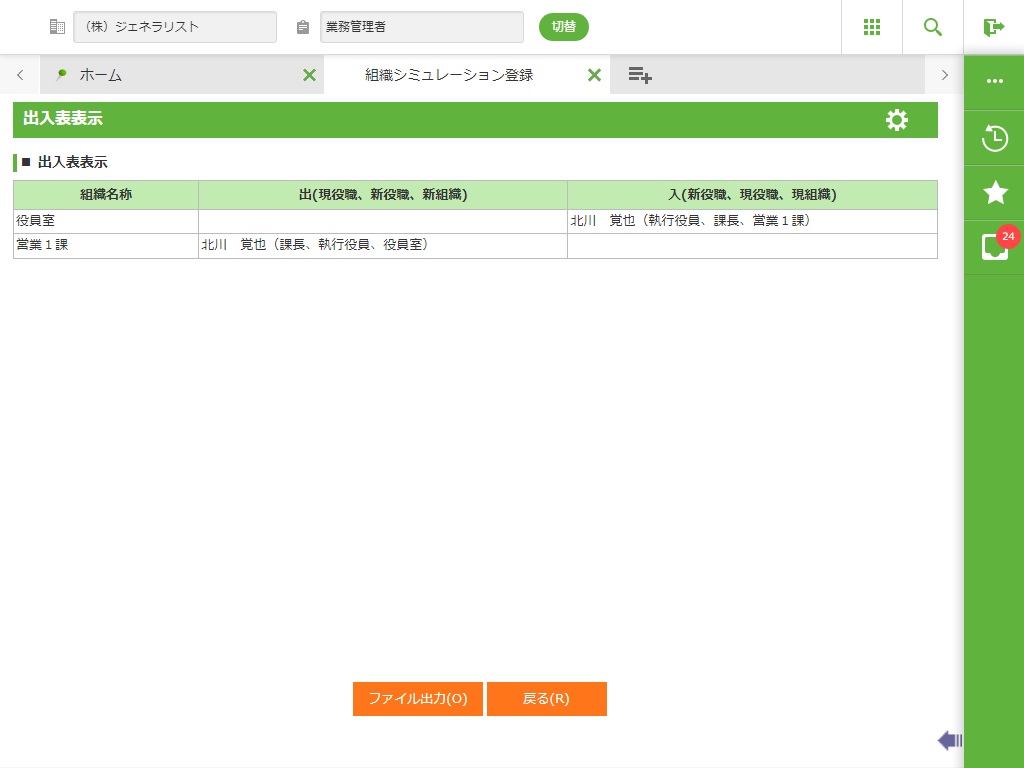
フィールド
名称 |
入力/表示内容 |
桁数 |
型 |
必須 |
組織名称 |
異動が発生した組織を表示します。 |
表示項目 |
||
出(現役職、新役職、新組織) |
表示されている組織より他の組織に異動があった社員または退職した社員を表示します。 |
表示項目 |
||
入(新役職、現役職、現組織) |
表示されている組織に他の組織より異動があった社員を表示します。 |
表示項目 |
||
・ ソート順は組織の序列コード、役職順位、役職コード、社員コードの順となります。
ボタン
名称 |
機能内容 |
ファイル出力(O) |
指定された内容をCSV出力します。 |
戻る(R) |
この画面を終了し、「組織シミュレーション登録」画面に戻ります。 |
2.9.2.8 トレイン一覧画面
≪運用≫
・ トレイン入力で作成したトレイン異動案を一覧表にて確認することができます。
・ 登録されているトレインを一覧で表示します。
≪セキュリティ≫
・ 改正年月日を基準に組織マスタの組織ツリー上で組織参照権限をチェックします。トレイン上に参照権限の無い社員が一人でもいる場合にはそのトレインの情報全てを参照できません。
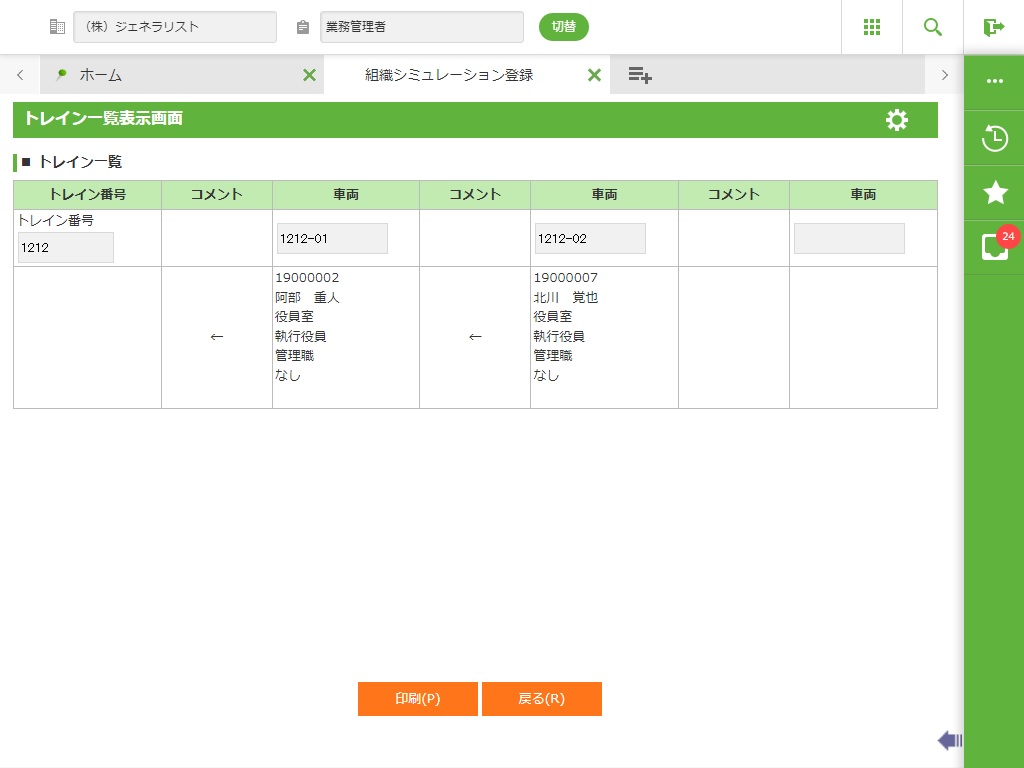
フィールド
名称 |
入力/表示内容 |
桁数 |
型 |
必須 |
トレイン一覧 |
現在登録されているトレインを一覧で表示します。 |
表示項目 |
||
ボタン
名称 |
機能内容 |
印刷(P) |
トレイン一覧表の印刷を行います。 |
戻る(R) |
この画面を終了し、「異動シミュレーション登録」画面に戻ります。 |