2.9.4 異動シミュレーション登録
 ≪画面説明≫
 ≪ファイルレイアウト≫
 ≪サンプル帳票≫
 ≪概要≫
≪概要≫
異動シミュレーションの登録、シミュレーション中の案件の確認を行います。
組織シミュレーション案が確定されている場合のみ、組織シミュレーション案を元にして異動シミュレーション案を作成します。
 ≪運用≫
≪運用≫
発令年月日の扱い
・ 新規にシミュレーションを行う場合、発令日を入力します。すでに別のシミュレーション発令日が登録されている場合は、新たに発令日を入力することはできません。ただし、シミュレーションが完了している場合は新たな発令日を入力することが可能です。
・ 異動シミュレーション発令案作成中は異動シミュレーション登録画面で入力した発令日直近で全てのマスタを参照します。
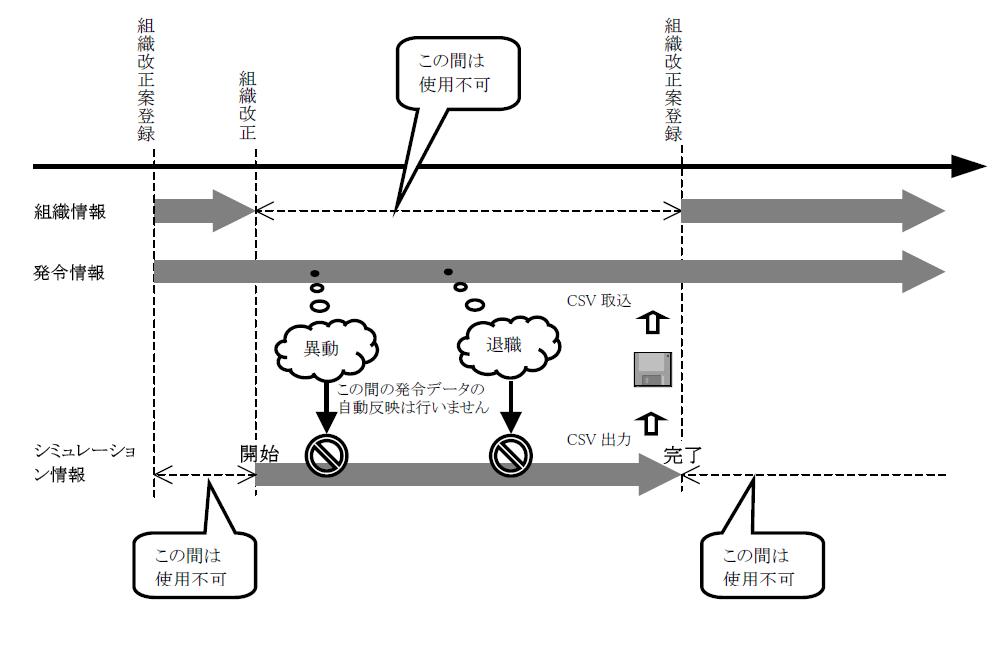
シミュレーションデータと人事情報の状態
・ 組織シミュレーションを利用しない場合のシミュレーション開始から発令案確定までのデータの状態を以下に図示します。
 ≪重要≫
≪重要≫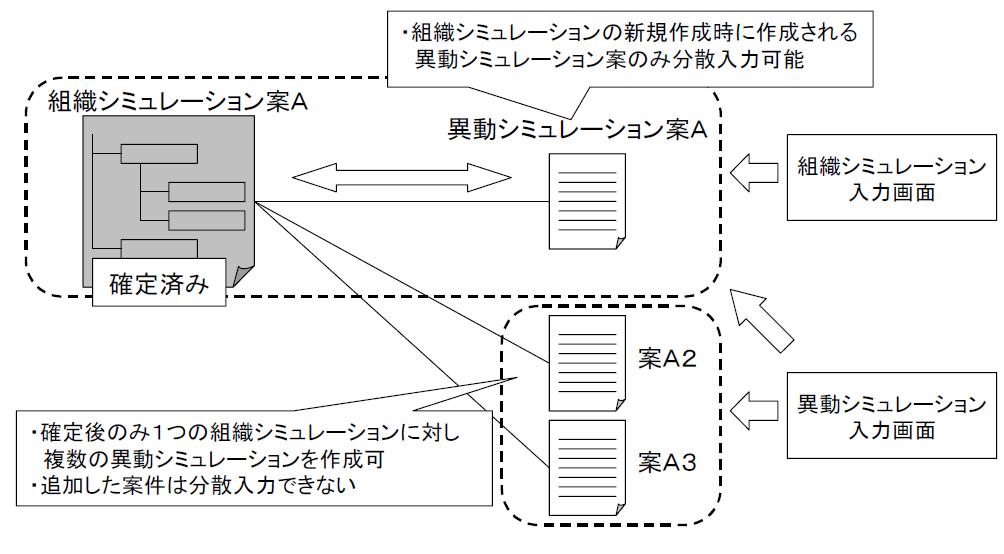
名称 |
入力/表示内容 |
桁数 |
型 |
必須 |
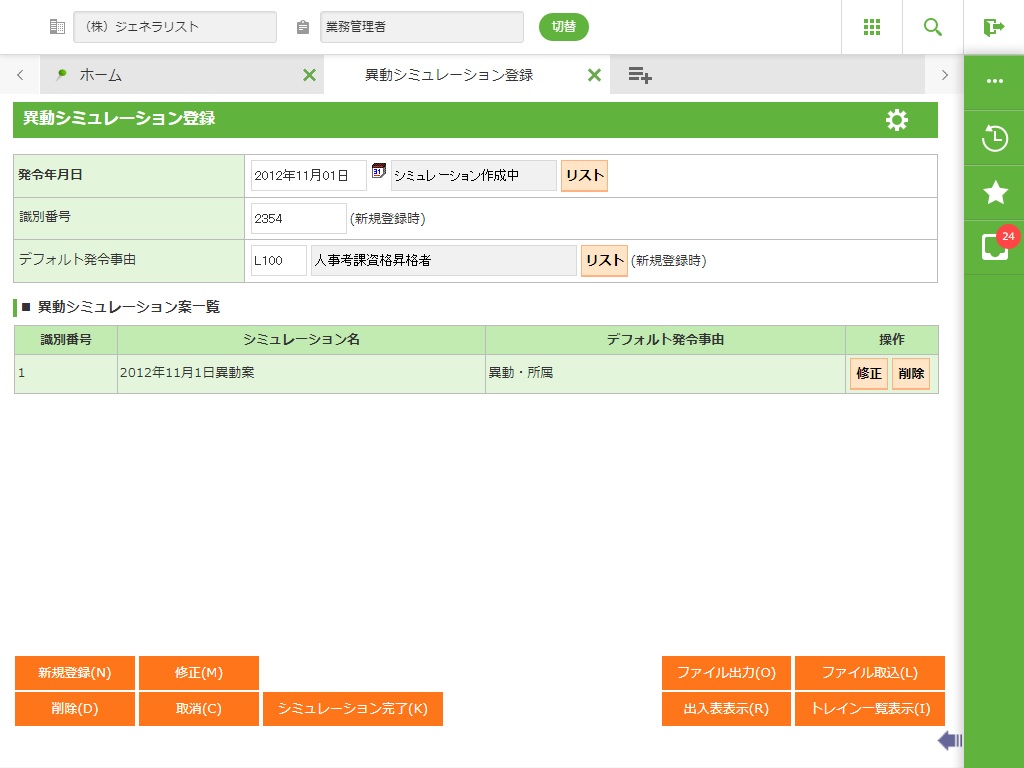
発令年月日 |
シミュレーションを行う発令年月日を入力します。新規登録時は、西暦8桁または和暦7桁(元号は和暦省略入力記号(アルファベット1文字))で入力します。修正時は、登録済みの発令年月日を選択します。 組織シミュレーション案に対して異動シミュレーション案を作成する場合、発令年月日は改正年月日と同じ日付となります。 組織シミュレーションの実行中に新しい発令年月日を登録することはできません。 |
8 |
文字 |
○ |
状態表示 |
選択したシミュレーションの現在の状況を「シミュレーション作成中」または「シミュレーション完了」と表示します。 |
表示項目 |
||
識別番号 |
シミュレーションの識別番号を入力します。 新規登録時のみ必須項目となります。 |
8 |
文字 |
○ |
デフォルト発令事由 |
発令事由コードの入力または選択してください。新規登録時のみ必須項目となります。 選択した発令事由はシミュレーションで行った個々の社員のデフォルト値として表示されます。 異動関連の事由(事由区分がB・D・H・L)が選択可能です。 |
4 |
文字 |
○ |
識別番号/シミュレーション名/デフォルト発令事由 |
現在登録されているシミュレーションのパターン情報が一覧で表示されます。 |
表示項目 |
||
ボタン
名称 |
機能内容 |
新規登録(N) |
入力した識別番号、デフォルト発令事由を確定し、「2.9.4.2 異動シミュレーション登録・修正」を表示します。人事情報に未決裁の発令案、またはシミュレーション開始後の発令が存在する場合、「2.9.4.5 発令登録ワーニング」画面を表示します。 「2.9.4.2 異動シミュレーション登録・修正」を表示します。 |
修正(M) |
「2.9.4.2異動シミュレーション登録・修正」画面を表示し、一覧より選択したシミュレーションを編集します。前回登録時から今回修正を行うまでの間、人事情報に未決裁の発令案が登録された場合、「2.9.4.5発令登録ワーニング」画面を表示します。 |
削除(D) |
一覧より選択したシミュレーションを削除します。 組織シミュレーションの新規登録時に作成された異動シミュレーション案を削除することはできません。 |
取消(C) |
処理を終了し、メニュー画面に戻ります。 |
シミュレーション完了(K) |
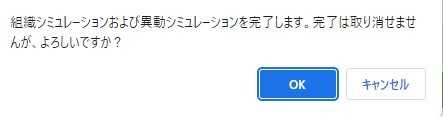
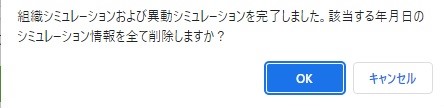
現在表示しているシミュレーションの操作を完了します。 組織シミュレーション案を元に異動シミュレーション案を作成している場合には異動シミュレーション案のみでなく組織シミュレーション案の操作も完了されます。 ボタン押下時、以下の確認メッセージが表示されます。
上記メッセージでOKボタン押下後、以下の確認メッセージが表示されます。
上記メッセージで取消しボタンを押下した場合、確定したシミュレーションデータは削除されません。 確定されたシミュレーションデータに対し、新規登録または、ファイル取込での登録ができなくなります。 |
ファイル出力(O) |
一覧より選択したシミュレーション情報をCSVファイルに出力します。 「2.9.2.5 シミュレーション情報ファイル出力画面」を表示します。 |
ファイル取込(L) |
CSVファイルよりシミュレーションの取込を行います。 「2.9.2.6 シミュレーション情報ファイル取込画面」を表示します。 |
出入表表示(R) |
一覧より選択したシミュレーションの出入表を表示します。 「2.9.2.7 出入表表示画面」を表示します。 |
トレイン一覧表示(I) |
一覧より選択したシミュレーションのトレイン一覧を表示します。 「2.9.2.8 トレイン一覧画面」を表示します。 |
2.9.4.2 異動シミュレーション登録・修正画面
≪運用≫
・ シミュレーション異動案の登録・修正を行います。
・ シミュレーションを行った後、実際に異動案を確定する日付を設定します。
・ シミュレーションは識別番号を変更することで、複数のパターンを登録することが可能です。
・ シミュレーション発令年月日と組織マスタの改定年月日が同日の場合のみ廃止組織が表示されます。同日以外の場合には表示されません。
・ パターンデータ登録時に設定するデフォルト発令事由はパターンデータ作成時のデフォルト事由となります。詳細異動を行う際に変更することは可能です。
・ 異動シミュレーションにて設定可能な事由区分は以下の通りです。
事由区分 |
事由名称 |
B・D・H・L |
異動関連 |
・ 未来日付参照権限がないログインIDは未来の発令日を指定することはできません。
・ 「組織シミュレーション登録」画面から起動した場合、開始組織を指定して異動シミュレーション案の分散入力を行うことができます。
 ≪ポイント≫
・ 選択組織に所属する社員と同様に<切取>、<貼付け>ボタンを使用して社員を異動させることができます。
・ 「新設」「移動」等の組織シミュレーションでの組織の変更状態を組織ツリーに表示します。
 ≪セキュリティ≫
・ 利用者に対しては未来日付参照権限を設定しています。利用権限のないユーザは未来の発令日を指定することはできません。
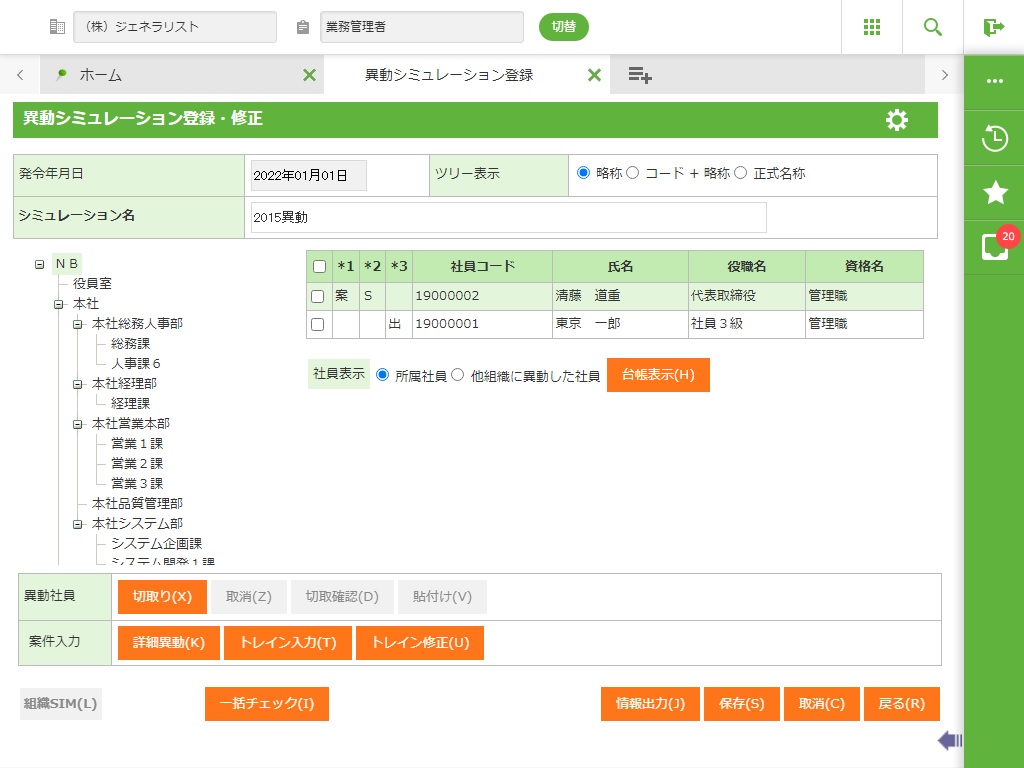
フィールド
名称 |
入力/表示内容 |
桁数 |
型 |
必須 |
発令年月日 |
シミュレーションを行う発令年月日が表示されます。 組織シミュレーション案に対して異動シミュレーション案を作成する場合には、改正年月日と同じ日付となります。 |
表示項目 |
||
シミュレーション名 |
シミュレーション名称を入力します。 「組織シミュレーション登録・修正」画面で表示されるシミュレーション名称と「異動シミュレーション登録・修正画面」で表示されるシミュレーション名称は同一のものとなります。 |
60 |
文字 |
○ |
社員表示 |
社員一覧に表示する社員を選択します。 【所属社員】 【他組織に異動した社員】 |
オプションボタン選択 |
||
(組織ツリー表示) |
画面に組織図がツリー表示されます。各組織名称の初期表示は、組織略称を表示します。起動直後は、ルートの組織を選択した状態となり、表示階層に表示されている階層まで展開した形で表示されます。 組織シミュレーション登録」画面より開始組織を指定して実行した場合には、指定組織以下の組織ツリーしか表示されません。 <組織シミュレーション案が存在する場合> 「改正」「新設」「移動」「廃止」の組織変更状態も同時に表示します。新設組織反映機能で反映された組織に対しては「*」が表示されます。 <組織シミュレーション案が存在しない場合> 組織改定年月日とシミュレーション発令年月日が同日の場合のみ組織の変更状態を表示します。 |
表示項目 |
||
(所属社員一覧) |
組織図ツリー内で選択した組織の所属社員一覧を表示します。 社員の情報は改正年月日直近の情報を表示します。異動案の情報は反映されません。 【*1】 【*2】 【*3】 【社員コード】 【氏名】 【役職名】 【資格名】 【組織名】 |
表示項目 |
||
ツリー表示 |
組織図ツリーの組織名称の表示パターンを選択します。 【略称】 【コード+略称】 【正式名称】 ※初期表示は「組織略称」です。 |
オプションボタン選択 |
||
【異動社員】
名称 |
機能内容 |
切取り(X) |
異動対象の社員を選択します。 切り取りを実行した時点で選択した社員に対してロックをかけます。選択した社員を同じ組織へ貼付けた場合、または貼付けを実行せずに他社員の切取りを実行した場合には、対象社員に対して異動案が作成されず、ロックは解除されます。社員を異動させた場合には保存を実行するまでロックが解除されません。 【「異動シミュレーション登録・修正」画面で社員の異動を行う場合】 【新規にトレイン入力を行う場合】 【トレイン修正を行う場合】 |
取り消し(Z) |
切取りした社員を異動対象外とします。 |
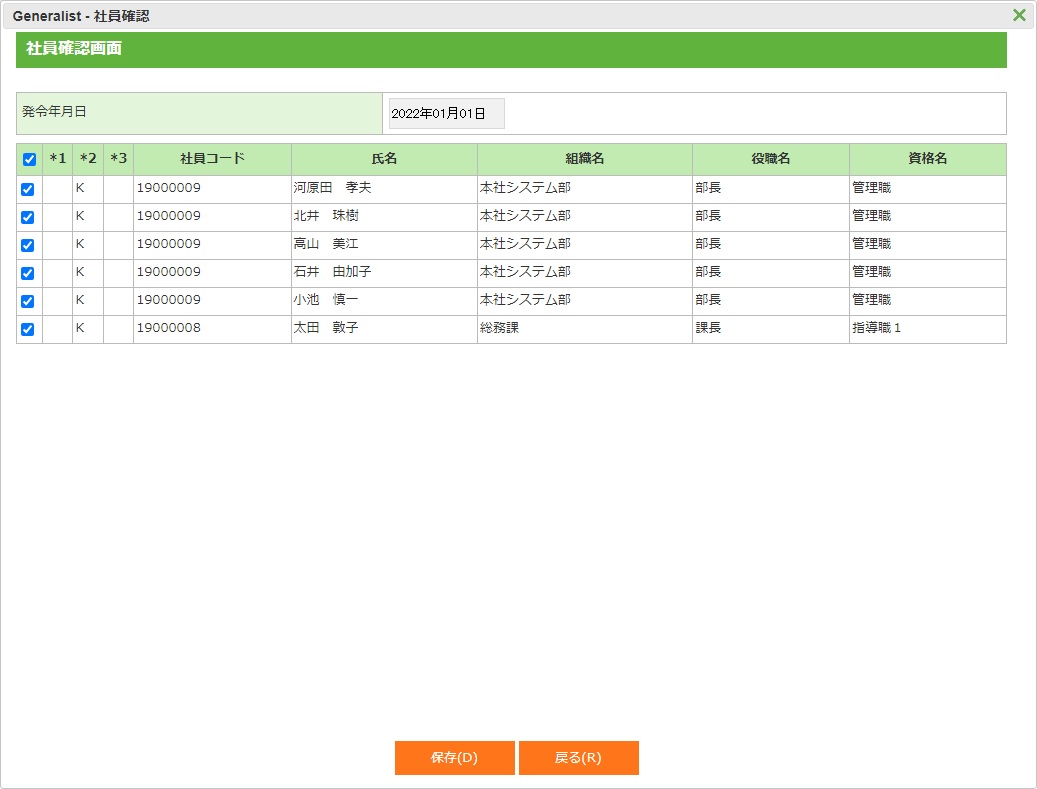
切取確認(J) |
社員リストで複数人を選択し、「切取確認」を押すと、選択した社員の一覧を表示します。
チェックボックスがオンになっている社員を異動対象者として扱います。選択取消で異動対象外とします。 |
貼付け(V) |
切取りした社員を組織ツリーの現在選択組織に異動を行います。 |
【案件入力】
名称 |
機能内容 |
詳細異動(K) |
所属社員一覧で選択した社員の詳細異動情報を入力します。「2.9.4.3詳細異動」画面が表示されます。 ボタン押下時に対象社員をロックします。 |
トレイン入力(T) |
トレイン入力画面を表示します。「2.9.4.4 トレイン入力」画面が表示されます。 分散入力時および参照時、完了状態のシミュレーション案が選択された場合は、使用不可となります。 未保存の異動案件が存在する場合、以下のメッセージが表示されます。 保存ボタンで保存した後、トレイン入力の開始を行ってください。
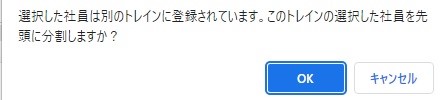
すでに他のトレインに登録されている社員を選択し、トレイン入力を行った場合、以下のメッセージが表示されます。
|
トレイン修正(U) |
トレイン入力画面を表示します。「2.9.4.4 トレイン入力」画面が表示されます。 分散入力時および参照時、完了状態のシミュレーション案が選択された場合は、使用不可となります 未保存の異動案件が存在する場合、以下のメッセージが表示されます。 保存ボタンで保存した後、トレイン入力の開始を行ってください。
|

【社員情報】
名称 |
機能内容 |
台帳表示(H) |
社員一覧にて選択した社員の人事台帳画面を表示します。 |
ボタン
名称 |
機能内容 |
組織SIM(L) |
組織シミュレーション登録画面より遷移した場合のみ有効となります。現在の状態を保存し、「2.9.2.2 組織シミュレーション登録・修正」画面へと遷移します。 異動シミュレーション登録画面より起動した場合、異動シミュレーション全権限、異動シミュレーション修正(分散)(9.6)で起動した場合には非表示となります。 |
一括チェック(I) |
現在保存されているトレインの空き番号がないかをチェックします。 空き番号が存在する場合、アプリケーションログに結果を出力します。 |
情報出力(J) |
「2.9.2.4情報出力」画面を表示します。 |
保存(S) |
表示されているデータを保存します。 |
取消(C) |
この画面で行った入力を取り消し、編集前の状態に戻します。 |
戻る(R) |
この画面を終了し、「2.9.4.1 異動シミュレーション登録」画面に戻ります。 「組織シミュレーション登録・修正」画面より遷移した場合には「組織シミュレーション登録」画面へ戻ります。 |
2.9.4.3 詳細異動画面
≪運用≫
・ シミュレーション異動案・休職案・出向案・兼務案・休職延長案・復職案・退職案を登録、修正します。
・ 組織シミュレーション案を元に異動シミュレーション案を作成している場合には、新組織の情報は組織シミュレーションの情報を参照します。
・ 社員の現職情報は改正年月日を基準に各情報を参照します。
・ 他組織異動者一覧から対象社員の異動を取消す際には案件を削除してください。削除せずに異動案の修正をおこなうと、シミュレーションで作成された兼務案が残ったままになる可能性があります。
・ 兼務中、出向_駐在中の社員に対して休職案、休職出向案を作成すると自動で免兼務案、免出向_駐在案が作成されます。
≪セキュリティ≫
・ 非公開組織参照権限が無い場合、異動先の組織選択のためのリストボタンをクリックした際に非公開組織が表示されません。
・ 非公開組織参照権限がない利用者が非公開組織に対して異動案が作成されている社員を選択し詳細画面を開いた場合、新組織の名称は空白となります。
・ 異動シミュレーションで参照権限が無い組織から参照権限のある組織へ異動してきた社員に対しては、参照権限がある組織に対してのみ異動案を作成することができます。
・ 出向先、および兼務先には組織参照権限は関係なく全ての組織を指定することができます。非公開組織の参照権限がない場合、出向先、および兼務先に非公開組織を設定することはできません。
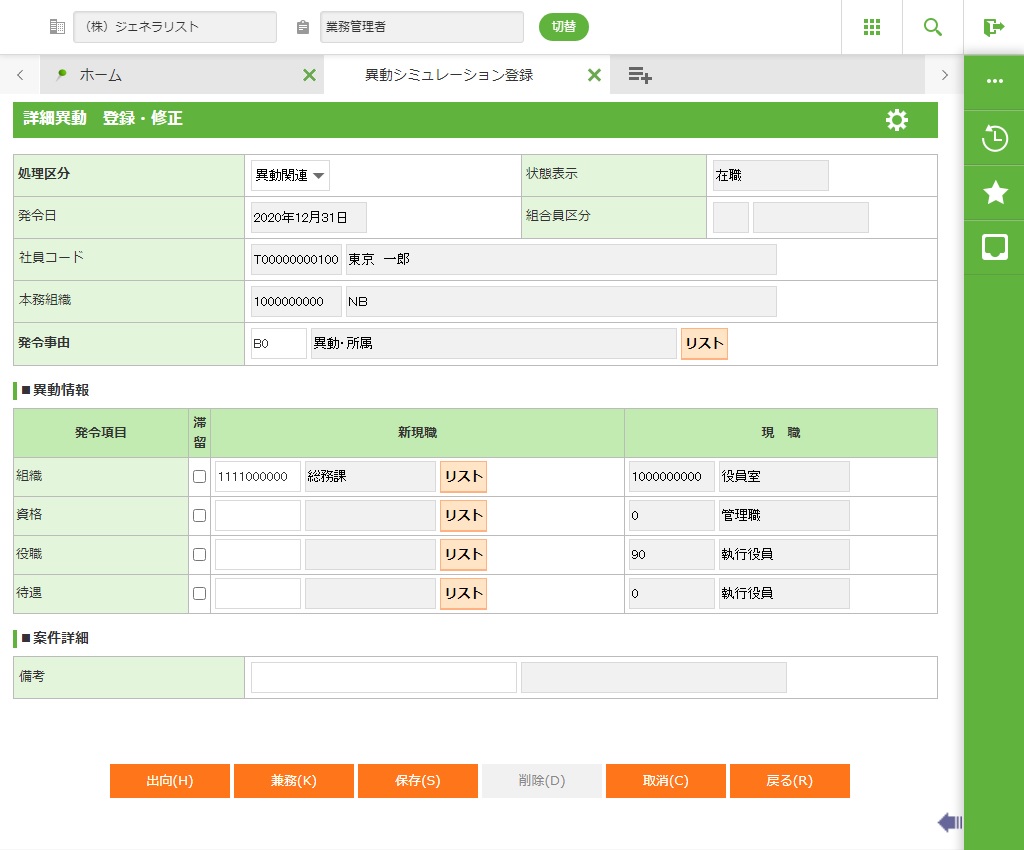
フィールド
名称 |
入力/表示内容 |
桁数 |
型 |
必須 |
処理区分 |
処理する区分を選択します。 |
リストボックス選択 |
||
発令日 |
シミュレーション発令日が表示されます。 |
表示項目 |
||
社員コード |
前画面で選択した社員コード、名称が表示されます。 |
表示項目 |
||
発令事由 |
発令事由コードを入力するか<リスト>で選択してください。事由コードに対応した事由内容が表示されます。 |
4 |
数値 | ○ |
状態表示 |
対象となる社員の発令日時での情報が表示されます。 |
表示項目 |
||
組合員区分 |
組合員区分のコード、名称が表示されます。 |
表示項目 |
||
本務組織 |
本務組織コード、組織名称が表示されます。出向駐在先がある場合は、出向元組織の組織コード、組織名称が表示されます。 |
表示項目 |
||
組織 |
新現職の組織コードを入力するか<リスト>で選択してください。組織コードに対応した組織名称が表示されます。組織が変わらない場合は入力の必要はありません。 |
10 |
文字 | |
資格 |
新現職の資格コードを入力するか<リスト>で選択してください。資格コードに対応した資格名称が表示されます。資格が変わらない場合は入力の必要はありません。 |
4 |
数値 | |
役職 |
新現職の役職コードを入力するか<リスト>で選択してください。役職コードに対応した役職名称が表示されます。役職が変わらない場合は入力の必要はありません。 |
4 |
数値 | |
待遇 |
新現職の待遇コードを入力するか<リスト>で選択してください。待遇コードに対応した資格名称が表示されます。待遇が変わらない場合は入力の必要はありません。 |
4 |
数値 | |
汎用発令名称 |
新現職の汎用発令種別に対応した汎用発令参照コードを入力するか<リスト>で選択してください。汎用発令種別コードに対応した汎用発令種別名称が表示されます。 |
10 |
数値 | |
滞留(組織/資格/役職/待遇/汎用発令種別) |
対象となる情報の滞留年数を継続するかを選択します。チェックすると滞留年数の継続になります。各情報のコードを入力した場合にチェックできます。 |
チェックボックス入力 |
||
備考 |
新現職の備考を入力します。 |
40 |
文字 |
|
【現職】
名称 |
入力/表示内容 |
桁数 |
型 |
必須 |
組織/資格/役職/待遇/汎用発令種別/備考 |
現職の情報が表示されます。 |
表示項目 |
||
ボタン
名称 |
機能内容 |
出向(H) |
出向案のみ使用します。出向一覧画面が表示されます。 |
兼務(K) |
兼務案のみ使用します。兼務一覧画面が表示されます。 |
保存(S) |
現在表示されている案件を保存します。 |
削除(D) |
現在表示されている案件を削除します。 |
取消(C) |
案件登録、修正を取消します。画面は初期状態になります。 |
戻る(R) |
・ 休職情報登録
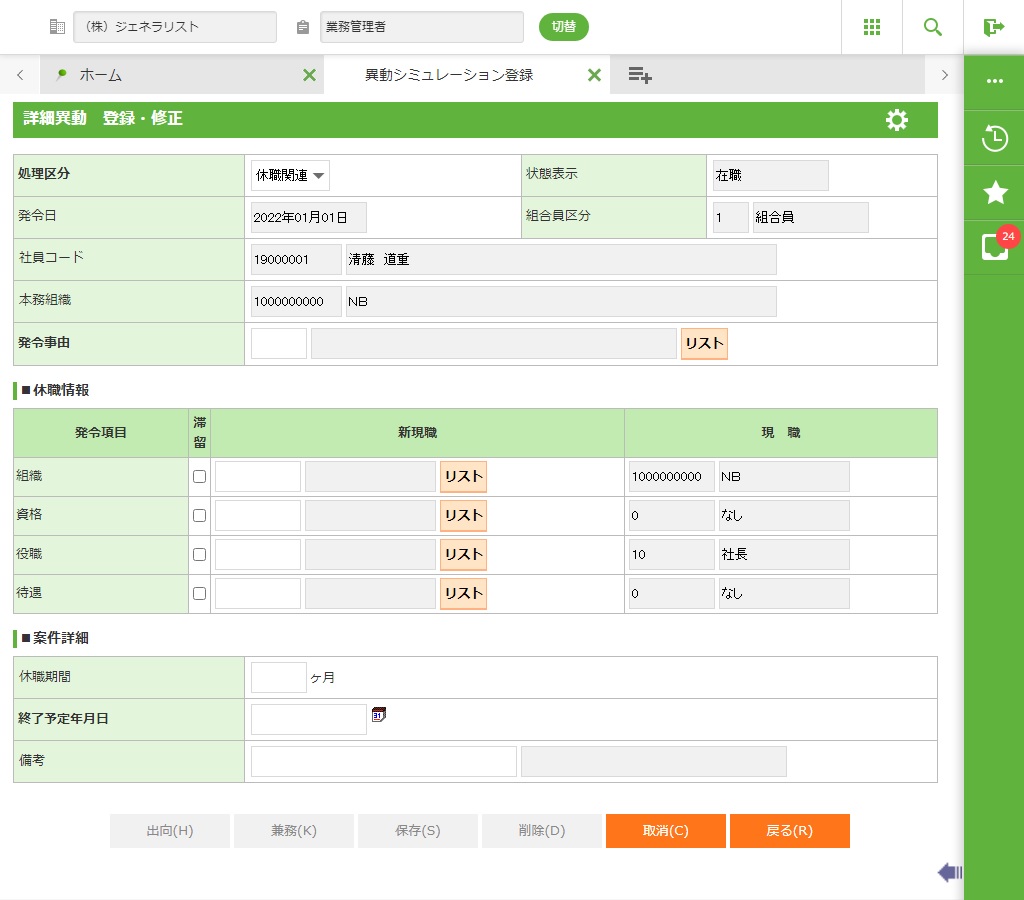
フィールド
名称 |
入力/表示内容 |
桁数 |
型 |
必須 |
処理区分/発令日/社員コード/状態表示/組合員区分/本務組織 |
前画面の情報が表示されます。 |
表示項目 |
||
発令事由 |
発令事由コードを入力するか<リスト>で選択してください。事由コードに対応した事由内容が表示されます。 |
リストボックス選択 |
||
休職期間 |
休職期間を入力します。 |
3 |
数値 |
|
終了年月日 |
休職期間の終了する日付を入力します。 |
8 |
数値 |
○ |
備考 |
任意で備考を入力します。 |
40 |
文字 |
|
【現職】
名称 |
入力/表示内容 |
桁数 |
型 |
必須 |
組織/資格/役職/待遇/備考 |
現職の情報が表示されます。 |
表示項目 |
||
ボタン
名称 |
機能内容 |
出向(H) |
出向案のみ使用します。出向一覧画面が表示されます。 |
兼務(K) |
兼務案のみ使用します。兼務一覧画面が表示されます。 |
保存(S) |
現在表示されている案件を保存します。 |
削除(D) |
現在表示されている案件を削除します。 |
取消(C) |
案件登録、修正を取消します。画面は初期状態になります。 |
戻る(R) |
この画面を終了し、「2.9.4.2異動シミュレーション登録・修正」画面に戻ります。 |
・ 出向一覧
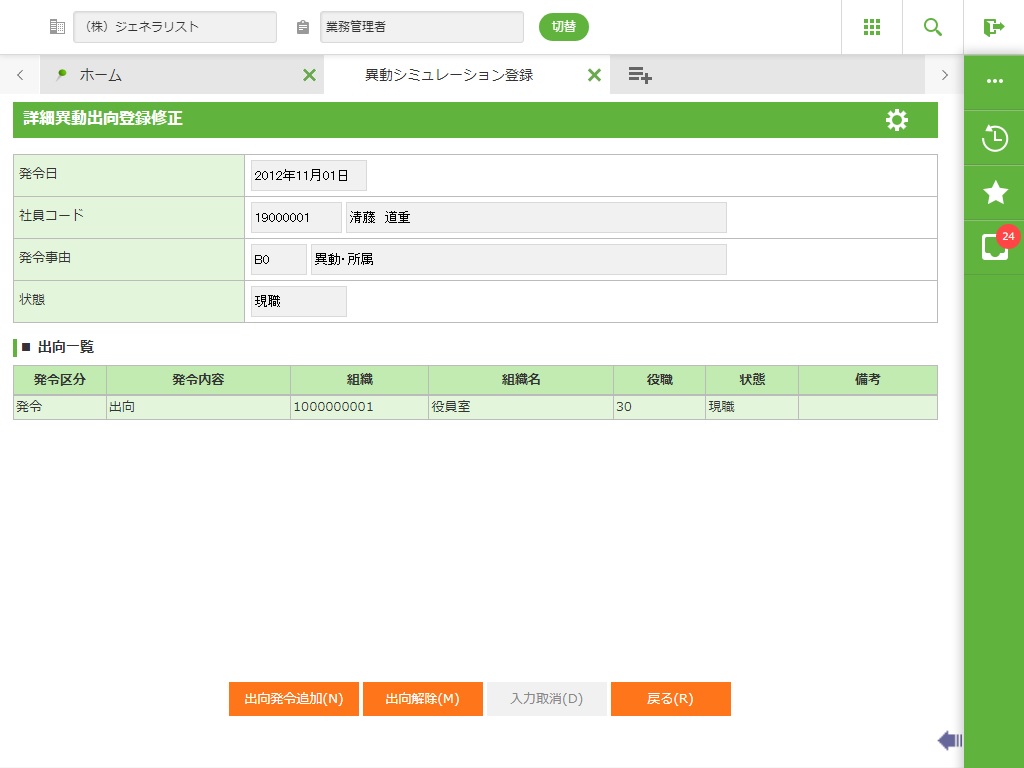
フィールド
名称 |
入力/表示内容 |
桁数 |
型 |
必須 |
チェックボックス |
修正、削除時のみチェックします。新規登録時はチェックしないでください。 |
チェックボックス入力 |
||
発令区分/発令内容/組織/組織名/役職/状態/備考 |
登録されている出向一覧が表示されます。 |
表示項目 |
||
ボタン
名称 |
機能内容 |
出向発令追加(N) |
出向案の詳細を登録します。出向詳細画面が表示されます。 |
出向解除(M) |
出向案の詳細を解除します。 |
入力取消(D) |
出向案の詳細を取消します。 |
戻る(R) |
「2.9.4.3詳細異動」画面に戻ります。 |
・ 出向詳細
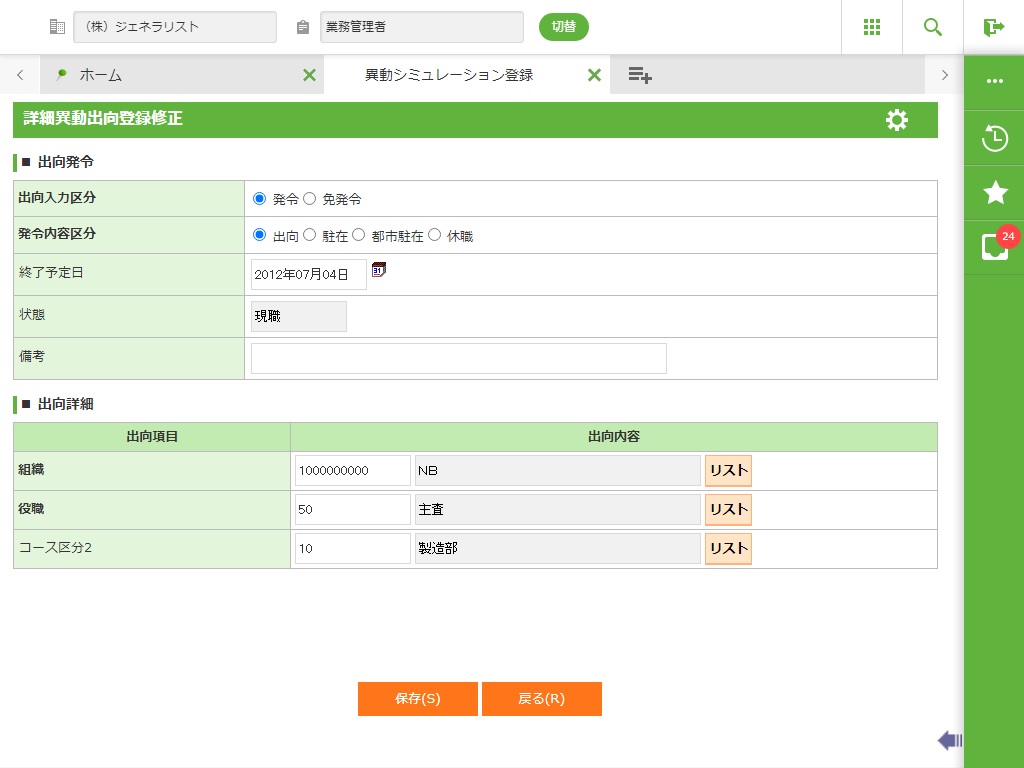
フィールド
名称 |
入力/表示内容 |
桁数 |
型 |
必須 |
出向入力区分 |
出向入力区分(発令、免発令)を選択します。 |
オプションボタン選択 |
||
発令内容区分 |
発令内容区分(出向、駐在、都市駐在、休職)を選択します。 |
オプションボタン選択 |
||
組織 |
出向駐在先の組織コードを入力するか<リスト>で選択してください。組織コードに対応した組織略称が表示されます。 |
10 |
文字 |
○ |
役職 |
出向駐在先の役職コードを入力するか<リスト>で選択してください。役職コードに対応した役職名称が表示されます。 |
4 |
数値 |
○ |
終了予定日 |
出向駐在の終了予定日を入力します。 |
8 |
数値 |
|
状態 |
現職、休職が表示されます。 |
表示項目 |
||
備考 |
任意で備考を入力します。 |
40 |
文字 |
|
汎用発令名称 |
汎用発令種別に対応した汎用発令参照コードを入力するか<リスト>で選択してください。汎用発令種別コードに対応した汎用発令種別名称が表示されます。 |
10 |
数値 |
|
ボタン
名称 |
機能内容 |
保存(S) |
出向案の詳細を保存します。 |
戻る(R) |
修正を取り消します。出向一覧画面に戻ります。 |
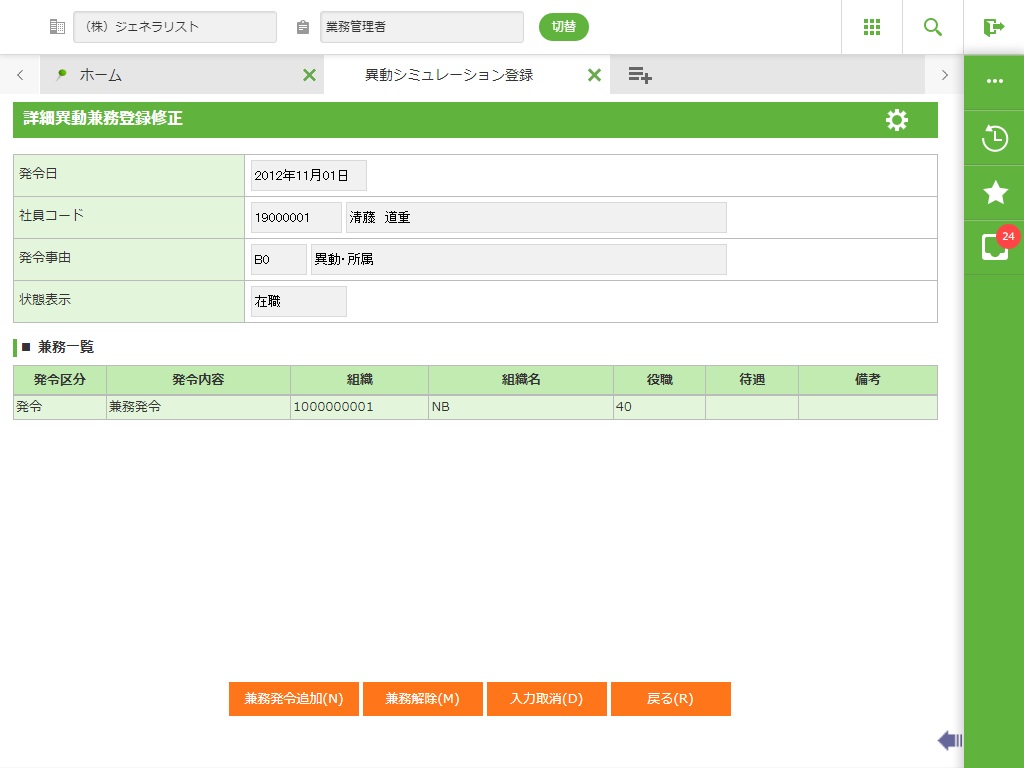
・ 兼務一覧
フィールド
名称 |
入力/表示内容 |
桁数 |
型 |
必須 |
チェックボックス |
修正、削除時のみチェックします。新規登録時はチェックしないでください。 |
チェックボックス入力 |
||
発令区分/発令内容/組織/組織名/役職/待遇/備考 |
登録されている兼務一覧が表示されます。 |
表示項目 |
||
ボタン
名称 |
機能内容 |
兼務発令追加(N) |
兼務案の詳細を登録します。兼務詳細画面が表示されます。 |
兼務解除(M) |
兼務案の詳細を解除します。 |
入力取消(D) |
兼務案の詳細を取消します。 |
戻る(R) |
「2.9.4.3詳細異動」画面に戻ります。 |
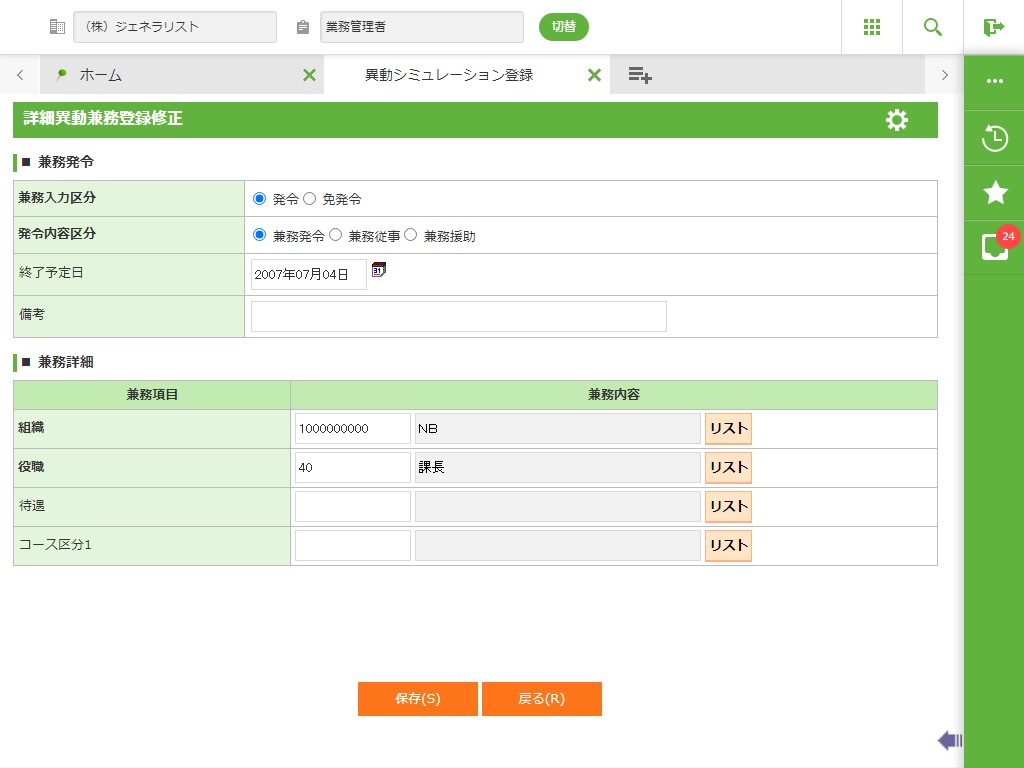
・ 兼務詳細
フィールド
名称 |
入力/表示内容 |
桁数 |
型 |
必須 |
兼務入力区分 |
兼務入力区分(発令、免発令)を選択します。 |
オプションボタン選択 |
||
発令内容区分 |
発令内容区分(兼務発令・兼務従事・兼務援助)を選択します。 |
オプションボタン選択 |
||
組織 |
兼務先の組織コードを入力するか<リスト>で選択してください。組織コードに対応した組織略称が表示されます。 |
10 |
文字 |
○ |
役職 |
兼務先の役職コードを入力するか<リスト>で選択してください。役職コードに対応した役職名称が表示されます。 |
4 |
数値 |
○ |
待遇 |
兼務先の待遇コードを入力するか<リスト>で選択してください。待遇コードに対応した役職名称が表示されます。 |
4 |
数値 |
|
終了予定日 |
兼務の終了予定日を入力します。 |
8 |
数値 |
|
備考 |
任意で備考を入力します。 |
40 |
文字 |
|
汎用発令名称 |
汎用発令種別に対応した汎用発令参照コードを入力するか<リスト>で選択してください。汎用発令種別コードに対応した汎用発令種別名称が表示されます。 |
10 |
数値 |
|
ボタン
名称 |
機能内容 |
保存(S) |
兼務案の詳細を保存します。 |
戻る(R) |
修正を取消します。兼務一覧画面に戻ります。 |
2.9.4.4 トレイン入力画面
≪運用≫
・ トレイン情報の登録・修正を行います。
・ 組織シミュレーション確定前もトレイン入力を使用することはできますが、トレイン入力後に組織の移動があった場合に引き継がれる組織が変わり、トレインの結果が想定しない結果となる可能性があるため、組織シミュレーション確定後のトレイン入力をお薦めします。
・ 分散入力実行中はトレイン入力を行うことができません。
≪セキュリティ≫
・ 異動シミュレーションで組織参照権限が無い組織から組織参照権限がある組織へ異動して来た社員をトレインに乗せることはできません。
・ 改正年月日を基準に組織マスタの組織ツリー上で組織参照権限をチェックします。トレイン上に参照権限の無い社員が一人でもいる場合にはそのトレインの情報全てを参照できません。
・ 組織シミュレーション案を元に異動シミュレーション案を作成している場合、組織名称には組織シミュレーション案の情報を参照します。非公開参照権限が無く、トレインの異動先が非公開組織の場合、組織名称は空白となります。
・ 非公開組織参照権限が無い場合に、非公開組織へ異動する社員を含むトレインを作成することは出来ません。保存時にエラーとなります。
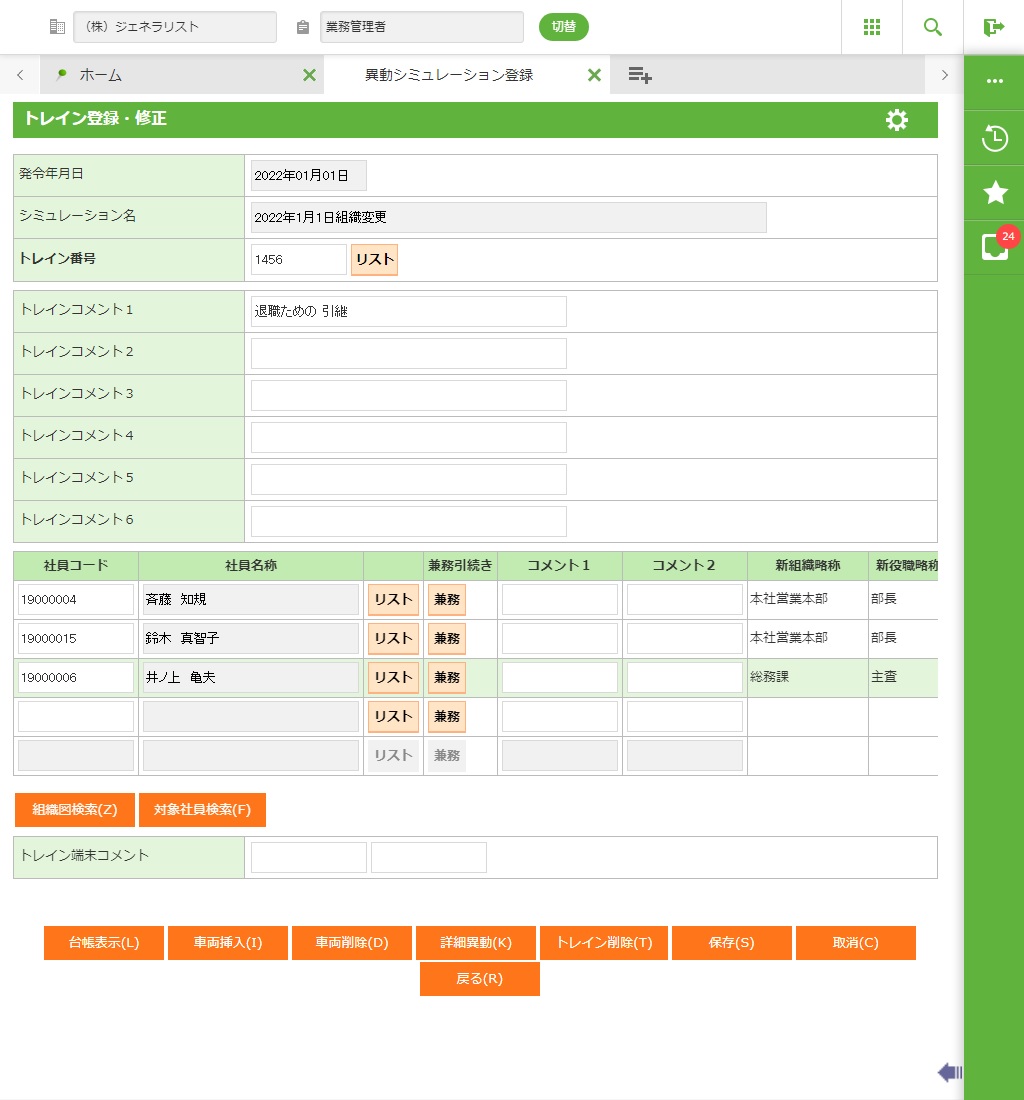
トレイン入力
・ 組織の新設、社員の退職等により発生した空きポストに他の組織からの社員の異動を行います。次に異動した社員のポストにさらに別の社員を異動させます。この操作を繰り返し行う作業をトレイン入力で行います。
・ トレイン入力にて異動を行った社員は前任者の組織、役職を自動的に引き継ぎます。また、前任者に兼務情報が存在した場合、兼務情報を引き継ぐこともできます。
・ トレイン入力機能では空きポストに異動させる社員の検索を人事データに保持している様々な経歴を検索条件にして絞り込み検索を行うことができます。
トレインを使用しない異動
・ 社員の単独異動を行う場合に組織ツリーを参照し組織間での異動を行います。
 トレインを使用しない異動の詳細については、「2.9.4.2異動シミュレーション登録・修正」を参照してください。
一括チェック
・ 現在保存されているトレインの空き番号がないかをチェックします。
・ 空き番号が存在する場合には、アプリケーションログに結果を出力します。
アプリケーションログについては、「第34章 運用管理」の「 アプリケーションログ表示」を参照してください。
≪ポイント≫
・ 他のトレインに登録済みの社員を選択した場合、選択社員以降のトレインを引き継ぐことができます。
・ トレイン異動とトレインを使用しない異動(切取り/貼付け操作)を混在し異動案を作成することは可能ですが、混在し登録したパターンデータはパターン統合で統合ができなくなったりトレインを形成できなくなったりしますので、トレインとトレインを使用しない運用を分けるオペレーションをお薦めします。
フィールド
名称 |
入力/表示内容 |
桁数 |
型 |
必須 |
発令年月日 |
シミュレーション発令年月日が表示されます。 |
表示項目 |
||
シミュレーション名 |
シミュレーション名が表示されます。 |
表示項目 |
||
トレイン番号 |
トレイン番号を入力します。 <リスト>ボタンを押下し、一覧から選択することもできます。 |
8 |
文字 |
○ |
トレインコメント1~6 |
トレインコメント入力します。 |
15 |
文字 |
|
社員コード |
社員コードを入力するか<リスト><組織図検索><対象社員検索>で選択してください。社員コードに対応した社員名称が表示されます。 <兼務>ボタンを押下することで前車両の社員の兼務情報を引き継ぐことが可能です。 |
255* |
文字 |
○ |
コメント1 |
任意でコメント1を入力します。 |
10 |
文字 |
|
コメント2 |
任意でコメント2を入力します。 |
10 |
文字 |
|
新組織略称/ |
異動シミュレーションの各機能にて入力したシミュレーション上の組織や処遇を「新組織略称」「新役職略称」「新資格略称」「新待遇略称」「新汎用発令1~10」に表示します。 現在の処遇を「現組織略称」「現役職略称」「現資格略称」「現待遇略称」「現汎用発令1~10」に表示します。 |
表示項目 |
||
トレイン終端コメント1 |
任意でトレイン終端コメント1を入力します。 |
10 |
文字 |
|
トレイン終端コメント2 |
任意でトレイン終端コメント2を入力します。 |
10 |
文字 |
|
ボタン
名称 |
機能内容 |
組織図検索(Z) |
組織ツリー社員表示画面を表示します。組織ツリー社員表示画面で車両に乗せる社員を選択します。組織図検索で表示される社員はシミュレーション中の情報を反映して表示を行います。 |
対象社員検索(F) |
対象社員検索画面を表示します。対象社員検索画面で車両に乗せる社員を絞込選択します。 |
台帳表示(L) |
社員一覧にて選択した社員の人事台帳画面を表示します。 人事台帳についての人事台帳への起動権限のチェックは行っておりません。異動シミュレーション登録を処理できる権限を持っている利用者は社員の情報を参照できる権限を持っているとGeneralistでは想定しています。 |
車両挿入(I) |
一覧で選択した社員の前に空き車両を作成します。挿入ボタン押下で“空き”データが作成されます。 |
車両削除(D) |
一覧で選択した社員をトレインより削除します。削除対象社員の次の車両にすでに社員が存在する場合、削除した車両の位置に次の車両の社員が自動的に繰り上がります。 |
詳細異動(K) |
一覧で選択した社員の詳細異動情報を入力します。詳細異動 登録・修正画面が表示されます。 |
トレイン削除(T) |
現在表示されているトレインを削除します。 |
保存(S) |
表示されているデータを保存します。 |
取消(C) |
修正を取り消します。 |
戻る(R) |
この画面を終了し、「異動シミュレーション登録」画面に戻ります。 |
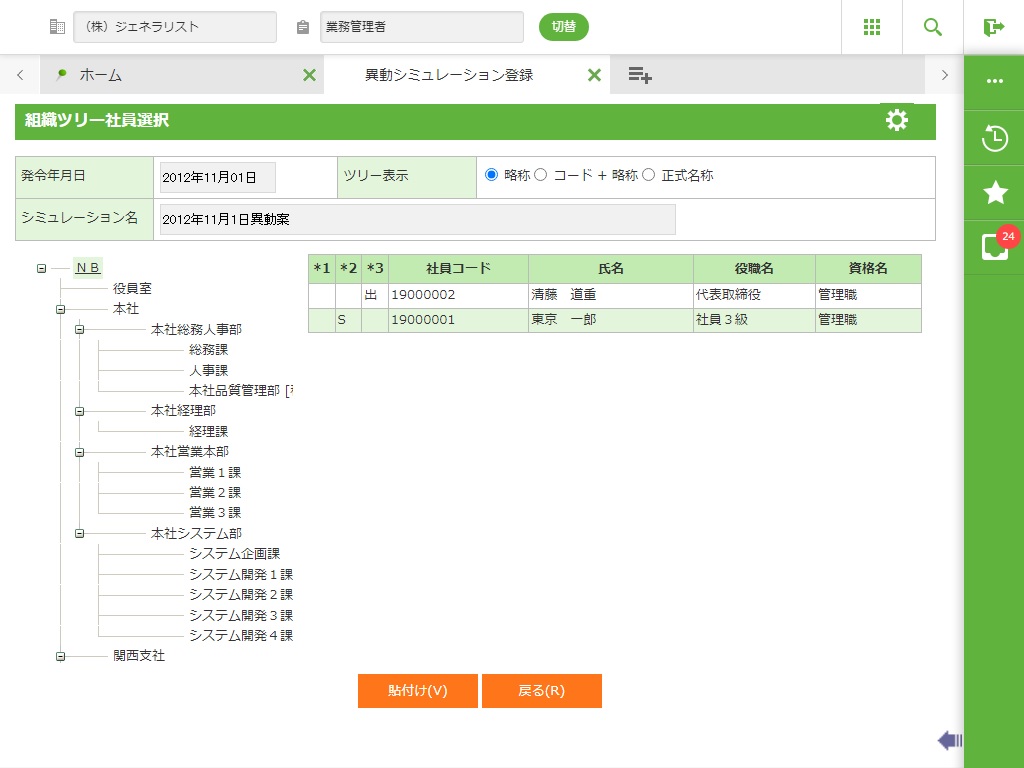
・ 組織ツリー社員表示
・ 組織シミュレーション実行中は組織シミュレーション案の情報を参照します。
フィールド
名称 |
入力/表示内容 |
桁数 |
型 |
必須 |
発令年月日 |
シミュレーション発令年月日が表示されます。 |
表示項目 |
||
シミュレーション名 |
シミュレーション名が表示されます。 |
表示項目 |
||
(組織ツリー表示) |
画面に組織図がツリー表示されます。各組織名称の初期表示は組織略称を表示します。起動直後は、ルートの組織を選択した状態となり、表示階層に表示されている階層まで展開した形で表示されます。 「新設」「廃止」「改正」「移動」の組織の改正状態を組織名称に表示します。 |
表示項目 |
||
(所属社員一覧) |
組織図ツリー内で選択した組織の所属社員一覧を表示します。 【*1】 【*2】 【*3】 【社員コード】 【氏名】 【役職名】 【資格名】 【組織名】 |
表示項目 |
||
ツリー表示 |
組織図ツリーの組織名称の表示パターンを選択します。 【略称】 【コード+略称】 【正式名称】 ※初期表示は「組織略称」です。 |
オプションボタン選択 |
||
ボタン
名称 |
機能内容 |
貼付け(V) |
選択した社員を確定し、「2.9.4.4 トレイン入力」画面に戻ります。 |
戻る(R) |
「2.9.4.4 トレイン入力」画面に戻ります。 |
・ 対象社員検索
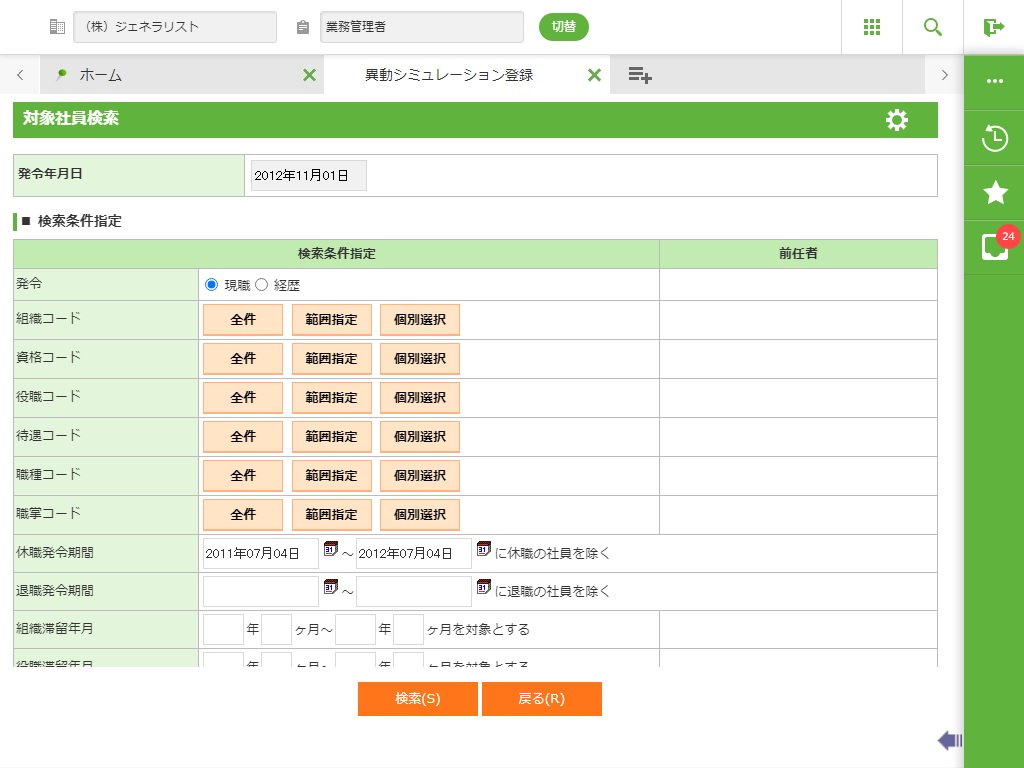
フィールド
名称 |
入力/表示内容 |
桁数 |
型 |
必須 |
発令年月日 |
シミュレーション発令年月日が表示されます。 |
表示項目 |
||
発令 |
現職または履歴を指定します。 |
オプションボタン選択 |
||
組織コード/ |
<全件>全件を選択します。 <範囲指定>範囲指定画面を呼び出します。 <個別選択>個別選択画面を呼び出します。 ※汎用発令は汎用発令種別マスタに登録されている汎用発令種別コードを条件に設定できます。 |
ボタン選択 | ||
前任者(組織名/資格名/役職名/待遇名/職種名/職掌名) |
「トレイン登録・修正」で選択した行の前行に表示されている社員の組織や処遇などを表示します。 |
表示項目 |
||
拡張情報2 |
種別コードの入力または<リスト>で種別を選択してください。入力または選択した種別コードに対する名称が表示されます。 |
4 |
文字 |
|
拡張情報2 |
参照コードの入力または<リスト>で参照項目を選択してください。入力または選択した参照項目コードに対する名称が表示されます。 |
4 |
文字 |
|
拡張情報2 |
<全件>全件を選択します。 <範囲指定>範囲指定画面を呼び出します。 <個別選択>個別選択画面を呼び出します。 |
ボタン選択 |
||
ボタン
名称 |
機能内容 |
検索(S) |
指定した条件で検索を行い「対象社員検索画面」(検索結果)を表示します。 |
戻る(R) |
「2.9.4.4 トレイン入力」画面に戻ります。 |
・ 対象社員検索一覧
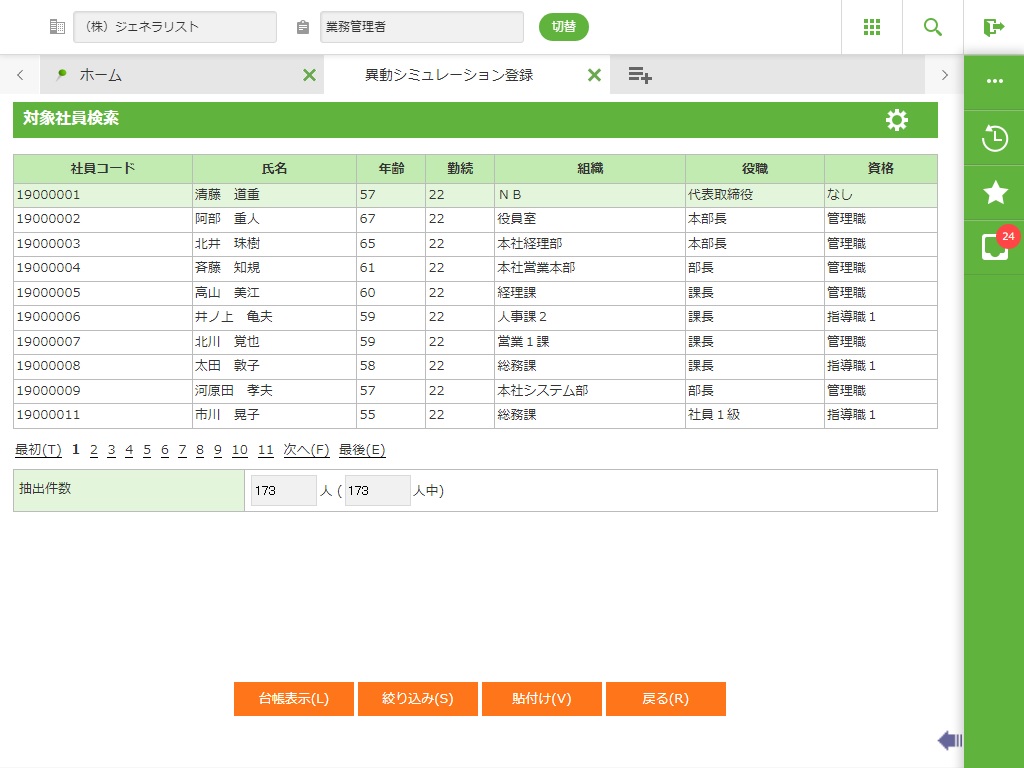
フィールド
名称 |
入力/表示内容 |
桁数 |
型 |
必須 |
社員コード/氏名/年齢/勤続/組織/役職/資格 |
それぞれの情報が表示されます。 |
表示項目 |
||
抽出件数 |
検索結果の(人数/総人数)を表示します。 |
表示項目 |
||
ボタン
名称 |
機能内容 |
台帳表示(L) |
一覧で選択されている社員の人事台帳画面を表示します。 |
絞り込み(S) |
一覧に表示されている社員をさらに絞り込んで検索表示することができます。 |
OK(O) |
「2.9.4.4 トレイン入力」画面に戻ります。 |
戻る(R) |
「2.9.4.4 トレイン入力」画面に戻ります。 |
2.9.4.5 発令登録ワーニング
≪運用≫
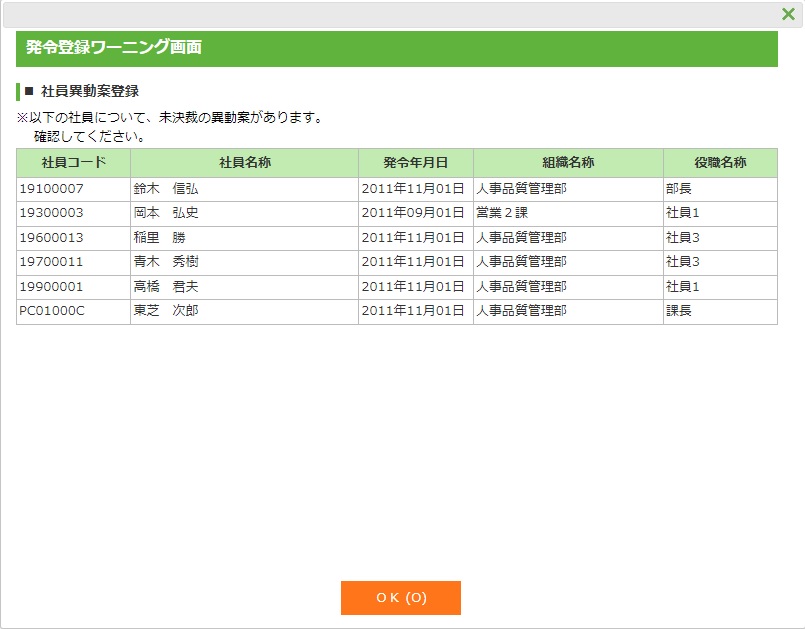
・ 新規登録時に未決裁の異動案がある場合、ワーニング「※以下の社員について、未決裁の異動案があります。確認してください。」 が表示され、対象社員の一覧が表示されます。
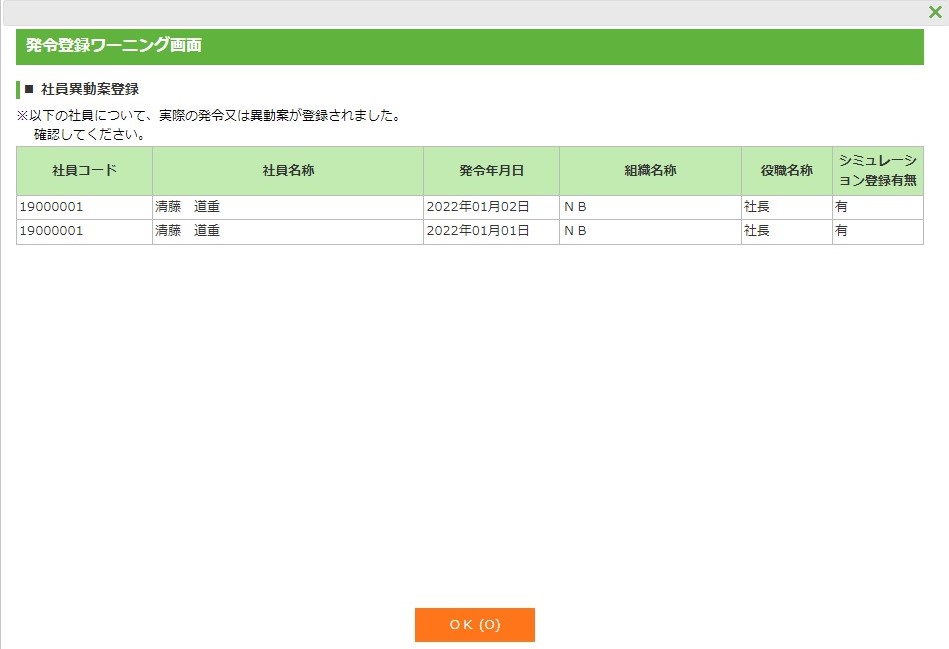
・ 前回シミュレーション保存以降に発令もしくは異動案を作成した場合、シミュレーションの修正時にワーニング 「※以下の社員について、実際の発令又は異動案が登録されました。確認してください。」が表示され、対象社員の一覧が表示されます。
≪ポイント≫
・ 組織名称および役職名称は改正年月日時点の現職情報となります。
・ 発令年月日には各発令および異動案の発令年月日を表示します。複数の発令や異動案が存在する場合には全てのレコードを表示します。
・ 「組織シミュレーション登録」画面より開始組織を指定して「異動シミュレーション登録・修正」画面を開いた場合には組織シミュレーション案のツリー上で開始組織以下の社員の情報のみ表示されます。
・ 完了状態のシミュレーション案が選択された場合には発令登録ワーニング画面は表示されません。
≪セキュリティ≫
・ 組織マスタと組織シミュレーション案の両方の組織ツリーおよび異動シミュレーション上で作成された異動案をチェックし、参照権限がある社員を表示します。
・ 組織シミュレーション案の新規登録後に現在日付より未来の改正年月日で組織改正を行い、新設組織を作成した場合、組織参照権限に全権限が指定されていないと、新設組織に異動した社員は参照権限チェックまたは分散入力の範囲指定により対象外と判断されてしまうため「発令・登録ワーニング」画面に表示されません。
新規登録時
修正時
フィールド
名称 |
入力/表示内容 |
桁数 |
型 |
必須 |
発令年月日 |
新規登録時は、未決裁の異動案がある異動案情報の発令年月日が表示されます。修正時は、前回保存時以降に作成された発令もしくは異動案の発令年月日が表示されます。 |
表示項目 |
||
社員コード |
新規登録時は、未決裁の異動案がある社員コードが表示されます。修正時は、前回保存時以降に作成された発令もしくは異動案がある社員コードが表示されます。 |
表示項目 |
||
社員名称 |
新規登録時は、未決裁の異動案がある社員名称コードが表示されます。修正時は、前回保存時以降に作成された発令もしくは異動案がある社員名称が表示されます。 |
表示項目 |
||
組織名称 |
新規登録時は、未決裁の異動案がある社員の所属組織が表示されます。修正時は、前回保存時以降に作成された発令もしくは異動案がある社員の所属組織が表示されます。 |
表示項目 |
||
役職名称 |
新規登録時は、未決裁の異動案がある社員の役職が表示されます。修正時は、前回保存時以降に作成された発令もしくは異動案がある社員の役職が表示されます。 |
表示項目 |
||
シミュレーション登録有無 |
修正時に修正対象のシミュレーション内に案件がある場合、「有」を表示します。 |
表示項目 |
||
・ ソート順は発令年月日降順、社員コード順となります。
ボタン
名称 |
機能内容 |
OK(O) |
この画面を終了し、次画面に進みます。 |