2.2.4 組織改正案 登録
 ≪画面説明≫
 ≪ファイルレイアウト≫
 ≪サンプル帳票≫
 ≪概要≫
≪概要≫
未来日付における組織の新設・廃止・改正・移動の情報を、組織改正案として登録します。また、編集中の組織改正案の取消しを行います。
 ≪セキュリティ≫
・ 利用者IDの組織参照権限は参照しません。組織改正案 登録(機能)を利用する権限がある場合、組織全体に対して処理可能です。
一部の組織のみ利用可能な利用者IDに対しては、組織改正案 分散登録
(機能)を利用することで、権限のある組織以下のみ処理可能となります。
 ≪重要≫
≪重要≫
・ 組織改正案の登録は、最新組織改正日より過去の日付を改定年月日に指定して処理することはできません。組織情報登録機能で挿入を行ってください。この場合、改定に伴う社員の所属異動案の一括作成は行えません。発令登録、修正機能を利用して個別に入力してください。
・ 異動シミュレーション中は組織改正案の登録はできません。異動シミュレーションを完了し、組織改正案の登録を行ってください。
・ 組織を廃止した場合、データは無効化されます。
・ 廃止する組織に社員が所属していても、組織廃止の操作を防げません。組織改正日までに別の組織へ異動させてください。
・ 廃止する組織に退職する社員が所属し、退職後も社員情報のメンテナンスや給与賞与計算を行う場合は、「退職者引継先組織(給与のみ)」で引継ぎ先の指定を行ってください。
・ 組織コードを変更した場合、市区町村法人マスタ保守の改定を行う必要があります。
法人管理区分:別法人タイプ
最上位の組織コードを変更が生じた場合、市区町村法人マスタ保守の改定を行ってください。
法人管理区分:1法人タイプ
市区町村法人マスタ保守にて設定した組織の組織コードの変更が生じた場合、市区町村法人マスタ保守の改定を行ってください。
・ 組織改正案を作成する運用の場合は、「2.2.9 組織情報登録」で新規改正は登録しないでください。登録した場合、操作手順によってはデータの整合性が合わなくなります。
 ≪関連する機能≫
2.2.4.1 改正年月日入力画面
 ≪運用≫
≪運用≫
・ メニューからの起動時に改正案が登録されていない場合、この画面が表示されます。改正案が登録されている場合には、組織改正案登録画面(2.2.4.2)が表示されます。
・ 改正日は最新組織改定日付以降の日付を指定してください。
 ≪ポイント≫
●組織改正日の扱い
・ 新規に組織改正案を登録する場合のみ改正日入力画面が表示され、改正日を入力します。すでに改正案が登録されている場合は(確定していない組織改正案)、改正日入力画面を起動せずに、組織図ツリー表示(改正案登録)画面を開きます。
・ 改正日は組織マスタの最新の改定日より未来日付(改定日を含まず)を入力できます。
・ 組織の改正情報は先付けデータとして組織マスタへ登録され、組織改正日まで保存されます。
・ 改正日の変更はできません。一度、改正案を削除してから再度作成してください。
・ 先付けデータがすでに登録されている場合、次回の組織改正案は改正日以降まで登録できません。(同時に複数の改正案を登録することはできません。)ただし、すでに確定した改正案の改正日よりも未来(改正日を含まず)ならば、その世代の改正日をすぎなくても改正案を作成することができます。
・ 組織を廃止した場合、データは無効化されます。
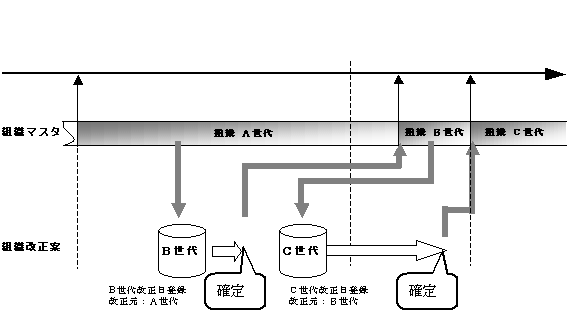
●組織改正案と組織マスタの状態
組織改正案登録から改正までの組織マスタの状態を以下に図示します。
 |
 |
 |
 |
||
 |
|||||
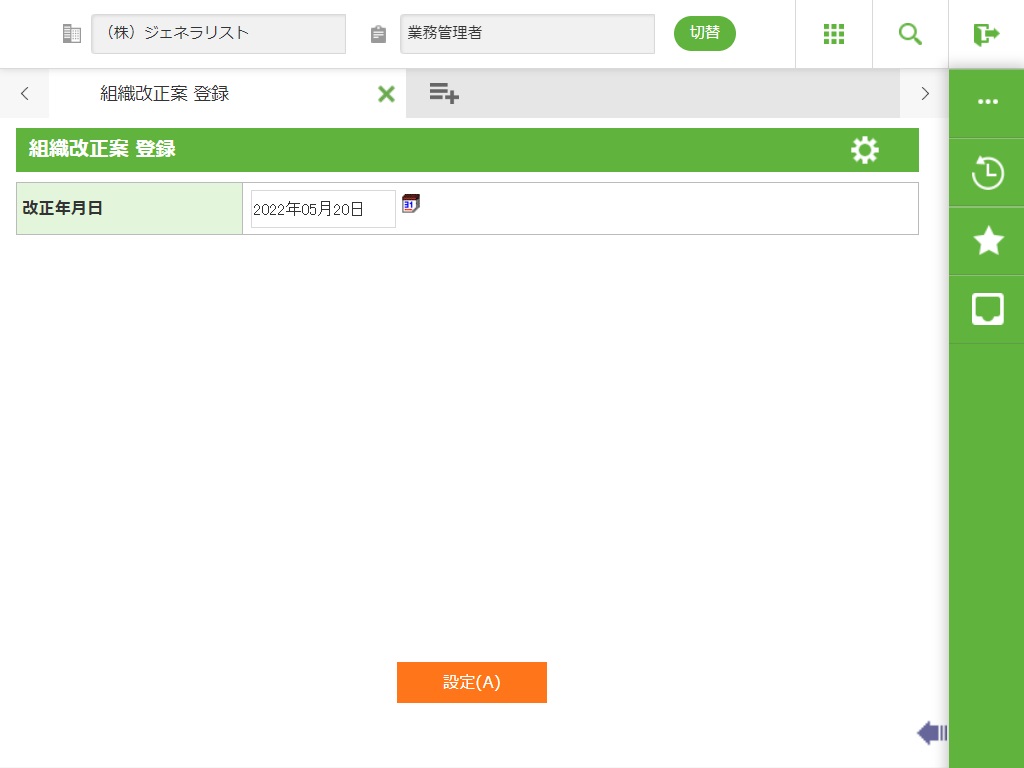
フィールド
名称 |
入力/表示内容 |
桁数 |
型 |
必須 |
改正年月日 |
改正日を入力します。 |
8 |
日付 |
○ |
ボタン
名称 |
機能内容 |
設定(A) |
組織改正日を確定します。組織改正案登録画面が表示されます。 |
2.2.4.2 組織改正案登録画面
≪運用≫
・ 改正年月日入力画面(2.2.4.1)で<設定>をクリックした場合、または改正案が既に登録されている場合にこの画面が表示されます。
・ 未来日付における組織の新設・廃止・改正・移動の情報を、組織改正案として登録します。また、編集中の組織改正案の削除を行います。
・ 組織改正案を登録する場合、次の条件が満たされていないと、画面にエラーメッセージが表示されます。条件を満たしてから登録してください。
<新設>
・ すでに登録済みの組織コードは使用できません。(改正案登録時にすでに廃止されている組織の組織コードは再使用できますが、メンテナンスが複雑になるので、組織コードはユニークにすることをお奨めします。)
<廃止>
・ 下位組織がある場合は、下位組織がすでに廃止となっていること(末端組織以外の組織は、廃止できないため)が前提になります。
・ 廃止する組織に社員が所属していても、組織廃止の操作を防げません。しかし、その改正案が有効となる日(改正年月日)以降は、それらの社員は所属組織がなくなるため、給与賞与計算や台帳等で表示することができなくなります。組織改正案を登録/確定したときには、改正案が有効となる日以前の発令日で適切な部署への異動案作成、および決裁を行ってください。
・ 廃止する組織に退職する社員が所属し、退職後も社員情報のメンテナンスや給与賞与計算を行う場合は、「退職者引継先組織(給与のみ)」で引継ぎ先の指定を行ってください。
・ 組織改正案は、最新の改正案のみ削除することができます。
●組織改正案登録画面の操作
・ 組織改正案は階層図で表示されます。「表示切替」で現行の組織図、改正日の組織図、組織改正案の組織図を切り替えます(「組織図の表示切替」を参照)。
・ 組織をダブルクリックすると下位の組織が表示されます。下位の組織が表示されているときは、非表示になります。
・ 組織の階層レベルは10階層まで設定できます。
・ <詳細>ボタンで組織の詳細情報が表示されます。
・ <案件削除>ボタンで組織改正案を削除が取り消せます。取消しにより組織改正案情報は削除され、改正案なしの状態になります。
・ <案件再作成>ボタンで、案件の再作成を行うことができます。案件作成前の状態に戻します。
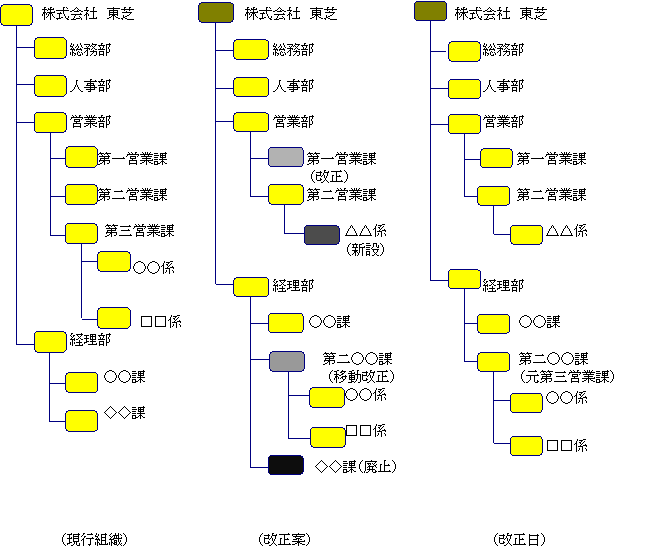
●組織図の表示切替
組織改正案の画面では3通りの表示が行えます(初期表示は「改正案」)。
「現行組織」 システム日付に直近の組織図を表示します。
「改正案」 改正の内容を含めた組織図を表示します。
「改正日」 改正日時点の組織図を表示します。
 |
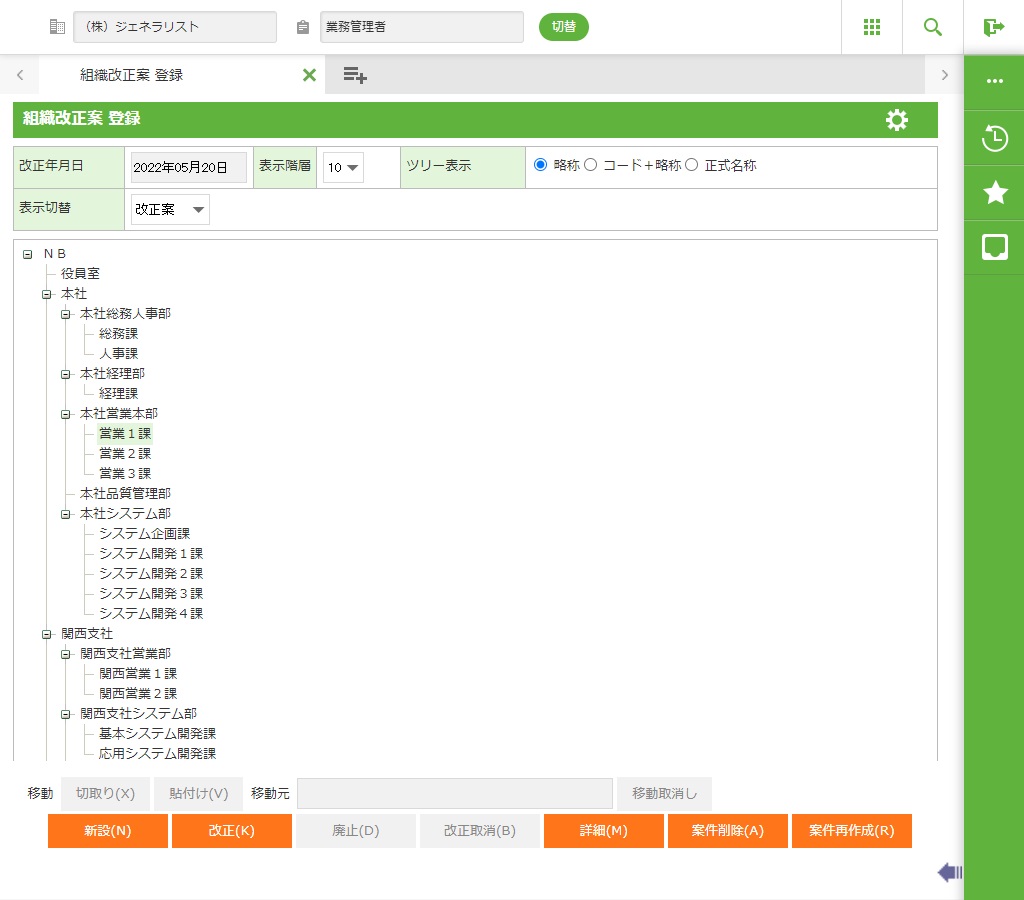
フィールド
名称 |
入力/表示内容 |
桁数 |
型 |
必須 |
改正年月日 |
組織の改正日が表示されます。 |
表示項目 |
||
表示階層 |
組織図ツリー表示の表示階層を表示します。初期表示は、法人別システム管理マスタにて設定した指定階層を表示します。 |
リストボックス選択 |
○ |
|
表示切替 |
組織図のツリー表示の種類を選択します。 |
リストボックス選択 |
○ |
|
改正案 |
変更があった組織は組織ツリー図で「組織名称 (変更事由)」と表示されます。 |
表示項目 |
||
改正日 |
改正日現在のイメージで表示します。(変更事由及び廃止組織は表示されません。) |
表示項目 |
||
現行組織 |
改正年月日直近の組織図を表示します。 |
表示項目 |
||
ツリー表示 |
組織図ツリーの組織名称の表示パターンを選択します。初期表示は「組織略称」です。 【略称】組織ツリー内の組織名称を「組織略称」で表示します。 【コード+略称】組織ツリー内の組織名称を「組織略称(組織コード)」で表示します。 【正式名称】組織ツリー内の組織名称を「組織正式名称」で表示します。 |
オプションボタン選択 |
○ |
|
(組織ツリー図) |
組織の改正案をツリー表示します。 |
表示項目 |
||
移動元 |
切取りボタンで切取った組織を表示します。 組織名称はツリー表示で選択された表示形式で表示します。変更事由は表示されません。 |
表示項目 |
||
ボタン
名称 |
機能内容 |
切取り(X) |
組織ツリー図から組織を選択し<切取り>ボタンを押下すると、選択されている組織が移動対象となります。 |
貼付け(V) |
切取りした組織を、組織ツリー図で選択している組織に移動します。 |
新設(N) |
組織図のツリー表示で選択した組織に下位組織を新設します。組織詳細情報画面が表示されます。 |
改正(K) |
組織ツリー図で選択している組織を改正します。組織詳細情報画面が表示されます。 改正を行うと改正案確定の際、異動案一括作成の対象組織となります。(対象組織に属する社員について異動案が作成されます。) |
廃止(D) |
組織ツリー図で選択している組織を廃止します。(最下層の組織のみ廃止できます。)組織詳細情報画面が表示されます。 廃止組織が選択されると、<廃止取消し>ボタンに変わります。 |
改正取消し(B) |
改正の行われた組織を選択し、<改正取消し>ボタンを押下すると組織の変更状態を取消します。 改正状態または移動改正状態の組織を選択した際に使用可能となります。実行時には組織マスタより変更前の組織名称(正式名称)、組織略称、組織名称カナ、組織名称外国語、組織略称外国語を取得し、もとに戻します。移動改正組織の場合、改正のみを取消し移動状態となります。 |
詳細(M) |
組織ツリー図で選択している組織の詳細情報画面、組織拡張画面が表示されます。表示された組織詳細情報画面で情報のこれらの項目を変更が可能です。ただし、組織正式名称・組織略称・組織カナ名称は変更出来ません。変更する場合は、組織の改正を行う必要があります。(改正ボタンから行ってください。) |
案件削除(A) |
組織改正案を削除します。改正案削除時、システム日付より未来(システム日付を含まず)に、確定した他の世代の改正案が存在する場合は再度その世代の改正案を修正する事が出来ます。 |
案件再作成(R) |
組織ツリー図を改正年月日直近の組織図の状態に戻します。改正案の修正はすべて破棄されます。 |
●組織移動の操作
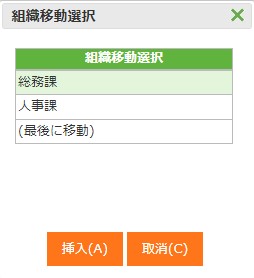
組織を移動させる場合は、移動対象の組織を選択し、切取りボタンを押し図上の移動先組織を選択し、貼付けボタンを押します。切取り中は、移動対象となった組織の組織名称(ツリー表示で選択された表示形式)が移動元に表示されます。移動させた組織は、貼付け操作をした位置に表示されている組織の下位組織になります。また、移動先にすでに下位組織が存在する場合は、切取りを行った組織をどこに挿入するかを問い合わせる画面が表示されます。
2.2.4.3 組織詳細情報(基本)・組織詳細情報(拡張)
≪運用≫
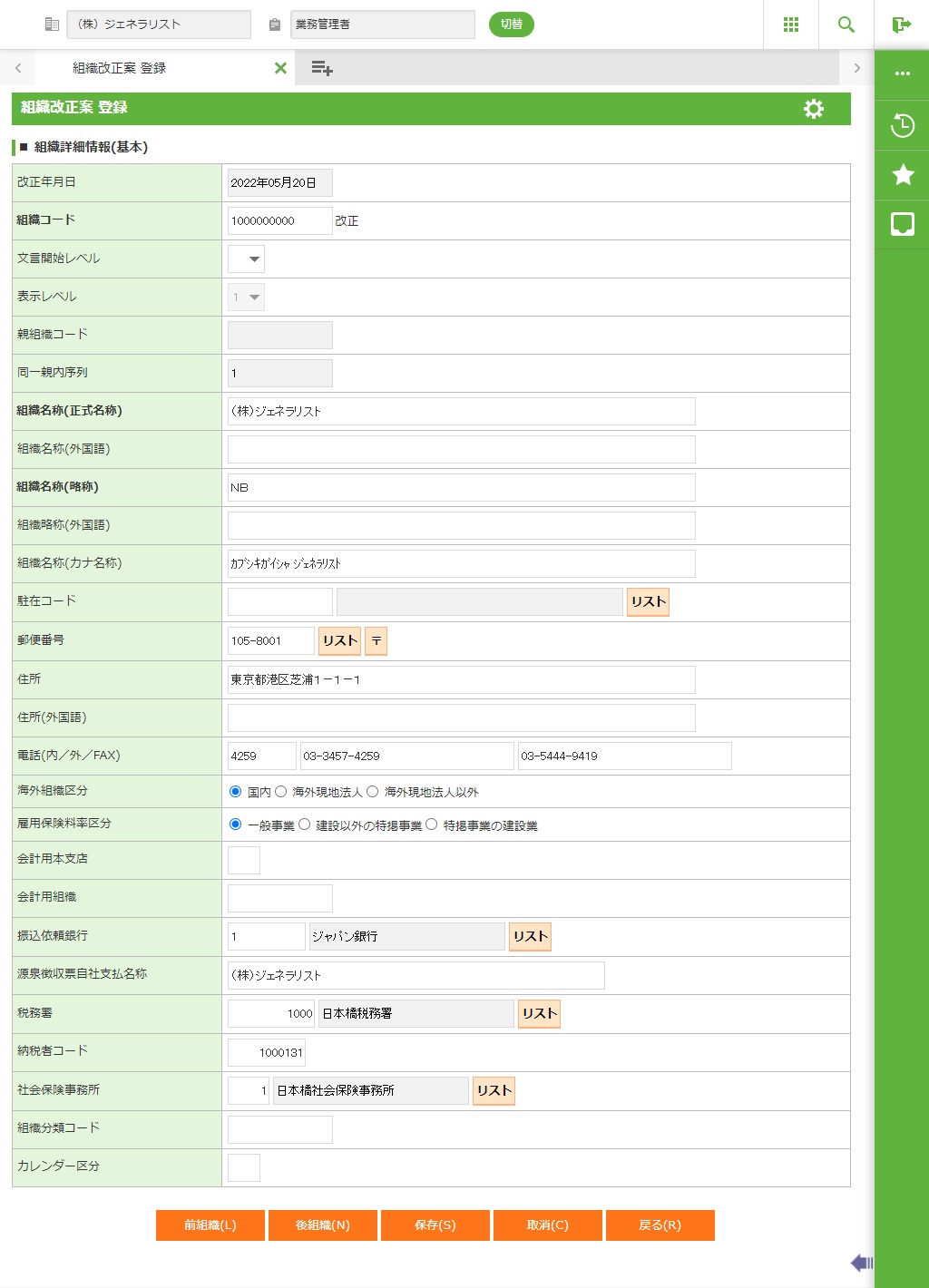
・ 組織改正案登録画面で<新設><改正><廃止><詳細>をクリックすると、この画面が表示されます。
以下は、<改正>をクリックした時の画面です。
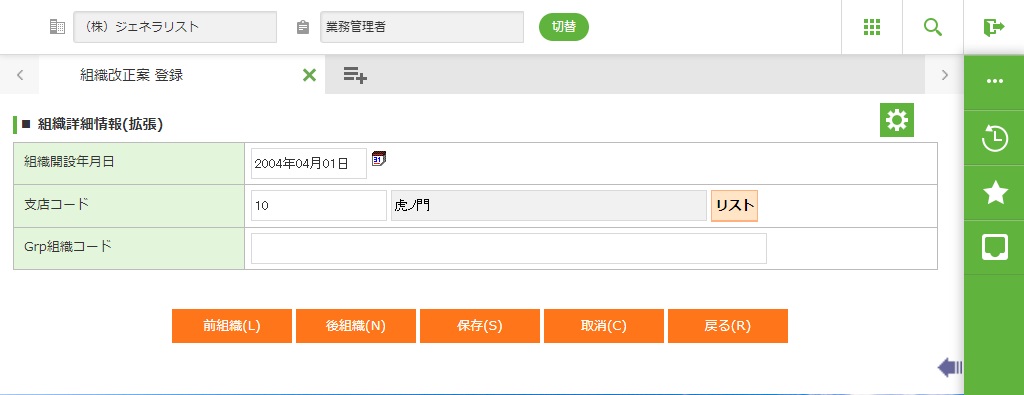
ログイン利用者に「組織拡張項目」の参照権限がある、または拡張項目が定義されている場合は、同画面下部に「組織詳細情報(拡張)」も併せて表示します。
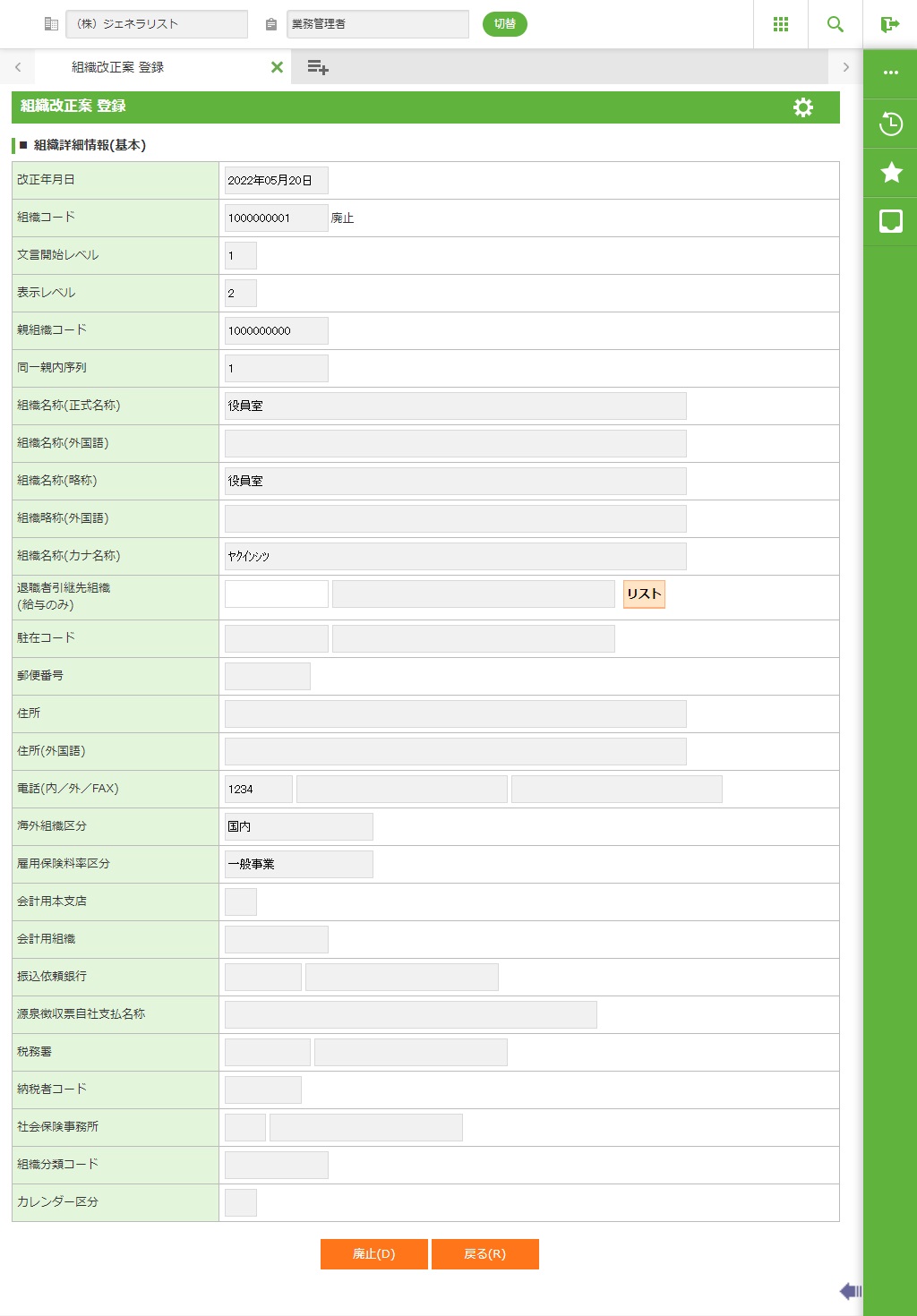
以下は、<廃止>をクリックした時の画面です。
退職者引継先組織(給与のみ) で引き継ぎ先を指定します。
フィールド
名称 |
入力/表示内容 |
桁数 |
型 |
必須 |
改正年月日 |
組織改正案の日付が表示されます。 |
表示項目 |
||
組織コード |
組織のコードを入力します。 |
10 |
文字 |
○ |
文言開始レベル |
発令文言作成時の組織の階層レベルを選択します。選択した文言開始レベルの組織名称から文言が作成されます。 文言開始レベルの指定は表示レベルではなく階層を基準に指定します。 |
リストボックス選択 |
○ |
|
表示レベル |
組織表示の階層のレベルを選択します。 表示レベルは、表示時のみ有効です。実際の処理する際には、表示レベルではなく実際の組織階層にて処理を行います。 |
リストボックス選択 |
○ |
|
親組織コード |
1階層上位の組織コードが表示されます。 |
表示項目 |
||
同一親内序列 |
親組織内の順序を表す序列が表示されます。 |
表示項目 |
||
組織名称(正式名称) |
組織の正式名称を入力します。 |
100 |
文字 |
○ |
組織名称(外国語) |
組織の正式名称(外国語)を入力します。 |
100 |
文字 |
|
組織名称(略称) |
組織名称の略称を入力します。 |
60 |
文字 |
○ |
組織略称(外国語) |
組織名称の略称(外国語)を入力します。 |
60 |
文字 |
|
組織名称(カナ名称) |
組織のカナ名称を入力します。 |
100 |
文字 |
|
退職者引継先組織(給与のみ) |
廃止組織の引き継ぎ先を指定します。 |
ボタン選択 |
||
駐在コード |
駐在先の組織コードを入力します。入力したコードに対応する名称が表示されます。 |
10 |
文字 |
|
郵便番号 |
組織の郵便番号を入力します。 |
8 |
数値 |
|
住所 |
組織の住所を入力します。 |
80 |
文字 |
|
住所(外国語) |
組織の住所(外国語)を入力します。 |
100 |
文字 |
|
電話 (内/外/FAX) |
内線の電話番号を入力します。 |
6 |
数値 |
|
外線の電話番号を入力します。 |
22 |
数値 |
||
FAXの電話番号を入力します。 |
22 |
数値 |
||
海外組織区分 |
海外組織区分(国内、海外現地法人、海外現地法人以外)を選択します。 |
オプションボタン選択 |
○ |
|
雇用保険料率区分 |
雇用保険料率区分(一般事業、建設以外の特掲事業、特掲事業の建設業)を選択します。 |
オプションボタン選択 |
○ |
|
会計用本支店 |
会計用本支店を入力します。 |
2 |
数値 |
|
会計用組織 |
会計用組織を入力します。 |
10 |
文字 |
|
振込依頼銀行 |
振込依頼銀行コードを入力します。コードに対応する振込依頼銀行名称が表示されます。 |
7 |
数値 |
|
源泉徴収票自社支払名称 |
源泉徴収票自社支払名称を入力します。 |
40 |
文字 |
|
税務署 |
税務署コードを入力します。コードに対応する税務署名称が表示されます。 |
8 |
数値 |
|
納税者コード |
納税者コードを入力します。 |
7 |
数値 |
|
社会保険事務所 |
社会保険事務所コードを入力します。コードに対応する社会保険事務所名称が表示されます。 |
3 |
数値 |
|
組織分類コード |
組織分類コードを入力します。 |
10 |
数値 |
|
カレンダー区分 |
カレンダー区分を入力します。 |
2 |
数値 |
|
ボタン
名称 |
機能内容 |
〒 |
郵便番号に対応する住所、住所(外国語)を各項目へ設定します。対応する情報が2件以上あった場合には、郵便番号検索画面を表示します。 |
組織詳細情報(拡張)入力画面
≪重要≫
・ ログイン利用者に「組織拡張項目」の参照権限がない場合、または拡張項目が未定義の場合は、この画面は表示されません。
フィールド
名称 |
入力/表示内容 |
桁数 |
型 |
必須 |
拡張項目 |
組織拡張項目が設定されている場合、対応する項目名称が表示されます。データ内容を入力します。コード項目に設定されている項目はリストボタンからも入力することができます。 (以下、設定されているだけの項目が表示されます。表示しきれない場合は、拡張項目表示部分全体が縦スクロールで表示されます。) |
オプションボタン選択
|
||
ボタン
名称 |
機能内容 |
前組織(L) |
前組織を表示します。 |
後組織(N) |
後組織を表示します。 |
保存(S) |
組織詳細情報を保存します。 |
取消(C) |
入力した組織詳細情報を取消します。 |
戻る(R) |
組織改正案登録画面に戻ります。 |