3.6.30 支払調書明細ファイル取込・出力
3.6.30.1 支払調書明細ファイル取込・出力画面
 ≪ファイル出力≫/
3.6.30.2 取込条件設定画面
≪ファイル出力≫/
3.6.30.2 取込条件設定画面
 ≪概要≫
≪概要≫
支払調書明細の情報をCSVファイルまたはExcelファイル(.xlsx)から取込みます。また、支払調書明細の情報をCSVファイルに出力します。
 ≪運用≫
≪運用≫
取込
・ 処理区分が取込の場合、取込区分の選択「更新」「追加」により、同一の改定データが存在した場合の処理が変わります。
【更新】
同一の改定データが既に存在していた場合、その支払調書明細データを上書きします。改定データが存在していない場合は取込みません。
(法人コード、支払年月日、被支払者コード、区分コード、SEQが同一のデータのみ上書きします。)
【追加】
同一の改定データが存在していた場合、取込ファイルのレコードは取り込まず、エラーログを出力します。
・CSVファイルとExcelファイル(.xlsx)のレイアウトは共通です。Excelファイル(.xlsx)の取込については「Excel(xlsx形式)ファイル取込」を参照してください。
出力
・ 処理区分が出力の場合、支払年月日の範囲内の支払調書明細を出力します。
・ 出力されたCSVファイルはそのままの形式で取込むことができます。
 ≪ポイント≫
・ 処理区分が取込で取込区分に追加を指定した場合、取込ファイルのSEQにNULLを設定してください。取込処理時にSEQを自動発番します。
・ 処理区分が取込の場合、法人コード、被支払者コード、支払年月日、SEQ、区分コード、組織コードをキーに上書、追加の処理を行います。
・ 斡旋者法人番号に関するエビデンスの登録は行えません。
・ 斡旋者の個人番号は登録できません。斡旋者個人法人区分が「1:個人」の場合は、支払調書を印刷後、帳票に個人番号を手書きしてください。
 ≪重要≫
≪重要≫
・ 支払調書区分名称マスタ設定(3.6.34)に登録されている支払調書により、登録する項目は違いますが、ファイルレイアウトは全て同一のものを使用します。設定した区分に合わせた項目のみを取込ファイルに設定し、取込んでください。
・ 設定した区分には存在しない項目に値が設定されている場合、取込エラーとなります。取込できる項目の詳細は「支払調書明細ファイル取込フォーマット」を参照してください。(例:区分コードでは「支払調書、契約金及び賞金の支払調書(出演料等用)」であるにも係らず、区分詳細に値が設定されていた場合はエラーとなります。)
3.6.30.1 支払調書明細ファイル取込・出力画面
 ≪画面説明≫
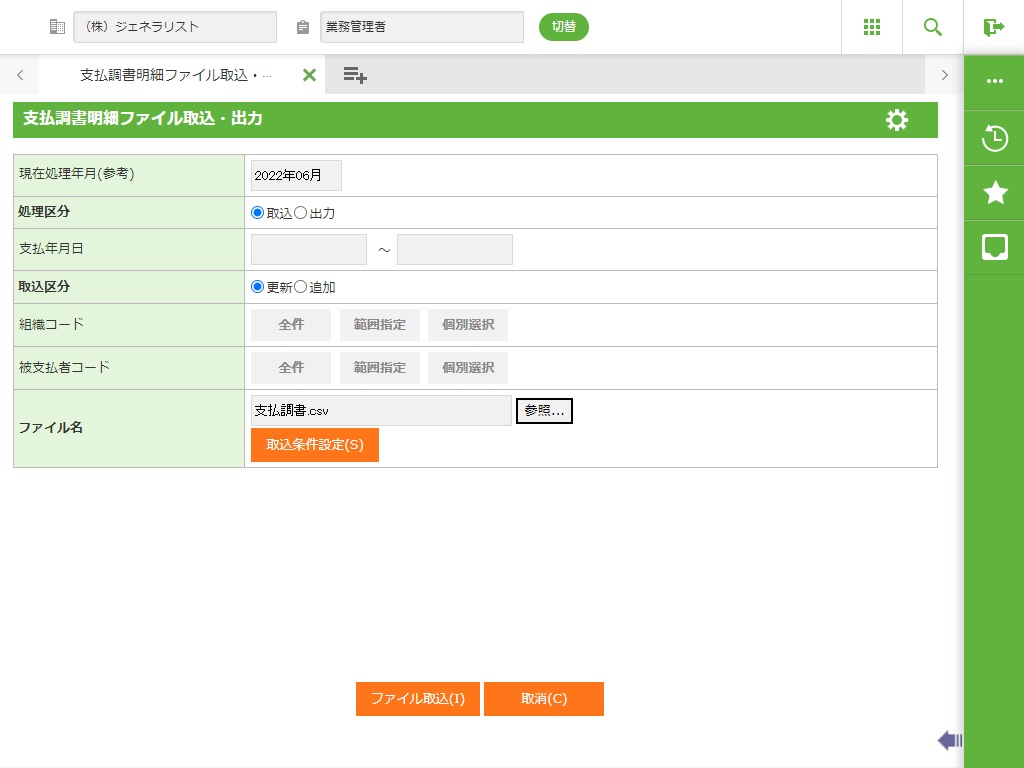
フィールド
名称 |
入力/表示内容 |
桁数 |
型 |
必須 |
現在処理年月(参考) |
現在処理年月マスタの現在処理年月を表示します。 |
表示項目 |
||
処理区分 |
実行する処理を 取込、出力から選択します。 |
オプションボタン選択 |
||
支払年月日 |
西暦8桁または和暦7桁(元号は和暦省略入力記号(アルファベット1文字))で支払年月日の開始日を入力します。 処理区分が出力の場合、入力可能とします。 |
8 |
数値 |
○ |
支払年月日 |
西暦8桁または和暦7桁(元号は和暦省略入力記号(アルファベット1文字))で支払年月日の終了日を入力します。 処理区分が出力の場合、入力可能とします。 |
8 |
数値 |
○ |
取込区分 |
実行する取込を 更新、追加から選択します。追加を選択した場合、同一データ(同一キー)が存在した時は、取込エラーとなります。 |
オプションボタン選択 |
||
組織コード |
組織コードを指定します。 <全件>全件を指定します。 |
ボタン選択 |
||
被支払者コード |
被支払者コードを指定します。 <全件>全件を指定します。 |
ボタン選択 |
||
ファイル名 |
取込み、出力を行う支払調書明細データのファイル名をフルパスで入力します。 <参照ボタン>ファイルが選択できます。 |
255 |
文字 |
○ |
ボタン
名称 |
機能内容 |
取込条件設定(S) |
取込条件設定画面を起動します。 |
ファイル取込(I) |
設定したファイル名のデータを支払調書明細データとして、取込を行います。処理区分が取込の場合、表示します。 |
取消(C) |
この画面で行った入力を取消、入力・編集前の状態に戻します。 |
支払調書明細ファイル取込・出力 【ファイルレイアウト】 【サンプルファイル】
3.6.30.2 取込条件設定画面
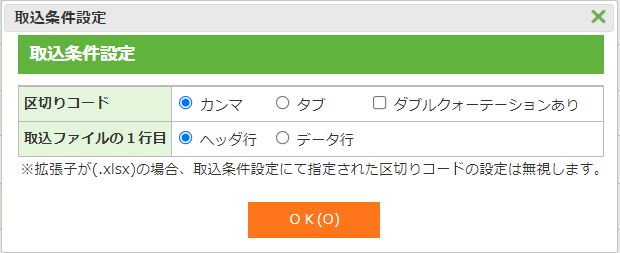
フィールド
名称 |
入力/表示内容 |
桁数 |
型 |
必須 |
区切りコード |
取込するデータの区切りコードを選択します。 |
ラジオボタン入力 |
||
取込ファイルの1行目 |
取込ファイルの1行目をヘッダー行/データ行から選択します。 |
ラジオボタン入力 |
||
ボタン
名称 |
機能内容 |
OK(O) |
取込条件を設定して、支払調書明細ファイル取込・出力画面に戻ります。 |