5.2.2 貸付情報登録
 ≪画面説明≫
 ≪ファイルレイアウト≫
 ≪サンプル帳票≫
 ≪概要≫
≪概要≫
住宅貸付など、社内貸付金の下記の貸付・返済情報の入力・変更を行います。
・ 貸付日、貸付金額
・ 期末利子引落口座
・ 返済計画
また、一括返済の入力が可能です。
 ≪ポイント≫
・ 口座区分のリストボックスから給与支給1~3を選択すると、口座情報が表示されます。表示される口座情報は、給与システム管理マスタ設定の口座管理区分により、以下の通りになります。
(1) 口座管理区分=1(社員口座情報登録)の場合
社員口座情報登録で振込先を給与とした口座情報を表示します。
(2) 口座管理区分=2(社員給与振込情報登録)の場合
社員給与振込情報登録で給与賞与区分を給与とした口座情報を表示します。
5.2.2.1 貸付情報入力画面-1 処理選択画面
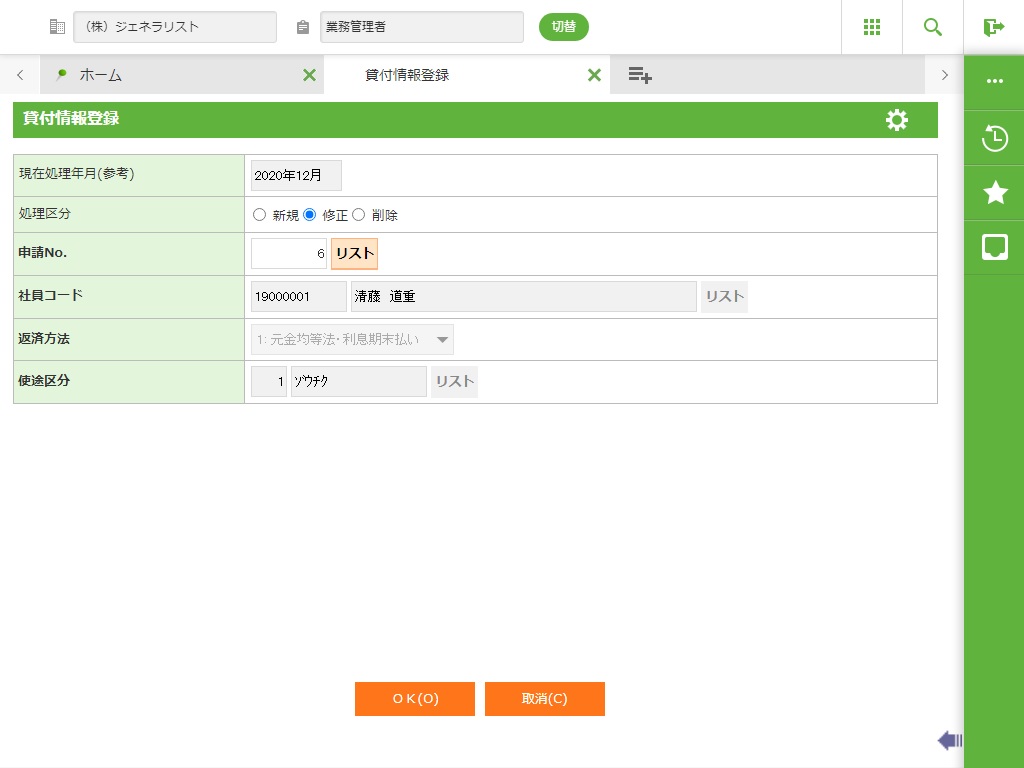
フィールド
名称 |
入力/表示内容 |
桁数 |
型 |
必須 |
現在処理年月 |
現在処理年月マスタより現在処理年月を表示します。 |
表示項目 |
||
処理区分 |
・ 新規 |
オプションボタン選択 |
||
申請No. |
「処理区分」に「修正」、「削除」を選択した時に入力します。「新規」は自動採番します。 <リスト>申請No.検索画面(画面-2)を呼び出します。 |
6 |
数値 |
○ |
社員コード |
社員を識別するコードを入力します。<リスト>社員コード表示画面を呼び出します。 |
255* |
文字 |
○ |
返済方法 |
・ 1:元金均等法・利息期末払い |
リストボックス選択 |
||
使途区分 |
貸付金使途区分を識別するコードを入力します。 |
2 |
数値 |
○ |
 (
(ボタン
名称 |
機能内容 |
OK(O) |
貸付情報入力画面(画面-3)へ進みます。 |
取消(C) |
この画面で行った入力・編集を取り消し、入力・編集前の状態に戻します。 |
5.2.2.2 貸付情報入力画面-2 申請No.表示画面
 ≪運用≫
≪運用≫
・ 表示画面には申請No.の一覧が表示されます。検索・表示させることもできます。
・ 検索・表示を行う場合は、申請No.を入力し、<検索>またはENTERキーを押下します。
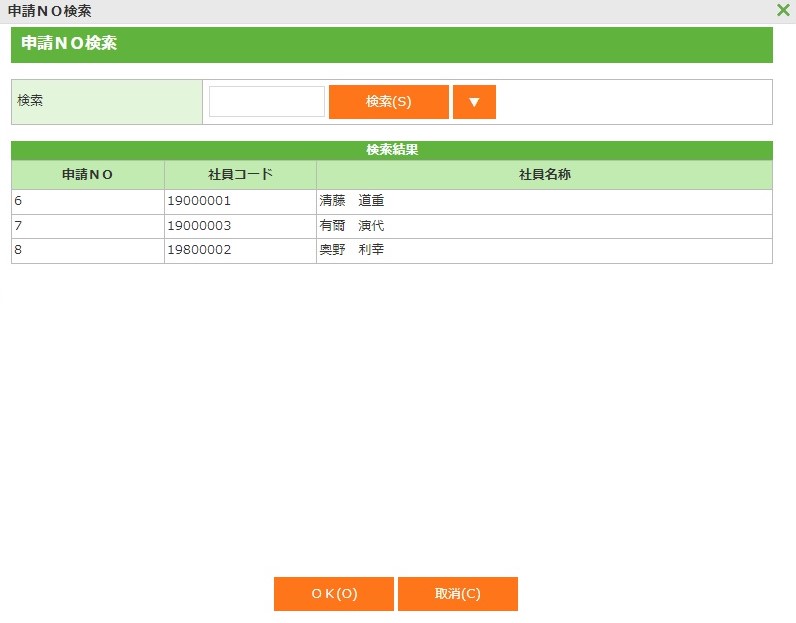
フィールド
名称 |
入力/表示内容 |
桁数 |
型 |
必須 |
|
検索コード |
申請No.を入力します。入力した文字列で始まるコードを検索します。 |
6 |
数値 |
||
ボタン
名称 |
機能内容 |
検索 |
検索条件の文字列で始まるコードを検索します。 |
OK(O) |
選択した請求書パラメータIDのデータが、画面-1に表示されます。 |
取消(C) |
検索内容を消去し、登録されているすべてのコードを表示します。 |
5.2.2.3 貸付情報入力画面-3 貸付情報・返済計画入力画面
≪ポイント≫
・ 貸付日は、返済計画の最初の年月(控除開始月)の支給日以前の日付を入力ください。貸付金返済計画情報(テーブル)に返済計画の最初の年月からの返済金額が作成されます。なお、支給日は貸付金システムマスタ保守(機能)で設定する給与支給日です。
・ 入居年月は、住宅貸付金控除対象者チェックリスト(機能)、住宅貸付金返済計画表(機能)で、入居年月に印刷される項目です。
・ 対価費用は、貸付金残高証明書(機能)で出力される「住宅取得資金に係る借入金の年末残高等証明書」帳票の居住用家屋の取得の対価等の額又は増改築等に要した費用の額」欄の金額に印刷される項目です。
・ 返済開始月に給与と賞与のある月を指定した場合、必ず給与と賞与の両方で返済します。給与のみ、賞与のみで返済を開始することはできません。
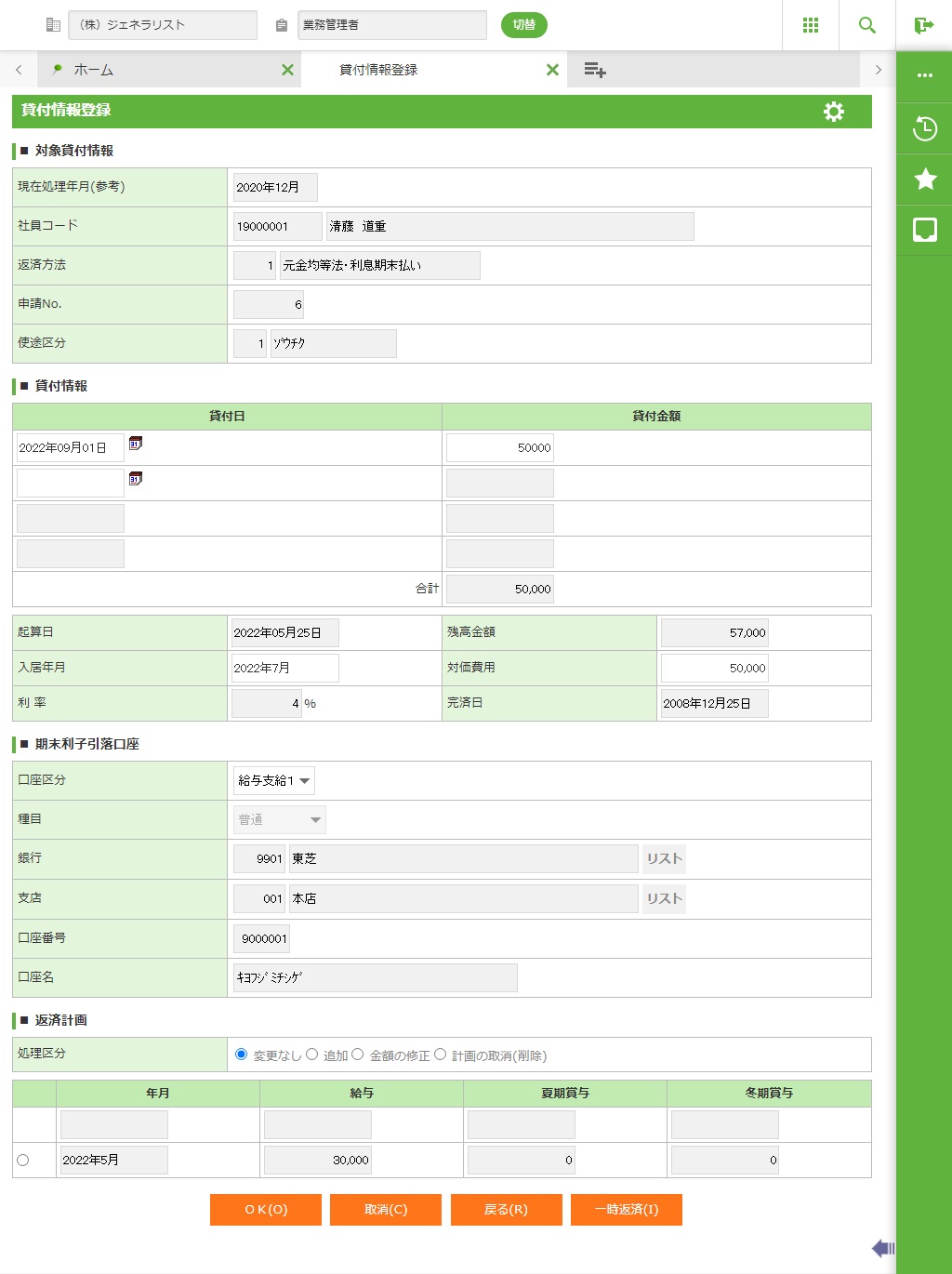
フィールド
■ 対象貸付情報
名称 |
入力/表示内容 |
桁数 |
型 |
必須 |
現在処理年月 |
現在処理年月マスタより現在処理年月を表示します。 |
表示項目 |
||
社員コード |
社員コードと名称が表示されます。 |
表示項目 |
||
返済方法 |
返済方法が表示されます。 |
表示項目 |
||
申請No. |
申請No.が表示されます。 |
表示項目 |
||
使途区分 |
使途区分が表示されます。 |
表示項目 |
||
■ 貸付情報
名称 |
入力/表示内容 |
桁数 |
型 |
必須 |
貸付日 |
西暦8桁または和暦7桁(元号は1.1.5 法人システム設定-法人別システム管理マスタの設定に従う)で入力します。 |
8 |
数値 |
○ |
貸付金額 |
貸付金額を貸付使途マスタの最低・最高貸付限度額の範囲内で入力します。 |
9 |
数値 |
○ |
入居年月 |
西暦6桁または和暦5桁(元号は1.1.5 法人システム設定-法人別システム管理マスタの設定に従う)で入力します。 |
6 |
数値 |
○※ |
対価費用 |
対価費用を入力します。 |
9 |
数値 |
○ |
※入居年月は、「住宅_帰国等区分」が「2:帰国」と選択されている使途区分の場合、必須ではありません。
■ 期末利子引落口座
名称 |
入力/表示内容 |
桁数 |
型 |
必須 |
口座区分 |
利子引落口座の取扱い区分を |
リストボックス選択 |
||
種目 |
口座区分が「利子専用」の場合、預金口座種目を |
リストボックス選択 |
||
銀行 |
口座区分が「利子専用」の場合、全銀協銀行コードを入力します。 <リスト>全銀協銀行コード検索画面を呼び出します。 |
4 |
数値 |
|
支店 |
口座区分が「利子専用」の場合、全銀協支店コードを入力します。 <リスト>全銀協支店コード検索画面を呼び出します。 |
3 |
数値 |
|
口座番号 |
口座区分が「利子専用」の場合、預金口座番号を入力します。 |
7 |
数値 |
|
口座名 |
口座区分が「利子専用」の場合、預金口座名を入力します。 |
22 |
文字 |
|
■ 返済計画
名称 |
入力/表示内容 |
桁数 |
型 |
必須 |
処理区分 |
処理選択画面の処理区分が「新規」の場合は「追加」が設定されます。 |
オプションボタン選択 |
||
年月 |
「追加」の場合は、西暦6桁または和暦5桁(元号は1.1.5 法人システム設定-法人別システム管理マスタの設定に従う)で入力します。 |
6 |
数値 |
|
給与 |
「追加」、「金額の修正」の場合に、給与による返済額を入力します。 |
9 |
数値 |
|
夏期賞与 |
「追加」、「金額の修正」の場合に、夏期賞与による返済額を入力します。 |
9 |
数値 |
|
冬期賞与 |
「追加」、「金額の修正」の場合に、冬期賞与による返済額を入力します。 |
9 |
数値 |
|
ボタン
名称 |
機能内容 |
OK(O) |
表示されている内容を保存し、画面-1へ戻ります。 |
取消(C) |
この画面で行った入力・編集を取り消し、入力・編集前の状態に戻します。 |
戻る(R) |
画面-1へ戻ります。 |
一時返済(I) |
一時返済入力画面(画面-4)へ進みます。 |
5.2.2.4 貸付情報入力画面-4 一時返済入力画面
≪運用≫
・ 一時返済入力画面での一時返済の取消の操作
(1) 「一時返済の取消」のチェックを選択します。
(2) 取消しする履歴(年月日・金額)を選択します。
(マウスで履歴をクリックし、バックが白く反転させた状態=選択です)
(3) 画面右下の[OK]ボタンをクリックします。申請No選択画面に戻ります。
この時点で情報が削除されています。
・ 金額の修正についても「修正」選択後、一時返済の取消の操作と同様に履歴を白く反転させ選択し、修正を行うことができます。
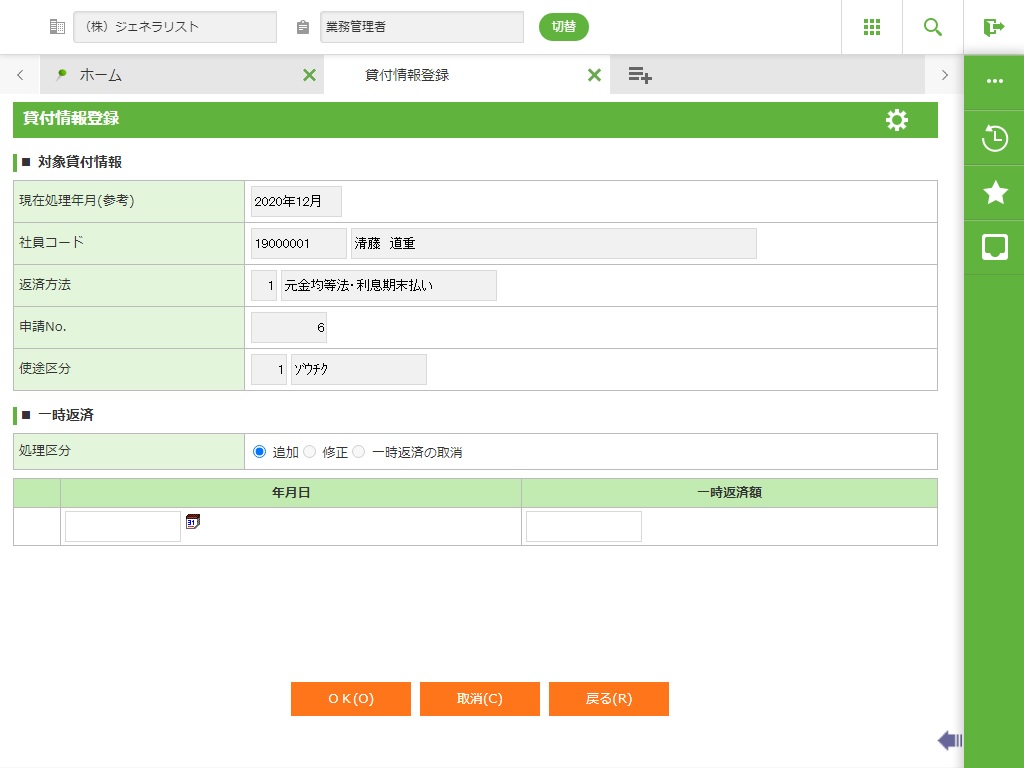
フィールド
名称 |
入力/表示内容 |
桁数 |
型 |
必須 |
現在処理年月 |
現在処理年月マスタより現在処理年月を表示します。 |
表示項目 |
||
社員コード |
社員コードと名称が表示されます。 |
表示項目 |
||
返済方法 |
返済方法が表示されます。 |
表示項目 |
||
申請No. |
申請No.が表示されます。 |
表示項目 |
||
使途 |
使途区分が表示されます。 |
表示項目 |
||
■ 一時返済
名称 |
入力/表示内容 |
桁数 |
型 |
必須 |
処理区分 |
・ 追加 |
オプションボタン選択 |
||
年月日 |
「追加」の場合は、西暦8桁または和暦7桁(元号は1.1.5 法人システム設定-法人別システム管理マスタの設定に従う)で入力します。「修正」、「一時返済の取消」の場合は、任意のレコードを選択します。 |
8 |
数値 |
○ |
一時返済額 |
「追加」、「修正」の場合に一時返済額を入力します。 |
9 |
数値 |
○ |
ボタン
名称 |
機能内容 |
OK(O) |
表示されている内容を保存し、画面-1へ戻ります。 |
取消(C) |
この画面で行った入力・編集を取り消し、入力・編集前の状態に戻します。 |
戻る(R) |
画面-3へ戻ります。 |