2.1.9 住所登録
2.1.9.1 履歴一覧画面/ 2.1.9.2 住所登録画面/ 2.1.9.3 居所/ 2.1.9.4 任意項目
 ≪概要≫
≪概要≫
社員の現在住所/居所情報を登録・修正します。
現在住所を住民票住所として管理を行い、給与情報の1月1日住所等に使用することができます。
 ≪運用≫
≪運用≫
・各種申請入力で申請機能を使って登録することも可能です。
 ≪ポイント≫
・ 「現在住所」「居所」の2箇所を入力できます。現在住所のみ使用するか、または現在住所・居所の両方を使用するか、運用にあわせてください。
・現在住所(給与支払報告書を提出する市区町村の住所)と異なる住居がある場合は、居所を管理してください。
「現在住所」・・・住民票住所として管理を行い、給与側の住所情報に連動しており、1月1日住
所等に使用します。人給連動で給与側の社員基本情報の住所に連動されます。
「居所」・・・現在実際に住んでいる住所として管理します。人給連動で給与側の社員居所情
報に連動されます。居所が登録されていない場合、現在住所が給与側の社員居所情報にも連動されます。
・ 住所(外国語)にて「,(カンマ)」を使用する場合は全角で入力して下さい。半角で入力されますと、CSV出力の際、カンマ部で区切られるためレイアウトが崩れてしまいます。
・ 現在住所は、住民票住所として管理してください。給与情報にて、1月1日住所等に使用することができます。
・ カナ自動入力の入力モードを設定することができます(住所、居所)。詳細はカナ自動入力を参照してください。
2.1.9.1 履歴一覧画面
 ≪画面説明≫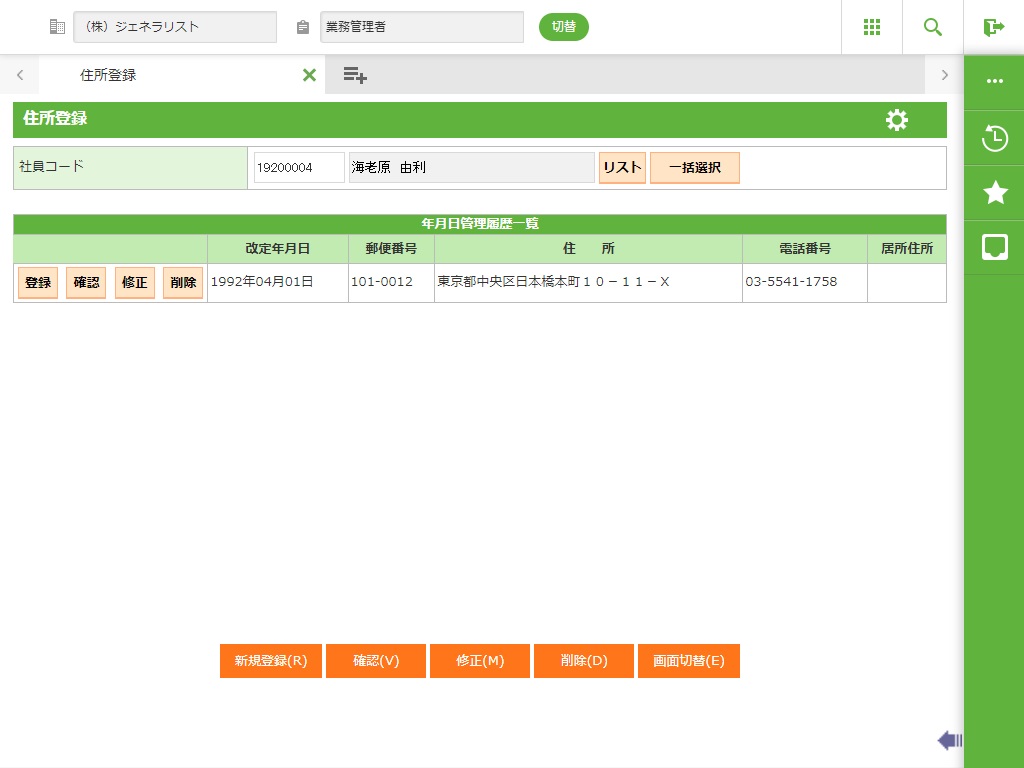
フィールド
■ 社員選択
名称 |
入力/表示内容 |
桁数 |
型 |
必須 |
社員コード |
表示する社員の社員コードを入力します。 |
255* |
文字 |
○ |
■ 履歴一覧
名称 |
入力/表示内容 |
桁数 |
型 |
必須 |
改定年月日 |
改定年月日が表示されます。 |
表示項目 |
||
郵便番号 |
郵便番号が表示されます。 |
表示項目 |
||
住 所 |
住所が表示されます。 |
表示項目 |
||
電話番号 |
電話番号が表示されます。 |
表示項目 |
||
居所住所 |
居所住所が表示されます。 |
表示項目 |
||
ボタン
名称 |
機能内容 |
新規登録(R) |
社員選択で入力した社員の住所情報を新規登録します。詳細画面が表示されます。 |
確認(V) |
社員選択で入力した社員の住所情報を確認します。確認画面が表示されます。 |
修正(M) |
社員選択で入力した社員の住所情報を修正します。修正画面が表示されます。 |
削除(D) |
社員選択で入力した社員の住所情報を削除します。削除画面が表示されます。 |
画面切替(E) |
画面切替画面を表示し、画面切替を行うことができます。 |
2.1.9.2 住所登録画面
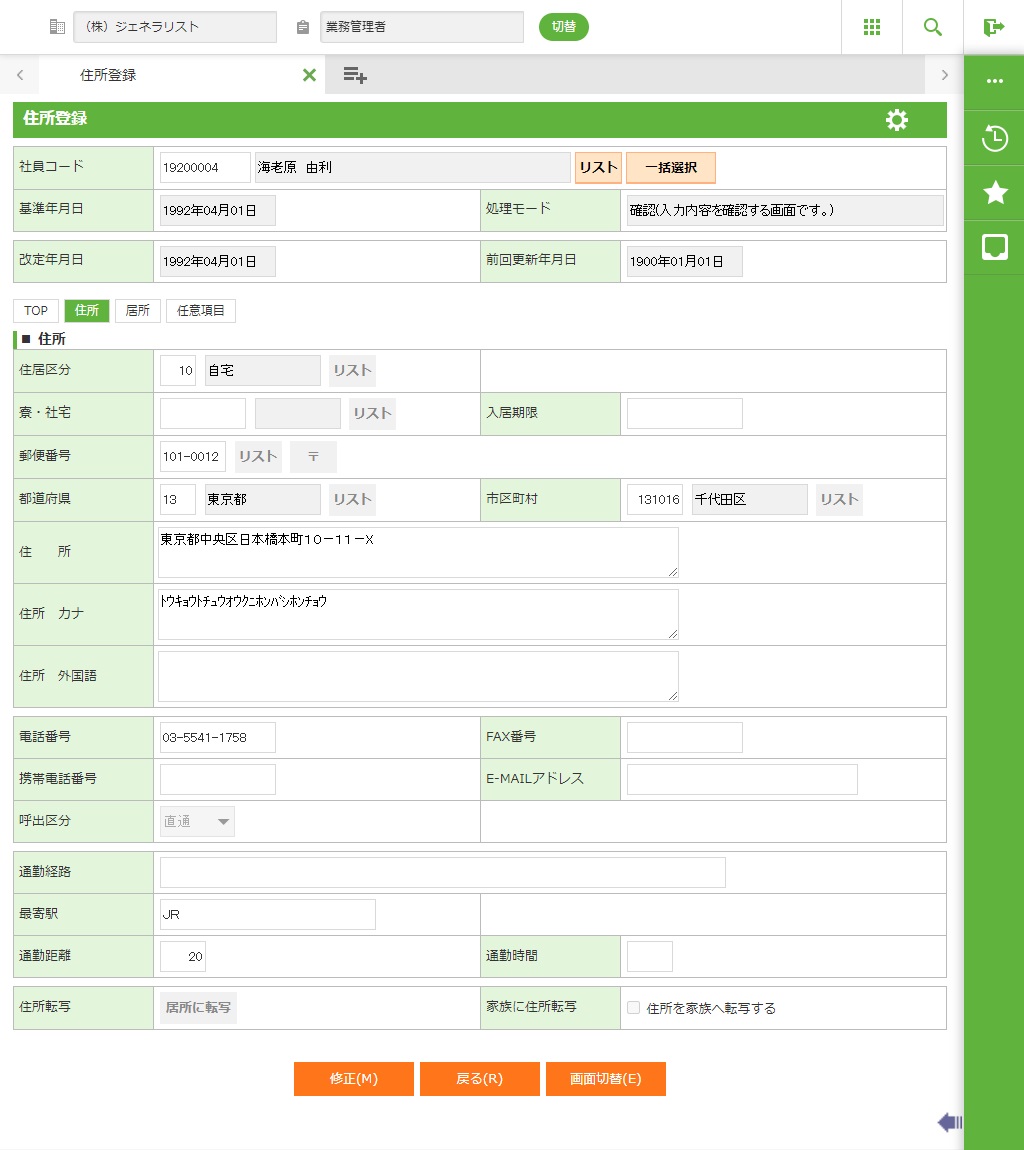
フィールド
名称 |
入力/表示内容 |
桁数 |
型 |
必須 |
社員コード |
・登録、確認ボタン押下時 |
255* |
文字 |
○ |
・修正ボタン押下時 |
表示項目 |
|||
変更年月日 |
変更年月日設定で設定した年月日が表示されます。 |
表示項目 |
||
基準年月日 |
基準年月日が表示されます。 |
表示項目 |
||
処理モード |
処理モードが表示されます。 |
表示項目 |
||
変更年月日設定 |
修正を行う際の変更年月日を入力します。 |
8 |
数値 |
|
改定年月日 |
改定年月日が表示されます。 |
表示項目 |
||
前回更新年月日 |
前回のデータ更新日が表示されます。 |
表示項目 |
||
■ 住所
名称 |
入力/表示内容 |
桁数 |
型 |
必須 |
住居区分 |
住居区分コードを入力します。住居区分コードに対応する名称が表示されます。 |
2 |
数値 |
|
寮・社宅 |
寮・社宅コードを入力します。寮・社宅コードに対応する名称が表示されます。 ※寮・社宅コードを入力した場合、以下の四つのグループごとに寮社宅マスタの内容を上書きします。 ただし、寮社宅マスタに一つも設定がないグループは上書きを行いません。 |
10 |
文字 |
|
入居期限 |
入居期限を入力します。 西暦8桁、または和暦7桁(元号は和暦省略入力記号(アルファベット1文字))で入力します。 |
8 |
日付 |
|
郵便番号 |
郵便番号を入力します。 |
8 |
文字 |
|
都道府県 |
都道府県コードを入力します。都道府県コードに対応する名称が表示されます。 |
2 |
文字 |
|
市区町村 |
市区町村コードを入力します。市区町村コードに対応する名称が表示されます。 |
6 |
数値 |
|
住 所 |
住所を入力します。 |
200 |
文字 |
|
住所 カナ |
住所カナを入力します。 |
250 |
文字 |
|
住所 外国語 |
住所外国語を入力します。 |
200 |
文字 |
|
電話番号 |
電話番号を入力します。 |
22 |
文字 |
|
FAX番号 |
FAXの番号を入力します。 |
22 |
文字 |
|
携帯電話番号 |
携帯電話の番号を入力します。 |
22 |
文字 |
|
E-Mailアドレス |
電子メールのアドレスを入力します。 |
40 |
文字 |
|
呼出区分 |
呼出区分(直通・呼び出し)を選択します。 |
リストボックス選択 |
||
通勤経路 |
通勤経路を入力します。 |
60 |
文字 |
|
最寄駅 |
最寄り駅を入力します。 |
20 |
文字 |
|
通勤距離 |
通勤距離をキロ単位で入力します。 |
3 |
数値 |
|
通勤時間 |
通勤時間を分単位で入力します。 |
3 |
数値 |
|
家族に住所転写 |
家族に住所転写を行う場合はチェックボックスをオンにします。 |
チェックボックス入力 |
||
≪ポイント≫
・ 住所/住所カナ/住所外国語に改行コードが入力されている場合、改行コードを除去して保存します。
2.1.9.3 居所
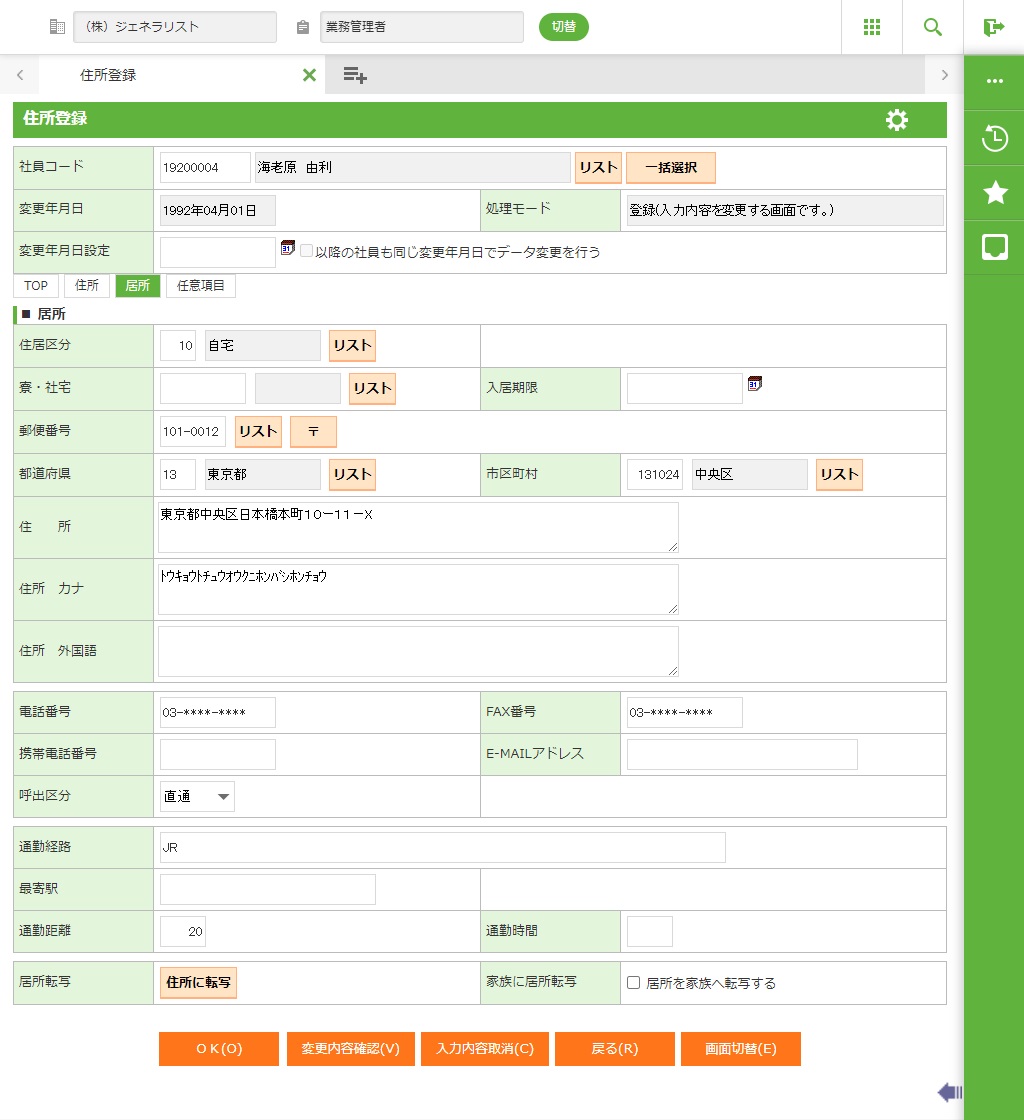
フィールド
名称 |
入力/表示内容 |
桁数 |
型 |
必須 |
住居区分 |
住居区分コードを入力します。住居区分コードに対応する名称が表示されます。 |
2 |
数値 |
|
寮・社宅 |
寮・社宅コードを入力します。寮・社宅コードに対応する名称が表示されます。 また、寮社宅コードを入力した場合、郵便番号、住所(居所)、電話番号の内容を寮社宅マスタで設定されている郵便番号、住所、電話番号の内容に更新します。 |
10 |
文字 |
|
入居期限 |
入居期限を入力します。 西暦8桁、または和暦7桁(元号は和暦省略入力記号(アルファベット1文字))で入力します。 |
8 |
日付 |
|
郵便番号 |
郵便番号を入力します。 |
8 |
文字 |
|
都道府県 |
都道府県コードを入力します。都道府県コードに対応する名称が表示されます。 |
2 |
文字 |
|
市区町村 |
市区町村コードを入力します。市区町村コードに対応する名称が表示されます。 |
6 |
数値 |
|
住 所 |
居所住所を入力します。 |
200 |
文字 |
|
住所 カナ |
居所住所カナを入力します。 |
250 |
文字 |
|
住所 外国語 |
居所住所外国語を入力します。 |
200 |
文字 |
|
電話番号 |
電話番号を入力します。 |
22 |
文字 |
|
FAX番号 |
FAXの番号を入力します。 |
22 |
文字 |
|
携帯電話番号 |
携帯電話の番号を入力します。 |
22 |
文字 |
|
E-Mailアドレス |
電子メールのアドレスを入力します。 |
40 |
文字 |
|
呼出区分 |
呼出区分(直通・呼び出し)を選択します。 |
リストボックス選択 |
||
最寄駅 |
最寄駅を入力します。 |
20 |
文字 |
|
通勤経路 |
通勤経路を入力します。 |
60 |
文字 |
|
通勤距離 |
通勤距離をキロ単位で入力します。 |
3 |
数値 |
|
通勤時間 |
通勤時間を分単位で入力します。 |
3 |
数値 |
|
家族に居所転写 |
家族に居所転写を行う場合はチェックボックスをオンにします。 |
チェックボックス入力 |
||
≪ポイント≫
・ 住所/住所カナ/住所外国語に改行コードが入力されている場合、改行コードを除去して保存します。
2.1.9.4 任意項目
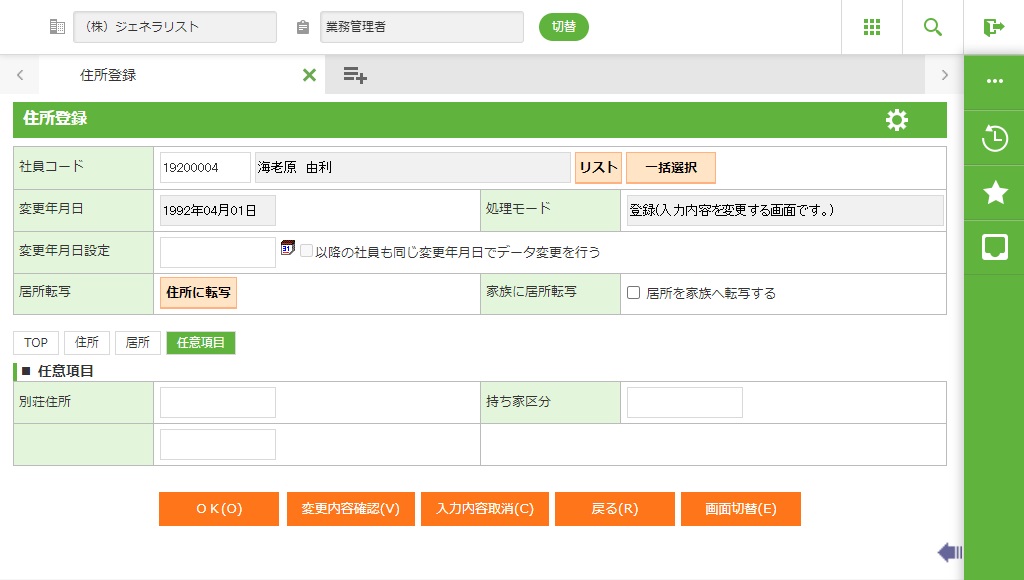
フィールド
名称 |
入力/表示内容 |
桁数 |
型 |
必須 |
任意項目1/2/3 |
任意項目を入力します。任意項目を入力します。 任意項目の項目名称は、法人システム設定の任意項目名称マスタで設定された名称が表示されます。 |
20 |
文字 |
ボタン
名称 |
機能内容 |
居所に転写 |
住所に入力されている情報を居所に転写します。 |
住所に転写 |
居所に入力されている情報を住所に転写します。 |
OK(O) |
表示されているデータを保存します。 |
変更内容確認(V) |
変更したデータの変更前・変更後を確認することができます。 |
取消(C) |
この画面で行った入力を取り消し、編集前の状態に戻します。 |
修正(M) |
表示されているデータを修正します。 |
戻る(R) |
この画面を終了し、前画面に戻ります。 |
画面切替(E) |
画面切替画面を表示し、画面切替を行うことができます。 |
次社員(N) |
表示されている次の社員を表示します。 |