2.1.17 発令登録
 ≪画面説明≫
 ≪ファイルレイアウト≫
 ≪サンプル帳票≫
 ≪概要≫
≪概要≫
社員の発令情報を登録します。
 ≪ポイント≫
・ 発令情報がないと兼務情報、出向情報の登録が行えません。
・ 退職後に発令を登録する際は、必ず事由マスタの「再雇用事由区分」が「1:再雇用事由である」の事由を使用してください。
・ 上位組織名称が、組織マスタの文言開始レベルで制御されています。よって、発令記録と上位組織名称がほぼ同一内容で表示されます。
・ 再雇用日に退職日の翌日以外は登録しないでください。翌日以降の再雇用の場合は、再雇用日は登録せずに、再雇用の発令を新しく登録してください。
・ 登録済みの発令情報について修正が可能ですが、修正を行った場合履歴の整合性が保てなくなる場合があります。ご注意ください。
・ 兼務、出向の発令を行う場合は、必ず役職を設定してください。役職を設定しない社員は、組織表に表示されません。
・ 「発令案件登録・修正」より登録/決裁された発令情報を修正する場合、発令案件で登録されていない項目の変更したい場合、各情報の「修正」ボタンを押下することで変更することができます。また、発令案件で登録された項目を削除したい場合、各情報の「削除」ボタンを押下することで削除することができます。 ただし、「修正/削除」を行うと、発令案件との整合性は保てなくなりますので、ご注意 ください。
・ 入力する決定書番号は、人事決定書情報に存在する決定書番号を入力してください。人事 決定書情報に存在しない決定書番号で発令を登録した場合、同期処理の実行時に警告が出 力されます。なお、登録時に人事決定書情報に存在する決定書番号かどうかのチェックは行っていません。
・ 汎用発令項目は、「1.1.5 汎用発令種別マスタ(法人システム設定)」の入力区分の設定により、項目ごとに必須入力/任意入力が異なります。
また、入力区分を「0:何かを設定するまで空白を許可する」に設定している項目は、いったん汎用発令項目を設定すると、それ以降の発令では汎用発令項目は必須入力項目になります。未入力だった場合は入力するようエラーが表示されます。
設定した汎用発令に対し、発令がなくなった場合は、無を意味するコードを設定してください。
・ 下記の条件全てに当てはまる社員の場合、社員の所属組織/資格/役職/待遇/汎用発令の各値が変更になっていなくても、「OK」ボタンを押下した際に対応する処遇(組織情報など)の改定が作成されます。
-組織改正等により各処遇の正式名称の変更があった場合
-正式名称の変更があった際に、発令案登録・決裁より、当該社員に対して発令が作成されていなかった場合
また、組織については、組織改正等により所属する組織の移動や、上位組織の正式名称に変更があった場合も改定が作成されます。
・ 組織改正等で組織コードの変更があった場合には基準日時点での組織コードを表示します。
・ 「休職発令区分」は、休職発令や休職中の異動発令の場合は「休職」、休職延長発令の場合は「休職延長」、復職発令の場合は「復職」、それ以外の採用発令や在職中の異動発令、退職発令の場合は「以外」と設定してください。
●退職発令日の人事基本拡張項目への連動
・ 退職発令(事由区分がIもしくはJ)を登録した際に、退職発令の発令年月日を人事基本拡張項目に連動する機能が用意されています。
・ 退職発令日の連動は「人事任意項目名称マスタ 設定」で基本情報の任意項目の名称に「@退職予定日」を設定することで動作します。設定方法は「法人システム設定の任意項目名称マスタ」を参照してください。
・ 退職関連の発令を登録した場合、「人事基本拡張項目」の任意区分:設定日付1~5、任意項目:任意項目1~5、設定日付1~5に発令年月日を連動します。同時に基本情報の更新年月日と更新時刻がシステム日付、更新者が‘SYSTEM’で更新されます。
・ 退職発令日を連動する際に、基本情報の項目に登録済みのデータは、上書きされます。
・ 退職発令を削除すると、退職発令日と同じ日付が「@退職予定日」に設定されている人事基本拡張項目に登録されていた場合には、人事基本拡張項目の値を削除します。
・ 下記の情報の登録が行えます。
発令事由
処遇情報
休退職情報
 ≪セキュリティ≫
・「修正」/「削除」ボタンのチェックは、「修正権限(発令情報)」の利用権限を参照しています。権限のない場合は、使用することはできません。
履歴一覧
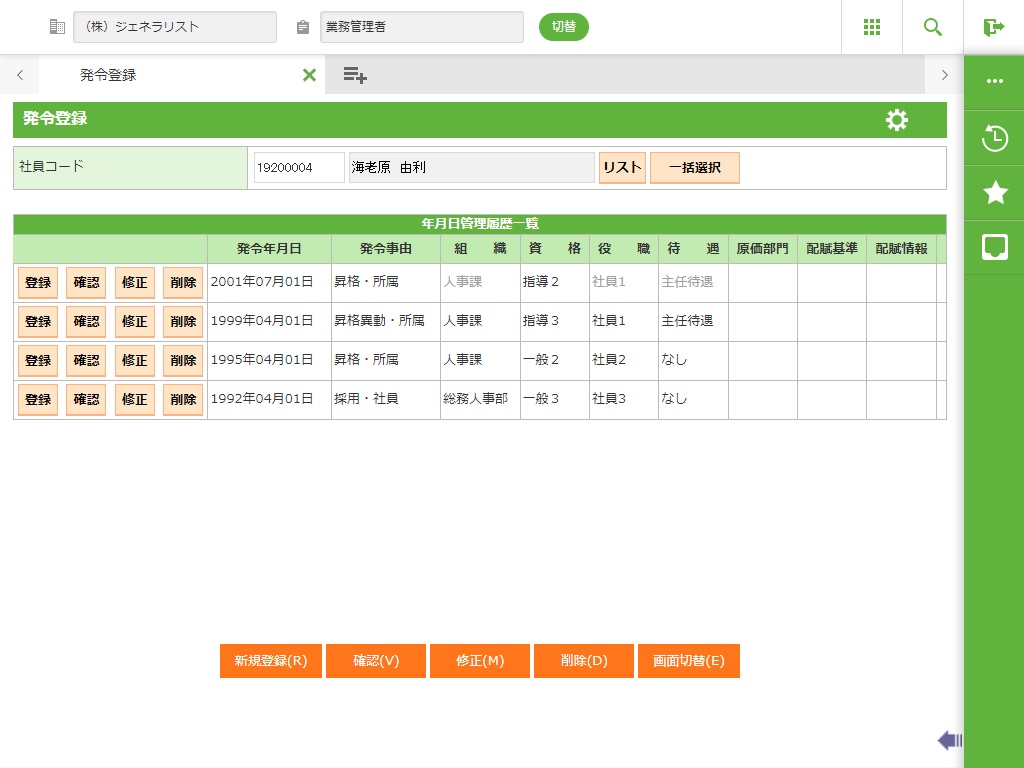
フィールド
■ 社員選択
名称 |
入力/表示内容 |
桁数 |
型 |
必須 |
社員コード |
表示する社員の社員コードを入力します。 |
255* |
文字 |
○ |
■ 履歴一覧
名称 |
入力/表示内容 |
桁数 |
型 |
必須 |
発令年月日 |
発令年月日が表示されます。 |
表示項目 |
||
発令事由 |
発令事由が表示されます。 |
表示項目 |
||
組 織 |
組織が表示されます。 |
表示項目 |
||
資 格 |
資格が表示されます。 |
表示項目 |
||
役 職 |
役職が表示されます。 |
表示項目 |
||
待 遇 |
待遇が表示されます。 |
表示項目 |
||
汎用発令1~10 |
汎用発令の設定がある場合、その名称が表示されます。 |
表示項目 |
||
ボタン
名称 |
機能内容 |
新規登録(R) |
社員選択で入力した社員の発令情報を新規登録します。詳細画面が表示されます。 |
確認(V) |
社員選択で入力した社員の発令情報を確認します。確認画面が表示されます。 |
修正(M) |
社員選択で入力した社員の発令情報を修正します。修正画面が表示されます。 |
削除(D) |
社員選択で入力した社員の発令情報を削除します。削除画面が表示されます。 |
画面切替(E) |
画面切替画面を表示し、画面切替を行うことができます。 |
発令事由
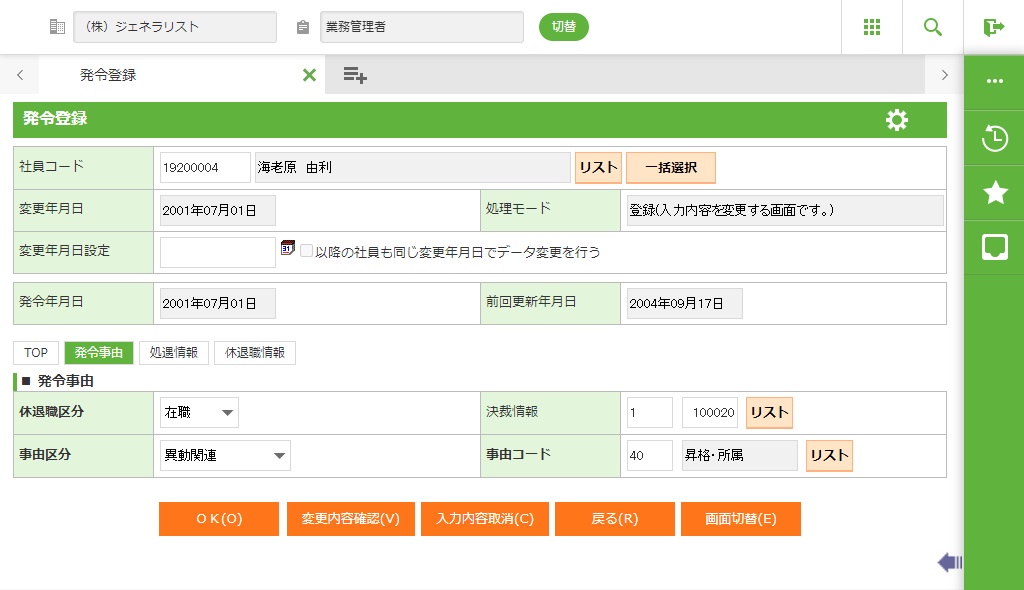
フィールド
名称 |
入力/表示内容 |
桁数 |
型 |
必須 |
社員コード |
・登録、確認ボタン押下時 |
255* |
文字 |
○ |
・修正ボタン押下時 |
表示項目 |
|||
変更年月日 |
変更年月日設定で設定した年月日が表示されます。 |
表示項目 |
||
基準年月日 |
基準年月日が表示されます。 |
表示項目 |
||
処理モード |
処理モードが表示されます。 |
表示項目 |
||
変更年月日設定 |
修正を行う際の変更年月日を入力します。 |
8 |
数値 |
|
発令年月日 |
発令年月日が表示されます。 |
表示項目 |
||
前回更新年月日 |
前回のデータ更新日が表示されます。 |
表示項目 |
||
■ 発令事由
名称 |
入力/表示内容 |
桁数 |
型 |
必須 |
休退職区分 |
休退職区分を選択します。 |
リストボックス選択 |
||
決裁情報 |
案件を作成するときの決定書番号を指定します。 決裁前に決裁グループを定義する運用の場合、必須入力となります。 |
3 |
文字 |
|
6 |
数値 |
|
||
事由区分 |
事由区分を選択します。 |
リストボックス選択 |
||
事由コード |
この項目は必ず入力してください。事由コードを入力します。事由コードに対応する名称が表示されます。休職期間延長を選択した場合は、「休職延長発令日」と「休職延長期間」を必ず入力してください。 |
3 |
文字 |
○ |
処遇情報
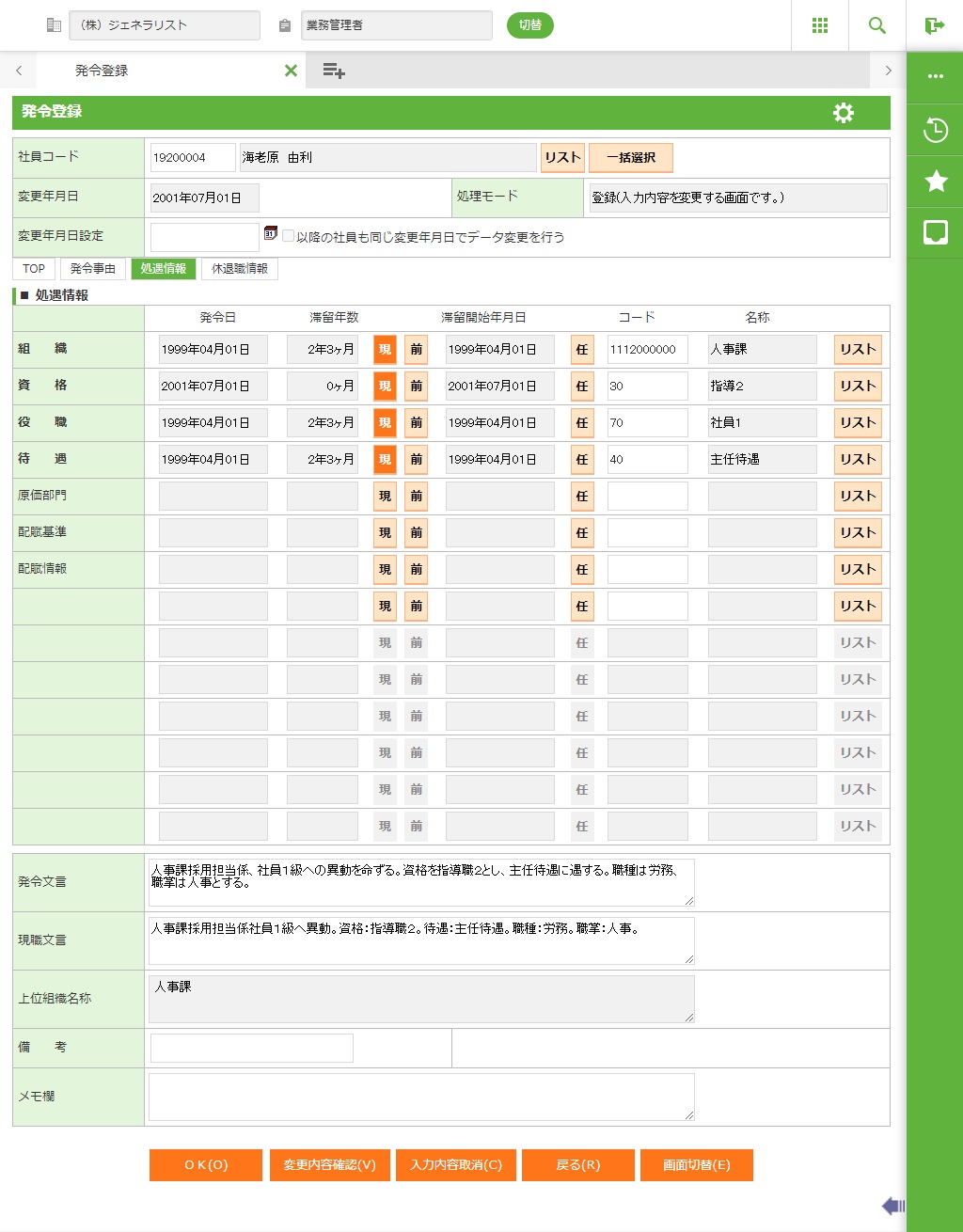
フィールド
名称 |
入力/表示内容 |
桁数 |
型 |
必須 |
発令日(組織/資格/役職/待遇) |
組織、資格、役職、待遇に対する発令日をそれぞれ表示します。 |
表示項目 |
||
滞留年数(組織/資格/役職/待遇) |
それぞれの項目はシステムが算出、表示されます。 |
表示項目 |
||
滞留開始年月日(組織/資格/役職/待遇) |
滞留開始年月日を設定します。また、選択されているボタンは太字で表示されます。 <現>発令日と同日の滞留開始年月日が設定されます。 <前>前発令情報の滞留開始年月日が設定されます。 <任>滞留開始年月日変更画面が表示され、任意の日付を滞留開始年月日に設定できます。 新規登録時は現ボタンが選択されています。 |
ボタン選択 |
||
組 織 |
組織コードを入力します。組織コードに対応する名称が表示されます。 |
10 |
文字 |
○ |
資 格 |
資格コードを入力します。資格コードに対応する名称が表示されます。 |
4 |
文字 |
○ |
役 職 |
役職コードを入力します。役職コードに対応する名称が表示されます。 |
4 |
文字 |
○ |
待 遇 |
待遇コードを入力します。待遇コードに対応する名称が表示されます。 |
4 |
文字 |
○ |
汎用発令1~10 |
汎用発令の設定がある場合入力します。 |
10 |
文字 |
|
発令文言 |
発令内容を入力します。 |
4000 |
文字 |
|
現職文言 |
現職文言を入力します。 |
4000 |
文字 |
|
上位組織名称 |
上位組織名称を表示します。 |
表示項目 |
||
備 考 |
備考を入力します。 |
40 |
文字 |
|
メモ欄 |
メモを入力します。 |
2000 |
文字 |
|
休退職情報
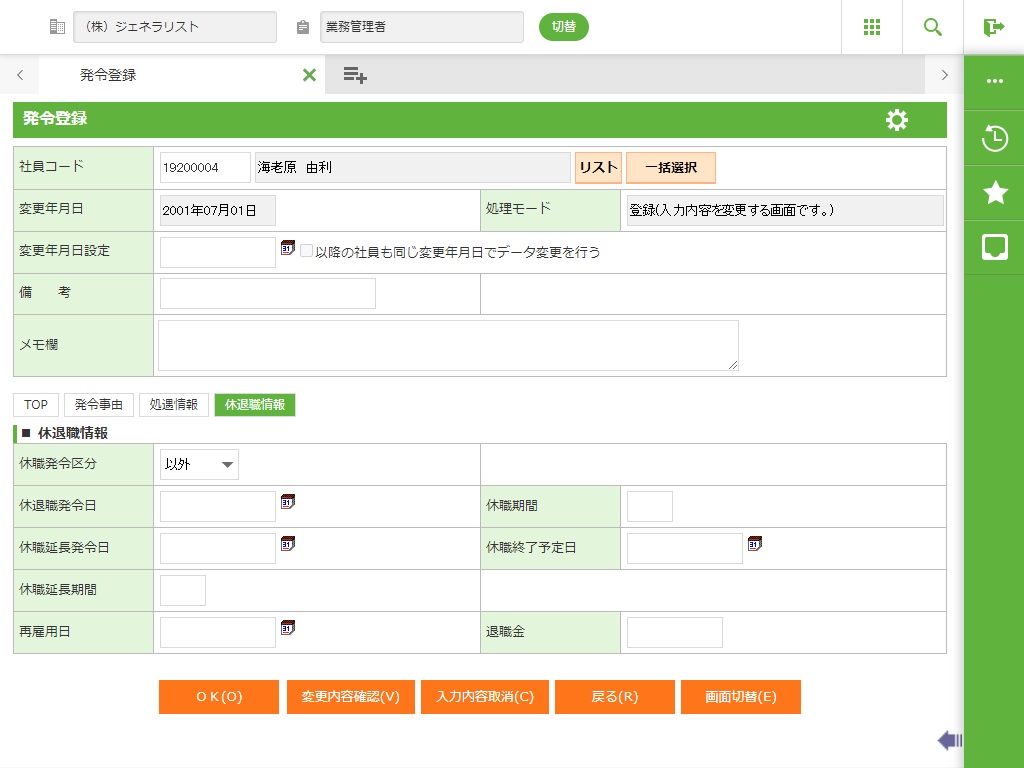
フィールド
名称 |
入力/表示内容 |
桁数 |
型 |
必須 |
休職発令区分 |
休職発令区分を選択します。休職か休職延長を選択した場合は、「休職発令日」と「休職期間」を必ず入力してください。 |
|||
休退職発令日 |
休退職発令日を入力します。 西暦8桁、または和暦7桁(元号は和暦省略入力記号(アルファベット1文字))で入力します。 |
8 |
日付 |
|
休職期間 |
休職期間を入力します。 |
3 |
数値 |
|
休職延長発令日 |
休職延長発令日を入力します。 西暦8桁、または和暦7桁(元号は和暦省略入力記号(アルファベット1文字))で入力します。 |
8 |
日付 |
|
休職終了予定日 |
休職終了予定日を入力します。 西暦8桁、または和暦7桁(元号は和暦省略入力記号(アルファベット1文字))で入力します。 |
8 |
日付 |
|
休職延長期間 |
休職延長期間を入力します。 |
3 |
数値 |
|
再雇用日 |
再雇用日を入力します。再雇用日に退職日の翌日以外は登録しないでください。翌日以降の再雇用の場合は、再雇用日は登録せずに、再雇用日に異動案を作成してください。 西暦8桁、または和暦7桁(元号は和暦省略入力記号(アルファベット1文字))で入力します。 |
8 |
日付 |
|
退職金 |
退職金を入力します。 |
12 |
数値 |
|
ボタン
名称 |
機能内容 |
OK(O) |
表示されているデータを保存します。 |
変更内容確認(V) |
変更したデータの変更前・変更後を確認することができます。 |
取消(C) |
この画面で行った入力を取り消し、編集前の状態に戻します。 |
修正(M) |
表示されているデータを修正します。 |
戻る(R) |
この画面を終了し、前画面に戻ります。 |
画面切替(E) |
画面切替画面を表示し、画面切替を行うことができます。 |
次社員(N) |
表示されている次の社員を表示します。 |