1.1.5 汎用発令種別マスタ(法人システム設定)
 ≪概要≫
≪概要≫
システムデフォルト以外の発令情報を設定したい場合に利用します。
たとえば、所属異動時に同時に会計用組織を変更したい場合、汎用発令種別に会計用組織を設定します。
汎用発令情報の種別(ラベル)を登録します。 リストの内容(詳細)は「1.1.8 業務コードマスタ設定」で設定します。 テーブル名は登録した「発令種別名称」です。
 ≪重要≫
≪重要≫
・ 発令種別名称に以下の文字を設定している場合、
2.6.2 人事検索・ファイル出力、
2.6.3 人事検索、
2.6.4 グループ人事検索・ファイル出力、
2.6.5 グループ人事検索、
2.6.18 人事検索・ファイル出力(管理者モード)
でエラーとなりますので、使用しないでください。
半角文字 : 「 " (ダブルクォーテーション)」、「 , (カンマ)」、「 : (コロン)」、「 ? (クエスチョン)」、「 { (左中括弧)」、「 } (右中括弧)」
全角文字 : 「 “ (ダブルクォーテーション)」
・ 「 : (半角コロン)」を使用した場合、 2.6.2 人事検索・ファイル出力、 2.6.3 人事検索、 2.6.4 グループ人事検索・ファイル出力、 2.6.5 グループ人事検索、 2.6.18 人事検索・ファイル出力(管理者モード) では、「 : (半角コロン)」を取り除いた名称で表示されます。
 ≪ポイント≫
・ このマスタデータは、標準パッケージで提供していません。お客様の業務にあわせて、運用前に登録する事が必要です。
・ 社員に対し情報を登録した場合、作成した汎用発令種別は削除できません。
一覧画面
 ≪画面説明≫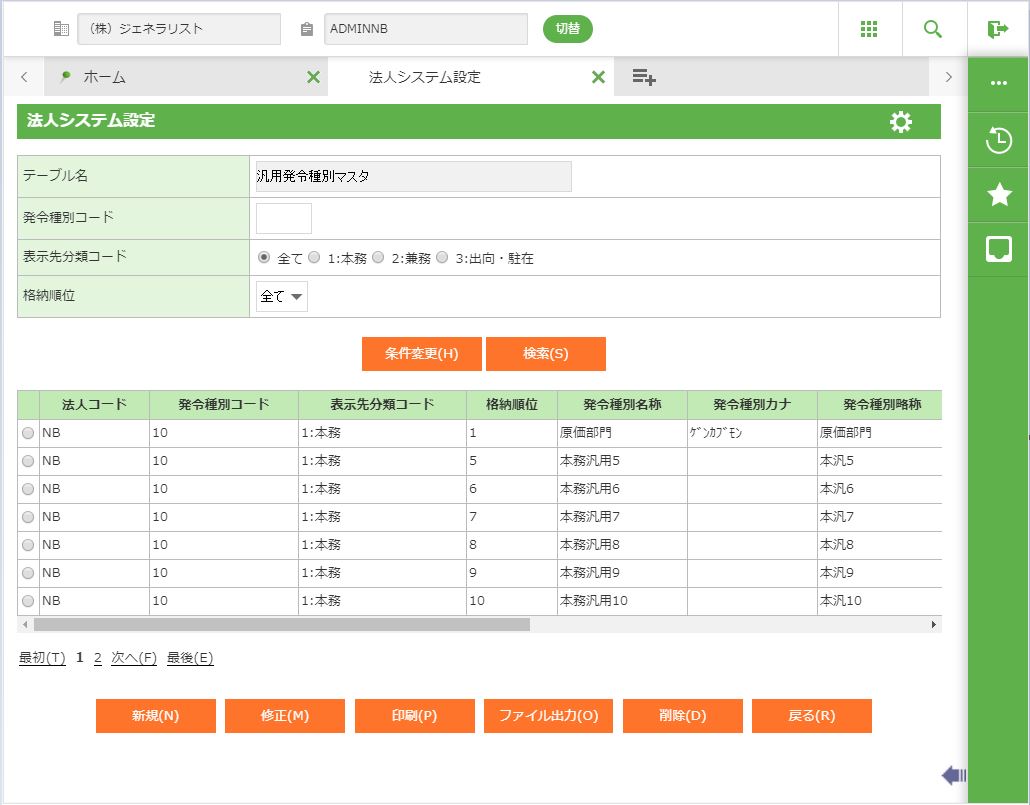
フィールド
名称 |
入力/表示内容 |
桁数 |
型 |
必須 |
テーブル名 |
選択したテーブル名が表示されます。 |
表示項目 |
||
発令種別コード |
表示する、本務・兼務・出向を入力します。 |
4 |
文字 |
|
表示先分類コード |
表示する表示先分類コードを選択します。 |
オプションボタン選択 |
||
格納順位 |
表示する格納順位を選択します。 |
オプションボタン選択 |
||
ボタン
名称 |
機能内容 |
条件変更(H) |
検索条件設定の画面を表示します。選択したテーブルマスタの項目が表示されます。 |
検索(S) |
画面で設定した内容で、検索を行います。 |
新規(N) |
新規登録します。詳細画面が表示されます。 |
修正(M) |
登録済みの情報を修正します。詳細画面が表示されます。 |
印刷(P) |
選択したレコードの内容をプレビューします。 |
ファイル出力(O) |
テーブルの情報をCSV形式でファイル出力します。 |
削除(D) |
選択したレコードを削除します。 |
戻る(R) |
前の画面に戻ります。 |
詳細画面
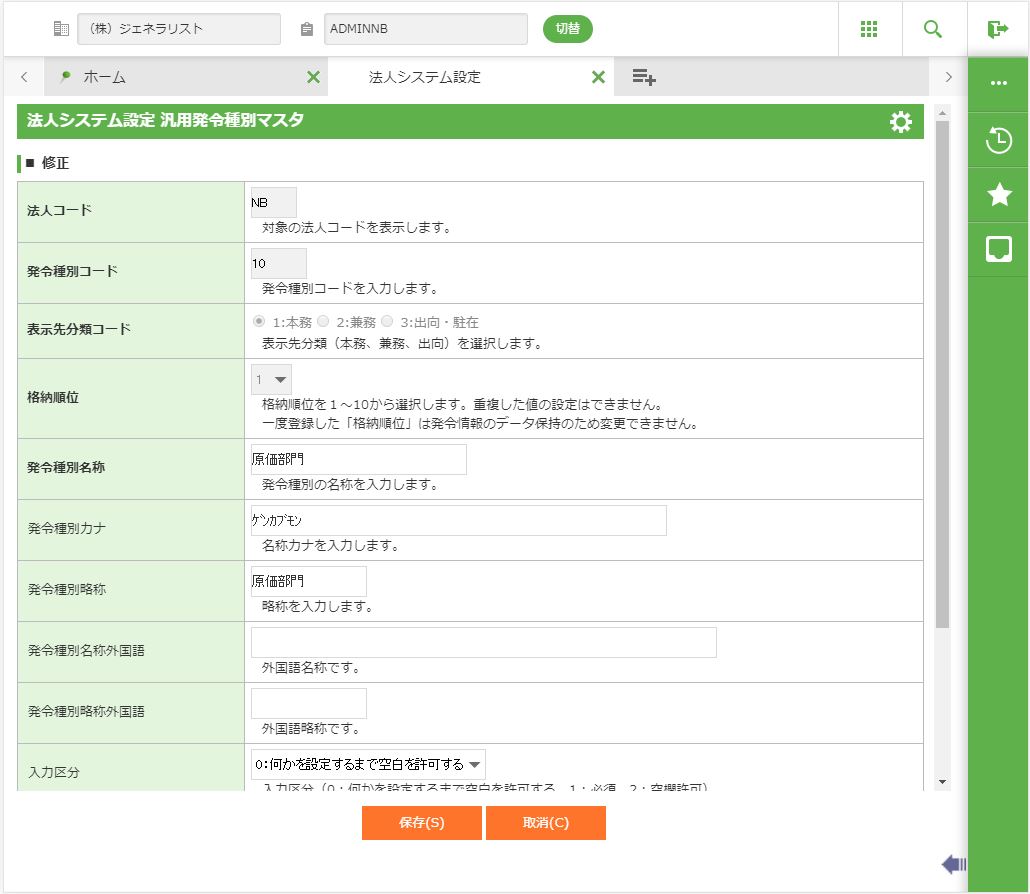
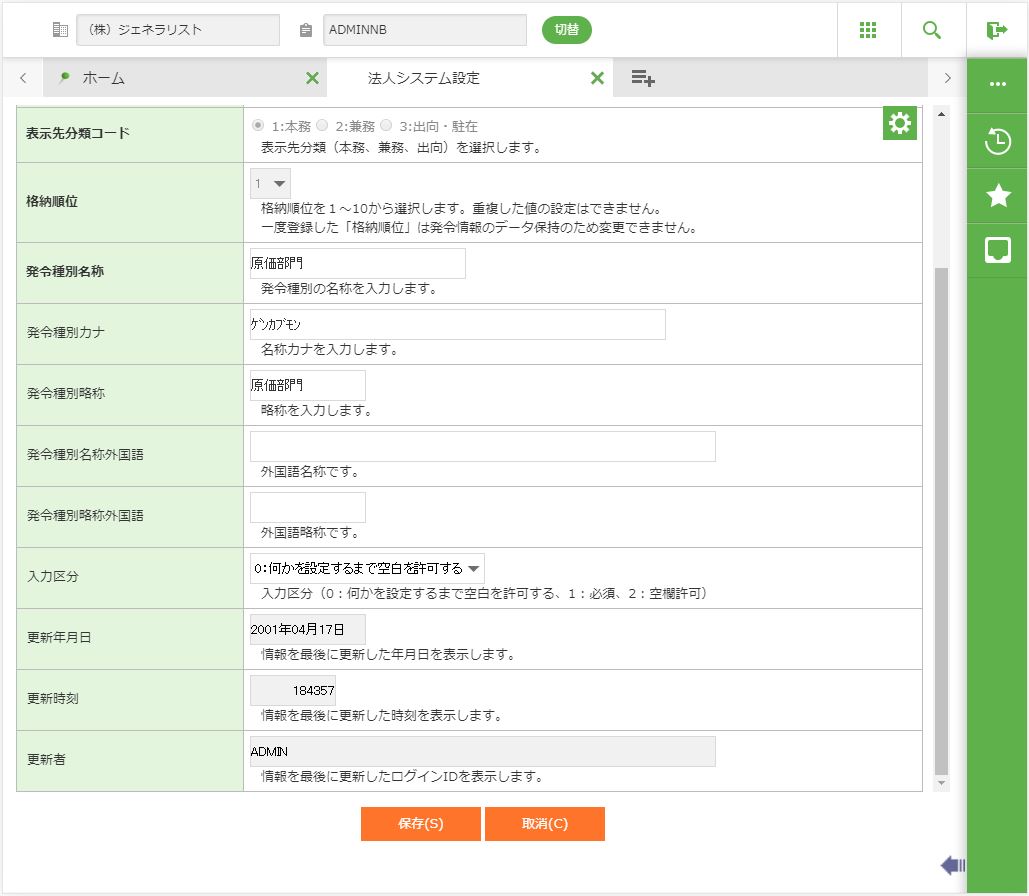
フィールド
名称 |
入力/表示内容 |
桁数 |
型 |
必須 |
法人コード |
法人を識別するコードです。法人マスタに登録済みのコードを入力してください。ここで新規の法人コードを登録することはできません。 |
表示項目 |
||
発令種別コード |
前画面で選択した発令種別コードが表示されます。 |
表示項目 |
||
表示先分類コード |
前画面で選択した表示先分類(本務、兼務、出向)が表示されます。 |
オプションボタン選択 |
||
格納順位 |
前画面で選択した格納順位が表示されます。「格納順位」は1~10までを設定でき、重複した値の設定はできません。また、一度登録を行った「格納順位」は発令情報のデータ保持のため変更できません。 |
リスト選択 |
||
発令種別名称 |
発令種別の名称を入力します。 |
20 |
文字 |
○ |
発令種別名称カナ |
発令種別の名称カナを入力します。 |
40 |
文字 |
|
発令種別略称 |
発令種別名称の略称を入力します。 |
10 |
文字 |
|
発令種別名称(外国語) |
参照項目の外国語名称です。 |
100 |
文字 |
|
発令種別略称(外国語) |
参照項目名称の外国語略称です。 |
10 |
文字 |
|
入力区分 |
発令種別の入力区分を選択します。 |
リスト選択 |
||
更新年月日 |
一覧画面で選択したレコードの更新年月日が表示されます。 |
表示項目 |
||
更新時刻 |
一覧画面で選択したレコードの更新時刻が表示されます。 |
表示項目 |
||
更新者 |
一覧画面で選択したレコードの更新者が表示されます。 |
表示項目 |
||
ボタン
名称 |
機能内容 |
保存(S) |
表示されているデータを保存します。 |
取消(C) |
処理を取り消します。 |